
Erste Schritte
Erfahren Sie, wie Sie mit BoxHero Ihren Bestand effektiv verwalten. Unsere Schritt-für-Schritt-Anleitung zeigt, wie Sie Teams erstellen, Artikel hinzufügen, Transaktionen verwalten, Teammitglieder einladen und mehr.
Registrieren
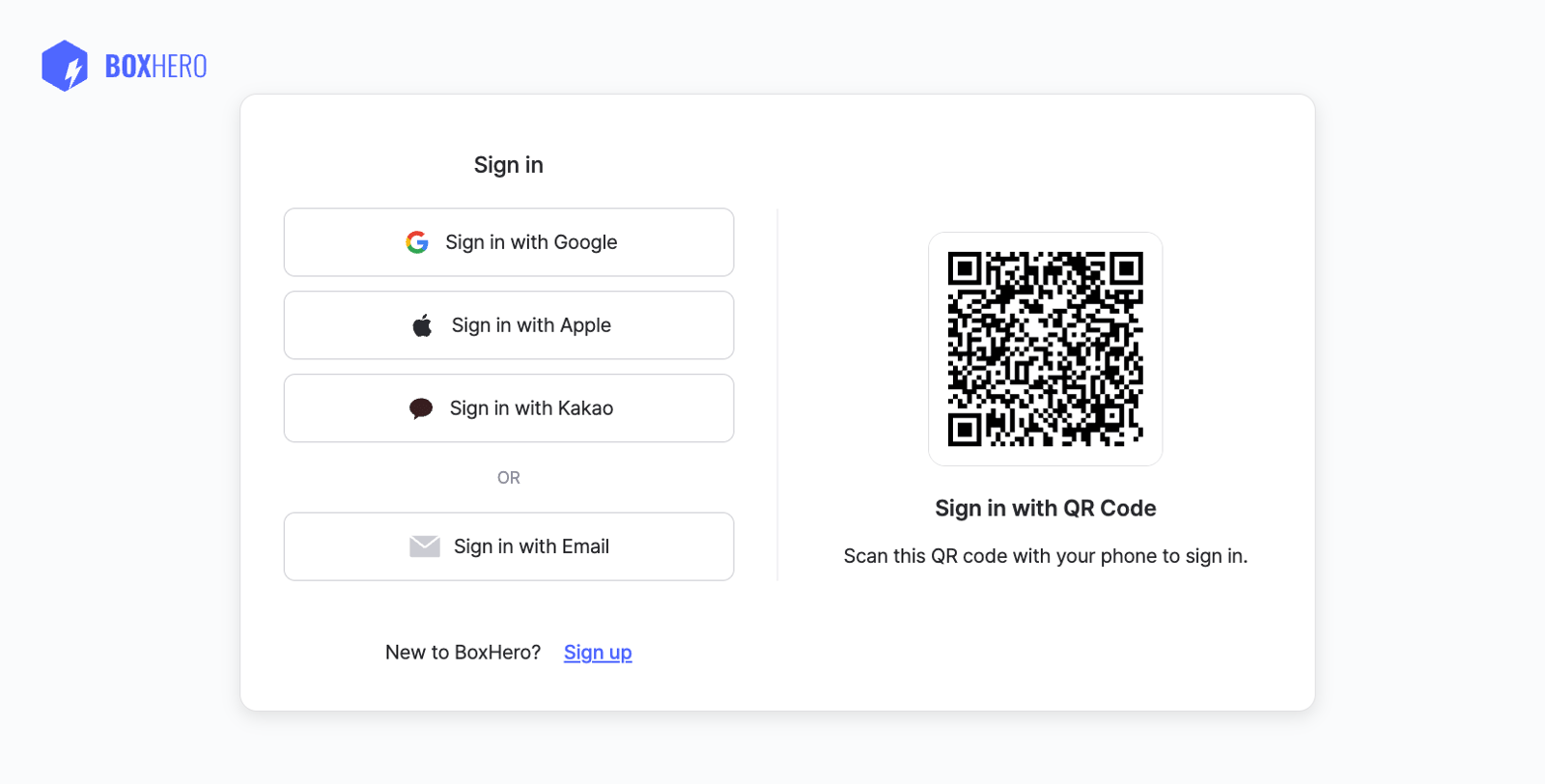
Abschnitt betitelt „Registrieren“Sie können sich mit Ihrer E-Mail-Adresse oder mit einem Google-, Apple- oder Kakao-Konto registrieren – oder sich sofort durch Scannen eines QR-Codes anmelden. Sie erhalten eine kostenlose 30-tägige Testphase des Business-Tarifs, ohne Verpflichtung und ohne Zahlung.
Team erstellen
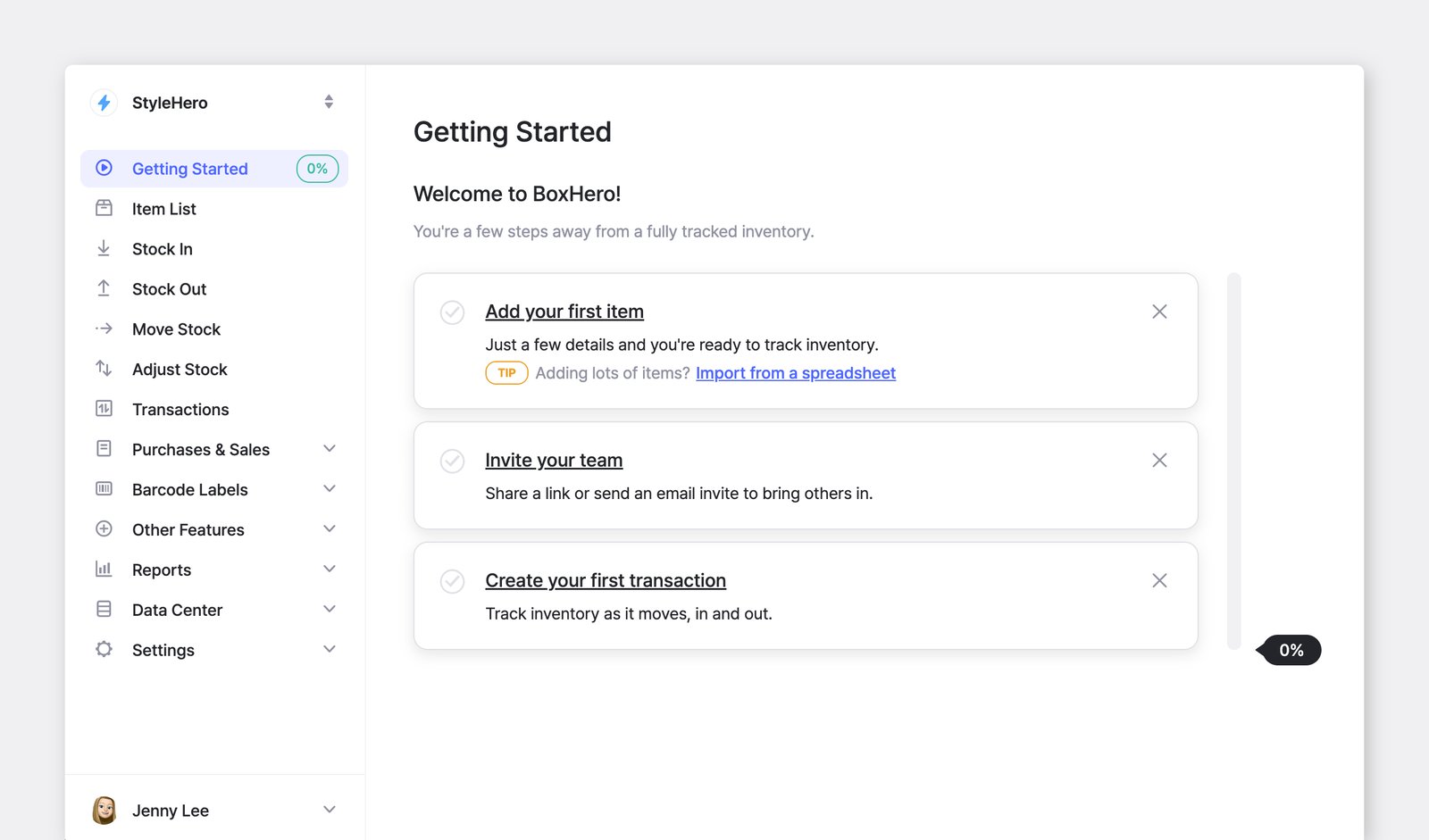
Abschnitt betitelt „Team erstellen“Nach der Registrierung richten Sie als Erstes ein Team ein.
Stellen Sie sich ein Team als gemeinsamen Arbeitsbereich vor, in dem Sie und Ihre Kollegen den Bestand verwalten, Artikel nachverfolgen und Benutzerzugriffe an einem Ort steuern.
Best Practices
Abschnitt betitelt „Best Practices“- Einfach halten: Die meisten Unternehmen benötigen nur ein Team.
- Übersichtlich bleiben: Wenn Sie Abteilungen oder Standorte strikt trennen müssen, können Sie weitere Teams erstellen.
- Den richtigen Namen wählen: Wir empfehlen, mit dem Namen Ihres Unternehmens zu beginnen. Sie können ein Team später umbenennen.
Artikel hinzufügen
Abschnitt betitelt „Artikel hinzufügen“Artikel sind die grundlegenden Bestandseinheiten, die Sie in BoxHero verwalten.
- Um einen Artikel hinzuzufügen, öffnen Sie die
Artikellisteund klicken Sie aufArtikel hinzufügen. - Geben Sie anschließend die Artikelinformationen ein und klicken Sie zum Schluss auf
Speichern.
Artikelinformationen
Abschnitt betitelt „Artikelinformationen“Details
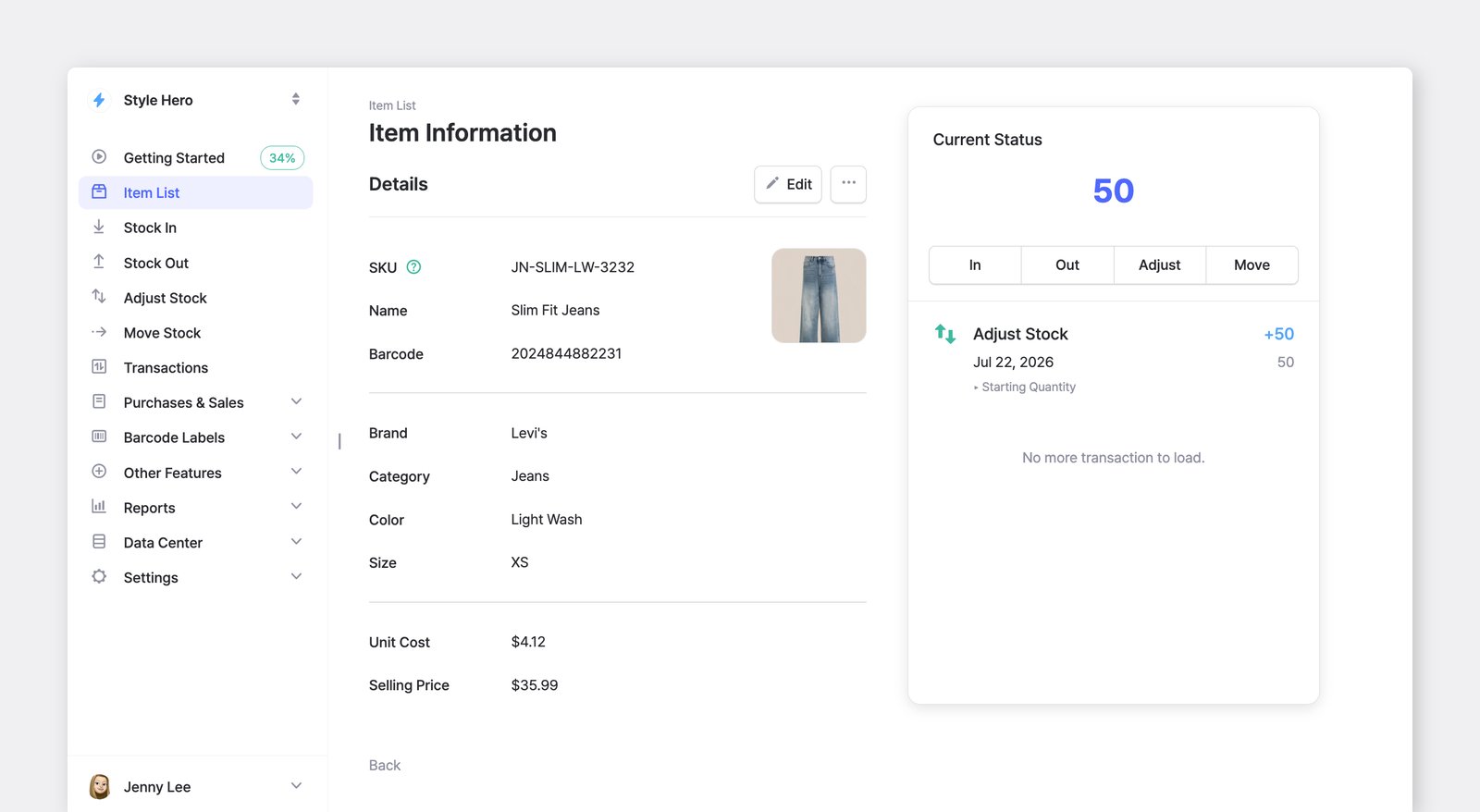
Abschnitt betitelt „Details“- SKU* – Die Stock Keeping Unit ist die eindeutige Kennung des Artikels. BoxHero erzeugt sie automatisch, oder Sie geben eine eigene ein. Zwei Artikel können nicht dieselbe SKU haben.
- Name* – Der Hauptname, mit dem der Artikel identifiziert wird.
- Barcode – Fügen Sie einen Barcode hinzu, damit Sie Artikel per Scan sofort finden.
- Vorhandener Barcode: Geben Sie ihn manuell ein oder scannen Sie ihn (USB-Scanner oder Kamera des Mobilgeräts).
- Kein Barcode? Klicken Sie auf
Generieren, um eine zufällige 13-stellige Nummer zu erzeugen. Nach dem Speichern des Artikels können Sie sie auf Etiketten drucken.
- Foto – Laden Sie ein Bild zur schnellen Identifizierung hoch (max. 3 MB).
Attribute
Abschnitt betitelt „Attribute“- Attribute – Fügen Sie beliebige eigene Angaben hinzu, um Ihren Bestand zu kategorisieren und zu filtern (z. B. Marke, Hersteller, Farbe, Größe, Mindesthaltbarkeitsdatum).
- Kosten & Preis (Optional) – Legen Sie Standard-Stückkosten und Verkaufspreise für Ihre Artikel fest. Diese Werte werden in Ihren Bestell- und Verkaufsaufträgen automatisch ausgefüllt.
- Stückkosten und Verkaufspreis dienen nur als Referenz.
- Sie berechnen keine Gewinnmargen und erfassen keine historischen Preisschwankungen.
Anfangsmenge
Abschnitt betitelt „Anfangsmenge“- Menge (Optional) – Sie können einen Artikel mit einem Bestand von null speichern und später Bestand hinzufügen.
- Mehrere Lagerorte? Weisen Sie jedem Standort eine Menge zu.
Artikel anzeigen
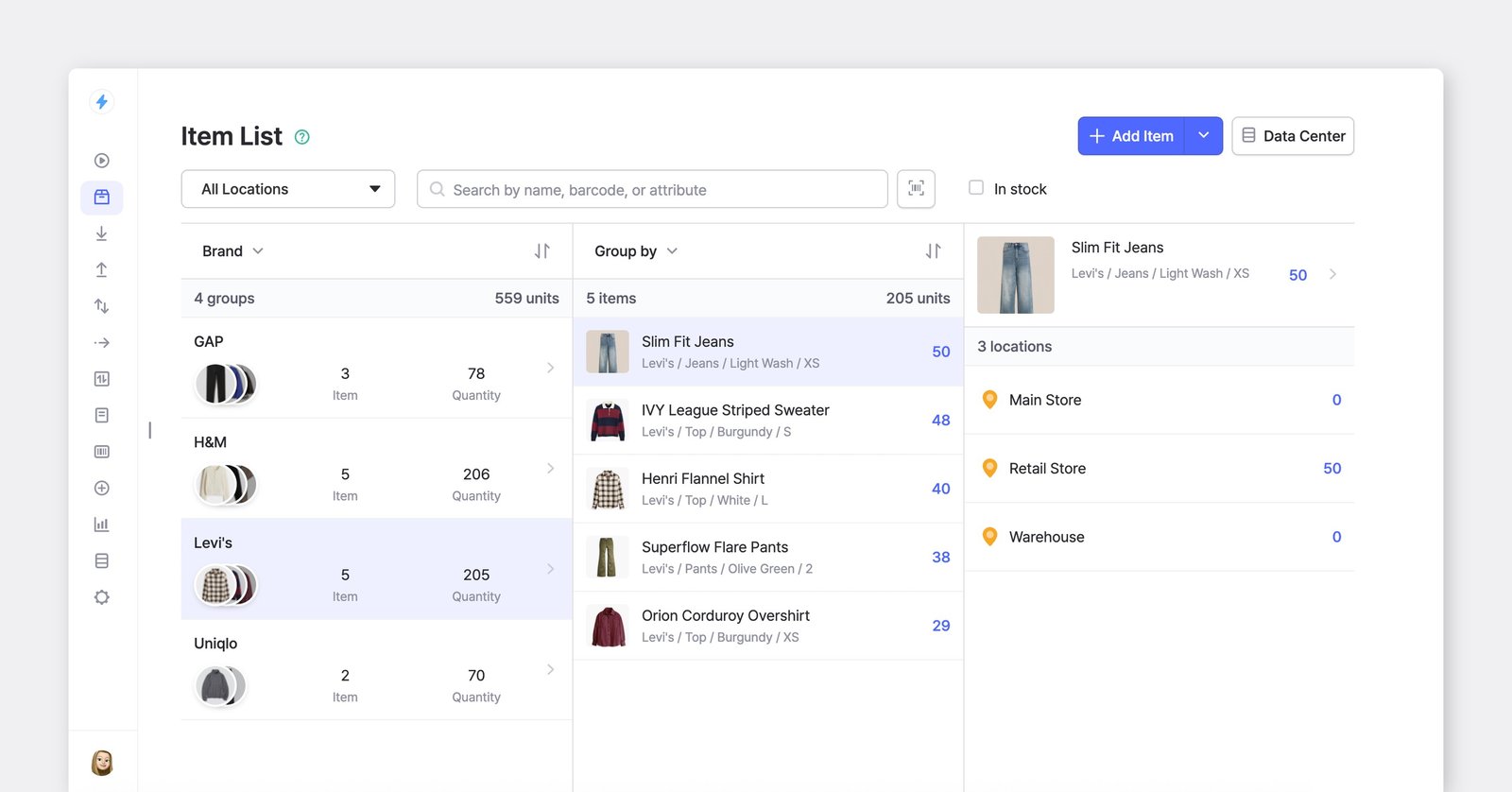
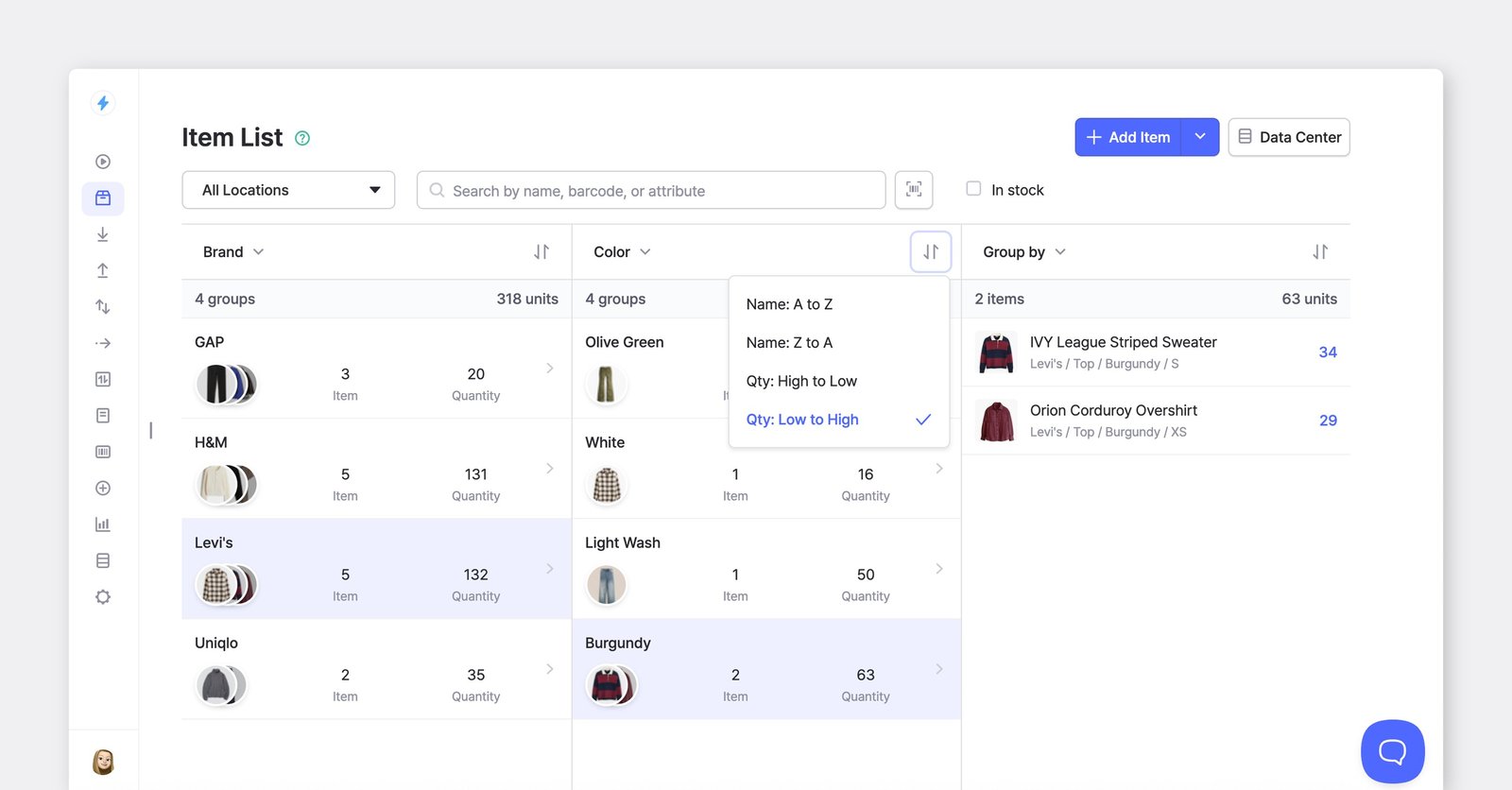
Abschnitt betitelt „Artikel anzeigen“Suchen Sie Artikel in der Artikelliste oder nutzen Sie die Funktion Gruppieren nach, um sie in ordnerartige Kategorien zu gliedern. Sie können Artikel außerdem nach Menge (absteigend) oder alphabetisch Sortieren (⇅).
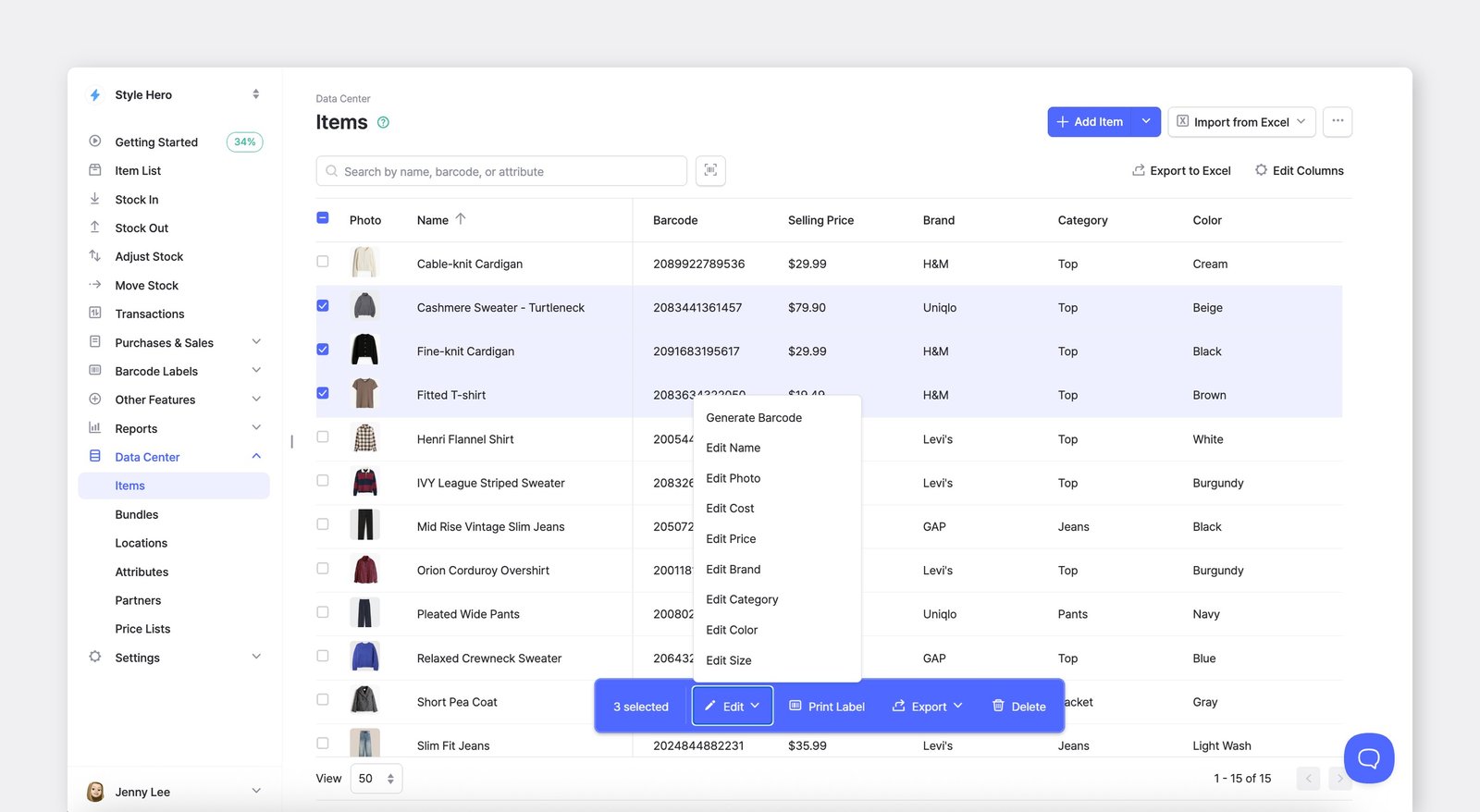
Im Datenzentrum können Sie:
- Ihre Artikel in einer Tabelle anzeigen
- Artikel nach jeder beliebigen Spalte sortieren
- Mehrere Artikel auswählen, um sie gleichzeitig zu bearbeiten oder zu löschen
Bestandstransaktionen
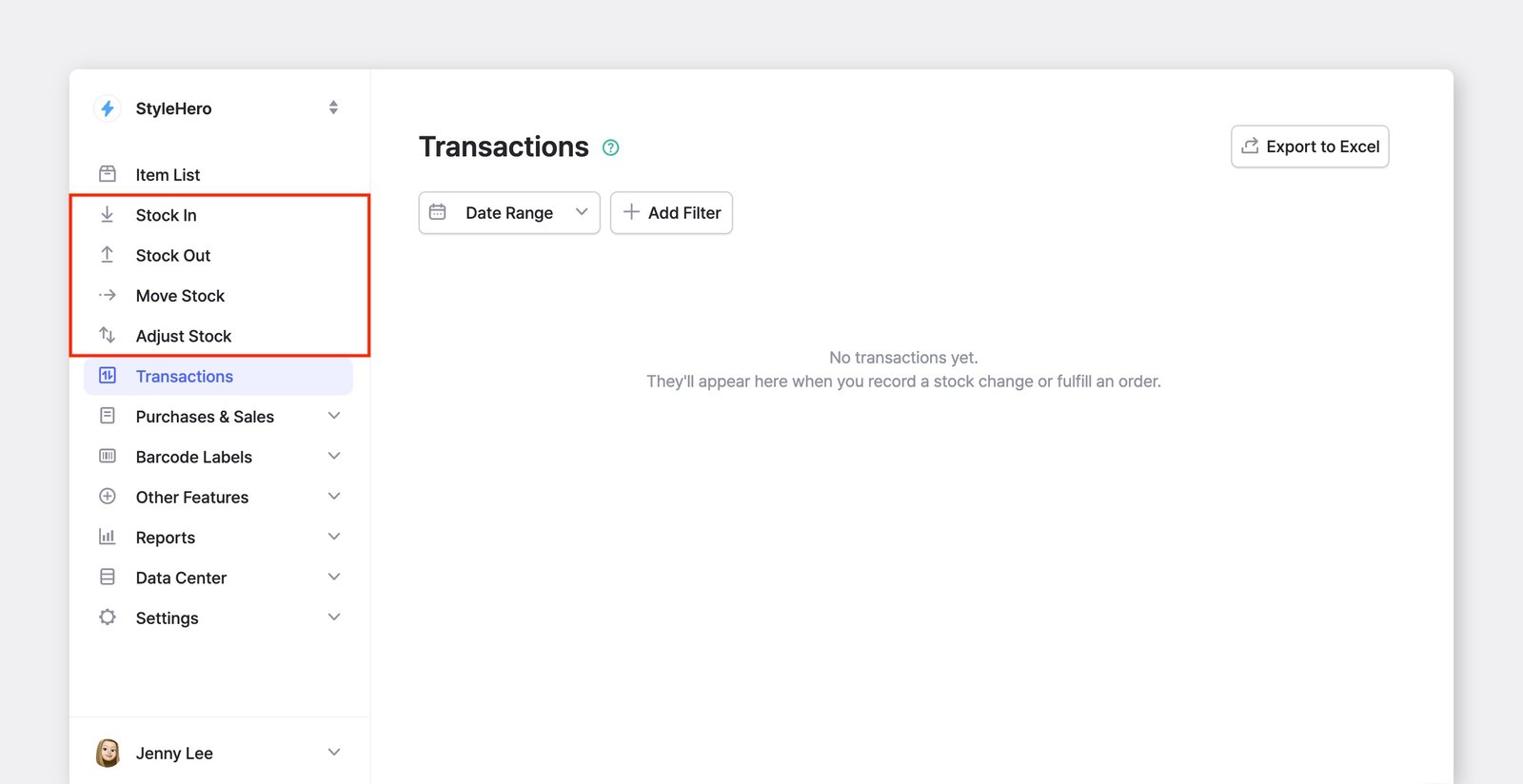
Abschnitt betitelt „Bestandstransaktionen“Nachdem Sie Artikel hinzugefügt haben, aktualisieren Sie die Mengen mit Bestandstransaktionen. Jede Transaktion aktualisiert den verfügbaren Bestand und wird im Transaktionsverlauf Ihres Teams gespeichert.
Wareneingang: Erhöht den verfügbaren Bestand (z. B. beim Empfang neuer Ware).Warenausgang: Verringert den verfügbaren Bestand (z. B. beim Versand oder Verkauf von Artikeln).Verschieben: Überträgt Artikel zwischen Standorten.Anpassung: Korrigiert oder ändert Bestände bei Verlust, Beschädigung oder Zählabweichungen.
Wareneingang
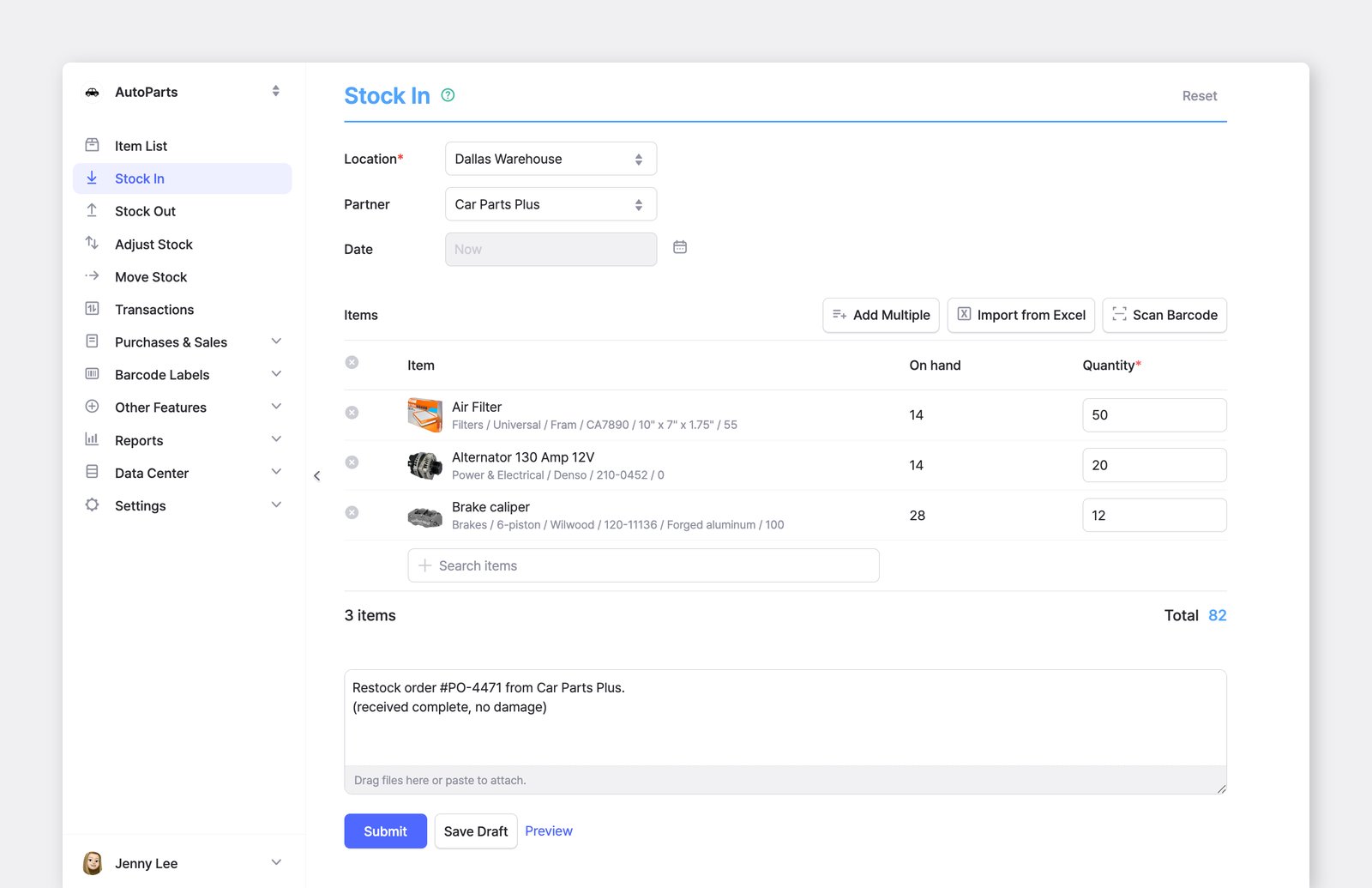
Abschnitt betitelt „Wareneingang“- Öffnen Sie in der linken Seitenleiste
Wareneingang. - Wählen Sie einen Standort.
- (Optional) Wählen Sie einen Partner – den Lieferanten, von dem Sie Ware erhalten.
- Wählen Sie den Artikel und geben Sie die Menge ein.
- (Optional) Fügen Sie eine Referenz, Notiz oder einen Anhang hinzu (z. B. eine Lieferantenrechnung oder Packliste).
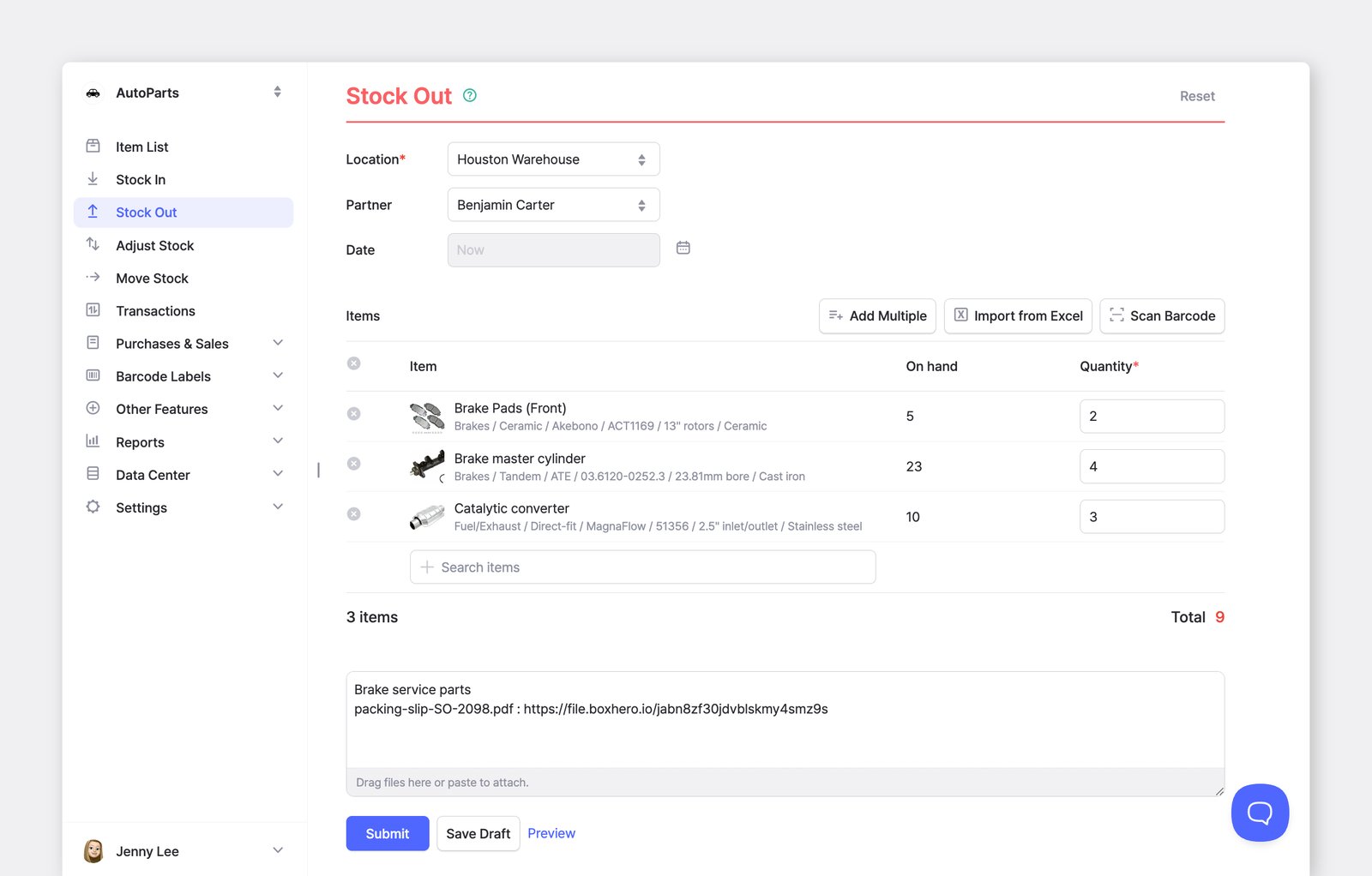
Warenausgang
Abschnitt betitelt „Warenausgang“- Öffnen Sie in der linken Seitenleiste
Warenausgang. - Wählen Sie einen Standort.
- (Optional) Wählen Sie einen Partner – den Kunden, an den Sie liefern.
- Wählen Sie den Artikel und geben Sie die Menge ein.
- (Optional) Fügen Sie eine Referenz, Notiz oder einen Anhang hinzu (z. B. einen Packzettel oder Lieferschein).
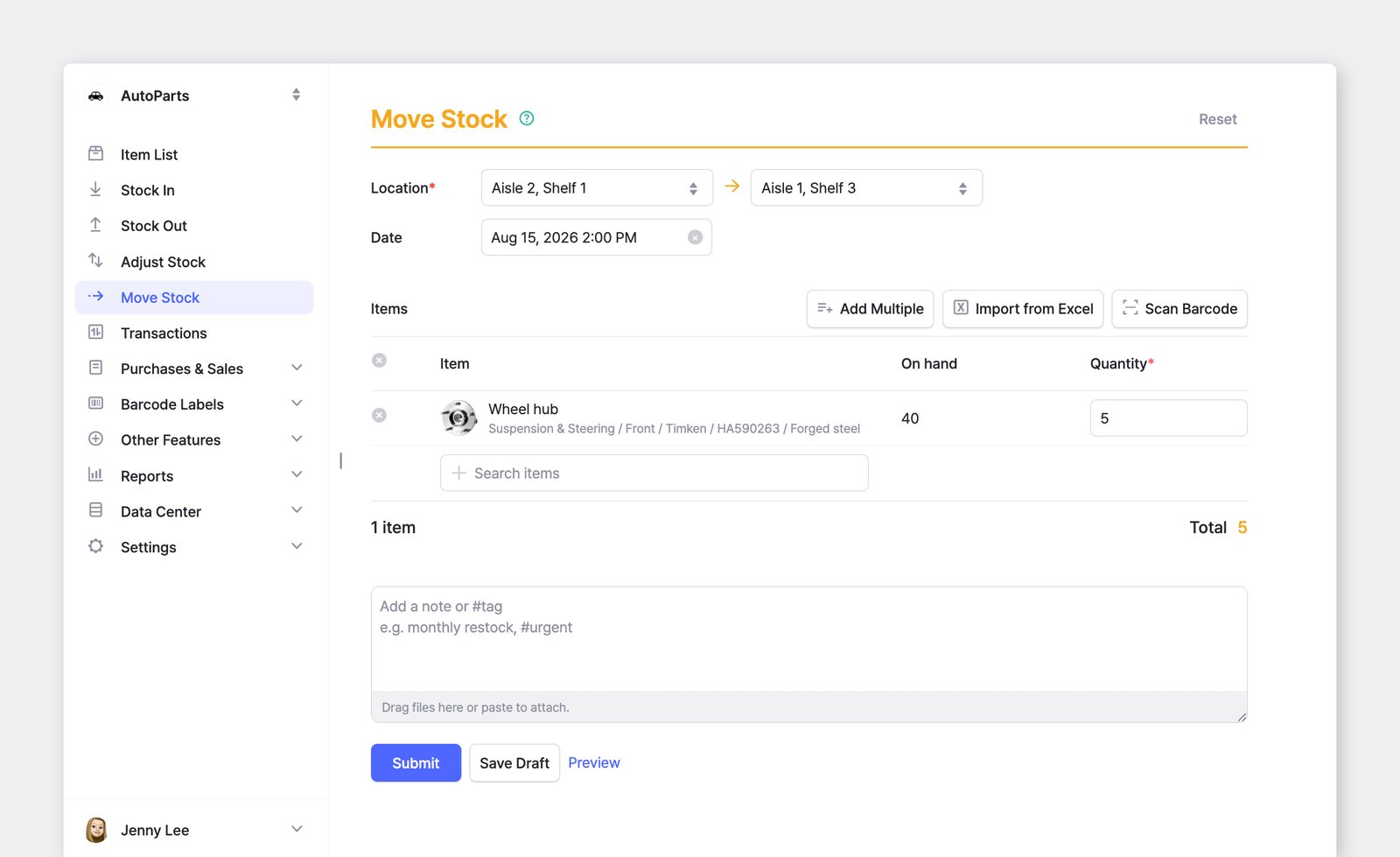
Verschieben
Abschnitt betitelt „Verschieben“- Öffnen Sie in der linken Seitenleiste
Verschieben. - Wählen Sie den Ausgangsstandort (
Von) und den Zielstandort (Nach). - Wählen Sie die zu verschiebenden Artikel und Mengen.
- (Optional) Fügen Sie eine Referenz, Notiz oder einen Anhang hinzu.
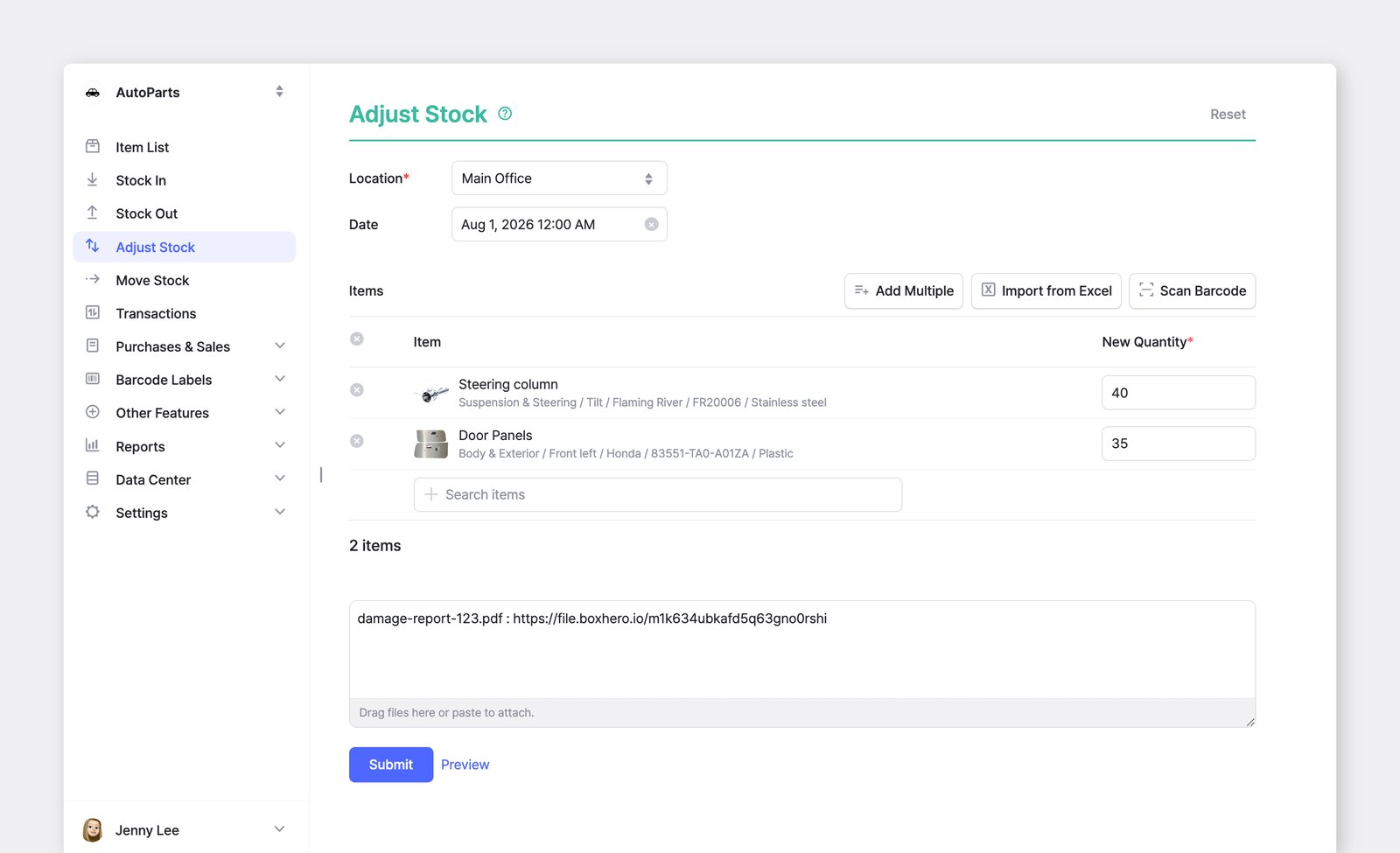
Anpassung
Abschnitt betitelt „Anpassung“- Öffnen Sie in der linken Seitenleiste
Anpassung. - Wählen Sie einen Standort.
- Wählen Sie den Artikel und geben Sie die neue Menge ein.
- (Optional) Fügen Sie einen Grund, eine Referenz oder einen Anhang hinzu (z. B. Verlust, Beschädigung oder Zählabweichung).
Transaktionsverlauf anzeigen
Abschnitt betitelt „Transaktionsverlauf anzeigen“- Im Menü
Transaktionenkönnen Sie jeden Bestandsvorgang prüfen und die Details finden, die Sie für Abstimmungen oder Prüfungen benötigen. - Legen Sie einen
Zeitraumfest, nutzen Sie+ Filtern nachoderExcel exportieren, um Ihre Bestandsdaten herunterzuladen.
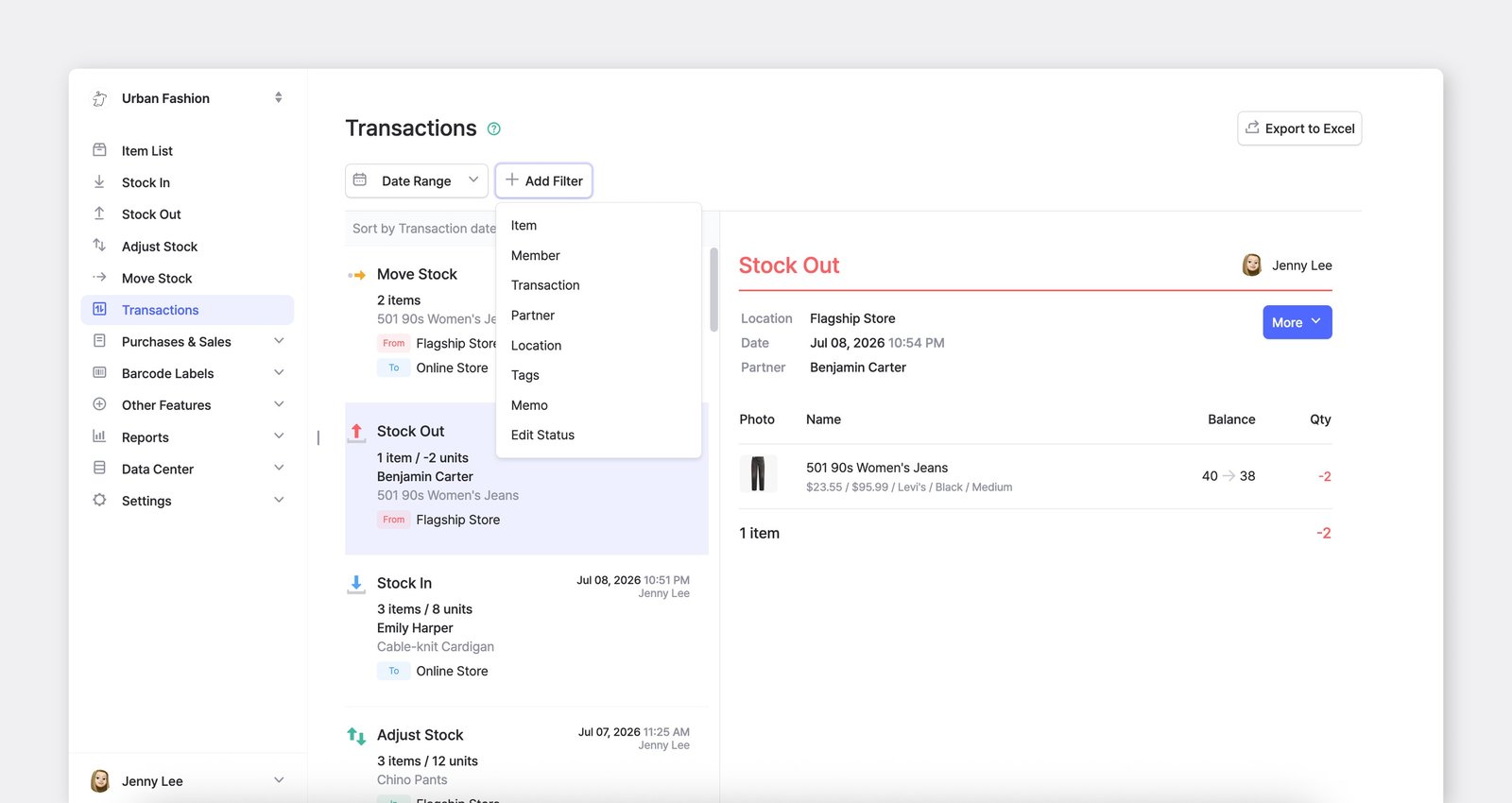
- Eine Zusammenfassung drucken
- Als PDF herunterladen
- Etiketten drucken
- In Excel exportieren
- Eine Transaktion bearbeiten oder löschen
- Eine frühere Version wiederherstellen
Bestandstransaktionen werden in Echtzeit auf allen Geräten synchronisiert.
Teammitglieder einladen
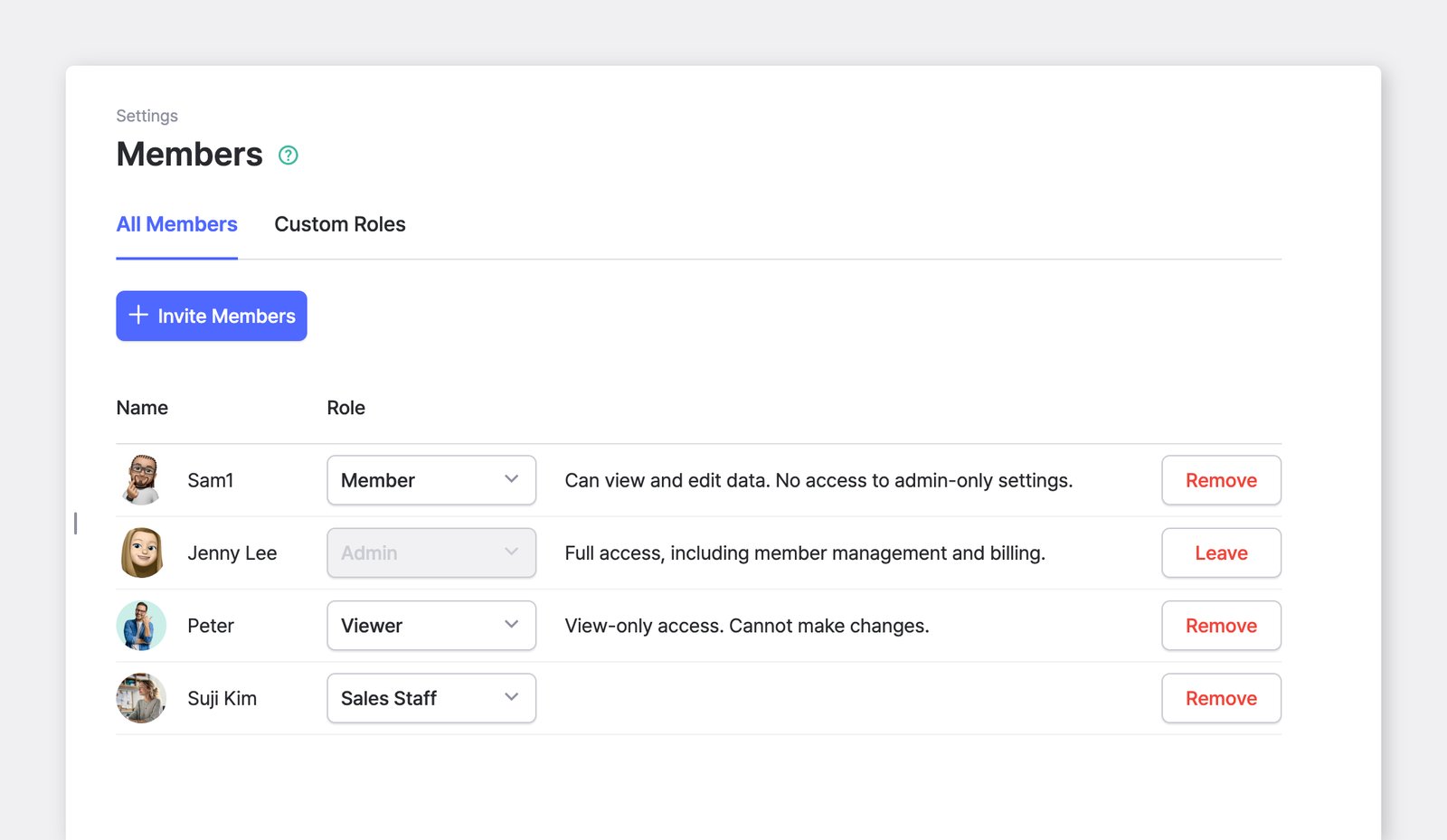
Abschnitt betitelt „Teammitglieder einladen“Öffnen Sie Einstellungen > Mitglieder, um Teammitglieder einzuladen oder zu entfernen.
Laden Sie alle ein, die bei der Bestandsverwaltung helfen, damit Sie die Funktionen gemeinsam testen können.
Mobile App herunterladen
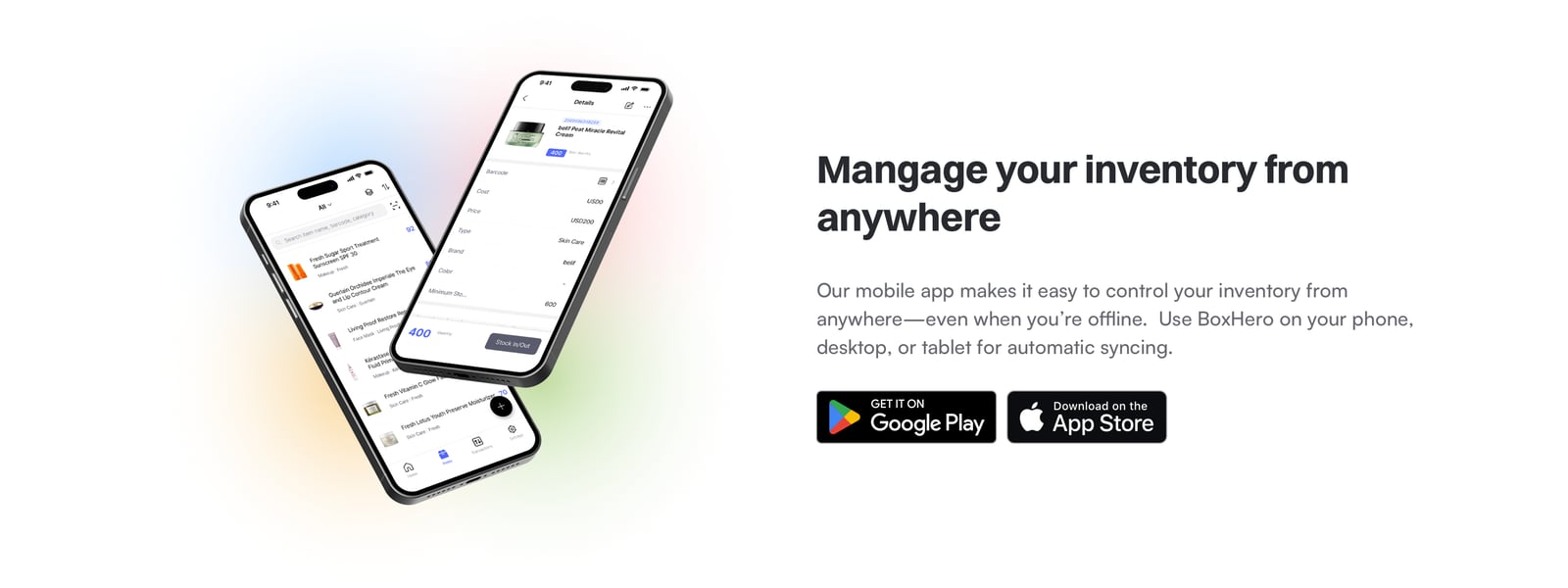
Abschnitt betitelt „Mobile App herunterladen“Verwalten Sie Ihren Bestand unterwegs mit der mobilen BoxHero-App – melden Sie sich mit Ihrem Konto an, um auf Ihr Team zuzugreifen, Barcodes zu scannen und Bestandstransaktionen direkt auf dem Smartphone zu erfassen.
- Android: Bei Google Play herunterladen
- iOS: Im App Store laden
Abonnieren
Abschnitt betitelt „Abonnieren“Wenn Sie BoxHero nach der Testphase weiter nutzen möchten, öffnen Sie Einstellungen > Abrechnung, um Ihr Abonnement zu starten.
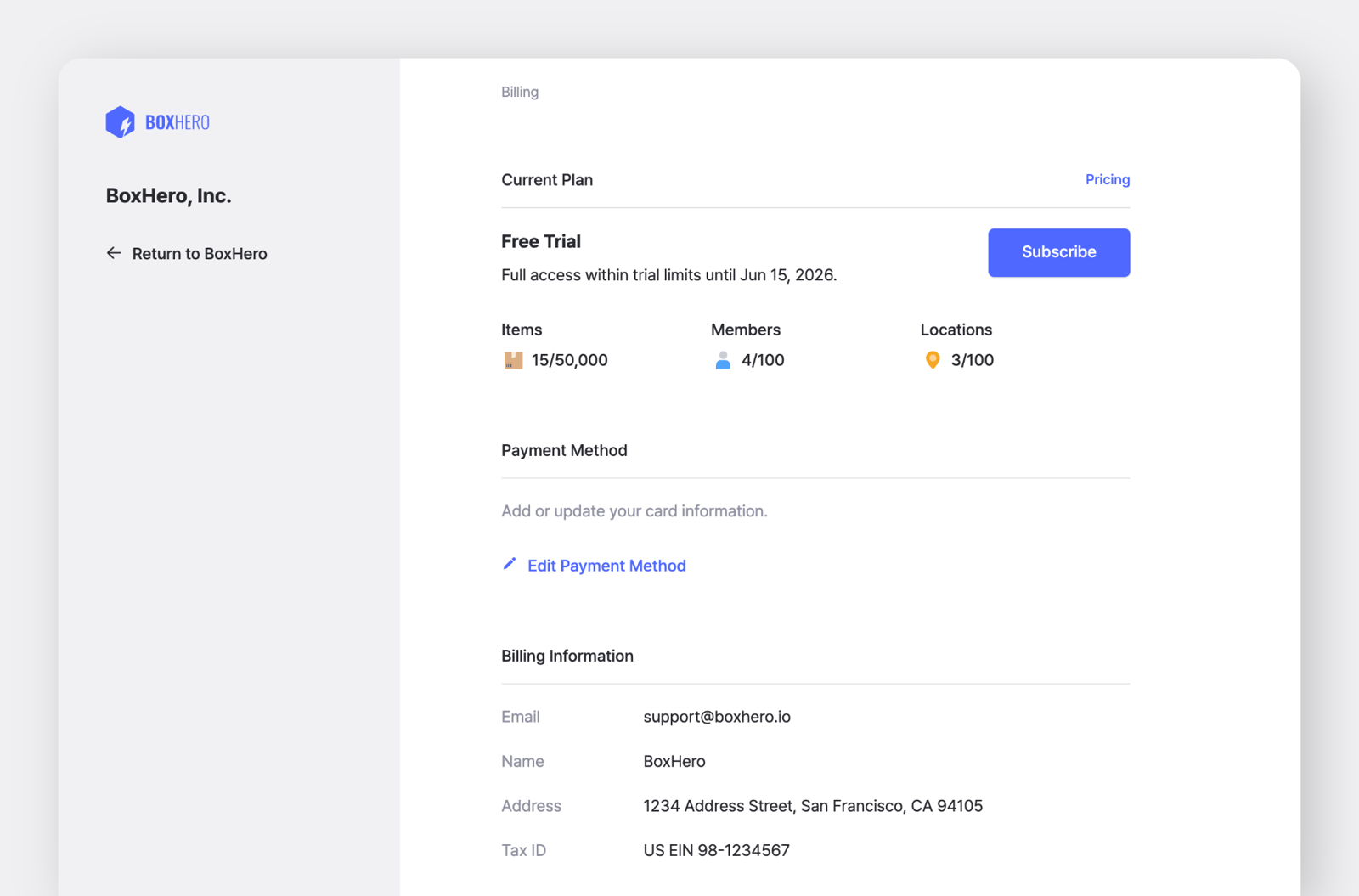
Weitere Informationen zu Zahlungen und Abrechnung finden Sie hier.
Zu Ihren Daten: Alle Daten, die Sie während der Testphase eingeben, bleiben nach dem Ende der Testphase in Ihrem Konto erhalten. Wenn Sie das Team abonnieren, das Sie zum Testen verwendet haben, können Sie es ohne Unterbrechung weiter nutzen.
Wenn Sie neu beginnen möchten: Sie können Ihr Testteam auf eine der folgenden Arten zurücksetzen:
- Löschen Sie alle Artikel im Team und wenden Sie sich an den Support, um Ihren Transaktionsverlauf zurückzusetzen.
- Oder erstellen Sie ein neues Team und beginnen Sie mit einer sauberen Einrichtung.
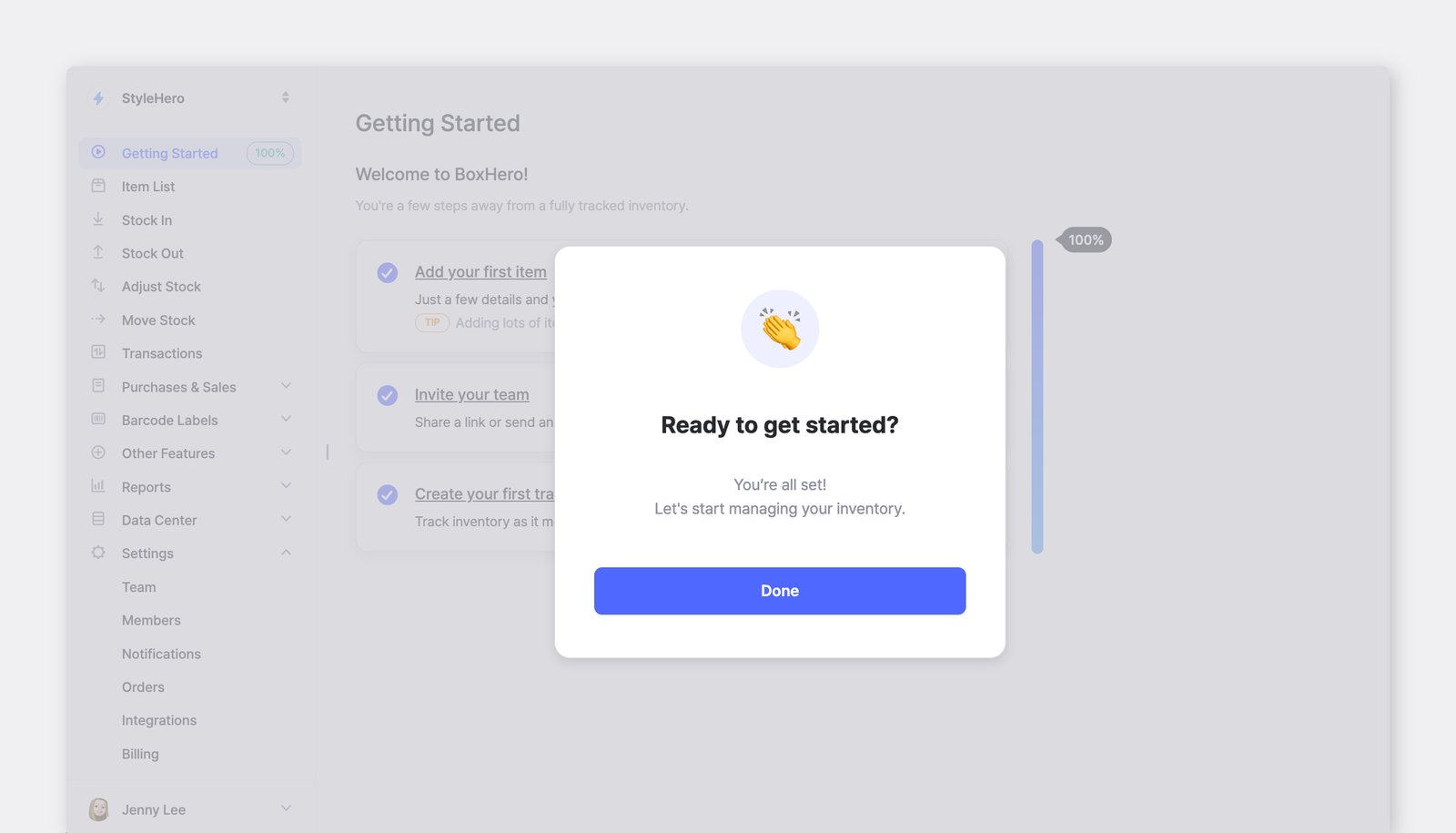
Brauchen Sie Hilfe? Sehen Sie sich unsere kurzen Video-Tutorials für Web und Mobilgeräte an.