> For the complete documentation index, see [llms.txt](https://www.boxhero.io/docs/llms.txt). Markdown versions of documentation pages are available by appending `.md` to page URLs; this page is available as [Markdown](https://www.boxhero.io/docs/documentation/de/einstellungen/team.md).
# Team
Das Menü „Team-Einstellungen“ ermöglicht Ihnen die Verwaltung der Teamdetails, einschließlich Teamname, Logo, Unternehmensinformationen und Währung. Außerdem können Sie teamweite Einstellungen für Zeitzone und Artikelkennungen anpassen.
***
## Team-Einstellungen
Du kannst die Teameinstellungen unter `Einstellungen` > `Team`. Änderungen, die hier vorgenommen werden, gelten für **alle Teammitglieder** die zu deinem Team gehören.
### Nutzungslimits
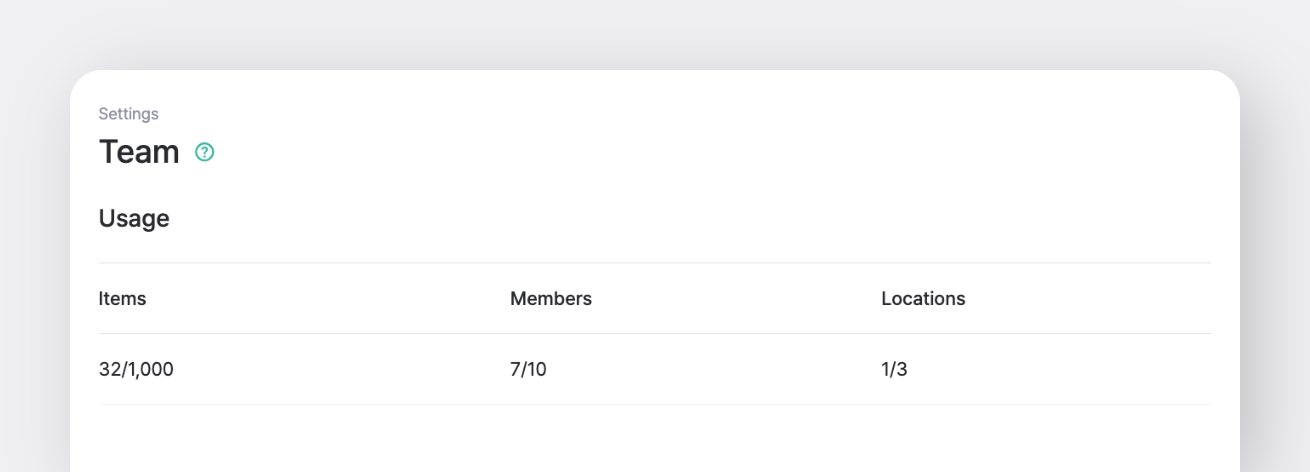
Überprüfe die aktuellen Nutzungsdetails deines Teams, einschließlich:
* Artikel
* Mitglieder
* Standorte
{% hint style="info" %}
Wenn du die Nutzungslimits des Teams überschreitest, kannst du [Add-ons](/docs/documentation/de/pricing.md#add-ons) gegen einen Aufpreis erwerben. Alle Anpassungen werden **anteilig berechnet**, und die zusätzlichen Gebühren werden in deinem nächsten Abrechnungszeitraum berücksichtigt.
{% endhint %}
### Teamdetails
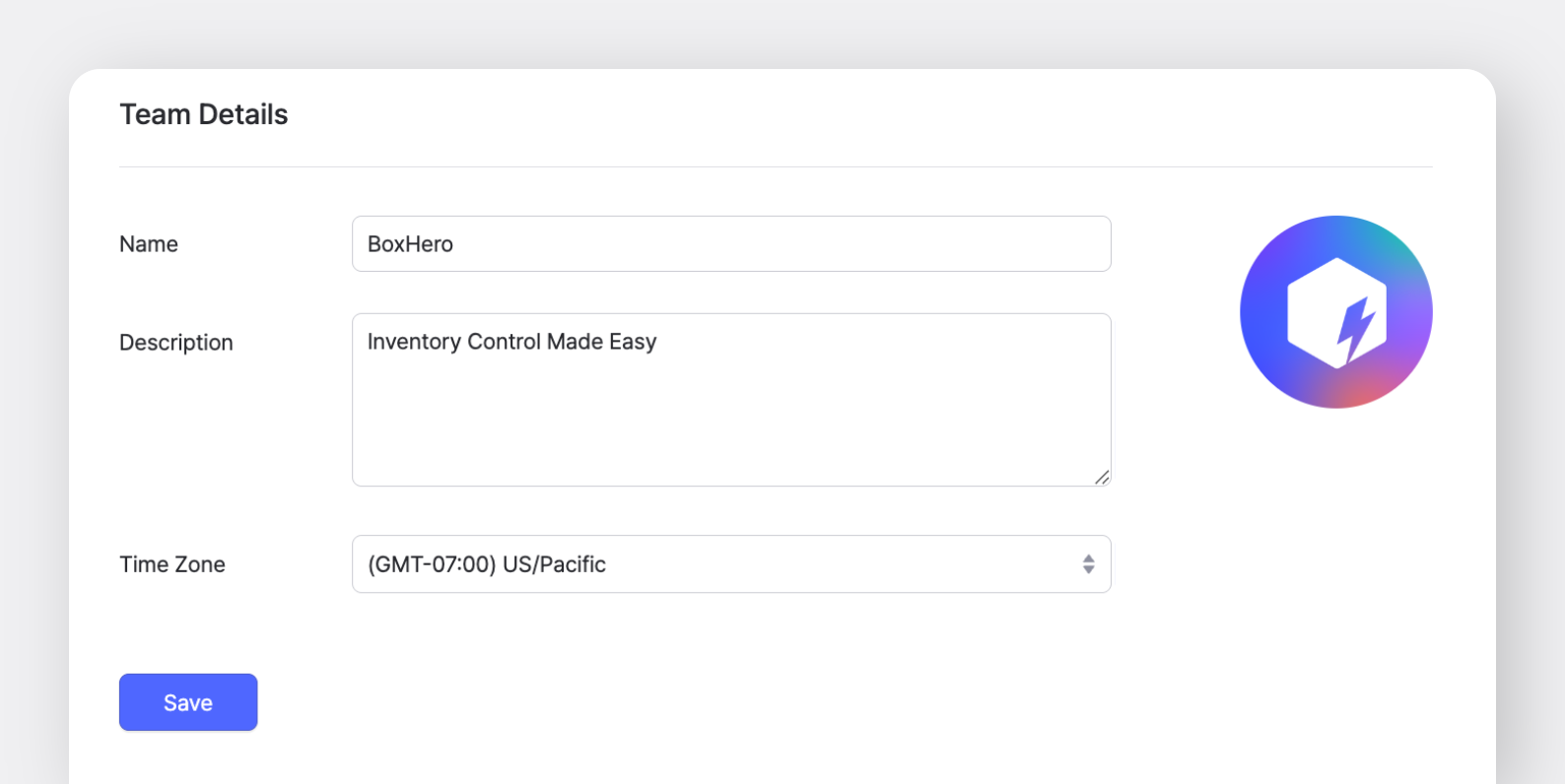
* **Name**: Erstelle einen Namen für dein Team. Dieser kann jederzeit geändert werden.
* **Beschreibung**: Füge Notizen oder Memos hinzu, um dein Team besser zu unterscheiden, besonders wenn du mehrere Teams in BoxHero verwaltest.
* **Zeitzone**: Die ausgewählte Zeitzone gilt für alle Teammitglieder. Alle sehen dieselbe Zeitzoneneinstellung.
### Geschäftsinformationen
Die von dir eingegebenen Geschäftsinformationen werden beim Erstellen von Bestellungen und Rechnungen in BoxHeros `Einkauf & Verkauf` -Funktion verwendet. BoxHero verwendet automatisch die neuesten Geschäftsdaten, einschließlich:
* Name
* Handelsregisternummer
* Adresse
* Ansprechpartner
* Telefonnummer
* E-Mail-Adresse
{% hint style="success" %}
Achte darauf, auf `Speichern` zu klicken, nachdem du Änderungen vorgenommen hast.
{% endhint %}
***
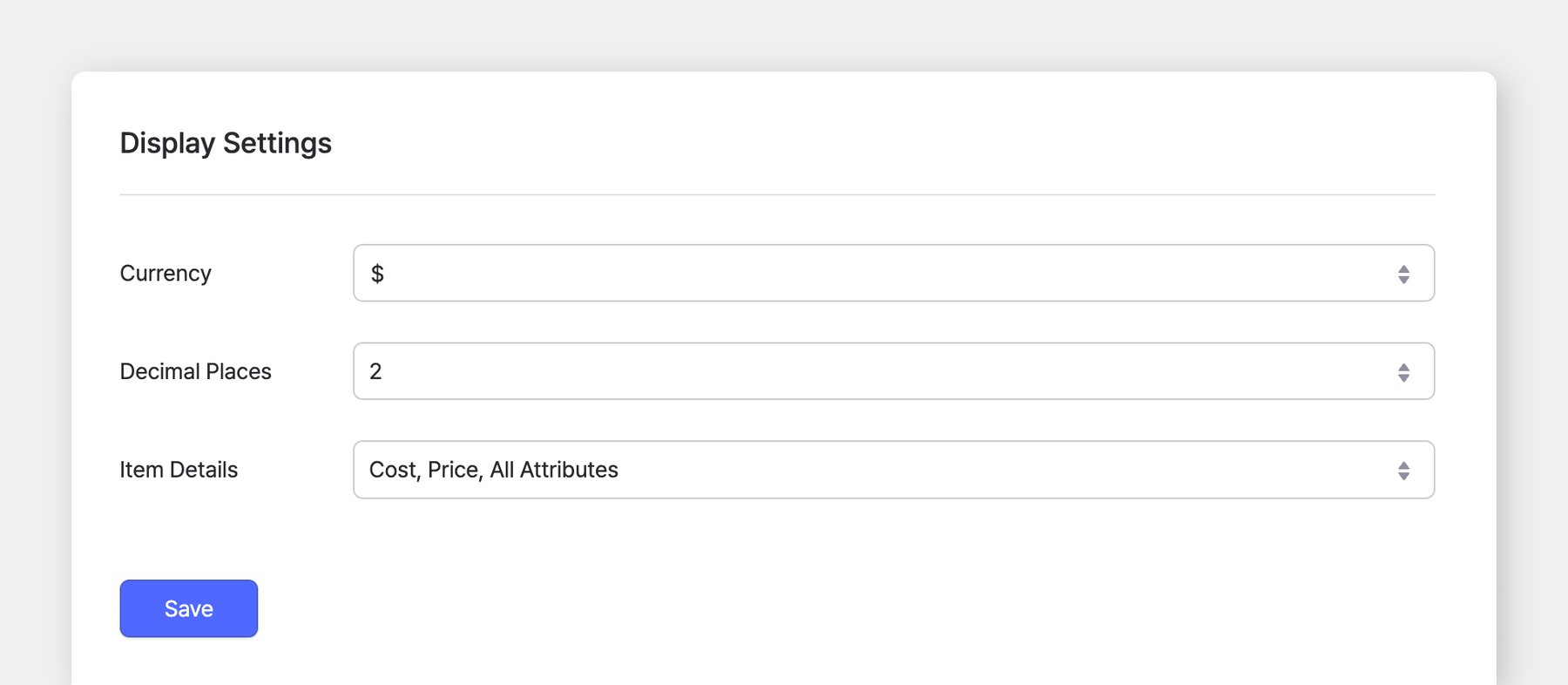
## Anzeigeeinstellungen
Du kannst die Anzeigeeinstellungen deines Teams jederzeit aktualisieren.
### Währung
Die Standardwährung, die in `Einkauf & Verkauf`. Sie wird beim Erstellen von Bestellungen und Verkaufsaufträgen automatisch ausgewählt und kann in eine andere Währung geändert werden.
### Dezimalstellen
Legt fest, wie viele Dezimalstellen für Einzelpreise und Summen in `Einkauf & Verkauf`.
> angezeigt werden. Wenn du beispielsweise 2 auswählst, werden Beträge mit zwei Dezimalstellen angezeigt (z. B. 0,12).
※ Diese Einstellung *nicht* beeinflusst nicht, wie du Dezimalstellen für Mengen eingibst.
### Artikeldetails
Wähle aus, welche Artikeldetails in deinen `Artikelliste` und Lagertransaktionen angezeigt werden sollen.
Wenn du "**Benutzerdefiniert**" auswählst, kannst du nur die Artikeldetails anzeigen, die du benötigst, oder Text manuell eingeben, der zusammen mit Attributen angezeigt wird.
***
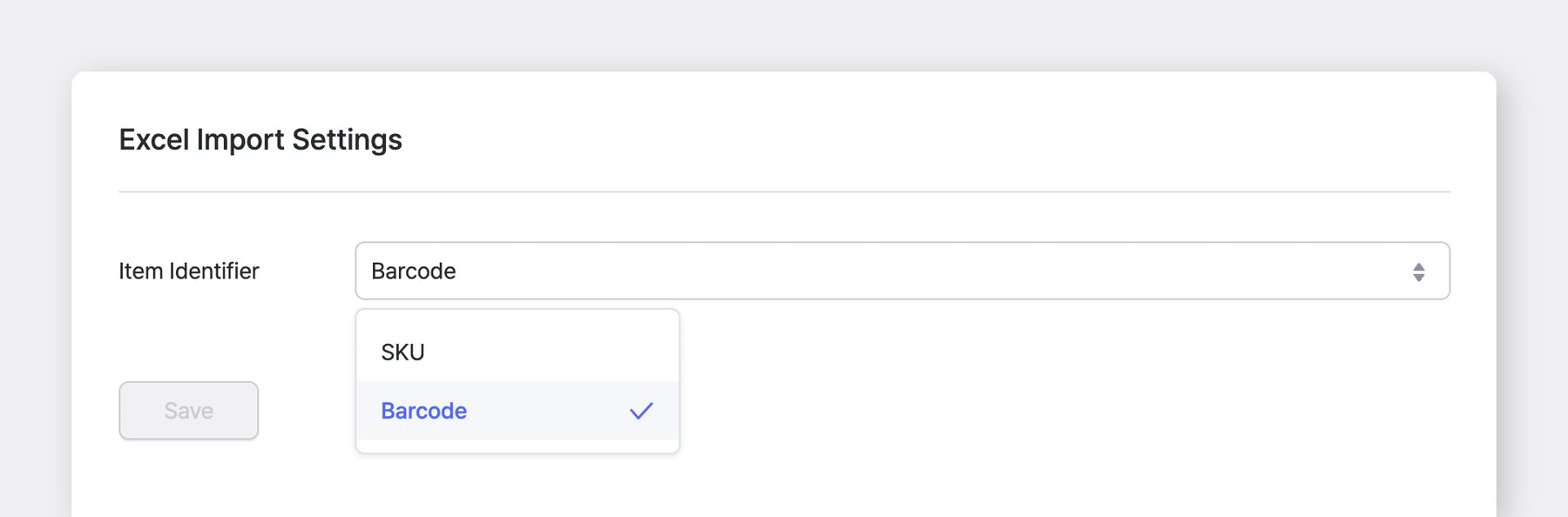
## Excel-Importeinstellungen
Für Aktionen wie `Über Excel hinzufügen` oder `Über Excel bearbeiten`, benötigst du eine Kennung für deine Artikel. Du kannst wählen zwischen **SKU** oder **Barcode**.
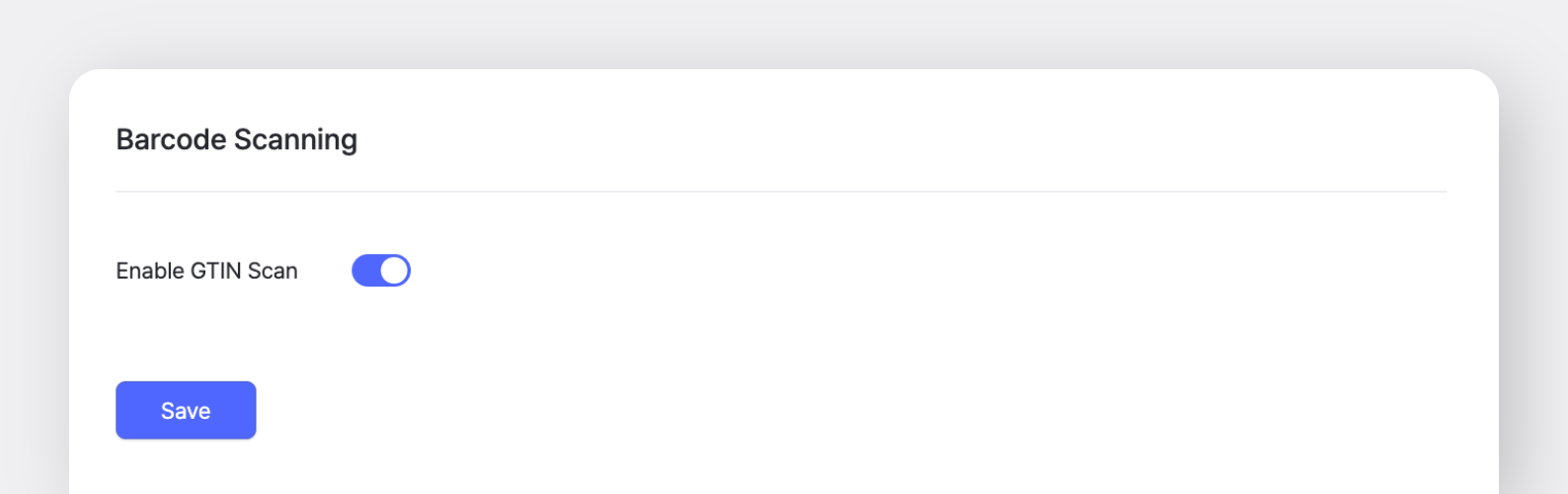
## Barcode-Scannen
Wenn die Barcodes deiner Artikel Verfallsdaten, Seriennummern oder andere Details enthalten -- wodurch sich der Barcode je nach Zeitpunkt des Wareneingangs ändert, bitte `GTIN-Scan aktivieren`.
Wenn diese Einstellung aktiviert ist, wird nur der GTIN-Code (der den Artikel identifiziert) aus dem Barcode extrahiert, sodass das System ihn als denselben Artikel erkennt.
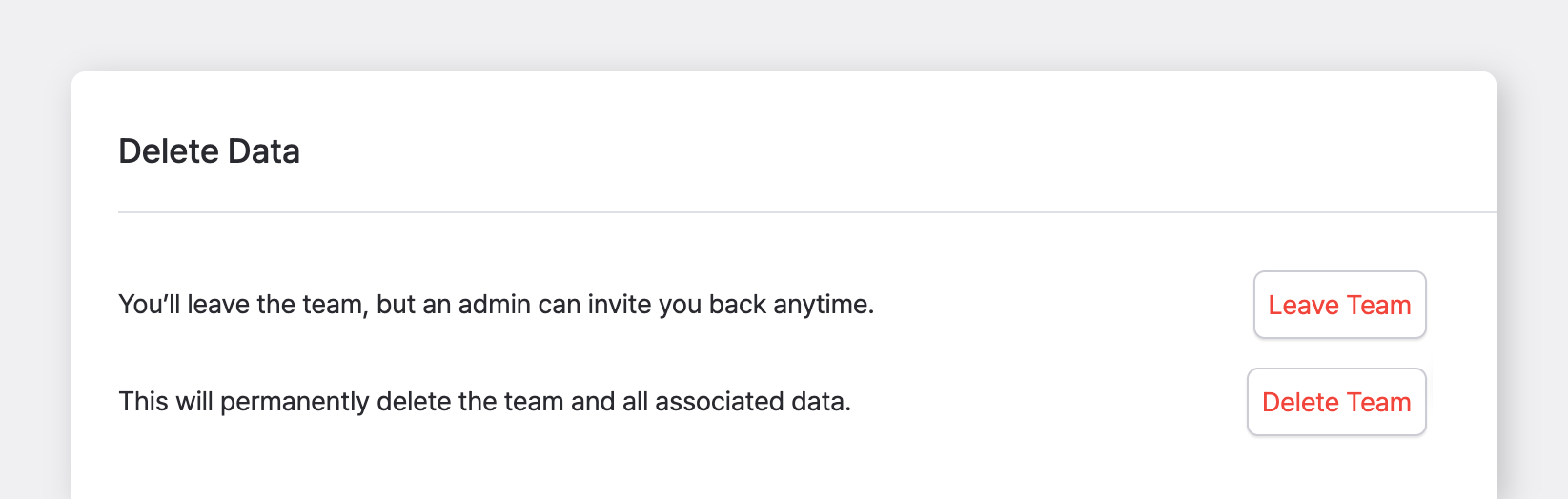
## Daten löschen
* **Team verlassen:** Du verlässt das Team vorerst, aber der Admin kann dich jederzeit wieder einladen.
* **Team löschen**: Wenn du ein Team löschst, werden alle zugehörigen Daten, einschließlich Teaminformationen, *dauerhaft entfernt*. Mitglieder des gelöschten Teams verlieren den Zugriff, da das Team nicht mehr verfügbar sein wird.
***
## Häufig gestellte Fragen
**Brauchst du noch Hilfe?** Sehen Sie sich unsere FAQ an:
{% content-ref url="/spaces/XheEaMYiuftIgYOteBBt/pages/27b1f97e299ecadc190bb9174b417ad755285c0c" %}
[Ihr Konto löschen](/docs/faq/de/kontoverwaltung/deleting-your-account.md)
{% endcontent-ref %}

.png?alt=media)