> For the complete documentation index, see [llms.txt](https://www.boxhero.io/docs/llms.txt). Markdown versions of documentation pages are available by appending `.md` to page URLs; this page is available as [Markdown](https://www.boxhero.io/docs/documentation/de/getting-started.md).
# Erste Schritte
Erfahren Sie, wie Sie mit BoxHero für eine effektive Bestandsverfolgung starten. Unsere Schritt-für-Schritt-Anleitung behandelt das Erstellen von Teams, das Hinzufügen von Artikeln, die Verwaltung von Transaktionen, das Einladen von Teammitgliedern und mehr.
***
## Registrieren
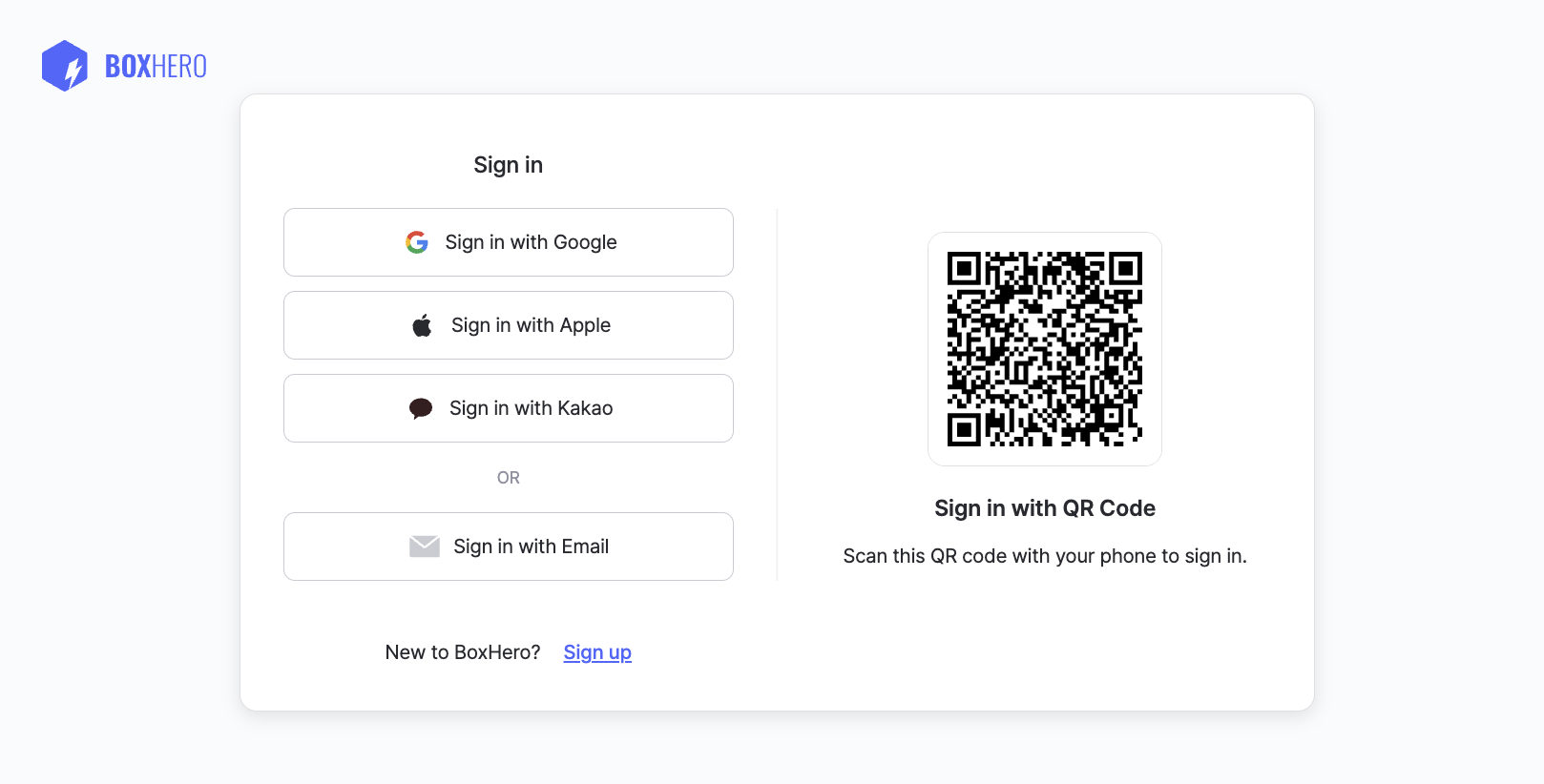
Du kannst dich mit deiner E-Mail registrieren oder ein Google-, Apple- oder Kakao-Konto verwenden — oder dich sofort anmelden, indem du einen QR-Code scannst. Du erhältst eine **kostenlose 30-tägige Testversion** des Business-Plans, ohne Verpflichtung oder erforderliche Zahlung.
{% hint style="info" %}
**Hinweis**: Wenn du kein Abonnement startest, wird dein Konto automatisch auf das kostenlose [Persönlicher Tarif](/docs/documentation/de/pricing.md#personal-plan) wenn die Testphase endet. Premium-Funktionen sind dann nicht mehr verfügbar.
{% endhint %}
## Einen Teambereich erstellen
Sobald du dich registriert hast, ist dein erster Schritt, ein `Team`.
Stell dir ein **Team** als gemeinsamen Arbeitsbereich vor, in dem du und deine Kollegen Bestände verwalten, Artikel verfolgen und den Benutzerzugriff an einem Ort steuern könnt.
#### Bewährte Vorgehensweisen
* **Einfach halten**: Die meisten Unternehmen brauchen nur ein Team.
* **Bleib organisiert**: Wenn du Abteilungen oder Standorte strikt trennen musst, kannst du zusätzliche Teams erstellen.
* **Richtig benennen**: Wir empfehlen, mit deinem Firmennamen zu beginnen. Ein Team kannst du später umbenennen.
{% hint style="success" %}
**Brauchst du Hilfe mit diesen Begriffen?**\
Schau dir unseren [Begriffsleitfaden](https://www.boxhero.io/blog/terminology-guide) für klare Definitionen und Erklärungen der wichtigsten Konzepte in BoxHero an.
{% endhint %}
***
## Artikel hinzufügen
**Artikel** sind die grundlegenden Einheiten des Inventars, die du in BoxHero verwaltest.
1. Um einen Artikel hinzuzufügen, gehe zu `Artikelliste` und klicke auf die `Artikel hinzufügen` Schaltfläche.
2. Fülle dann deine Artikelinformationen aus und klicke `Speichern` am Ende.
{% embed url="" %}
### Artikelinformationen
#### Details
* **SKU****\*** — Eine **Bestand** **Lagerhaltung** **Einheit** ist die eindeutige Kennung des Artikels. BoxHero erstellt sie automatisch, oder du kannst deine eigene eingeben. Zwei Artikel können nicht dieselbe SKU haben.
* **Name****\*** — Der Hauptname, mit dem der Artikel identifiziert wird.
* **Barcode** — Füge einen Barcode hinzu, damit du Artikel durch Scannen sofort nachschlagen kannst.
* **Vorhandener Barcode**: Gib ihn manuell ein oder scanne ihn ein (USB-Scanner oder Handy-Kamera).
* **Kein Barcode?** Klicken Sie auf `Generieren` um eine zufällige 13-stellige Nummer zu erstellen. Du kannst sie nach dem Speichern des Artikels auf Etiketten drucken.
* **Foto** — Lade ein Bild zur schnellen Identifikation hoch (max. 3 MB).
#### Attribute
* [**Attribute**](/docs/documentation/de/konzepte/attributes.md) — Füge beliebige benutzerdefinierte Angaben hinzu, die dir helfen, deinen Bestand zu kategorisieren und zu filtern (z. B. *Marke, Hersteller, Farbe, Größe, Mindesthaltbarkeitsdatum).*
#### Preise
* **Kosten & Preis** *(Optional)* — Lege einen Standard-Einkaufspreis und Verkaufspreis für deine Artikel fest. Diese Werte werden automatisch in deinen [Einkaufs- und Verkaufsaufträgen](/docs/documentation/de/hauptfunktionen/purchase-and-sales.md).
* Einkaufspreis und Verkaufspreis dienen nur als Referenz.
* Sie *nicht* berechnen keine Gewinnmargen oder verfolgen historische Preisänderungen.
#### Startmenge
* **Menge** *(Optional)* — Du kannst einen Artikel mit einem Nullbestand speichern und den Bestand später hinzufügen.
* **Verwaltest du mehrere Lagerstandorte?** Weise jedem eine Menge zu [Standort](/docs/documentation/de/konzepte/locations.md).
{% hint style="success" %}
**Zeit sparen**: Du kannst eine Excel-Datei importieren und eine Tabellenkalkulation hochladen, um [**Artikel in großen Mengen hinzuzufügen**](/docs/documentation/de/konzepte/items.md#add-items-via-excel).
{% endhint %}
***
## Artikel anzeigen
Suche nach Artikeln in der `Artikelliste`, oder verwende die `Gruppieren nach` Funktion, um sie in ordnerartige Kategorien zu organisieren. Du kannst auch `Sortieren` (⇅) Artikel nach Menge sortieren (absteigend) oder alphabetisch.
Im `Datenzentrum`, kannst du:
* Deine Artikel in einer Tabelle anzeigen
* Artikel nach beliebiger Spalte sortieren
* Mehrere Artikel auswählen, um sie gleichzeitig zu bearbeiten oder zu löschen
***
## Lagertransaktionen
Nachdem du Artikel hinzugefügt hast, aktualisiere die Mengen mit Lagertransaktionen. Jede einzelne aktualisiert die verfügbaren Mengen und wird im Transaktionsverlauf deines Teams aufgezeichnet.
* `Zugang`: Erhöht die verfügbare Menge (z. B. beim Empfang neuer Ware).
* `Abgang`: Verringert die verfügbare Menge (z. B. beim Versenden oder Verkaufen von Artikeln).
* `Bestand verschieben`: Überträgt Artikel zwischen Standorten.
* `Bestand anpassen`: Korrigiert oder ändert Bestandsmengen bei Verlust, Beschädigung oder Zählabweichungen.
### Zugang
1. Gehe in der linken Seitenleiste zu `Zugang`.
2. Wähle einen Standort aus.
3. *(Optional)* Wähle einen [Partner](/docs/documentation/de/konzepte/partners.md) — der Lieferant, von dem du die Ware erhältst.
4. Wähle den Artikel aus und gib die Menge ein.
5. *(Optional)* Füge einen Verweis, eine Notiz oder einen Anhang hinzu (z. B. eine Lieferantenrechnung oder Packliste).
{% hint style="warning" %}
Der "**Standort**Schritt erscheint nur, wenn du mehr als einen Standort verwendest. Neue Teams starten mit einer kostenlosen 30-tägigen Testversion des [Business-Plan](/docs/documentation/de/pricing.md#business-plan), die Unterstützung für mehrere Standorte enthält.
{% endhint %}
### Abgang
1. Gehe in der linken Seitenleiste zu `Abgang`.
2. Wähle einen Standort aus.
3. *(Optional)* Wähle einen Partner — den Kunden, an den du versendest.
4. Wähle den Artikel aus und gib die Menge ein.
5. *(Optional)* Füge einen Verweis, eine Notiz oder einen Anhang hinzu (z. B. einen Lieferschein oder eine Liefernotiz).
{% hint style="success" %}
**Schnelle** **Tastenkürzel**:\
Verwende `Aus Excel importieren` oder `Barcode scannen` um mehrere Artikel oder Mengen auf einmal hinzuzufügen.
{% endhint %}
### Bestand verschieben
1. Gehe in der linken Seitenleiste zu `Bestand verschieben`.
2. Wähle den Ausgangsstandort (`Von`) und den Zielstandort (`Nach`).
3. Wähle die zu verschiebenden Artikel und Mengen aus.
4. *(Optional)* Füge einen Verweis, eine Notiz oder einen Anhang hinzu.
{% hint style="info" %}
**Hinweis:** [Bestand verschieben](/docs/documentation/de/hauptfunktionen/tx.md#move-stock) ist nur verfügbar, wenn dein Team **zwei oder mehr Standorte** eingerichtet hat.
{% endhint %}
### Bestand anpassen
1. Gehe in der linken Seitenleiste zu `Bestand anpassen`.
2. Wähle einen Standort aus.
3. Wähle den Artikel aus und gib die neue Menge ein.
4. *(Optional)* Füge einen Grund, einen Verweis oder einen Anhang hinzu (z. B. Verlust, Beschädigung oder Zählabweichung).
***
## Transaktionsverlauf anzeigen
* Verwenden Sie das `Transaktionen` Menü, um jede Bestandsaktion zu überprüfen und die Details zu finden, die du für den Abgleich oder Audits benötigst.
* Lege einen `Datumsbereich`, `+ Filter hinzufügen`, oder `Nach Excel exportieren` um deine Bestandsdaten herunterzuladen.
[**Weitere Aktionen**](/docs/documentation/de/hauptfunktionen/tx.md#types-of-inventory-transactions)**:**
* Eine Zusammenfassung drucken
* Als PDF herunterladen
* Etiketten drucken
* Nach Excel exportieren
* Eine Transaktion bearbeiten oder löschen
* Eine vorherige Version wiederherstellen
{% embed url="" %}
Lagertransaktionen werden in Echtzeit auf allen Geräten synchronisiert.
{% endembed %}
***
## Teammitglieder einladen
Gehen Sie zu `Einstellungen` > `Mitglieder` um einzuladen oder zu entfernen [Teammitglieder](/docs/documentation/de/konzepte/members.md#member-settings).\
Lade alle ein, die bei der Verwaltung deines Bestands helfen, damit ihr die Funktionen gemeinsam testen könnt.
***
## Hol dir die mobile App
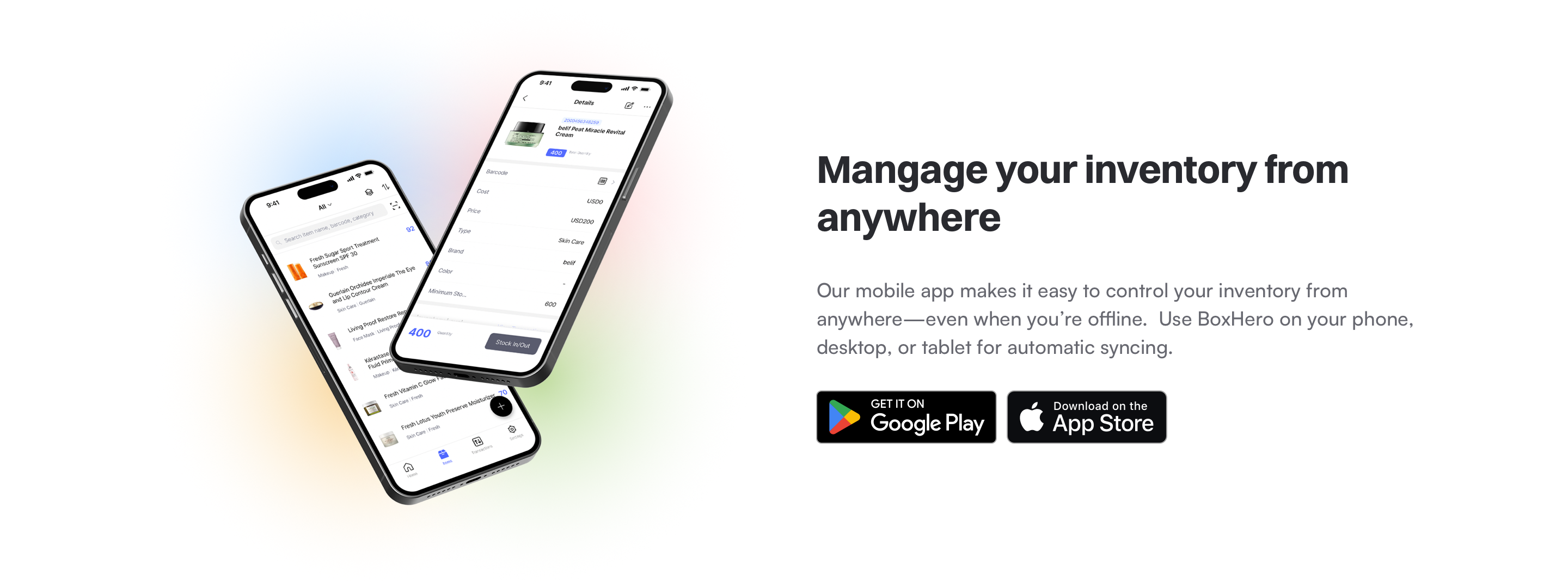
Verwende die BoxHero-App, um deinen Bestand unterwegs zu verwalten — melde dich mit deinem Konto an, um auf dein Team zuzugreifen, Barcodes zu scannen und Lagertransaktionen von deinem Smartphone aus zu erfassen.
* **Android**: [Bei Google Play holen](http://play.google.com/store/apps/details?id=com.bgpworks.boxhero)
* **iOS**: [Im App Store laden](http://itunes.apple.com/app/id1325512157)
***
## Abonnieren
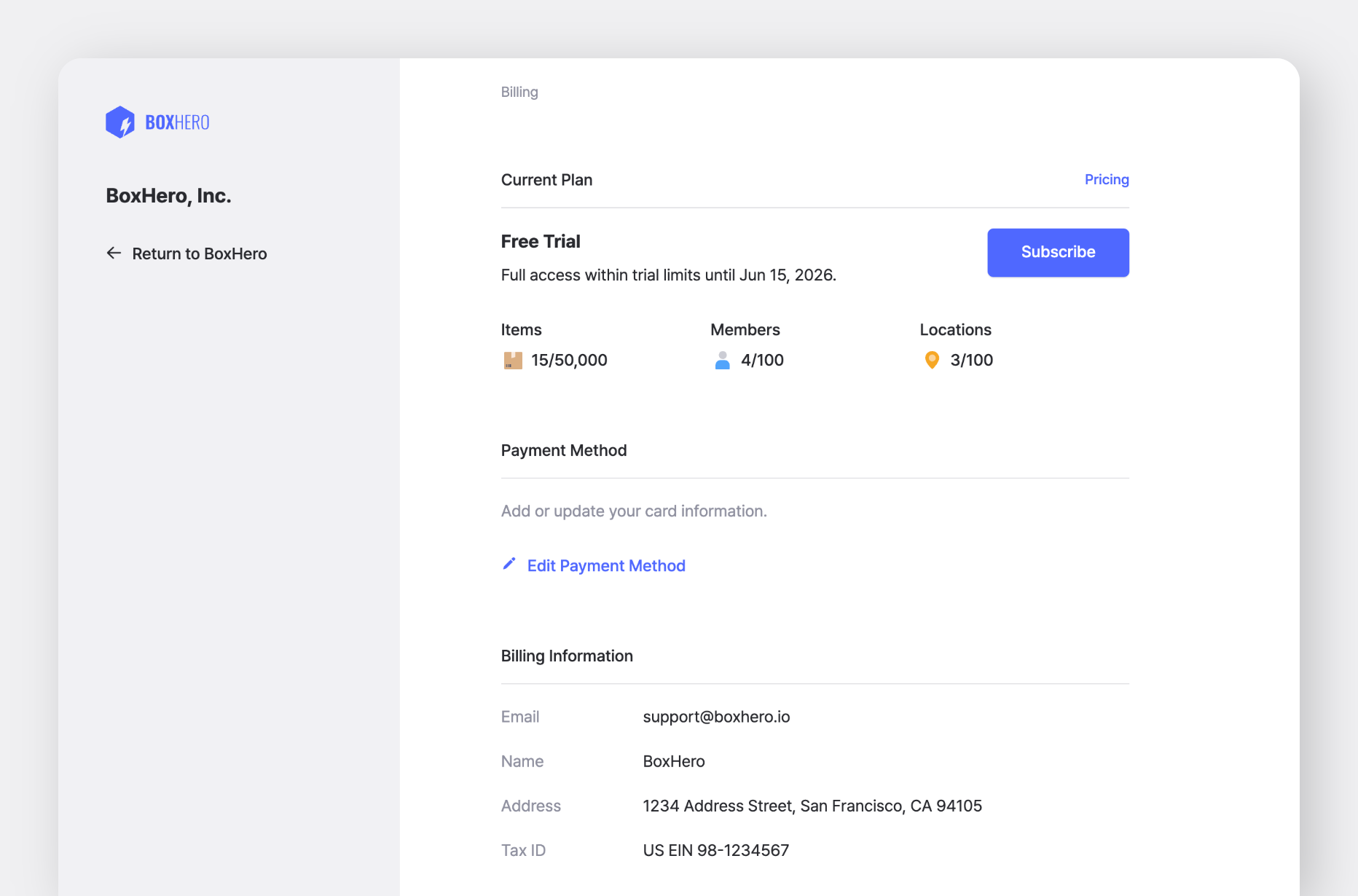
Wenn du dich entscheidest, nach der kostenlosen Testphase fortzufahren, gehe zu `Einstellungen` > `Abrechnung` um dein Abonnement zu starten.
Weitere Details zu Zahlungen und Rechnungsstellung findest du hier.
**Zu deinen Daten:** Alle Daten, die du während der kostenlosen Testphase eingibst *bleiben* in deinem Konto, nachdem die Testphase endet. Wenn du das Team abonnierst, das du zum Testen verwendet hast, kannst du es ohne Unterbrechung weiterverwenden.
**Wenn du neu anfangen möchtest:** Du kannst dein Testteam auf eine der folgenden Arten zurücksetzen:
* Lösche alle Artikel im Team und kontaktiere [den Support](/docs/documentation/de/ressourcen/contact.md) um deinen Transaktionsverlauf zurückzusetzen.
* Oder erstelle ein neues Team und beginne mit einer sauberen Einrichtung.
**Brauchst du eine Hand?** Sieh dir unsere kurzen Video-Tutorials für Web und Mobilgeräte an.
{% content-ref url="/pages/914ac01c10e816957da29939159bf4b6b0a554d0" %}
[Video-Tutorials](/docs/documentation/de/video-tutorials.md)
{% endcontent-ref %}