> For the complete documentation index, see [llms.txt](https://www.boxhero.io/docs/llms.txt). Markdown versions of documentation pages are available by appending `.md` to page URLs; this page is available as [Markdown](https://www.boxhero.io/docs/documentation/de/integrationen/slack.md).
# Slack
BoxHero integriert sich mit Slack, damit Ihr Team über Bestandsaktualisierungen informiert bleibt. Erhalten Sie Echtzeit-Benachrichtigungen für wichtige Ereignisse und bleiben Sie direkt in Ihrem Slack-Workspace verbunden.
***
## Verbinde BoxHero mit Slack
* **Echtzeit-Updates**: Erhalte sofort Benachrichtigungen für Bestandsaktivitäten (Zugang / Abgang / Anpassung / Verschieben).
* **Verbesserte Kommunikation**: Halte alle in deinem Team informiert, ohne zwischen Plattformen zu wechseln.
* **Anpassbare Benachrichtigungen**: Filtere und wähle die Benachrichtigungen aus, die du für rechtzeitige Updates erhalten möchtest.
***
## So richtest du es ein
1. **Melde dich bei BoxHero an**: Melde dich zunächst bei deinem BoxHero-Konto an.
2. **Navigiere zu den Einstellungen**: Gehe zu `Einstellungen` > `Integrationen`.
3. **Slack autorisieren**:
* Im `Integrationen` Bereich auf die `Zu Slack hinzufügen` Schaltfläche.
* Du wirst aufgefordert, die Zugriffsberechtigungen zu prüfen, die BoxHero benötigt, um Nachrichten an Slack zu senden.
* Klicken Sie auf **Zulassen** um die erforderlichen Berechtigungen zu erteilen.
4. **Benachrichtigungen konfigurieren**: Nach der Autorisierung wirst du zur Einstellungsseite der Integration in BoxHero weitergeleitet.
* **Wähle einen Slack-Kanal aus**: Wähle aus, wo Benachrichtigungen in deinem Slack-Workspace angezeigt werden.
* **Ereignistypen auswählen**: Gib an, über welche Ereignisse (z. B. Zugang, Abgang) du benachrichtigt werden möchtest.
* **Spracheinstellungen festlegen**: Wähle die Sprache für Benachrichtigungen aus.
* **Einstellungen speichern**: Bestätige dein Setup, indem du auf **Speichern**.
5. **Benachrichtigungen erhalten**: Sobald alles eingerichtet ist, sendet BoxHero Benachrichtigungen an deinen festgelegten Slack-Kanal, sobald die konfigurierten Ereignisse eintreten.
{% hint style="success" %}
**Profi-Tipp:** Nachdem du die Einrichtung abgeschlossen hast, löse ein Testereignis aus (z. B. Zugang), um zu überprüfen, dass die Benachrichtigungen wie erwartet zugestellt werden.
{% endhint %}
## Arten von Benachrichtigungen
BoxHero bietet in Slack die folgenden Benachrichtigungstypen an:
* **Zugang**: Wird gesendet, wenn Artikel dem Bestand deines Teams hinzugefügt werden.
* **Abgang**: Wird gesendet, wenn Artikel aus dem Bestand deines Teams entfernt werden.
* **Bewegung**: Wird gesendet, wenn Artikel an einen anderen Standort in deinem Team verschoben werden.
* **Anpassen**: Wird gesendet, wenn Artikelmengen im System aktualisiert werden.
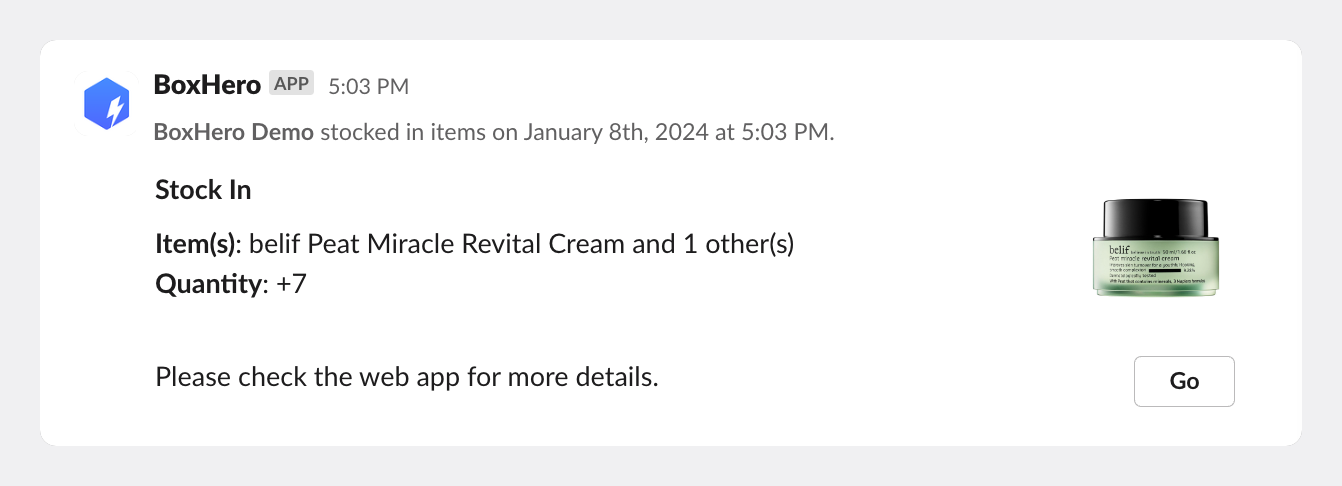
#### Beispiel-Benachrichtigung:
Eine Slack-Nachricht für ein `Zugang` Ereignis könnte so aussehen:
BoxHero-Benachrichtigung im Slack-Kanal angezeigt
***
## Datenschutzrichtlinie
[https://www.boxhero.io/privacy](https://www.boxhero.io/en/privacy)
{% hint style="info" %}
Weitere Informationen findest du im [**Slack Marketplace**](https://bgpworks.slack.com/marketplace/A06AY460J8N-boxhero).
{% endhint %}
.png?alt=media)