> For the complete documentation index, see [llms.txt](https://www.boxhero.io/docs/llms.txt). Markdown versions of documentation pages are available by appending `.md` to page URLs; this page is available as [Markdown](https://www.boxhero.io/docs/documentation/de/konzepte/attributes.md).
# Attribute
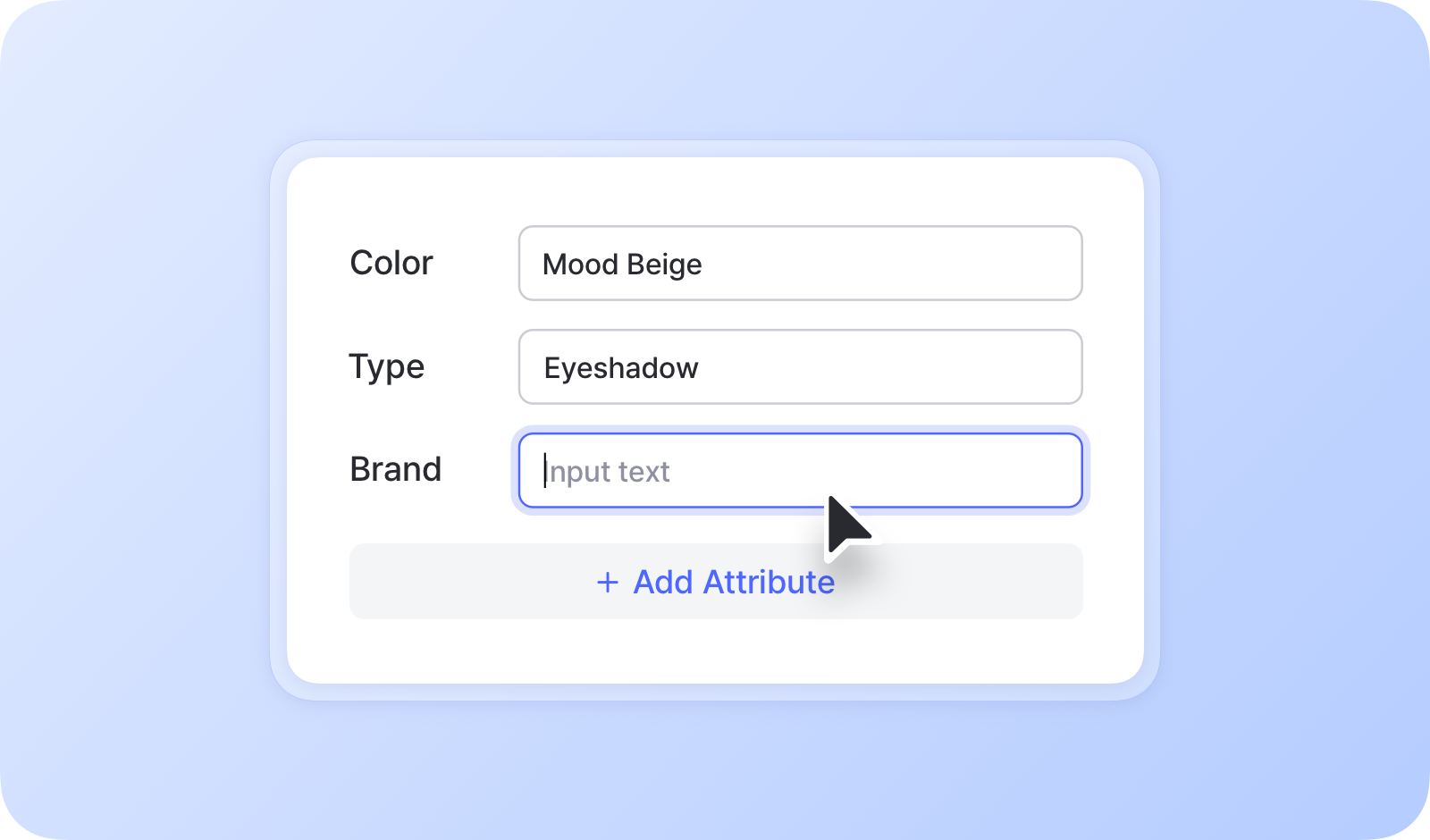
Mit Attributen können Sie jedem Artikel in BoxHero zusätzliche Details hinzufügen, z. B. Kategorie, Marke, Größe, Farbe und mehr. Sie können diese Felder erstellen und verwenden, um Ihre Artikel einfacher zu organisieren und zu verwalten.
***
## Wie man Attribute hinzufügt
Um Ihre Artikelattribute hinzuzufügen und zu verwalten, gehen Sie zu `Datenzentrum` > `Attribute`.
### Attributtypen
* **Text**: Geben Sie allgemeinen Text oder Zahlen ein.
* **Zahl**: Geben Sie ganze Zahlen oder Dezimalzahlen ein.
* **Datum**: Geben Sie ein Datum ein (z. B. 2027-10-08).
* **Barcode**: Geben Sie alphanumerische Zeichen für den Barcode-Druck und das Scannen ein.
* **Datei:** Laden Sie Bilder, Dokumente und andere Dateien in Ihre Artikel hoch (Max.: 10 MB).
{% hint style="warning" %}
**Hinweis**: Artikelname, SKU, Barcode, Kosten und Preis sind integrierte Felder — sie sind immer vorhanden und können nicht umbenannt oder gelöscht werden. Benutzerdefinierte Attribute hingegen sind vollständig bearbeitbar.
{% endhint %}
### Attributdaten eingeben
Sobald Sie Attribute hinzugefügt haben, können Sie während des Artikelregistrierungsprozesses die entsprechenden Daten für jedes einzelne eingeben.
{% hint style="success" %}
Wenn Sie ein Attribut auswählen, sehen Sie eine Liste mit Vorschlägen (d. h. eine Autovervollständigungs-Liste) basierend auf dem, was Sie zuvor eingegeben haben.
{% endhint %}
***
## Gruppieren & Sortieren
Artikel können anhand von Attributen gruppiert und angezeigt werden. Zum Beispiel können Sie Artikel nach Farbe oder Marke anzeigen.
### A. Auf Ihrem Computer
{% embed url="" %}
#### Gruppieren nach
Sie können **Artikel mehrfach gruppieren** und verschachtelte Kategorien erstellen. Zum Beispiel können Sie zuerst nach Typ gruppieren und dann weiter nach *Marke*, und dann nach *Name*, für eine detailliertere und übersichtlichere Struktur.
#### Sortieren nach
Sie können auch **sortieren** **Artikel** alphabetisch (A bis Z) oder nach Lagerbestand, entweder von groß nach klein oder umgekehrt.
### B. Auf Ihrem Telefon
Sie können Artikel in der mobilen App auf die gleiche Weise gruppieren, filtern und sortieren.
{% embed url="" %}
## Bearbeitungsverlauf
`Bearbeitungsverlauf` zeigt eine Aufzeichnung der an einem Artikel vorgenommenen Bearbeitungen — das geänderte Feld, seinen Wert vorher und nachher, wann es geschah und wer die Änderung vorgenommen hat.
Um Änderungen an den Details und Attributwerten eines Artikels anzuzeigen, gehen Sie zu `Artikelliste` > wählen Sie einen Artikel > `···` (mehr) > `Bearbeitungsverlauf`.
{% hint style="success" %} `Bearbeitungsverlauf` ist verfügbar für [Pakete](/docs/documentation/de/hauptfunktionen/purchase-and-sales/bundles.md) ebenfalls.\
Bei Paketen werden auch Änderungen am Feld „Memo“ erfasst.
{% endhint %}
***
## Häufig gestellte Fragen
**Suchen Sie weitere Informationen?** Finden Sie Antworten auf häufige Fragen in unseren FAQs.
{% content-ref url="/spaces/XheEaMYiuftIgYOteBBt/pages/ead7d14a19d18d4eab67cc5c96f3dcaee5a8ad47" %}
[Artikel & Attribute](/docs/faq/de/bestand-and-buchungen/items-and-attributes.md)
{% endcontent-ref %}