> For the complete documentation index, see [llms.txt](https://www.boxhero.io/docs/llms.txt). Markdown versions of documentation pages are available by appending `.md` to page URLs; this page is available as [Markdown](https://www.boxhero.io/docs/documentation/de/konzepte/items.md).
# Artikel
Artikel sind die Grundeinheit der Produkte, die Sie in BoxHero verwalten. Diese Seite deckt alles ab, was Sie damit tun können — hinzufügen, importieren, bearbeiten, organisieren und exportieren.
***
## Artikel hinzufügen
### Auf Ihrem Computer
* Aus dem `Artikelliste`, klicken Sie auf `Artikel hinzufügen`.
* Oder gehen Sie zu `Datenzentrum` > `Artikel` und klicken Sie auf `Artikel hinzufügen`.
{% embed url="" %}
### Auf Ihrem Telefon
* Tippen Sie im unteren Menü auf `Artikel`, dann tippen Sie auf das `+` (Plus-)Symbol in der unteren rechten Ecke.
* Geben Sie die Details Ihres Artikels ein, legen Sie die Anfangsmenge fest und tippen Sie auf `Speichern`.
{% embed url="" %}
### Artikelfelder
Egal, ob Sie Artikel im Web oder auf dem Mobilgerät hinzufügen, dies sind die Felder, die Sie ausfüllen:
* **SKU****\*** — Kurz für **Lagerhaltungseinheit**, dies ist die eindeutige Kennung des Artikels. BoxHero erstellt automatisch eine, oder Sie können Ihre eigene eingeben. Keine zwei Artikel können dieselbe SKU haben.
* **Name****\*** — Der primäre Name, der zur Identifizierung des Artikels verwendet wird.
* **Barcode** — Fügen Sie einen Barcode hinzu, um Artikel durch Scannen sofort zu suchen. Geben Sie einen vorhandenen ein (manuell eingegeben oder mit einem USB-Scanner oder der Kamera Ihres Telefons gescannt), oder wählen Sie `Generieren` aus, um eine zufällige 13-stellige Nummer zu erstellen.
* **Foto** — Laden Sie ein Bild zur schnellen Identifizierung hoch (max. 3 MB).
* [**Attribute**](/docs/documentation/de/konzepte/attributes.md) — Fügen Sie benutzerdefinierte Details wie Marke, Größe oder Farbe hinzu, um Ihr Inventar zu kategorisieren und zu filtern.
* **Menge** — Geben Sie den Anfangsbestand ein. Sie können einen Artikel mit null speichern und später über Bestandsbewegungen Bestand hinzufügen.
{% hint style="warning" %}
**Hinweis**: Es gibt eine Begrenzung, wie viele Artikel Sie in einem Team registrieren können.\
Siehe unsere [Preise](/docs/documentation/de/pricing.md) um den Plan auszuwählen, der am besten zu Ihnen passt.
{% endhint %}
***
## Mit Excel
Excel ist der schnellste Weg, um mit Ihren Artikeln in großen Mengen zu arbeiten. Von `Datenzentrum` > `Artikel` > `Aus Excel importieren`, können Sie:
* **Hinzufügen** neue Artikel aus einer Tabelle.
* **Bearbeiten Sie** die Details und Mengen vorhandener Artikel.
* **SKUs aktualisieren** um die SKU-Codes vorhandener Artikel zu ersetzen.
{% hint style="success" %}
Ein wenig Vorbereitung, bevor Sie beginnen:
* **Richten Sie Ihre benutzerdefinierten Attribute ein** (z. B. Marke, Größe, Farbe) unter `Datenzentrum` > `Attribute`. Attribute, die *nach* Sie die Vorlage heruntergeladen haben, werden nicht als Spalten angezeigt.
* **Richten Sie Ihre Standorte ein** unter `Datenzentrum` > `Standorte`. Wenn Sie Bestände an mehreren Orten verfolgen, wird jeder Standort zu einer eigenen Mengenspalte.
* **Bestätigen Sie Ihre Artikelkennung.** BoxHeros Excel-Funktionen ordnen Zeilen standardmäßig Artikeln anhand von „SKU“ zu. Um stattdessen anhand von „Barcode“ zuzuordnen, ändern Sie dies unter `Einstellungen` > `Team` >`Excel-Importeinstellungen` *bevor* Sie beginnen.
{% endhint %}
### Artikel über Excel hinzufügen
Wenn Sie bereits eine Tabelle mit Artikeldetails haben — oder viele Artikel auf einmal hinzufügen möchten — verwenden Sie **Über Excel hinzufügen** um sie alle in BoxHero hochzuladen.
{% embed url="" %}
{% stepper %}
{% step %}
#### Excel-Vorlage herunterladen
* Gehen Sie zu `Datenzentrum` > `Artikel`.
* Klicken Sie oben rechts auf `Aus Excel importieren` > `Über Excel hinzufügen`.
* Klicken Sie auf `Vorlage herunterladen`. Die Datei ist mit der richtigen Spaltenstruktur für Ihr Team vorformatiert — einschließlich Ihrer benutzerdefinierten Attribute und Standorte.
{% endstep %}
{% step %}
#### Excel-Spalten prüfen
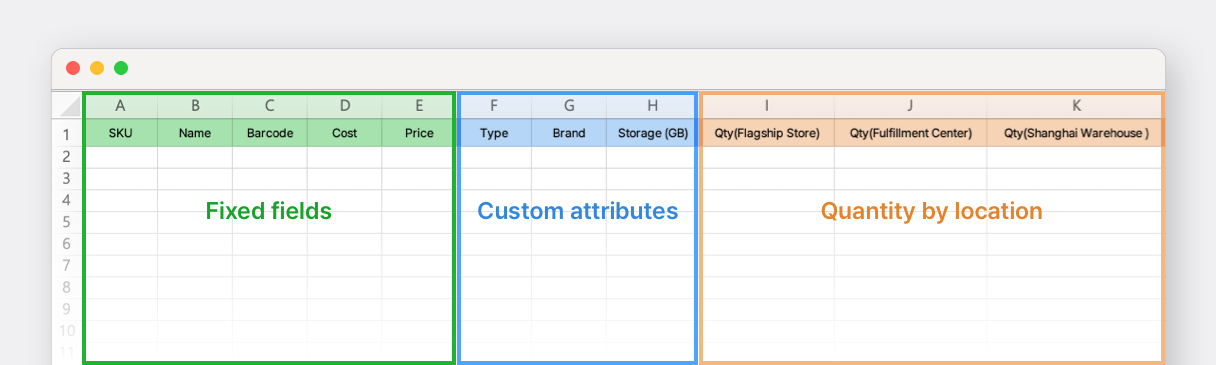
Öffnen Sie die heruntergeladene Datei. Sie sehen drei Spaltentypen:
* **Feste Felder:** Eingebaute Spalten, die nicht umbenannt oder gelöscht werden können.\
(*SKU, Artikelname, Barcode, Kosten und Preis*)
* **Benutzerdefinierte Attribute**: [*Attribute*](/docs/documentation/de/konzepte/attributes.md) die Sie unter `Datenzentrum` > `Attribute`.
* **Menge nach Standort**: [*Standorte*](/docs/documentation/de/konzepte/locations.md) die Sie unter `Datenzentrum` > `Standorte`.
{% hint style="info" %}
Wenn Sie noch keine Standorte hinzugefügt haben, wird nur die **Menge (Standardstandort)** Spalte angezeigt.
{% endhint %}
{% endstep %}
{% step %}
#### Artikeldaten ausfüllen
Geben Sie die Details Ihres Artikels in die Vorlage ein und orientieren Sie sich dabei an der Beispielzeile oben in der Datei.
{% hint style="warning" %}
**Zu beachten:**
* **Artikelname****\*** — erforderlich. Alle anderen Felder werden als leer gespeichert, wenn sie leer gelassen werden.
* **SKU und Barcode** — leer lassen, um automatisch zu generieren.
* **Kosten und Preis** — leer lassen, wenn Sie nicht [Einkauf & Verkauf](/docs/documentation/de/hauptfunktionen/purchase-and-sales.md).
* **Menge** — wird standardmäßig auf 0 gesetzt, wenn leer.
{% endhint %}
{% endstep %}
{% step %}
#### Hochladen und bestätigen
* Gehen Sie zurück zum `Über Excel hinzufügen` Bildschirm und laden Sie Ihre ausgefüllte Excel-Datei hoch.
* Aktivieren `Generieren` um alle leeren **SKU** oder **Barcode** Zellen automatisch auszufüllen.
* Überprüfen Sie die Artikel im Vorschaubildschirm. Zeilen mit Fehlern werden markiert — korrigieren Sie sie in Ihrer Excel-Datei und laden Sie sie erneut hoch, oder fahren Sie nur mit den gültigen Zeilen fort.
* Klicken Sie auf `Fertig` um abzuschließen.
{% endstep %}
{% endstepper %}
### Artikel über Excel bearbeiten
Verwenden Sie **Über Excel bearbeiten** um die Details und Mengen vieler vorhandener Artikel in einem Durchgang zu ändern. Anders als beim Hinzufügen beginnt dies mit einer Datei Ihrer *aktuellen* Daten, sodass Sie das bereits Vorhandene bearbeiten, anstatt Artikel von Grund auf neu einzugeben.
{% stepper %}
{% step %}
#### Aktuelle Daten herunterladen
* Gehen Sie zu `Datenzentrum` > `Artikel`.
* Klicken Sie oben rechts auf `Aus Excel importieren` > `Über Excel bearbeiten`.
* Klicken Sie auf `Vorlage herunterladen`. Die heruntergeladene Datei enthält alle Ihre derzeit in BoxHero vorhandenen Artikel zusammen mit ihren Details.
{% endstep %}
{% step %}
#### Excel-Datei bearbeiten
Ändern Sie *nur* die Zellen, die Sie aktualisieren müssen, und speichern Sie dann die Datei.
Nach einer Bestandszählung in Ihrem „Houston Warehouse“ könnten Sie zum Beispiel die Menge jedes Artikels dort auf „20“ setzen. Aktualisieren Sie einfach diese eine Spalte und lassen Sie den Rest unverändert.
Vor: Die aktuellen Mengen im „Houston Warehouse“.
Nach: Die gesamte Spalte auf „20“ aktualisiert.
{% hint style="warning" %}
**Lassen Sie die Zellen unverändert, die Sie beibehalten möchten.** Wenn Sie eine Zelle löschen und hochladen, wird dieser Wert überschrieben — Textfelder werden leer und Mengen werden zu 0.
{% endhint %}
{% endstep %}
{% step %}
#### Hochladen und bestätigen
* Gehen Sie zurück zum `Über Excel bearbeiten` Bildschirm und laden Sie Ihre bearbeitete Datei hoch.
* Wählen Sie für jede Spalte, die Sie nicht ändern wollten, `Unverändert lassen` im Dropdown-Menü. Dadurch werden diese Felder vor versehentlichen Änderungen geschützt, selbst wenn eine Zelle bearbeitet oder gelöscht wurde.
* Überprüfen Sie die Änderungen in der Vorschau und klicken Sie dann auf `Fertig` um sie anzuwenden.
{% endstep %}
{% endstepper %}
### SKUs über Excel aktualisieren
Verwenden Sie **SKUs über Excel aktualisieren** um die Stock-Keeping-Unit-Codes vorhandener Artikel in großen Mengen zu ersetzen. Da BoxHero Artikel anhand der SKU identifiziert, ist dies der sichere Weg, SKUs umzubenennen — ein normales **Über Excel bearbeiten** würde eine geänderte SKU als anderen Artikel lesen.
{% stepper %}
{% step %}
#### Excel-Datei herunterladen
* Gehen Sie zu `Datenzentrum` > `Artikel`.
* Klicken Sie oben rechts auf `Aus Excel importieren` > `SKUs über Excel aktualisieren`.
* Klicken Sie auf `Vorlage herunterladen`. Die Datei listet alle Artikel in Ihrem Team auf. Der aktuelle Code jeder Zeile ist in der Spalte **SKU(Vorher)** vorab eingetragen, mit einer leeren **SKU(Nachher)** Spalte daneben.
{% hint style="info" %}
Die anderen Spalten zeigen die aktuellen Details jedes Artikels, damit Sie die richtigen Zeilen identifizieren können. Lassen Sie sie unverändert — dieser Schritt aktualisiert nur die SKUs.
{% endhint %}
{% endstep %}
{% step %}
#### Neue SKUs eingeben
Im **SKU(Nachher)** Spalte, geben Sie den neuen Code für jeden Artikel ein, dessen Namen Sie ändern möchten. Lassen Sie **SKU(Nachher)** leer bei jeder Zeile, die unverändert bleiben soll.
{% hint style="warning" %}
Zu beachten:
* **Bearbeiten Sie die Spalte SKU(Vorher) nicht.** So ordnet BoxHero jede Zeile einem vorhandenen Artikel zu.
* **Jede neue SKU muss eindeutig sein.** Sie können keinen Code erneut verwenden, der bereits einem anderen Artikel zugewiesen ist.
{% endhint %}
{% endstep %}
{% step %}
#### Hochladen und bestätigen
* Laden Sie die fertige Datei auf dem `SKUs über Excel aktualisieren` Bildschirm hoch.
* Überprüfen Sie die Änderungen in der Vorschau und klicken Sie dann auf `Fertig` .
{% endstep %}
{% endstepper %}
***
## Artikelvarianten hinzufügen
Wenn ein Artikel in verschiedenen Optionen wie Größe oder Farbe erhältlich ist, verwenden Sie `Artikelvarianten` um alle Versionen auf einmal zu erstellen, anstatt sie einzeln hinzuzufügen.
Wenn ein Sweatshirt zum Beispiel in **vier Farben** und **drei Größen**erhältlich ist, hat es 12 Kombinationen. Um sie alle hinzuzufügen, gehen Sie zu `Artikelliste` > `Artikel hinzufügen` > `Artikelvarianten hinzufügen`.
| Braun | Gelb | Grau | Rot |
| ----- | ---- | ---- | --- |
| S | S | S | S |
| M | M | M | M |
| L | L | L | L |
{% embed url="" %}
Sie können Artikelvarianten in Ihrem `Artikelliste`.
***
## Artikel bearbeiten
### Einen einzelnen Artikel bearbeiten
Wählen Sie einen Artikel in der `Artikelliste` und klicken Sie auf `Bearbeiten Sie` aus, um Änderungen vorzunehmen, oder `...` (mehr), um ihn zu duplizieren oder zu löschen.
### Mehrere Artikel bearbeiten
Um viele Artikel auf einmal zu aktualisieren, gehen Sie zu `Datenzentrum` > `Artikel`. Das ist hilfreich, wenn Sie Attribute für eine große Anzahl von Artikeln hinzufügen oder ändern.
### Bearbeitungsverlauf
Wählen Sie einen Artikel in Ihrem `Artikelliste` > `···` (mehr) > `Bearbeitungsverlauf`.
Sie können den Änderungsverlauf der Informationen eines Artikels anzeigen — SKU, Name, Barcode, Kosten, Preis und alle [benutzerdefinierten Attribute](/docs/documentation/de/konzepte/attributes.md).
***
## Artikel löschen
### Mehrere Artikel löschen
Um Artikel in großen Mengen zu löschen, gehen Sie zu `Datenzentrum` > `Artikel`.
Sie können die `Ansicht` Einstellungen unten ändern, um **500** Artikel pro Seite anzuzeigen, und dann alle auswählen und in Stapeln von 500 löschen.
### Gelöschte Artikel wiederherstellen
Wenn Sie einen Artikel versehentlich gelöscht haben, können Sie ihn wiederherstellen, indem Sie zu `Datenzentrum` > `Artikel` > `...` > `Kürzlich gelöscht` > `Wiederherstellen`.
***
## Artikelbilder verwalten
### Fotos in großen Mengen hochladen
Sie können mehrere Artikelbilder gleichzeitig unter `Datenzentrum` > `Artikel` > `...` (mehr) > `Fotos hochladen`.
1. Stellen Sie sicher, dass jeder **Dateiname mit der SKU (oder dem Barcode)** des Artikels übereinstimmt.
2. Ziehen Sie die Fotodateien per Drag & Drop in BoxHero.
3. Klicken Sie auf `Einreichen` um abzuschließen.
{% embed url="" %}
### Fotos in großen Mengen herunterladen
Sie können alle Artikelbilder als eine einzelne komprimierte Datei unter `Datenzentrum` > `Artikel` > `...` (mehr) > `Fotos herunterladen`.
***
## Artikel exportieren
### Artikeldetails exportieren
Laden Sie Ihre Artikeldaten als Excel-Datei unter `Datenzentrum` > `Artikel` > `Nach Excel exportieren`.
Sie können auswählen, welche Spalten nach Excel exportiert werden sollen.
{% hint style="success" %}
Sie können auch den [**Bestandsberichte**](/docs/documentation/de/weitere-funktionen/analytics.md) und [**Transaktionen**](/docs/documentation/de/hauptfunktionen/tx.md) Verlauf Ihres Teams exportieren — suchen Sie nach der `Nach Excel exportieren` Schaltfläche in der oberen rechten Ecke jeder Seite.
{% endhint %}
### Artikelbilder exportieren
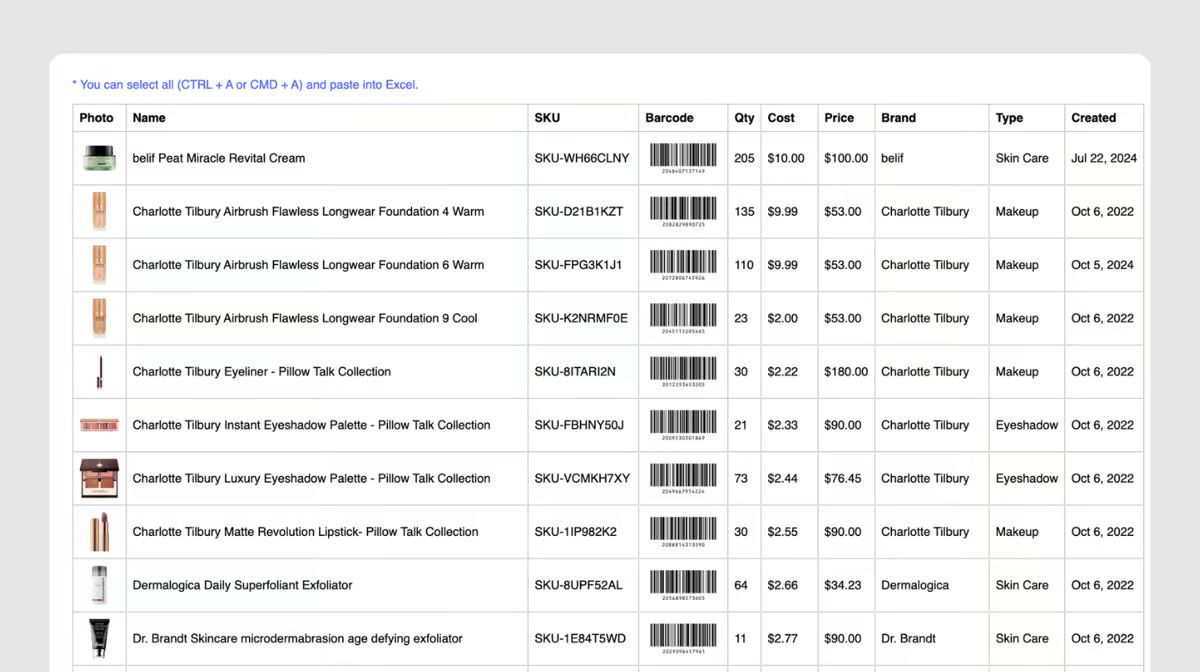
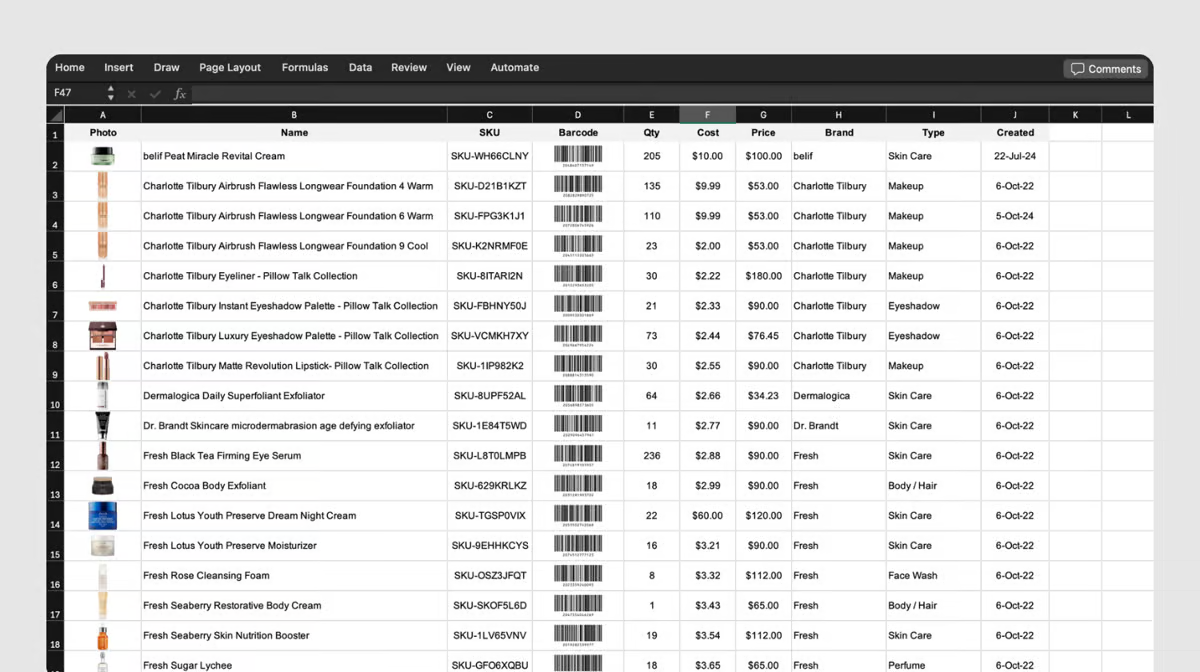
Um Ihre Inventarliste mit Artikelbildern und Barcode-Bildern zu exportieren, gehen Sie zu `Datenzentrum` > `Artikel` > `...` (mehr) oben rechts > `In HTML exportieren`.
1. Drücken Sie `Strg + A` um alle Artikel auszuwählen. *(Mac: Befehl + A)*
2. Drücken Sie `Strg + C` um die Daten zu kopieren. *(Mac: Befehl + C)*
3. Öffnen Sie eine Excel-Datei und drücken Sie `Strg + V` zum Einfügen. *(Mac: Befehl + V)*
4. Speichern Sie die Datei, die nun Artikelbilder und Barcode-Bilder enthält.
{% hint style="info" %}
Sie können **Filtern** und **spezifische Daten auswählen** in Excel speichern, indem Sie nach Artikeln suchen in `Datenzentrum` und verwenden Sie die `In HTML exportieren` Funktion.
{% endhint %}
***
## Häufig gestellte Fragen
**Brauchst du noch Hilfe?** Sehen Sie sich unsere FAQ zur Artikelverwaltung an.
{% content-ref url="/spaces/XheEaMYiuftIgYOteBBt/pages/ead7d14a19d18d4eab67cc5c96f3dcaee5a8ad47" %}
[Artikel & Attribute](/docs/faq/de/bestand-and-buchungen/items-and-attributes.md)
{% endcontent-ref %}