> For the complete documentation index, see [llms.txt](https://www.boxhero.io/docs/llms.txt). Markdown versions of documentation pages are available by appending `.md` to page URLs; this page is available as [Markdown](https://www.boxhero.io/docs/documentation/de/konzepte/locations.md).
# Standorte
„Standorte“ in BoxHero stehen für die physischen Orte, an denen Ihr Bestand gelagert wird, wie Lagerhäuser, Geschäfte oder Lagerräume. Mit BoxHero können Sie den Bestand ganz einfach nach Standort verfolgen und verwalten.
***
## Wann Standorte verwendet werden
* **Wenn derselbe Artikel an verschiedenen Orten gelagert wird**
* Beispiel: Hauptlager, 3. Etage / Regal B, Einzelhandelsgeschäft
* **Wenn derselbe Artikel nach Status oder Zustand verfolgt wird**
* Beispiel: Verkaufsbereit, defekt, generalüberholt
{% hint style="info" %}
**Hinweis**: Wenn Sie nur einen Lagerort haben, ist die Verwendung der [Attribute](/docs/documentation/de/konzepte/attributes.md) Funktion möglicherweise die einfachere Option. Sie können ein "Standort"-Attribut hinzufügen, um zu verfolgen, wo jeder Artikel gelagert wird.
{% endhint %}
## So fügen Sie Standorte hinzu
Um die Standorte Ihres Teams hinzuzufügen und zu verwalten, gehen Sie zu `Datenzentrum` > `Standorte`.
{% hint style="warning" %}
Wenn Sie ein Team in BoxHero zum ersten Mal einrichten, *ein* Standort wird standardmäßig erstellt.
Das Hinzufügen von Standorten ist nur im [Business-Plan](/docs/documentation/de/pricing.md#business-plan), der bis zu 3 Standorte umfasst. Wenn Sie mehr Standorte benötigen, können Sie Ihren Plan aktualisieren, indem Sie zu `Einstellungen` > `Abrechnung` > `Plan aktualisieren`.
{% endhint %}
***
## Artikel nach Standort
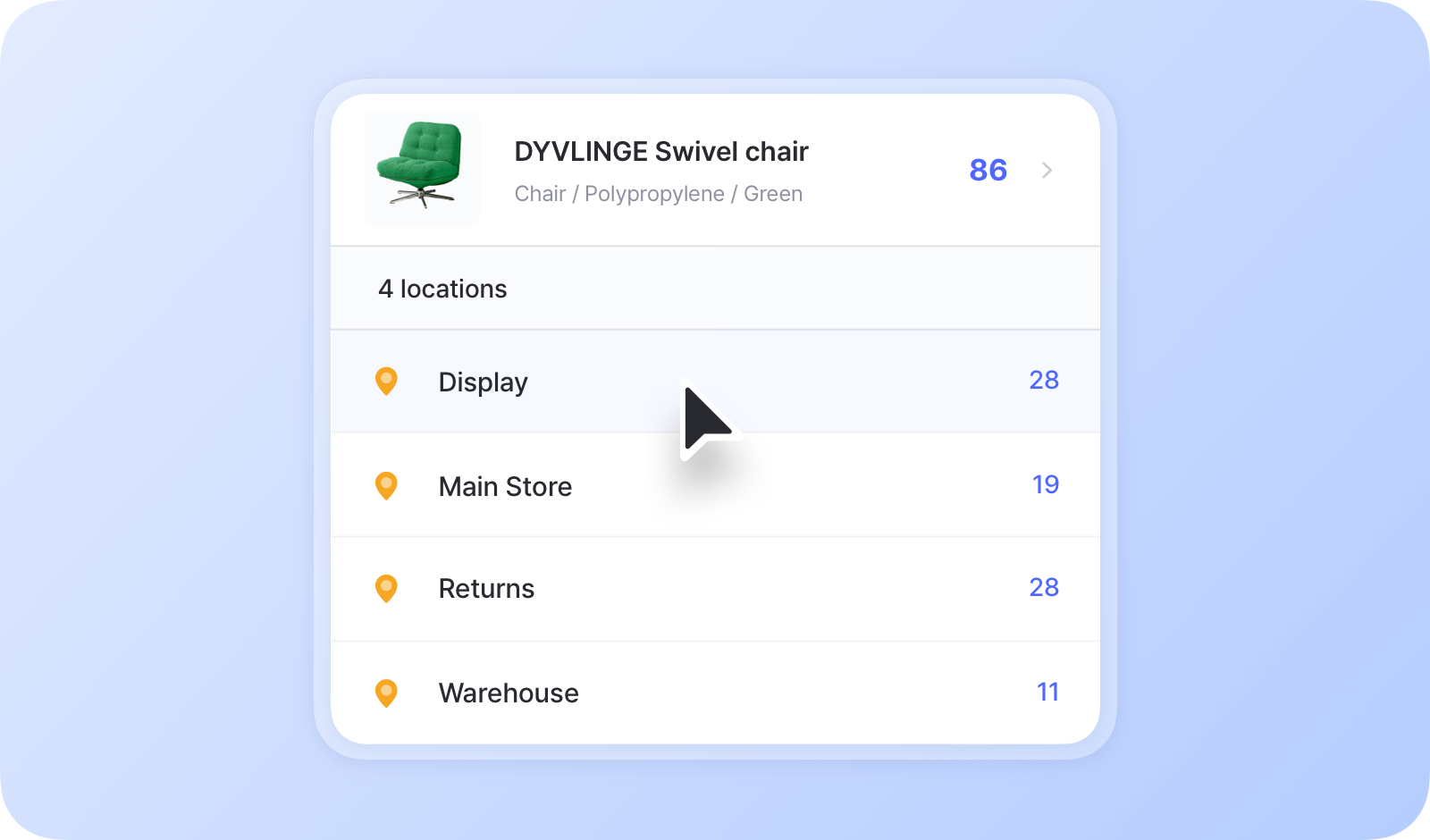
Sie können die Gesamtmenge jedes Artikels sowie sehen, wie viele in jedem Standort gelagert sind.
In Ihrem `Artikelliste`, verwenden Sie das Dropdown-Menü, um Artikel nach Standort zu filtern. Wählen Sie `Alle Standorte` aus, um alles zu sehen, oder wählen Sie einen bestimmten aus, um Ihre Ansicht darauf zu fokussieren.
***
## Standorte in Transaktionen
### Bestand verschieben
Übertragen Sie Artikel von einem Standort zu einem anderen und verwalten Sie Ihre Artikel über mehrere Standorte hinweg.
{% embed url="" %}
Das Verschieben von Bestand funktioniert in der mobilen App genauso.
{% endembed %}
{% hint style="warning" %}
**Hinweis:** Die `Bestand verschieben` Transaktion ist erst verfügbar, nachdem Sie mehr als einen Standort hinzugefügt haben.\
Wenn Ihr Team einen *einzigen* Standort hat, ist die Funktion deaktiviert.
{% endhint %}
### Andere Bestandsbewegungen
Für alle anderen Bestandsaktionen—**Bestand** **Eingang**, **Bestand** **Ausgang**, und **Anpassen** **Bestand**—müssen Sie vor dem Abschließen der Transaktion weiterhin einen Standort auswählen.
{% hint style="info" %}
**Hinweis:** Wenn Sie nur einen Standort haben, wird dieser standardmäßig ausgewählt — Sie müssen ihn nicht manuell auswählen.
{% endhint %}
***
## Häufig gestellte Fragen
**Haben Sie Fragen zu Standorten?** Schauen Sie sich unsere FAQ an.
{% content-ref url="/spaces/XheEaMYiuftIgYOteBBt/pages/134078860905689c99a5fb9fecdd9b5e126315b6" %}
[Standorte](/docs/faq/de/bestand-and-buchungen/locations.md)
{% endcontent-ref %}