> For the complete documentation index, see [llms.txt](https://www.boxhero.io/docs/llms.txt). Markdown versions of documentation pages are available by appending `.md` to page URLs; this page is available as [Markdown](https://www.boxhero.io/docs/documentation/de/konzepte/partners.md).
# Partner
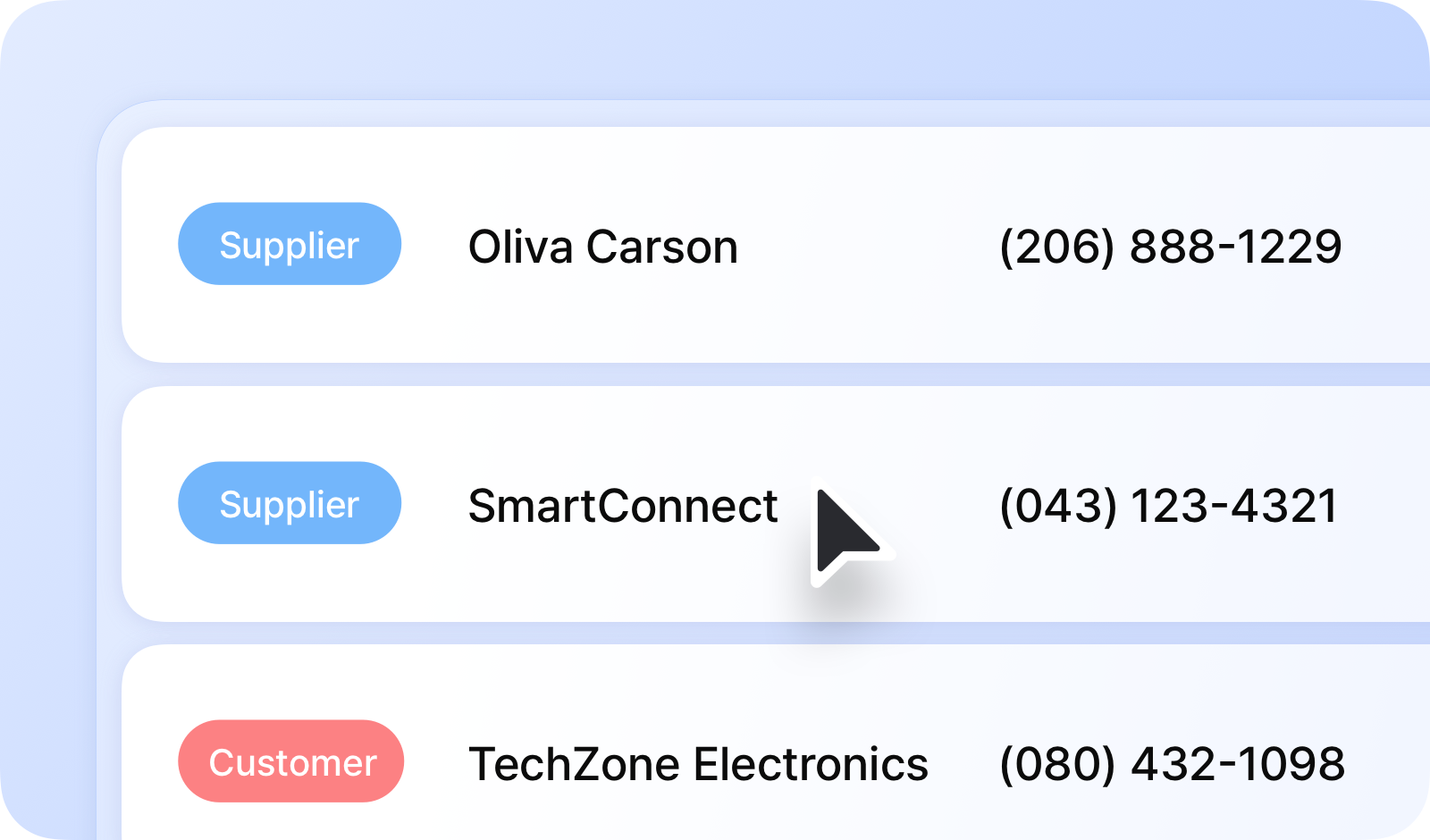
Verwalten Sie Ihre Partner — sowohl Lieferanten als auch Kunden, mit denen Sie zusammenarbeiten —, um Bestellbestände zu verfolgen. Sie können Details wie Namen und Kontaktinformationen speichern und abrufen.
***
## Definitionen
A **Lieferant** ist ein Partner, der Artikel für Ihren Bestand bereitstellt.\
Lieferanten sind verknüpft mit `Zugang` Transaktionen und können verwendet werden, um Bestellungen nachzuverfolgen.
A **Kunde** ist ein Partner, der Artikel aus Ihrem Bestand erhält.\
Kunden sind verknüpft mit `Abgang` Transaktionen und können verwendet werden, um Verkaufsaufträge nachzuverfolgen.
{% hint style="success" %}
Der `Datenzentrum` ist eine der Hauptregisterkarten in der Menüleiste von BoxHero, mit der Benutzer Daten wie Artikel, Attribute und Partner verwalten können.
{% endhint %}
***
## Partner hinzufügen
### Auf Ihrem Computer
1. Navigieren Sie zu `Datenzentrum` > `Partner`.
2. Klicken Sie auf `Partner hinzufügen` in der oberen rechten Ecke.
3. Wählen Sie zwischen **Lieferant** oder **Kunde**.
4. Geben Sie die Details des Partners ein.
5. Klicken Sie auf `Hinzufügen`.
{% embed url="" %}
### Auf Ihrem Telefon
Sie können Partner in der mobilen App auf die gleiche Weise hinzufügen.
1. Gehen Sie zu `Einstellungen` > `Datenzentrum` > `Partner`.
2. Klicken Sie auf die `+` (Hinzufügen)-Schaltfläche in der oberen rechten Ecke.
3. Wählen Sie zwischen **Lieferant** oder **Kunde**.
4. Geben Sie die Details des Partners ein.
5. Klicken Sie auf `Speichern`.
{% embed url="" %}
### Mehrere Partner hinzufügen
Sie können auch mehrere Partner auf einmal mit einer Excel-Datei hinzufügen, indem Sie eine der folgenden Optionen unter dem “**Partner hinzufügen**”-Dropdown auswählen:
* `Lieferanten per Excel hinzufügen`
* `Kunden per Excel hinzufügen`
Laden Sie die Vorlage unbedingt als Referenz herunter. Ihre Excel-Datei sollte diese Spalten enthalten:
* Name
* Telefonnummer
* E-Mail
* Adresse
* Notiz
* Sprache
***
## Bestandsbewegungen für Partner
### A. Warenausgang an Kunden
Beim Erfassen einer `Abgang` Transaktion können Sie einen der registrierten Kunden aus Ihrer *Partner* Liste auswählen.
### B. Wareneingang von Lieferanten
Für eine `Zugang` Transaktion können Sie einen der registrierten Lieferanten aus Ihrer *Partner* Liste auswählen.
{% hint style="info" %}
**Hinweis:** Wenn Sie keinen Partner hinzufügen müssen, können Sie diesen Schritt überspringen und fortfahren.
{% endhint %}
***
## Bestellungen für Partner verwalten
### A. Verkaufsaufträge für Kunden
Sie können für einen bestimmten Kunden einen Verkaufsauftrag (SO) erstellen und Ihre Bestellungen nachverfolgen.
1. Gehen Sie zu `Einkauf & Verkauf` > `Verkäufe`.
2. Wählen Sie **Kunde** aus dem Dropdown-Menü aus.
3. Das System füllt die gespeicherte Adresse und Telefonnummer des Kunden automatisch aus Ihrer **Partner** Liste auswählen.
{% embed url="" %}
#### Senden Sie eine Verkaufsrechnung
Sie können die Rechnung auch direkt per E-Mail an diesen Kunden senden.
* Gehen Sie zum abgeschlossenen Verkaufsauftrag und klicken Sie auf die `...` (Mehr)-Schaltfläche > `E-Mail senden`.
* Die gespeicherten E-Mail-Informationen des Kunden werden automatisch verwendet.
### B. Bestellungen für Lieferanten
Sie können auch für einen bestimmten Lieferanten eine Bestellung (PO) erstellen.
Gehen Sie zu `Einkauf & Verkauf` > `Einkäufe`, wo Sie die PO bearbeiten, löschen, drucken oder als PDF speichern können. Um das Aussehen zu ändern, passen Sie die [Drucklayout-Einstellungen](https://www.boxhero.io/docs/documentation/de/konzepte/pages/fb19b8f92e30323e467f290e05ff13b1c395e52c#a.-print-layout).
***
## Nach Partner filtern
Sie können nach Partnern filtern, um Ihre Ansicht über diese BoxHero-Funktionen hinweg zu vereinfachen:
* Transaktionen
* Einkäufe
* Verkäufe
* Retouren
* Verkaufsberichte
* Zusammenfassung
Filtern Transaktionen nach bestimmten Partnern
Filtern Zusammenfassung nach bestimmten Partnern
{% hint style="success" %}
Um Bestandsdetails in Echtzeit mit Ihren Partnern zu teilen, verwenden Sie den [**Bestandslink**](/docs/documentation/de/weitere-funktionen/inventory-link.md) Funktion.
{% endhint %}