> For the complete documentation index, see [llms.txt](https://www.boxhero.io/docs/llms.txt). Markdown versions of documentation pages are available by appending `.md` to page URLs; this page is available as [Markdown](https://www.boxhero.io/docs/documentation/de/weitere-funktionen/custom-analytics.md).
# Benutzerdefinierte Analysen
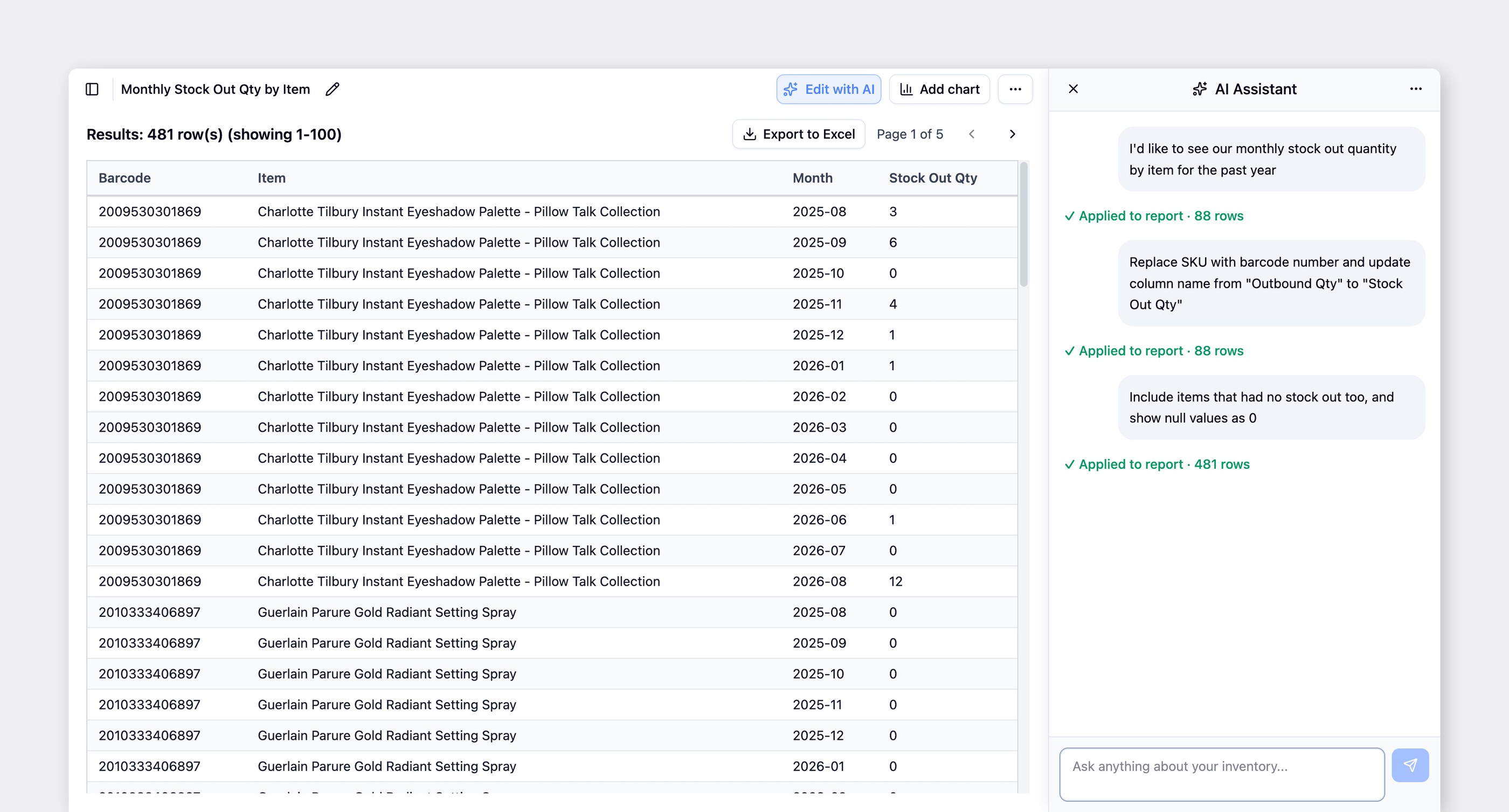
Fragen Sie den KI-Assistenten nach den Bestandsdaten, die Sie benötigen, und erstellen Sie benutzerdefinierte Berichte über die Standardberichte hinaus. Visualisieren Sie sie als Diagramme, speichern Sie sie zum erneuten Ausführen oder exportieren Sie sie nach Excel.
***
## Wichtige Highlights
* **Fragen Sie den KI-Assistenten** nach den Inventardaten, die Sie benötigen, in einfacher Sprache.
* **Benutzerdefinierte Berichte erstellen** durch die Kombination von Bedingungen wie Artikel, Attribut, Preis, Datumsbereich, Partner und mehr.
* **Häufig verwendete Berichte speichern** damit Sie jederzeit wieder darauf zugreifen können.
* **Frühere Versionen wiederherstellen** eines Berichts mit integrierter Versionshistorie.
* **Ihre Daten visualisieren** mit Diagrammen oder nach Excel exportieren.
## Anwendungsfälle
Standard `Bestandsberichte` Funktion bietet eine schnelle Übersicht über wichtige Kennzahlen wie die durchschnittliche Lagerbestandsmenge und den Lagerumschlag für einen ausgewählten Zeitraum. Da diese Berichte vordefinierte Variablen und Formeln verwenden, decken sie möglicherweise nicht jede Art von Bericht ab, die Ihr Team benötigt.
`Benutzerdefinierte Analysen` bietet Ihnen mehr Flexibilität bei der Arbeit mit Ihren Inventardaten. Fragen Sie einfach den **KI-Assistenten** nach den benötigten Daten, einschließlich der Bedingungen und Spalten, die Sie möchten, und erhalten Sie in Sekundenschnelle einen benutzerdefinierten Bericht. Besonders nützlich ist dies, wenn:
* Sie die benötigten Daten nicht aus Standard-Inventarberichten erhalten können
* Sie Daten nach detaillierten Bedingungen wie Artikel, Lieferant, Kunde oder Teammitglied aufschlüsseln möchten
* Sie Daten über verschiedene Zeiträume hinweg vergleichen müssen, z. B. monatlich, vierteljährlich oder im Jahresvergleich
* Sie spezifische Daten zur Unterstützung von Berichterstattung oder Entscheidungsfindung benötigen
{% embed url="" %}
***
## So verwenden Sie benutzerdefinierte Analysen
### 1. Öffnen Sie den KI-Assistenten
Gehen Sie zu `Berichte` > `Benutzerdefinierte Analysen`.
Wenn es Ihr erstes Mal ist, öffnet sich der **KI** **Assistent** automatisch. Andernfalls klicken Sie auf `+ Neuer Bericht` um einen neuen Bericht zu starten und den KI-Assistenten nach den benötigten Daten zu fragen.
{% hint style="warning" %}
Sowohl **Admins** und **Mitglieder** können benutzerdefinierte Berichte erstellen und ansehen. Sie können den Zugriff einschränken, indem Sie [Benutzerdefinierte Rollen](/docs/documentation/de/konzepte/members.md#custom-roles-and-permissions).
{% endhint %}
### 2. Fordern Sie Ihre Daten an
Fragen Sie den `KI-Assistenten` nach den benötigten Daten in einfacher Sprache.
Zum Beispiel geben Sie ein: *"Zeigen Sie mir die Lagerbestände der letzten Woche nach Kategorie"* und der Assistent erstellt einen Bericht auf Basis Ihrer Anfrage.
{% hint style="success" %}
Seien Sie so spezifisch wie möglich bei den **Bedingungen** und **Spalten** , die Sie möchten. Je mehr Details Sie angeben, desto genauer entspricht der Bericht Ihren Anforderungen.
{% endhint %}
> "Zeigen Sie mir die Verkaufsdaten des letzten Monats."\
> "Zeigen Sie die insgesamt verkauften Einheiten und den Umsatz nach Artikel für den letzten Monat, Top 10 nach Umsatz."
Wenn Sie denselben Bericht wiederholt mit unterschiedlichen Suchwerten ausführen, bitten Sie den KI-Assistenten, ein **Eingabe** **Feld**. Sobald es hinzugefügt wurde, können Sie jedes Mal neue Werte eingeben, ohne den Bericht erneut zu erstellen.
{% hint style="success" %}
Verwenden Sie **Eingabe** **Felder** für Werte, die sich häufig ändern, wie z. B. Artikelnamen, Daten oder Lieferanten.
{% endhint %}
### 3. Verwenden Sie Ihre Daten
Die Ergebnisse werden in einer Tabelle angezeigt. Klicken Sie auf `Nach Excel exportieren` zum Herunterladen, oder klicken Sie auf `Diagramm hinzufügen` um sie als Diagramm darzustellen — Balken-, Linien-, Kreis-, gestapelte Balken- und gestapelte Flächendiagramme werden alle unterstützt.
Die Ergebnisse werden automatisch gespeichert unter `Meine Berichte`, sodass Sie sie jederzeit erneut öffnen und ausführen können. Wenn Sie eine Änderung vornehmen, die Sie nicht beabsichtigt haben, können Sie den Bericht auf eine frühere Version zurücksetzen — klicken Sie auf `...` (mehr) > `Versionsverlauf`.
{% hint style="info" %}
Ihre Daten werden automatisch synchronisiert **einmal täglich**. Um die neuesten Daten anzuzeigen, klicken Sie vor dem Ausführen Ihres Berichts auf die **Synchronisierungs-Button** (🔄) unten links.
{% endhint %}
{% hint style="warning" %}
Bei Feldern mit mehreren Zuständen, wie z. B. [Bestellstatus](/docs/documentation/de/hauptfunktionen/purchase-and-sales.md#purchase-order-status), kann die Interpretation der KI von dem abweichen, was Sie beabsichtigt haben. Gelöschte Daten können ebenfalls anders behandelt werden als erwartet. Stellen Sie sicher, dass Sie die Ausgabe bestätigen, bevor Sie sie in Ihrer Arbeit verwenden.
{% endhint %}
***
## Vorlagen
Custom Analytics enthält integrierte Vorlagen, die Sie sofort ausführen können. Probieren Sie eine Vorlage aus, um die Ergebnisse zu sehen. Wenn Sie eine nützlich finden, klicken Sie auf `In Meine Berichte speichern` und passen Sie sie an Ihre Bedürfnisse an.
#### Beispiele
* Täglicher gesamter Lagerbestand
* Wöchentliche Transaktionsübersicht
* Monatlicher Trend bei Käufen und Verkäufen
* Letztes Ausverkaufsdatum nach Artikel
* FIFO-Bewertung des Lagerbestands
* Verfügbarer Bestand
***
## SQL-Bearbeitung
Wenn Sie mit SQL vertraut sind, können Sie Abfragen direkt mit [DuckDB-SQL](https://duckdb.org/docs/current/sql/introduction) Syntax bearbeiten, um einen Bericht genau nach Ihren Wünschen anzupassen.
Wählen Sie einen Bericht aus, klicken Sie auf die `...` Schaltfläche in der oberen rechten Ecke und wählen Sie `SQL bearbeiten`.
Sie können auch ein Eingabefeld hinzufügen, indem Sie `{{variable_name}}` in Ihre Abfrage einfügen. Zum Beispiel:
```sql
select sku, name
from items
where name ilike '%' || {{item_name}} || '%';
```
Dies erstellt ein **Eingabe** **Feld** mit dem Namen item\_name. Geben Sie ein Stichwort wie *Pullover*, und die Ergebnisse zeigen jeden Artikel mit „Pullover“ in seinem Namen.
{% hint style="warning" %}
Überprüfen Sie Ihre Ergebnisse immer, bevor Sie sich darauf verlassen.
{% endhint %}
***
## Häufig gestellte Fragen
**Haben Sie noch Fragen?** Sehen Sie sich unsere FAQ zu benutzerdefinierten Analysen an:
{% content-ref url="/spaces/XheEaMYiuftIgYOteBBt/pages/f575652148c7550c212180edef939f90d4e72989" %}
[Benutzerdefinierte Analysen](/docs/faq/de/berichte/custom-analytics.md)
{% endcontent-ref %}