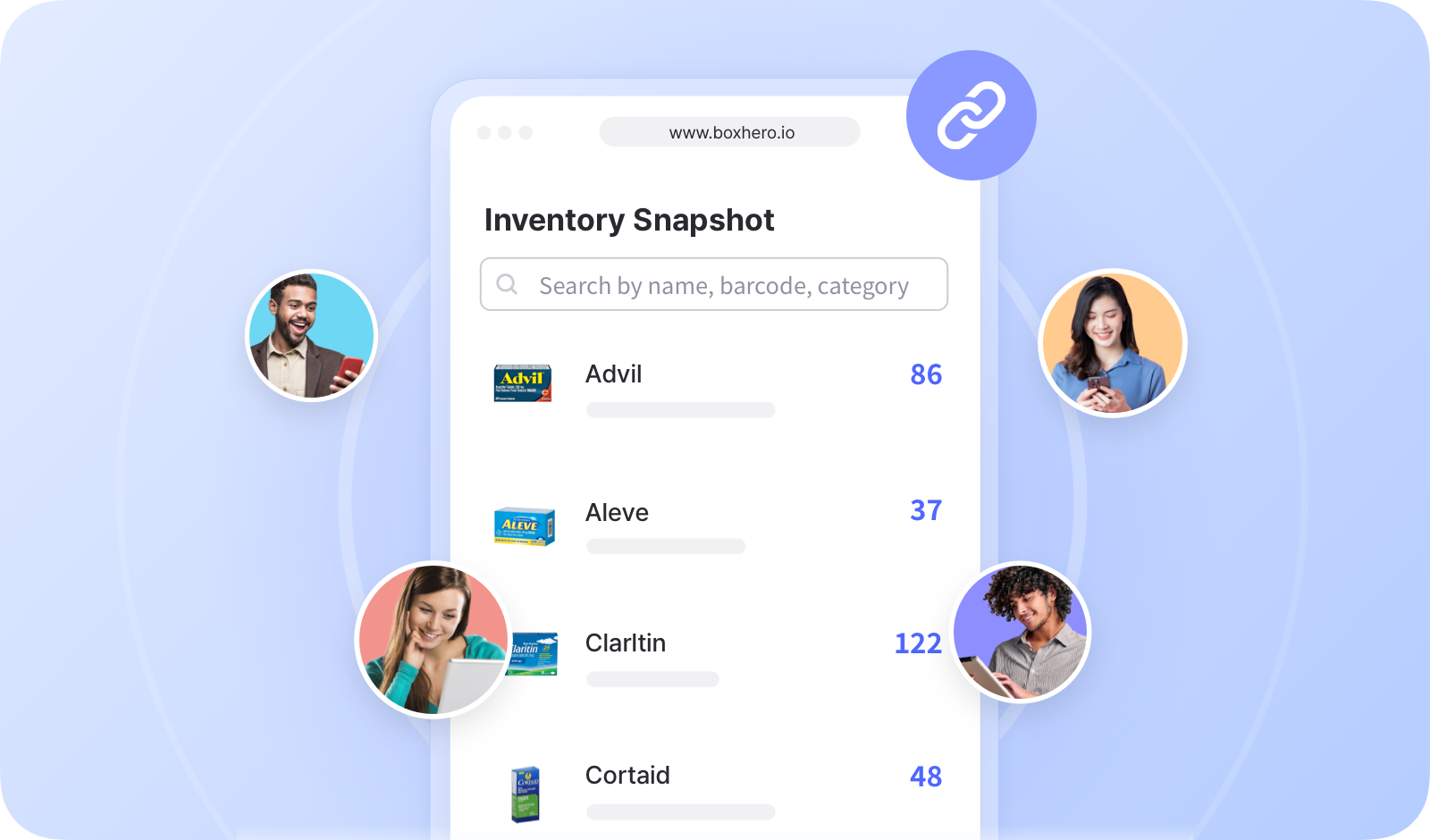
# Bestandslink

<figure><img src="/files/7b75cb5197e021df26efc7af0d351e4152a69834" alt=""><figcaption></figcaption></figure>

***

## Wie man einen Inventar-Link erstellt

Sie können bestimmte Artikel zum Teilen auswählen und festlegen, welche Informationen für externe Nutzer sichtbar sind.

{% embed url="<https://customer-0jrbilsa8yt3k758.cloudflarestream.com/40f61173410b40898412174d7e10571b/iframe?autoplay=true&controls=false&letterboxColor=transparent&loop=true&muted=true&poster=https://customer-0jrbilsa8yt3k758.cloudflarestream.com/40f61173410b40898412174d7e10571b/thumbnails/thumbnail.jpg?height=1080&preload=true>" %}

{% hint style="success" %}
Es ist möglich, mehrere Links zu generieren, sodass Sie eindeutige Links für verschiedene Personen oder Organisationen erstellen können.
{% endhint %}

## So verwenden Sie den Inventar-Link

Kopieren Sie die Link-URL und teilen Sie sie mit externen Nutzern.

{% embed url="<https://customer-0jrbilsa8yt3k758.cloudflarestream.com/47e68f9a5a5b4f9b8e16dacad1f80210/iframe?autoplay=true&controls=false&letterboxColor=transparent&loop=true&muted=true&poster=https://customer-0jrbilsa8yt3k758.cloudflarestream.com/47e68f9a5a5b4f9b8e16dacad1f80210/thumbnails/thumbnail.jpg?height=1080&preload=true>" %}

Wenn der Link „*aktiv*“ ist, können externe Nutzer ihn öffnen und Ihren neuesten Lagerbestand einsehen. Wenn die Seite bereits geöffnet ist, aktualisieren Sie sie, um die neuesten Informationen zu sehen.

<figure><img src="/files/0cedfd03aacdd3da88c293a4d655a76a1d646bb5" alt=""><figcaption></figcaption></figure>

***

## Fordern Sie eine benutzerdefinierte Domain für Ihren Inventar-Link an

Verbinden Sie Ihren <mark style="color:blau;">**`Inventar-Link`**</mark> mit einer Domain, die Sie bereits besitzen, damit Kunden und Partner sie leichter erkennen und darauf zugreifen können. Die Verwendung Ihrer eigenen Domain verleiht einen professionellen Eindruck und hilft, das Vertrauen externer Nutzer zu stärken.

<figure><img src="/files/f877267aa924a9c244911c678b7d45d24e5ae039" alt=""><figcaption></figcaption></figure>

Klicken Sie auf **"Benutzerdefinierte Domain verbinden"** unter dem URL-Feld.

Sie werden zu einem [kurzen Formular](https://boxhero-invt.typeform.com/to/BKTgk2MA#team_id=xxxxx\&link_id=xxxxx) weitergeleitet, in dem Sie Ihre Anfrage einreichen können. Unser Support-Team wird sie prüfen und sich in Kürze bei Ihnen melden.

<figure><img src="/files/6d60c257603bf9b6edbd1acc3f8be8f2b033aa29" alt=""><figcaption></figcaption></figure>

***

**Suchen Sie nach weiteren Informationen?** Antworten auf häufige Fragen finden Sie in unseren FAQ.

{% content-ref url="/spaces/XheEaMYiuftIgYOteBBt/pages/e93e392a01b7c28417fbd30cb94d29d0fe820707" %}
[Broken mention](broken://spaces/XheEaMYiuftIgYOteBBt/pages/e93e392a01b7c28417fbd30cb94d29d0fe820707)
{% endcontent-ref %}


---

# Agent Instructions: Querying This Documentation

If you need additional information that is not directly available in this page, you can query the documentation dynamically by asking a question.

Perform an HTTP GET request on the current page URL with the `ask` query parameter:

```
GET https://www.boxhero.io/docs/documentation/de/weitere-funktionen/inventory-link.md?ask=<question>
```

The question should be specific, self-contained, and written in natural language.
The response will contain a direct answer to the question and relevant excerpts and sources from the documentation.

Use this mechanism when the answer is not explicitly present in the current page, you need clarification or additional context, or you want to retrieve related documentation sections.