> For the complete documentation index, see [llms.txt](https://www.boxhero.io/docs/llms.txt). Markdown versions of documentation pages are available by appending `.md` to page URLs; this page is available as [Markdown](https://www.boxhero.io/docs/documentation/es/configuracion/team.md).
# Equipo
El menú "Configuración del equipo" te permite gestionar los detalles del equipo, incluido el nombre, el logotipo, la información comercial y la moneda. También puedes ajustar las preferencias del equipo para la zona horaria y los identificadores de artículos.
***
## Configuración del equipo
Puedes actualizar la configuración del equipo en `Configuración` > `Equipo`. Los cambios realizados aquí se aplicarán a **todos los miembros del equipo** que forman parte de tu equipo.
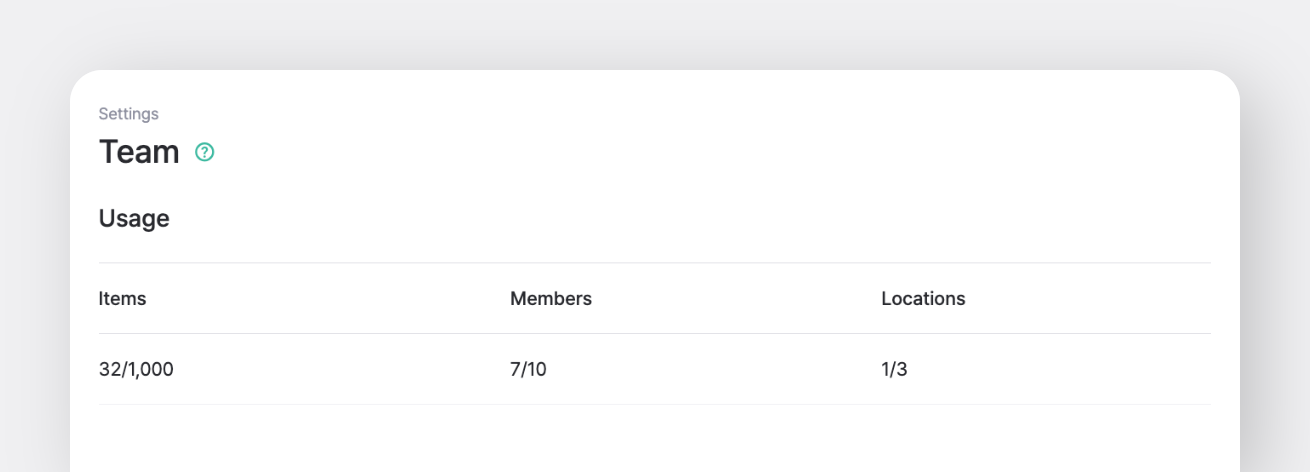
### Límites de uso
Revisa los detalles de uso actuales de tu equipo, incluidos:
* Artículos
* Miembros
* Ubicaciones
{% hint style="info" %}
Si superas los límites de uso del equipo, puedes comprar [complementos](/docs/documentation/es/pricing.md#add-ons) por un costo adicional. Cualquier ajuste será **prorrateado**, y los cargos adicionales se reflejarán en tu próximo ciclo de facturación.
{% endhint %}
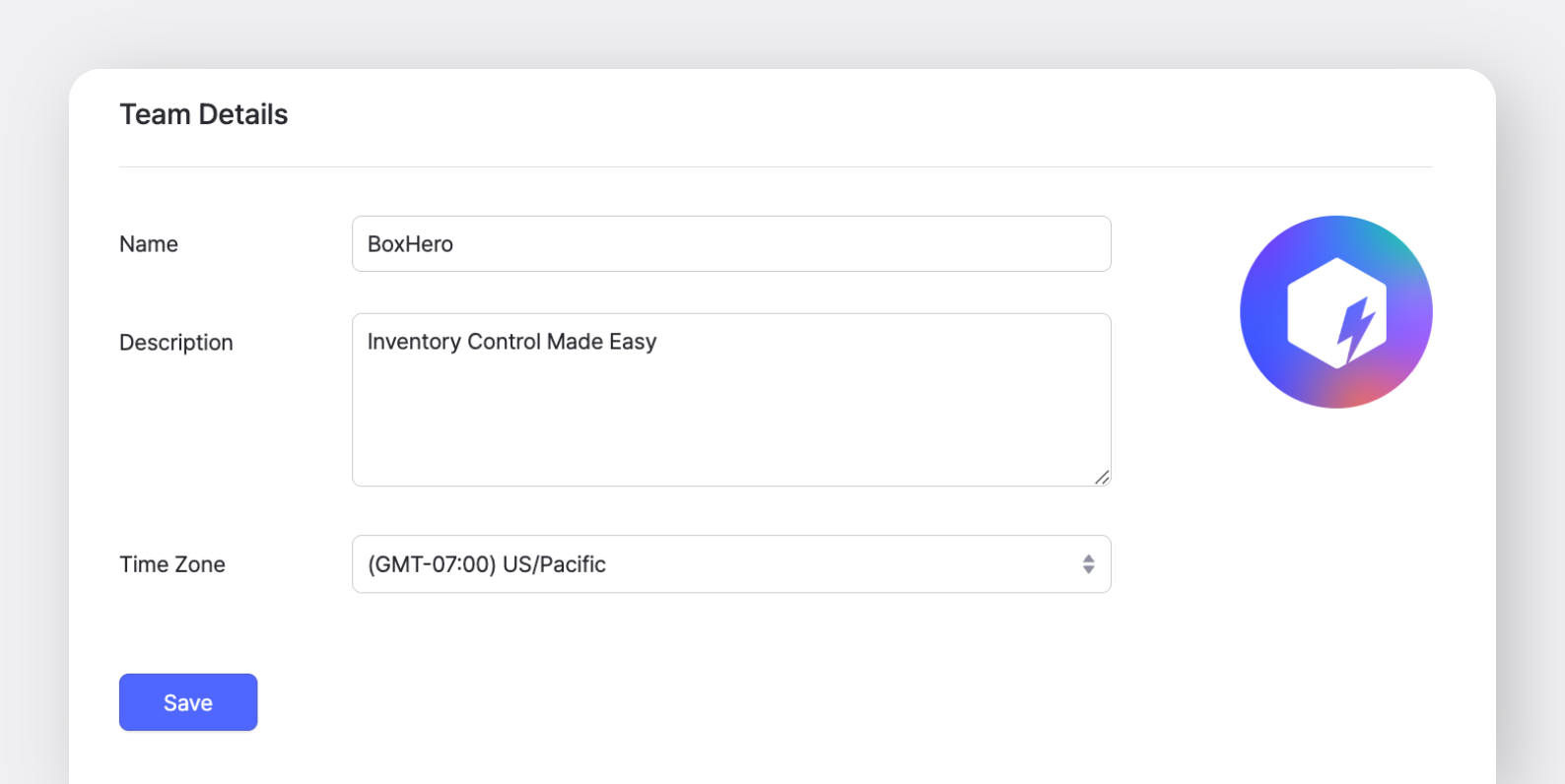
### Detalles del equipo
* **Nombre**: Crea un nombre para tu equipo. Se puede cambiar en cualquier momento.
* **Descripción**: Añade notas o memorandos para ayudar a distinguir tu equipo, especialmente si gestionas varios equipos en BoxHero.
* **Zona horaria**: La zona horaria seleccionada se aplica a todos los miembros del equipo. Todos verán la misma configuración de zona horaria.
### Información comercial
La información comercial que ingreses se utiliza al generar órdenes de compra y facturas en `Compras y ventas` la función de BoxHero. BoxHero aplica automáticamente los datos comerciales más recientes, incluidos:
* Nombre
* N.º de registro de la empresa
* Dirección
* Persona de contacto
* Número de teléfono
* Dirección de correo electrónico
{% hint style="success" %}
Asegúrate de hacer clic en `Guardar` después de realizar cualquier cambio.
{% endhint %}
***
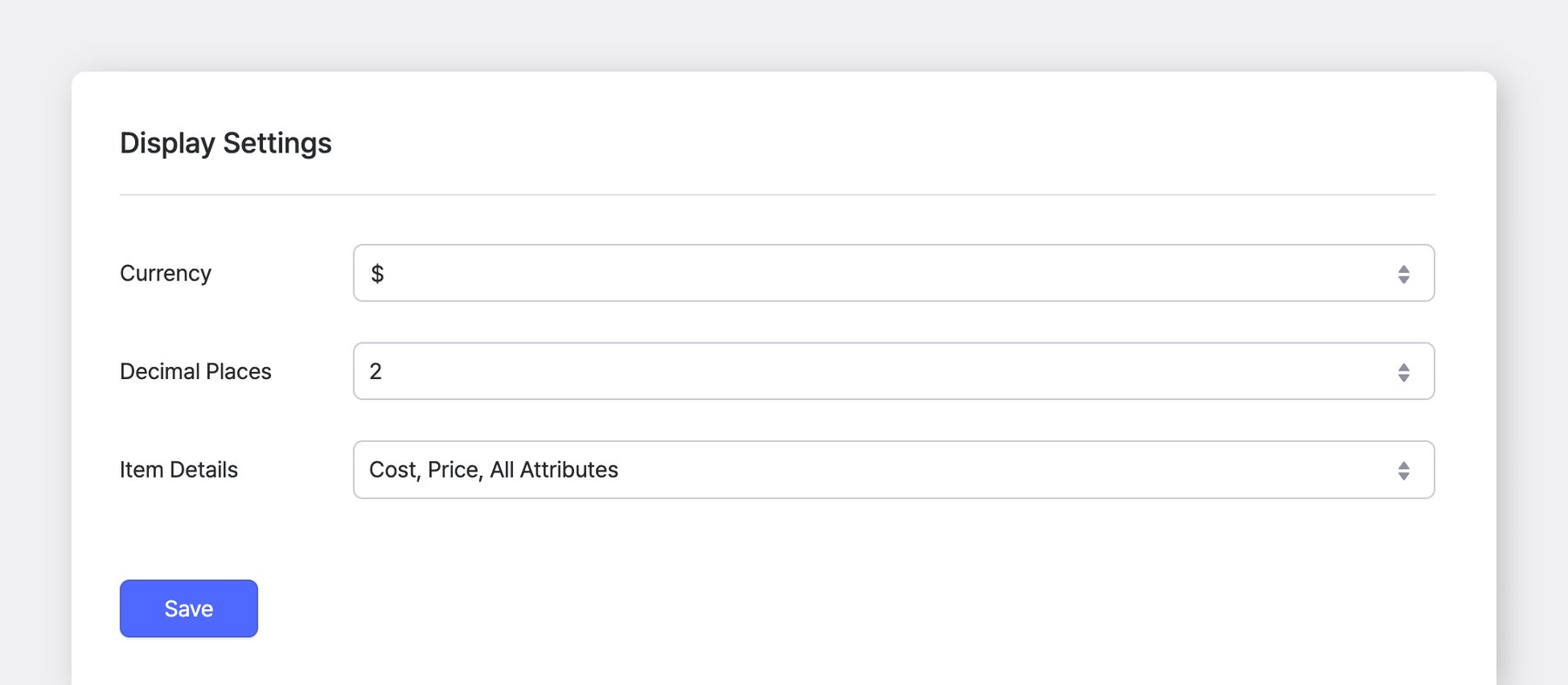
## Configuración de visualización
Puedes actualizar la configuración de visualización de tu equipo en cualquier momento.
### Moneda
La moneda predeterminada utilizada en `Compras y ventas`. Se selecciona automáticamente al crear órdenes de compra y órdenes de venta, y puede cambiarse a otra moneda.
### Posiciones decimales
Establece cuántas posiciones decimales mostrar para los precios unitarios y los totales en `Compras y ventas`.
> Por ejemplo, si seleccionas 2, los importes mostrarán dos posiciones decimales (p. ej., 0,12).
※ Esta configuración no *no* afecta la forma en que ingresas los decimales de cantidad.
### Detalles del artículo
Elige qué detalles del artículo mostrar en tus `Lista de artículos` y transacciones de inventario.
Si seleccionas "**Personalizadas**", puedes mostrar solo los detalles del artículo que necesitas, o introducir manualmente texto para mostrar junto a los atributos.
***
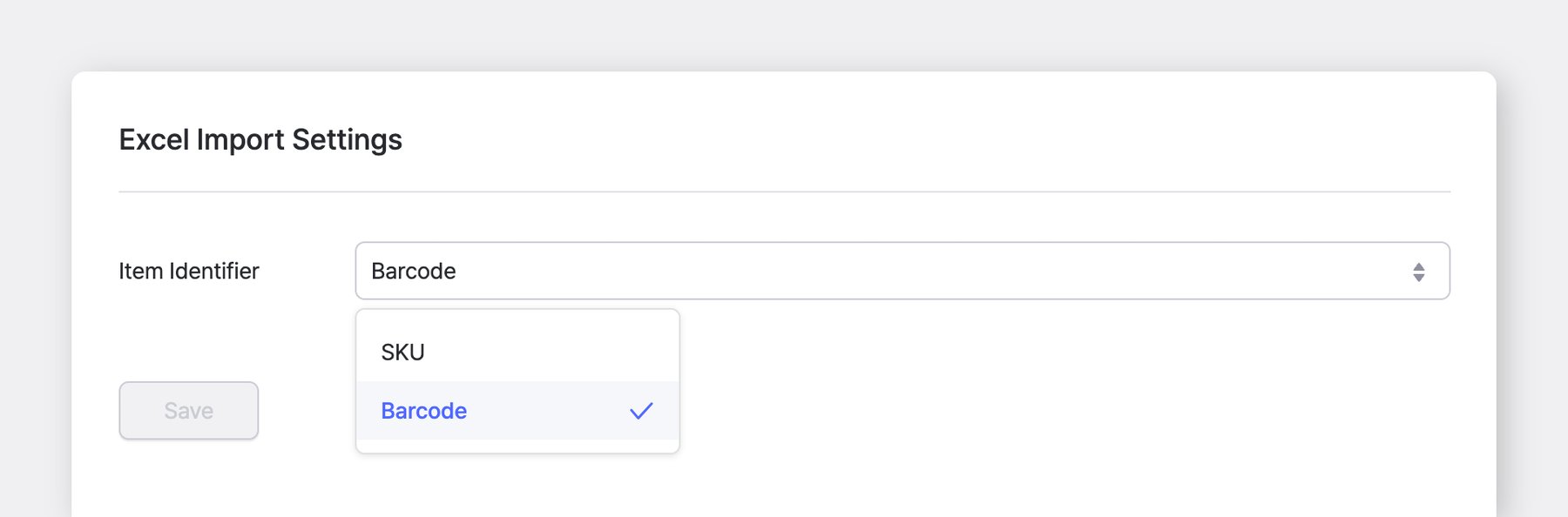
## Configuración de importación de Excel
Para acciones como `Añadir mediante Excel` o `Editar mediante Excel`, necesitarás un identificador para tus artículos. Puedes elegir entre **SKU** o **Código de barras**.
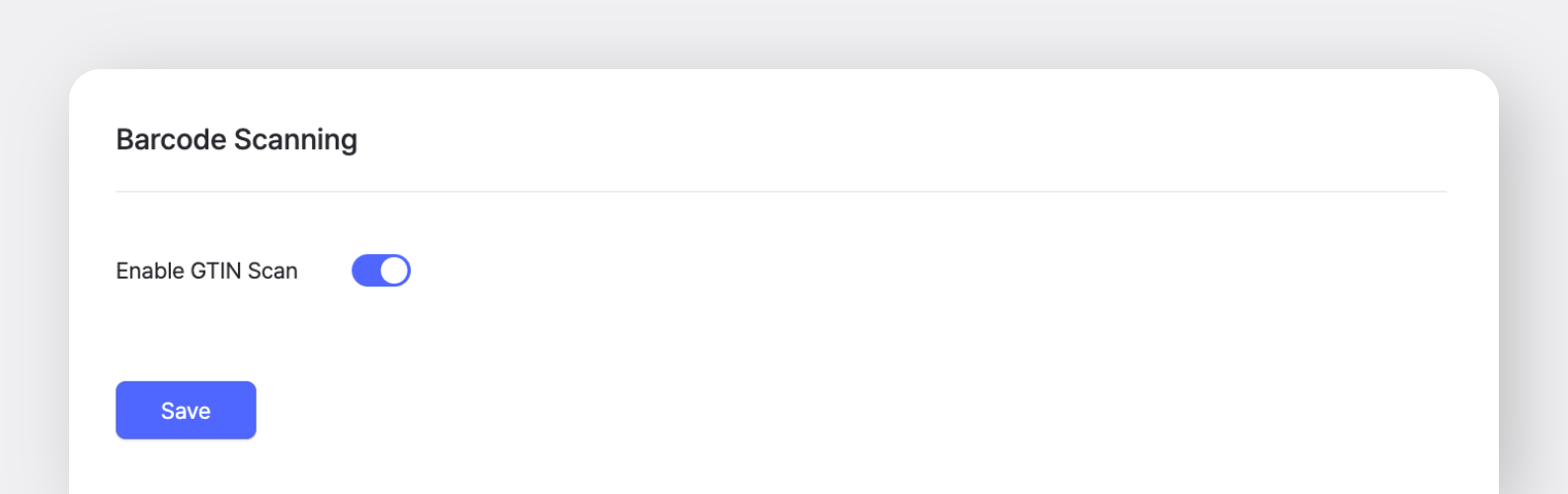
## Escaneo de códigos de barras
Si los códigos de barras de tus artículos incluyen fechas de caducidad, números de serie u otros detalles—lo que hace que el código de barras cambie según cuándo se reciba el artículo, por favor `Habilitar escaneo de GTIN`.
Cuando esta configuración está activada, solo se extraerá del código de barras el código GTIN (que identifica el artículo), lo que garantiza que el sistema lo reconozca como el mismo artículo.
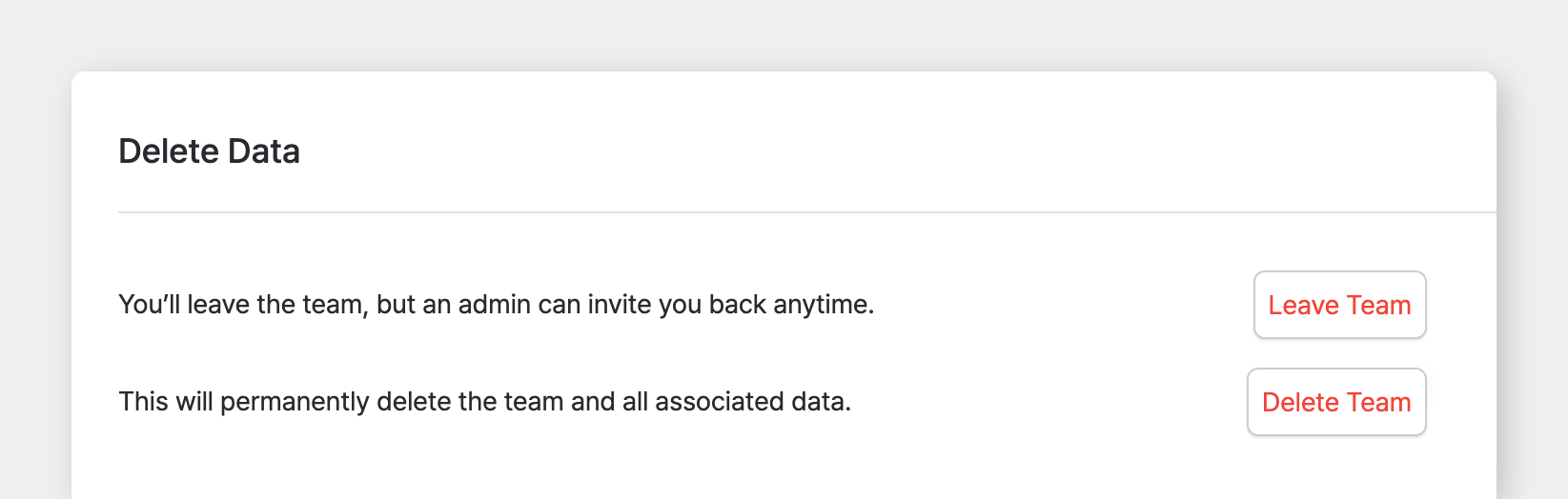
## Eliminar datos
* **Abandonar el equipo:** Por ahora abandonarás el equipo, pero el administrador puede invitarte de nuevo en cualquier momento.
* **Eliminar equipo**: Cuando eliminas un equipo, todos los datos asociados, incluida la información del equipo, serán *eliminados permanentemente*. Cualquier miembro del equipo eliminado perderá el acceso, ya que el equipo dejará de estar disponible.
***
## Preguntas frecuentes
**¿Aún necesitas ayuda?** Consulta nuestras preguntas frecuentes:
{% content-ref url="/spaces/2HSNaaMfPye6J7HoP6FU/pages/49c768a1ab0446050e8e3df996ef0c26f0614c0d" %}
[Eliminar tu cuenta](/docs/faq/es/gestion-de-cuentas/deleting-your-account.md)
{% endcontent-ref %}

.png?alt=media)