> For the complete documentation index, see [llms.txt](https://www.boxhero.io/docs/llms.txt). Markdown versions of documentation pages are available by appending `.md` to page URLs; this page is available as [Markdown](https://www.boxhero.io/docs/documentation/es/funciones-clave/print-barcode.md).

# Impresión de códigos de barras

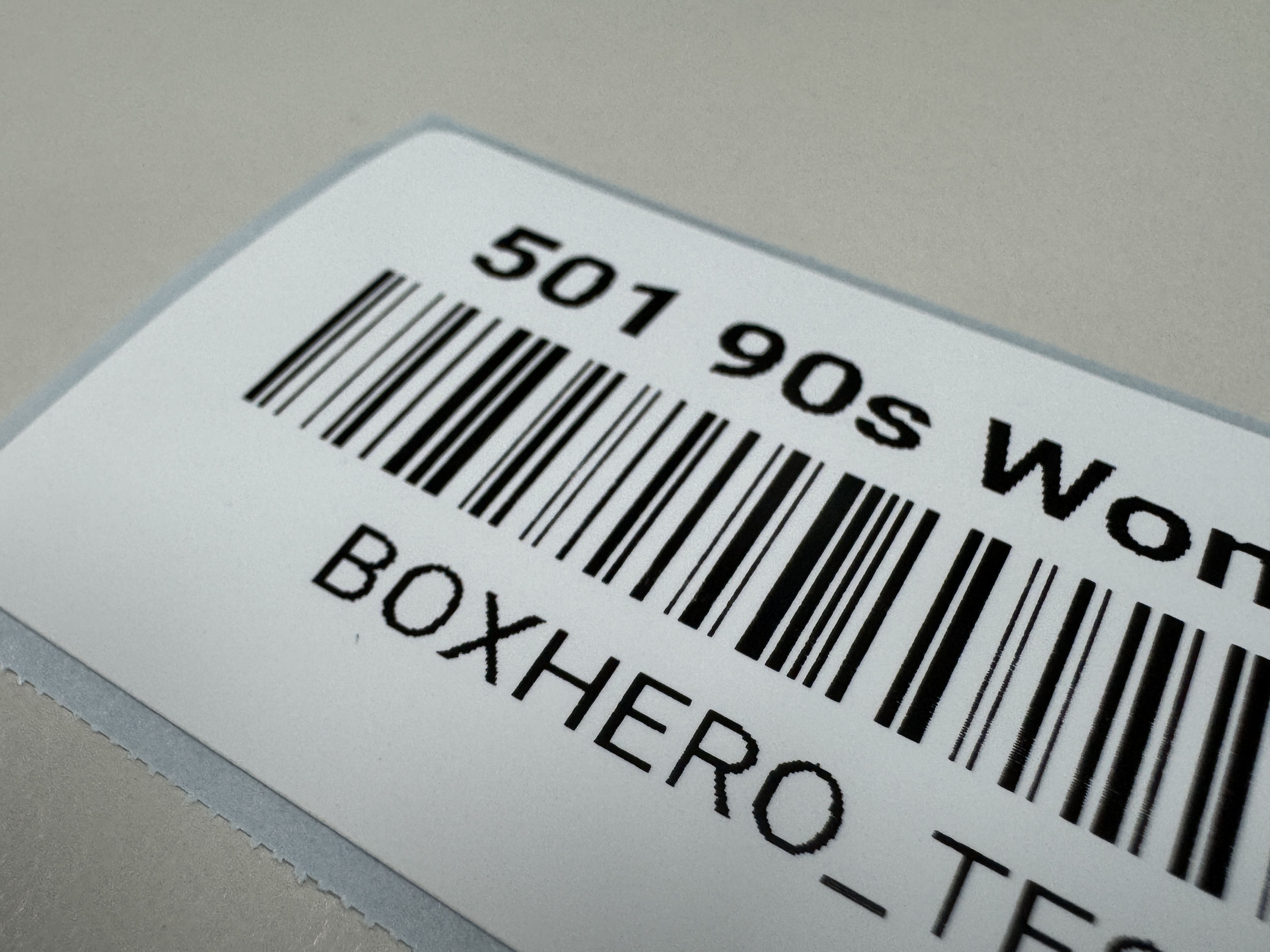
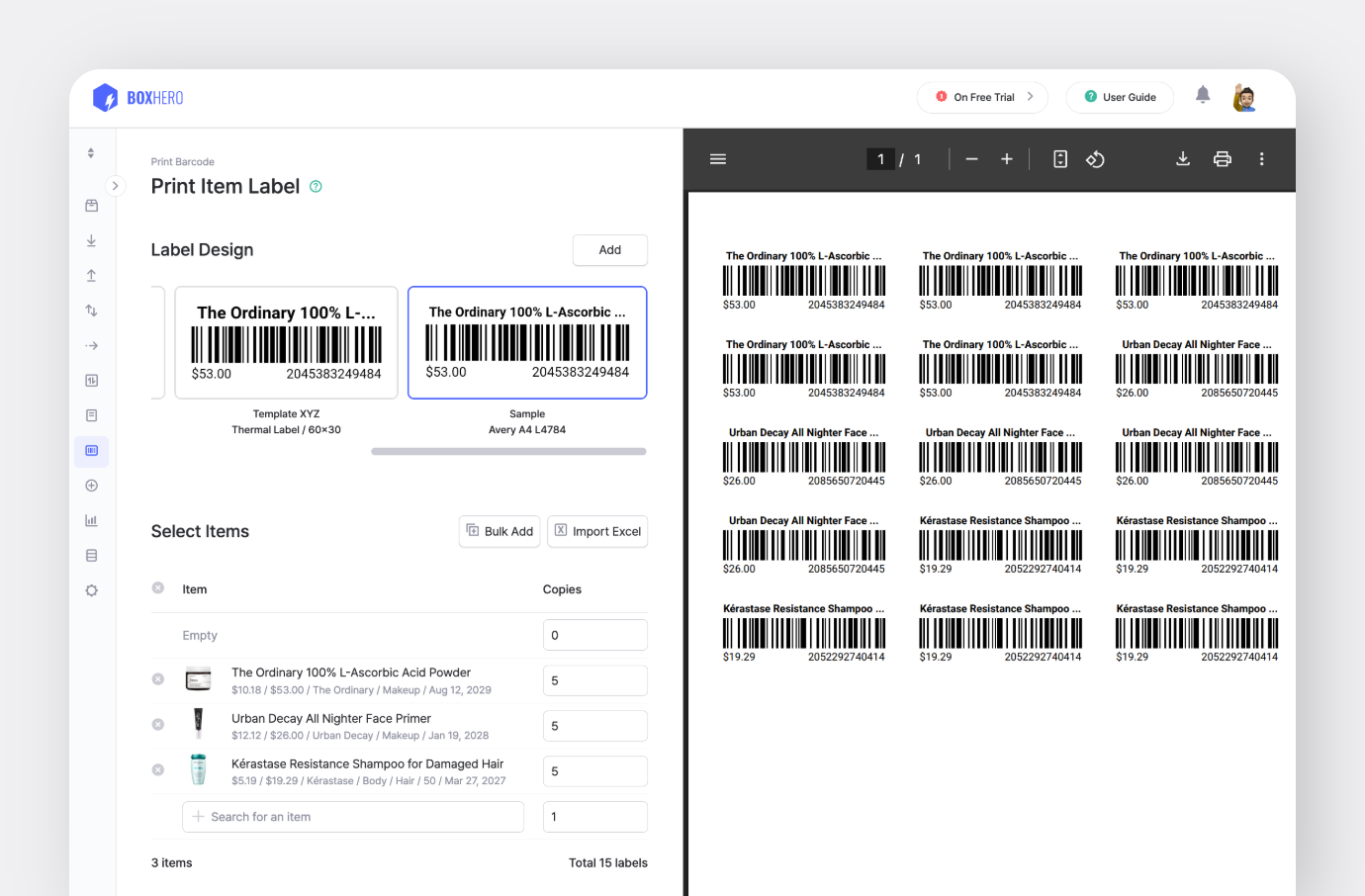
Puedes imprimir etiquetas personalizadas con códigos de barras con BoxHero para agilizar el seguimiento del inventario. Diseña las etiquetas a tu manera e imprímelas con cualquier impresora estándar; no necesitas equipo especial.

<figure><img src="https://4009602132-files.gitbook.io/~/files/v0/b/gitbook-x-prod.appspot.com/o/spaces%2FlRf1QqJGoevCQqGbfI80%2Fuploads%2Fgit-blob-82d37f2d78ec02f6126764a15d212ea6c887c2ac%2F%E1%84%87%E1%85%A1%E1%84%8F%E1%85%A9%E1%84%83%E1%85%B3%20%E1%84%8B%E1%85%B5%E1%86%AB%E1%84%89%E1%85%AB.png?alt=media" alt=""><figcaption></figcaption></figure>

***

## **Aspectos clave**

* Crea y usa códigos de barras, incluso si tus artículos no tienen uno.
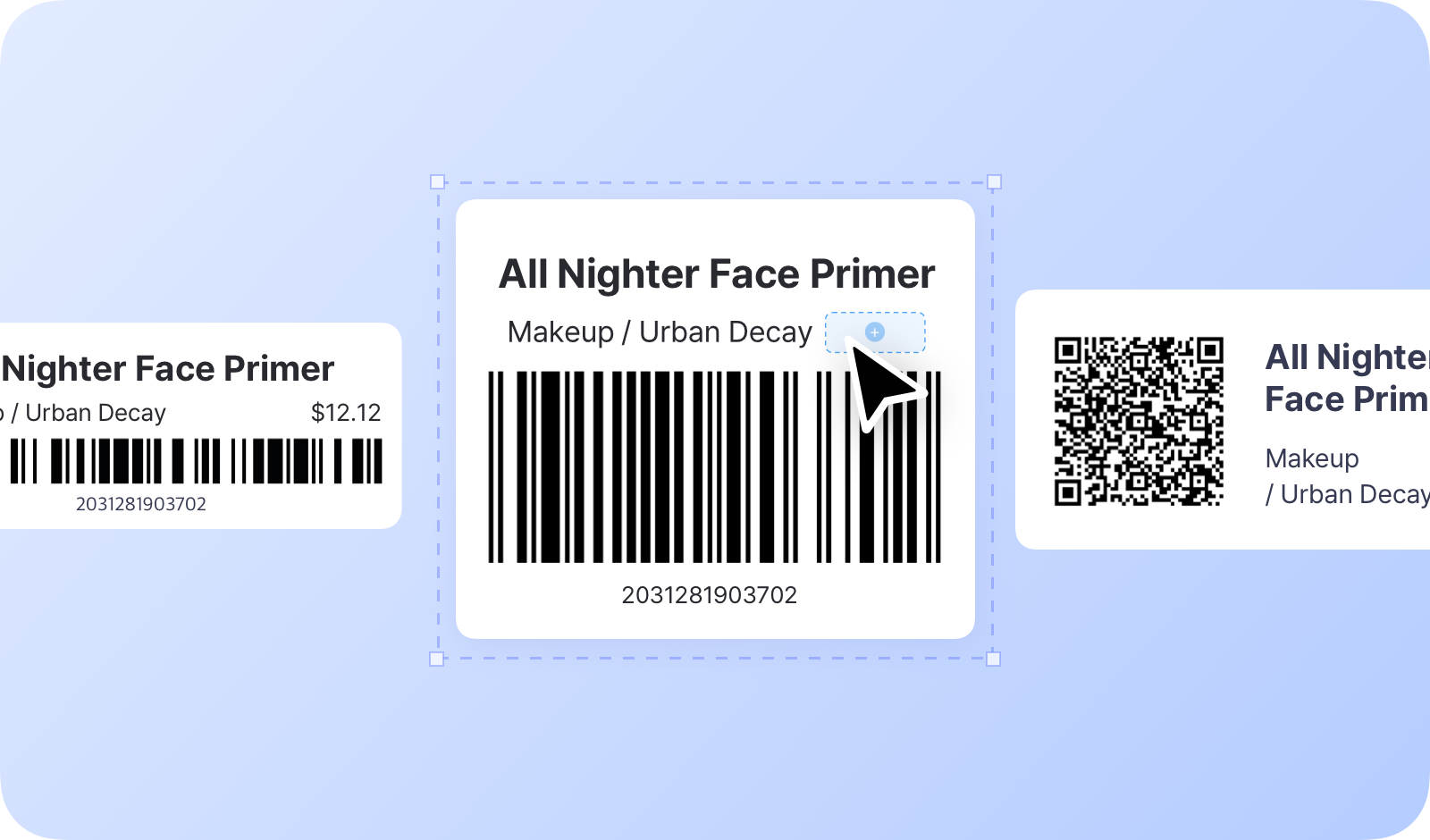
* Admite tanto códigos de barras 1D como códigos de barras 2D (códigos QR).
* Funciona con todas las impresoras y tipos de etiquetas.
* Diseña etiquetas con el diseño y estilo que prefieras.

<figure><img src="https://4009602132-files.gitbook.io/~/files/v0/b/gitbook-x-prod.appspot.com/o/spaces%2FlRf1QqJGoevCQqGbfI80%2Fuploads%2Fgit-blob-037ddba7ff7bb8040c424c38d5b81087c02a9be3%2Fbarcode-print-preview.png?alt=media" alt=""><figcaption></figcaption></figure>

#### **Guía paso a paso:**

* Registrar códigos de barras de artículos
* Comprobar la compatibilidad de la impresora y las etiquetas
* Configurar la impresora
* Crear etiquetas
* Imprimir códigos de barras

***

## Registrar códigos de barras de artículos

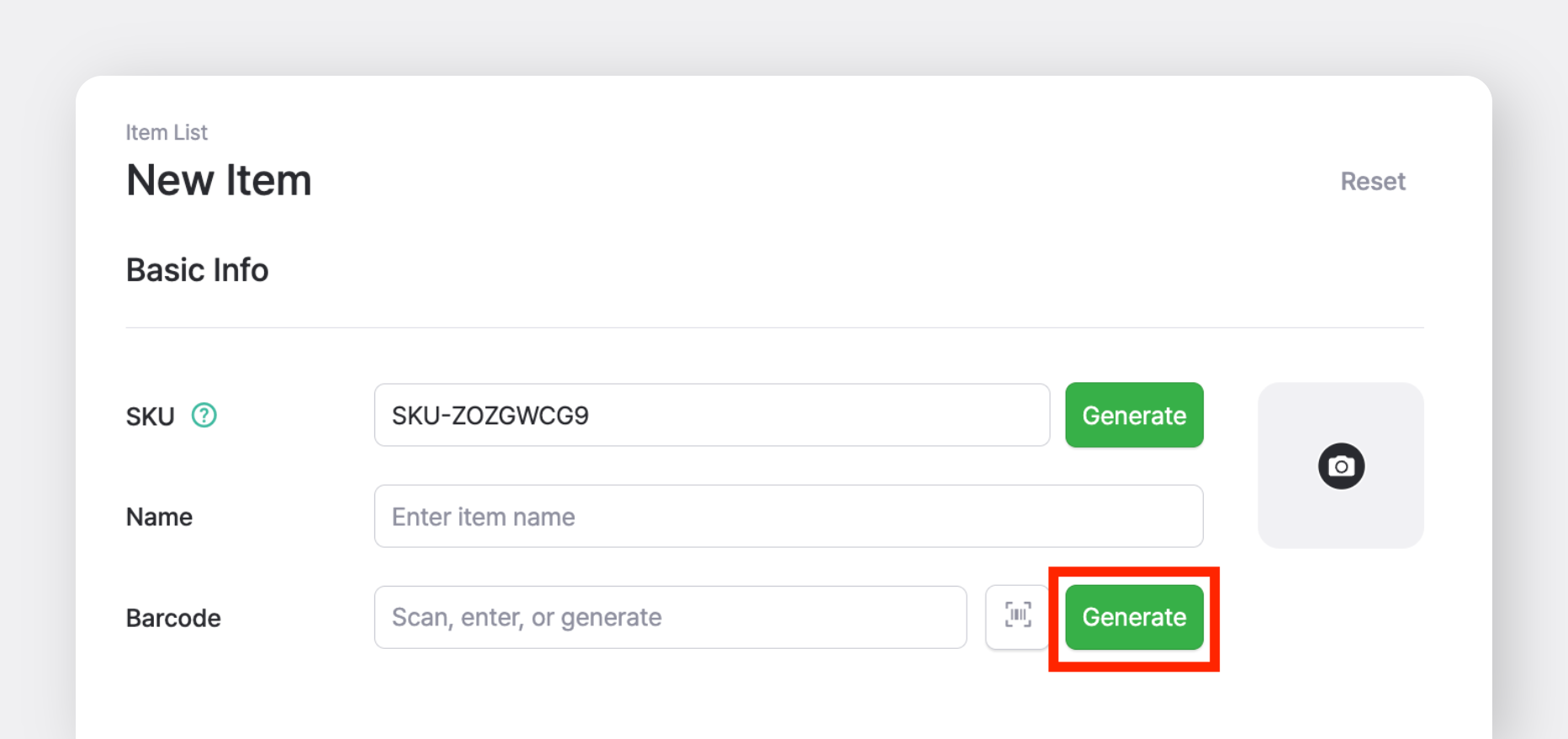
Para usar códigos de barras en BoxHero, añade un código de barras cuando [crees un nuevo artículo](/docs/documentation/es/conceptos/items.md#adding-items).

<figure><img src="https://4009602132-files.gitbook.io/~/files/v0/b/gitbook-x-prod.appspot.com/o/spaces%2FlRf1QqJGoevCQqGbfI80%2Fuploads%2Fgit-blob-31b5ce0befd8d1f3a7be5f6c3f88c6870d752149%2Fboxhero-new%20item-generate%20barcode.png?alt=media" alt="BoxHero - New Item - Generate Barcode"><figcaption></figcaption></figure>

#### A. Si el artículo no tiene código de barras

Selecciona <mark style="color:$primary;">`Generar`</mark> para crear un código de barras para uso interno.

#### B. Si el artículo ya tiene un código de barras

Si el artículo tiene un código de barras en su empaque, ingresa ese código durante la configuración del artículo.

{% hint style="success" %}
**Formas de ingresar un código de barras**

* Escanea el código de barras con la cámara de tu teléfono en la aplicación móvil
* Escanéalo usando un escáner de códigos de barras conectado a tu computadora
* Escribe el código de barras manualmente
  {% endhint %}

***

## Compatibilidad de impresoras y etiquetas

Puedes usar cualquier impresora que pueda conectarse a tu computadora.

### A. Impresoras estándar

Si estás usando una impresora doméstica u oficina normal, compra hojas de etiquetas adhesivas. Marcas como *Formtec* suelen estar disponibles, y puedes elegir el tamaño que necesites en tiendas de suministros de oficina o en minoristas en línea.

### B. Impresoras térmicas

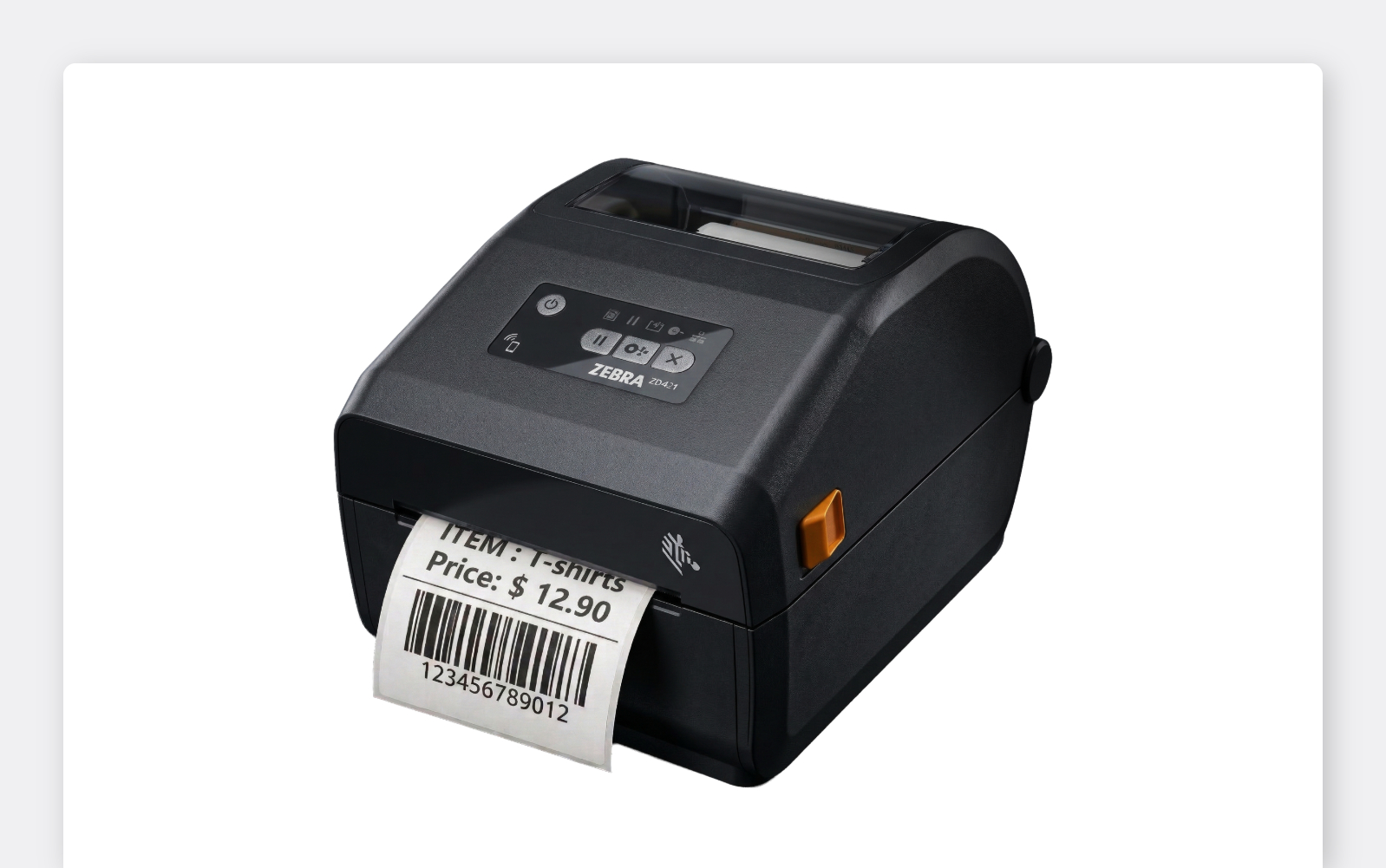
Las impresoras térmicas directas y de transferencia térmica producen etiquetas más duraderas que las impresoras estándar. Sin embargo, los tipos de etiquetas que admiten varían según el modelo, así que verifica la compatibilidad antes de comprar rollos de etiquetas o cintas.

<figure><img src="https://4009602132-files.gitbook.io/~/files/v0/b/gitbook-x-prod.appspot.com/o/spaces%2FlRf1QqJGoevCQqGbfI80%2Fuploads%2Fgit-blob-57ab3703be5c81b62e66164116dd5524661c7b4f%2Fprinter%20(1).png?alt=media" alt=""><figcaption></figcaption></figure>

{% hint style="info" %}
**Impresión móvil:**\
Para imprimir desde la aplicación móvil, tu impresora debe admitir **Bluetooth**, **Wi-Fi**, o **LAN** conexiones.\n\nAlgunas impresoras, incluidos ciertos modelos ZEBRA, solo admiten la impresión móvil en *Android*. Asegúrate de confirmar la compatibilidad con tu dispositivo móvil antes de comprar.
{% endhint %}

***

## Configuración de la impresora

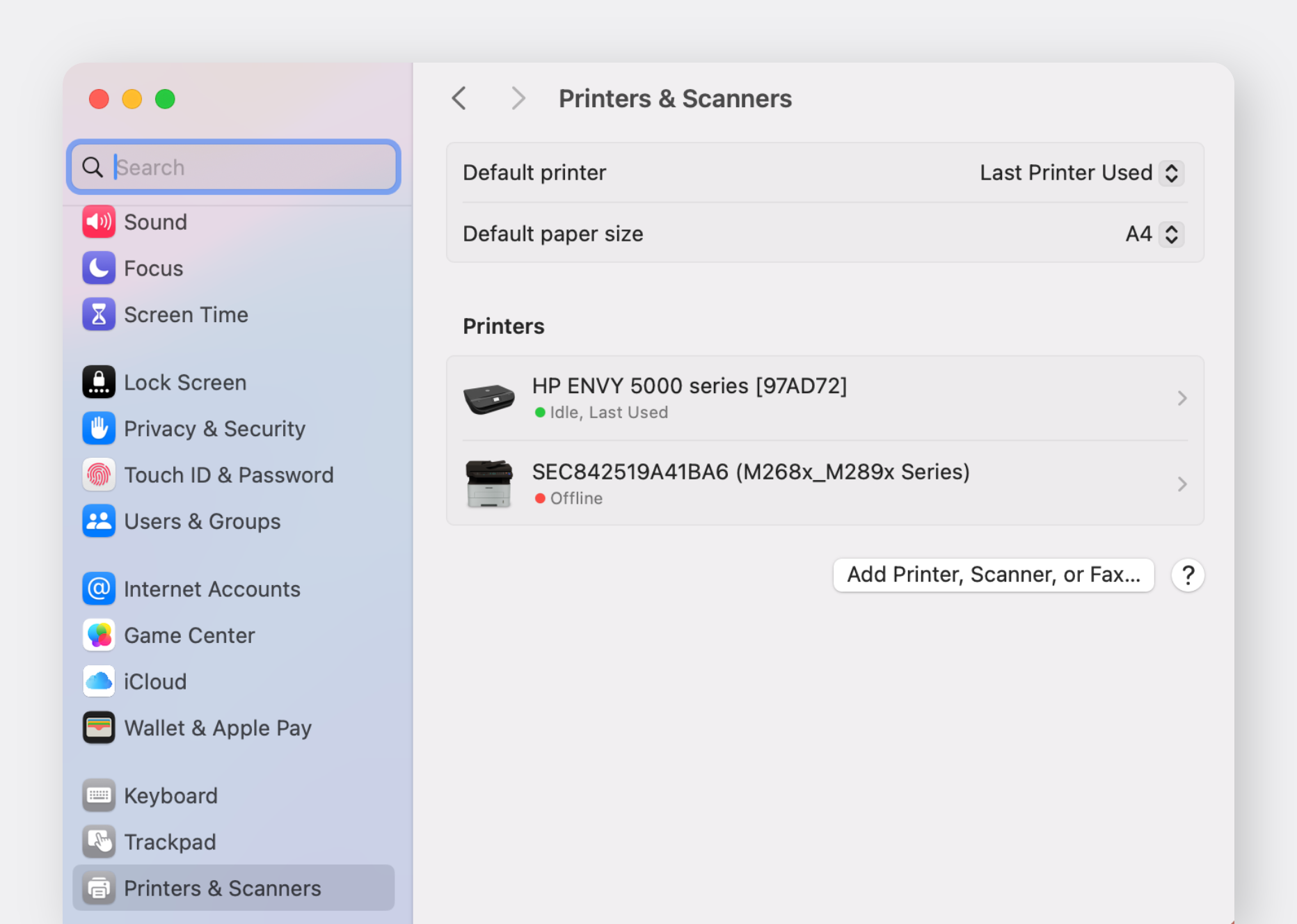
Si estás usando BoxHero en un navegador web (Chrome, Safari), asegúrate de **completar los pasos de configuración de la impresora** a continuación antes de imprimir.

{% hint style="warning" %}
Las impresoras térmicas pueden no imprimir correctamente si sus ajustes predeterminados (como el tamaño del papel) no están configurados adecuadamente. Las etiquetas pueden imprimirse desalineadas o no imprimirse en absoluto.
{% endhint %}

> **Consejo:** La [aplicación de escritorio](https://www.boxhero.io/download) de BoxHero te permite imprimir etiquetas sin ninguna configuración manual de la impresora.

#### 1. Configura el tamaño del papel

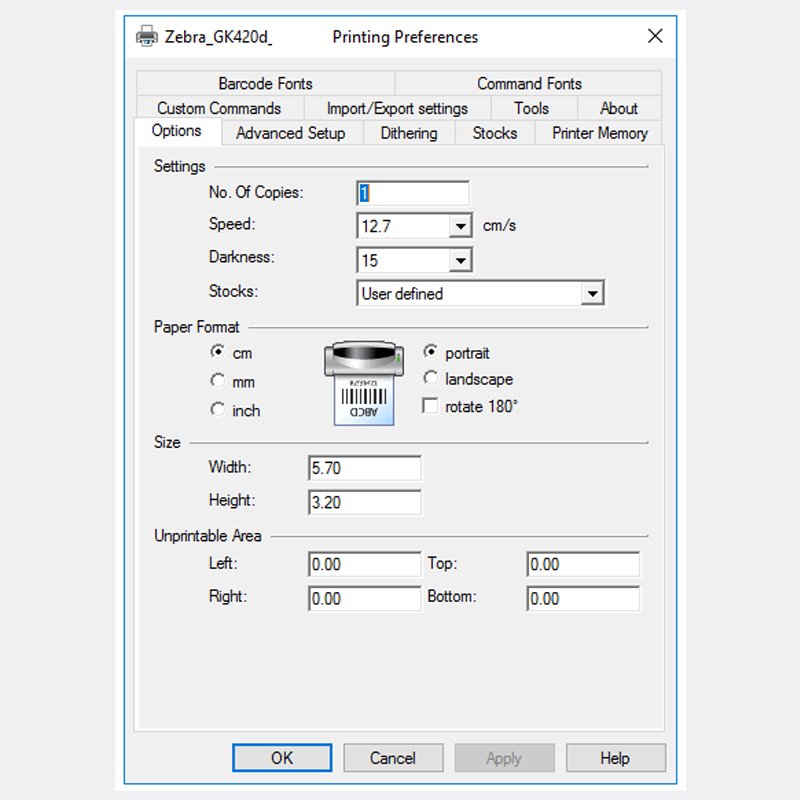
Al usar una impresora de etiquetas, debes configurar el tamaño del papel en la configuración de impresora de tu sistema operativo. Si usas varios tamaños de etiquetas, revisa este ajuste cada vez antes de imprimir.

**Ruta de Windows**: `Configuración` > `Bluetooth y dispositivos` > `Impresoras y escáneres` > `Preferencias de impresión` > `Configuración de página` >  `Configuración de medios`

<figure><img src="https://4009602132-files.gitbook.io/~/files/v0/b/gitbook-x-prod.appspot.com/o/spaces%2FlRf1QqJGoevCQqGbfI80%2Fuploads%2FhfTCmjWONfWQhktXKd4N%2Fwindows-printing-preferences.jpg?alt=media&amp;token=ed572da8-cd4c-402a-9d6c-ad0bb0ae6da7" alt=""><figcaption></figcaption></figure>

<figure><img src="https://4009602132-files.gitbook.io/~/files/v0/b/gitbook-x-prod.appspot.com/o/spaces%2FlRf1QqJGoevCQqGbfI80%2Fuploads%2Fcs5ADv0SWJ40ikGPyV0y%2Fwindows-printer-settings-page-setup-media.jpg?alt=media&amp;token=400a2a3e-5174-427e-adb8-37c3029a0abf" alt=""><figcaption></figcaption></figure>

{% hint style="success" %}
Actualiza siempre el tamaño del papel a través de esta ruta. Cambiarlo en otro lugar podría no aplicarse correctamente.
{% endhint %}

#### 2. Desactiva el tramado

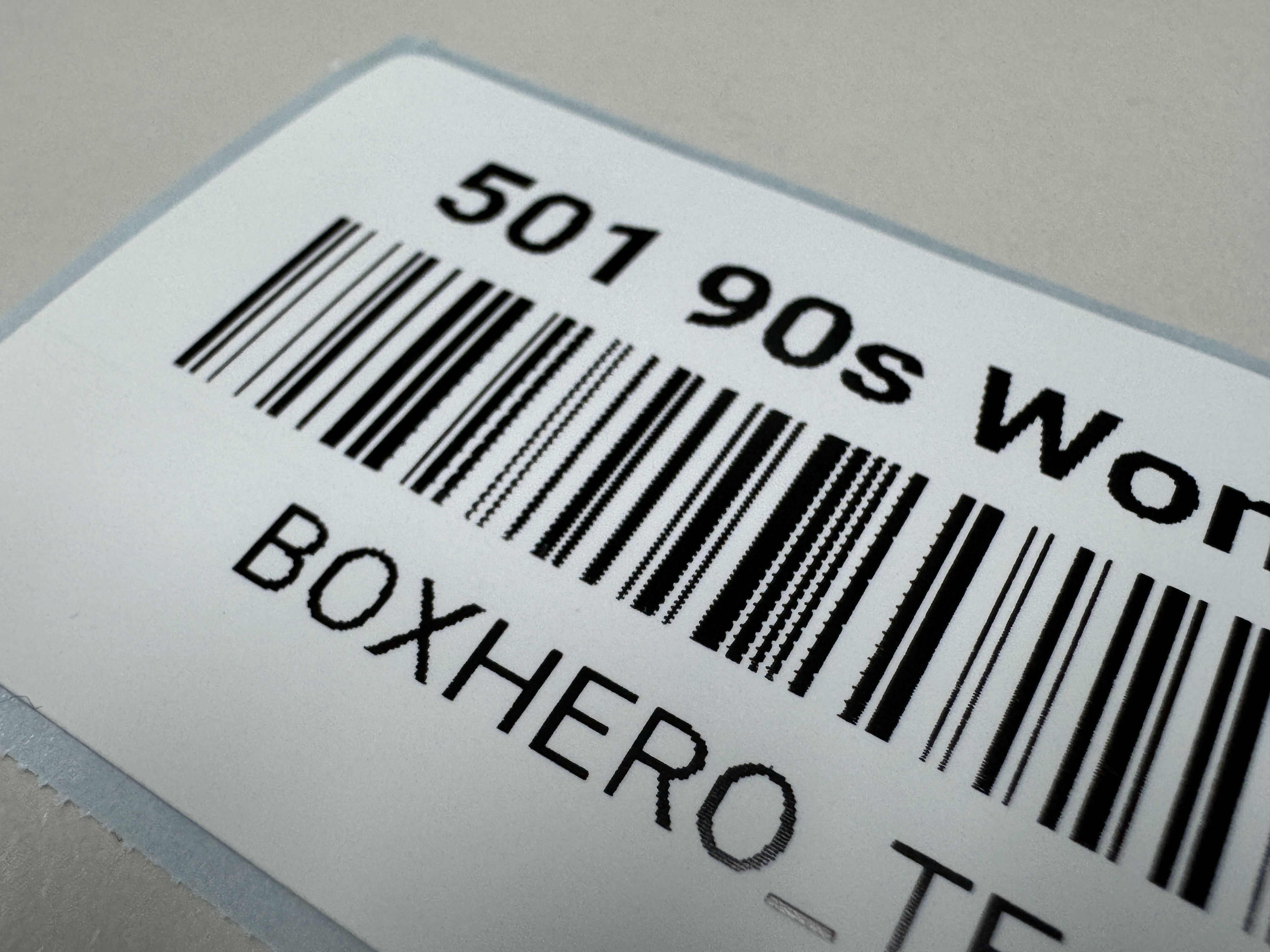
Para obtener una calidad de impresión más nítida, configura la opción de tramado en **DESACTIVADO**.

**Ruta de Windows**: `Configuración`> `Bluetooth y dispositivos` > `Impresoras y escáneres` > Selecciona tu impresora > `Preferencias de impresión` > `Opciones gráficas` >  `Tramado`<br>

<details>

<summary><strong>controlador ZEBRA</strong></summary>

![](https://4009602132-files.gitbook.io/~/files/v0/b/gitbook-x-prod.appspot.com/o/spaces%2FlRf1QqJGoevCQqGbfI80%2Fuploads%2Fgit-blob-9afa2d795bd7f1c70f8eb0df95c6febff2e765c6%2Fzebra-dithering-callout.png?alt=media)

En `Opciones gráficas`, configura *Tramado* a **Imágenes prediseñadas**.

</details>

<details>

<summary><strong>controlador BarTender</strong></summary>

![](https://4009602132-files.gitbook.io/~/files/v0/b/gitbook-x-prod.appspot.com/o/spaces%2FlRf1QqJGoevCQqGbfI80%2Fuploads%2Fgit-blob-4d41e758159a53fd168218a2227d5f8489ead038%2Fbartender-dithering-callout.png?alt=media)

Ve a la `pestaña Gráficos` y elige **Ninguno** para *Tramado*.

</details>

<table data-card-size="large" data-view="cards"><thead><tr><th></th><th data-hidden data-card-cover data-type="files"></th></tr></thead><tbody><tr><td>Antes</td><td><a href="https://4009602132-files.gitbook.io/~/files/v0/b/gitbook-x-prod.appspot.com/o/spaces%2FlRf1QqJGoevCQqGbfI80%2Fuploads%2Fgit-blob-ae8db00da2ff9a6aa66189a0619a65ed7ca8011c%2Fprint-quality-before.JPG.jpg?alt=media">print-quality-before.JPG.jpg</a></td></tr><tr><td>Después</td><td><a href="https://4009602132-files.gitbook.io/~/files/v0/b/gitbook-x-prod.appspot.com/o/spaces%2FlRf1QqJGoevCQqGbfI80%2Fuploads%2Fgit-blob-7ef6ed58c0a8d1d3ab0414bf59369d0870f9ea1f%2Fprint-quality-after.JPG.jpg?alt=media">print-quality-after.JPG.jpg</a></td></tr></tbody></table>

***

## Crear etiquetas de códigos de barras

Puedes crear etiquetas de códigos de barras en BoxHero de dos maneras:

**A. Elige entre plantillas**\
Usa un formato prediseñado para crear etiquetas rápidamente.

**B. Crea un diseño personalizado**\
Crea tu propia etiqueta desde cero con control total sobre el diseño, la ubicación y el estilo.

### A. Elige entre plantillas

Ve a <mark style="color:$primary;">`Etiquetas de código de barras`</mark> > <mark style="color:$primary;">`Imprimir artículos`</mark>, y haz clic en el <mark style="color:$primary;">`Añadir`</mark> menú desplegable > <mark style="color:$primary;">`Seleccionar de plantillas`</mark>.

{% embed url="<https://customer-0jrbilsa8yt3k758.cloudflarestream.com/5e166098eefb4701a8c2d906c6ec787a/iframe?autoplay=true&controls=false&letterboxColor=transparent&loop=true&muted=true&poster=https://customer-0jrbilsa8yt3k758.cloudflarestream.com/5e166098eefb4701a8c2d906c6ec787a/thumbnails/thumbnail.jpg?height=1080&preload=true>" %}

#### 1. Formato de etiqueta

Selecciona el papel de etiquetas que coincida con aquello en lo que realmente imprimirás.

<table data-header-hidden><thead><tr><th width="182.90625"></th><th></th></tr></thead><tbody><tr><td><strong>Hoja predeterminada</strong></td><td>Para impresoras estándar (p. ej., Formtec, Avery, Printeec), elige el tamaño de hoja de etiquetas que planeas usar.</td></tr><tr><td><strong>Rollo térmico</strong></td><td>Para impresoras térmicas directas o de transferencia térmica, selecciona el tamaño de rollo correspondiente. Asegúrate de que el tipo de rollo sea compatible con tu modelo de impresora.</td></tr><tr><td><strong>Hoja personalizada</strong></td><td>Si estás usando una impresora estándar y no ves tu tamaño de etiqueta en la lista, puedes ingresar las dimensiones manualmente.</td></tr></tbody></table>

<figure><img src="https://4009602132-files.gitbook.io/~/files/v0/b/gitbook-x-prod.appspot.com/o/spaces%2FlRf1QqJGoevCQqGbfI80%2Fuploads%2Fgit-blob-f83086965fbf1fedcbf24b2f953773743785bb7b%2Fboxhero_label%20template_paper%20type.png?alt=media" alt=""><figcaption></figcaption></figure>

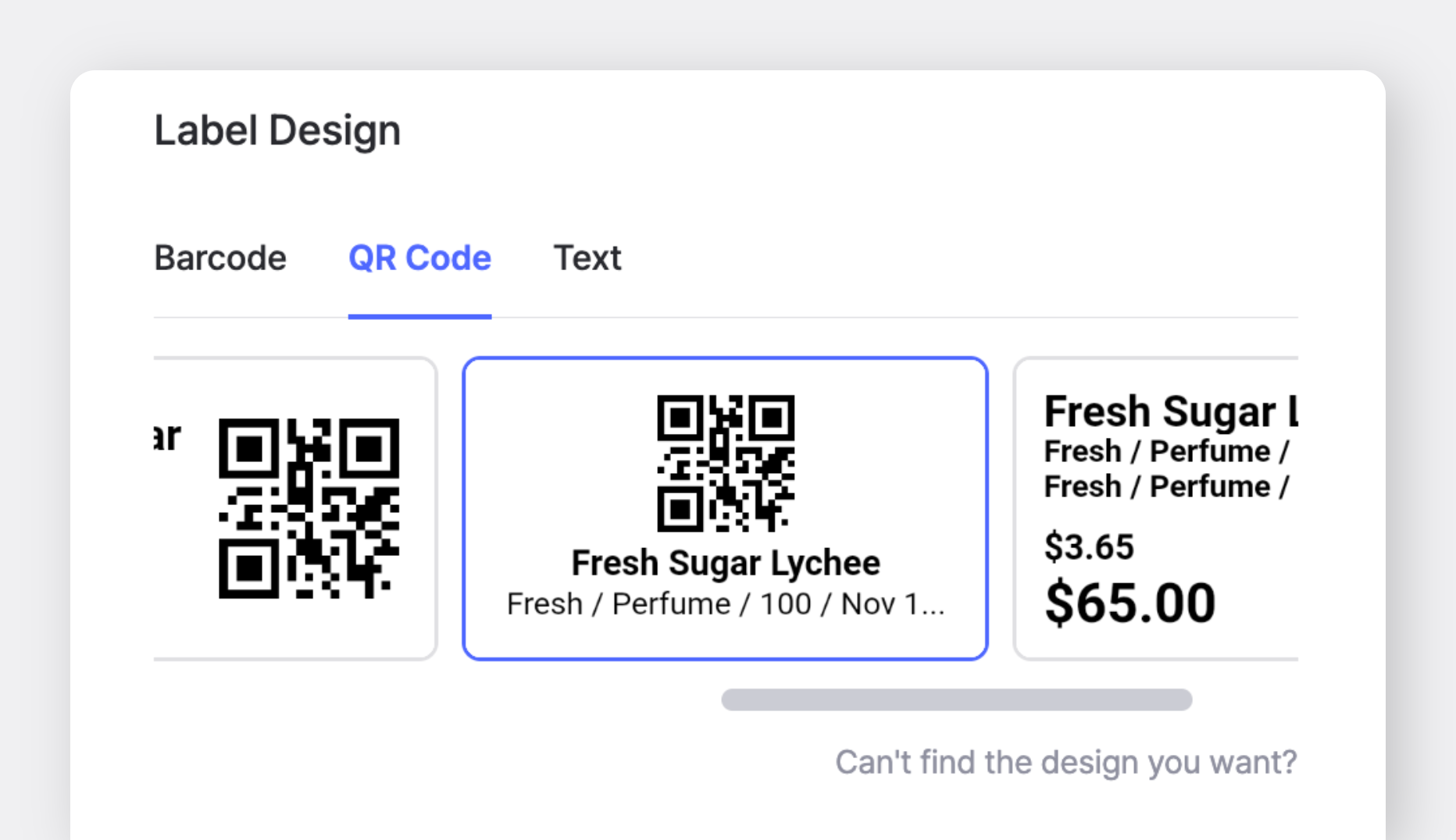
#### 2. Elige el diseño de la etiqueta

Selecciona el tipo de etiqueta que quieres crear: **Código de barras**, **Código QR**, o **Solo texto**.

<figure><img src="https://4009602132-files.gitbook.io/~/files/v0/b/gitbook-x-prod.appspot.com/o/spaces%2FlRf1QqJGoevCQqGbfI80%2Fuploads%2Fgit-blob-a8fd2fdead61f08cfc4a34c38173d500646de71c%2Fboxhero_label%20design_barcode%20qr%20text.png.png?alt=media" alt="BoxHero - Label Design - Barcode, QR Code, or Text Only"><figcaption></figcaption></figure>

{% hint style="info" %}
La vista previa muestra información del primer artículo en tu orden de clasificación actual. Si aún no has añadido ningún artículo, es posible que la vista previa no se muestre correctamente.
{% endhint %}

#### 3. Edita los detalles de la etiqueta

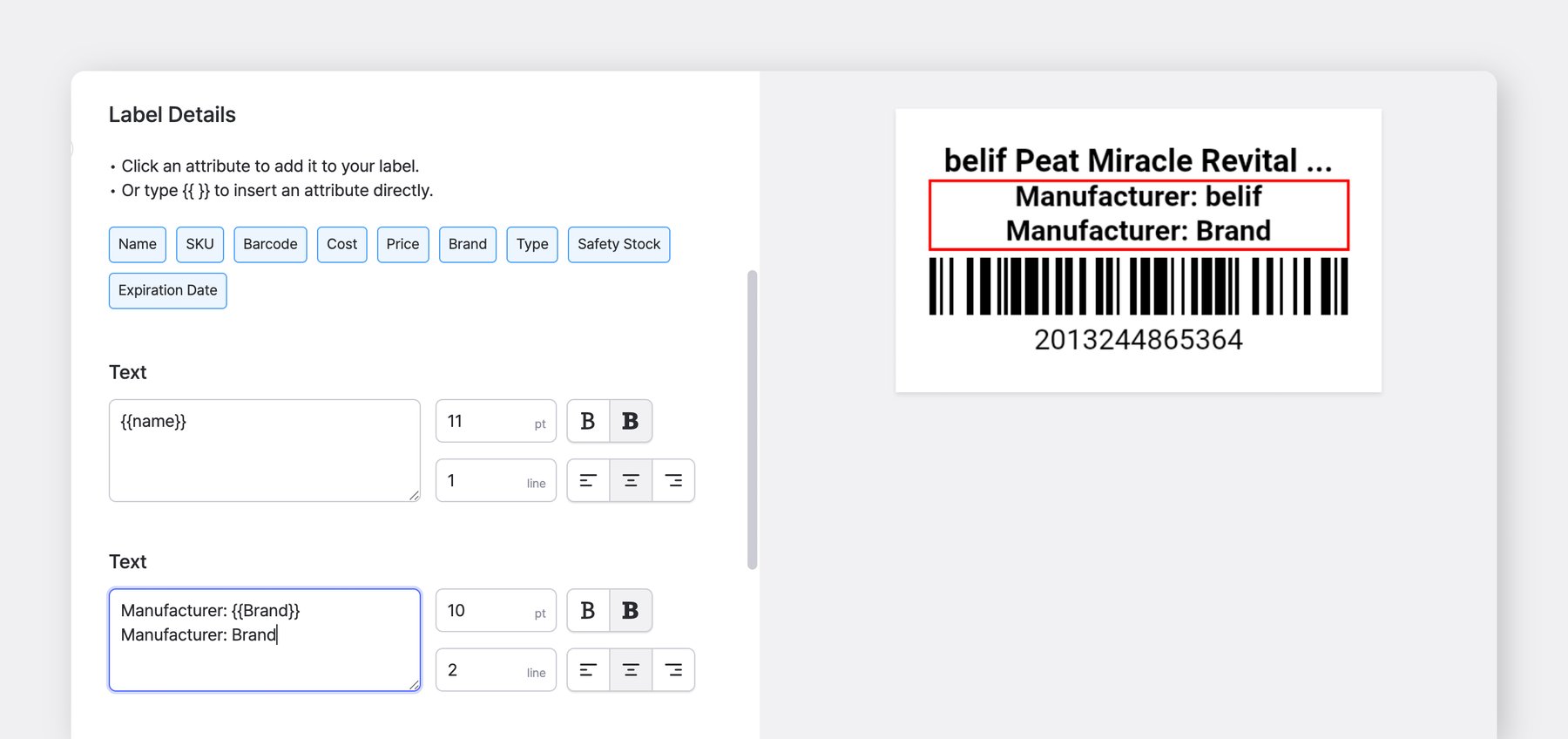
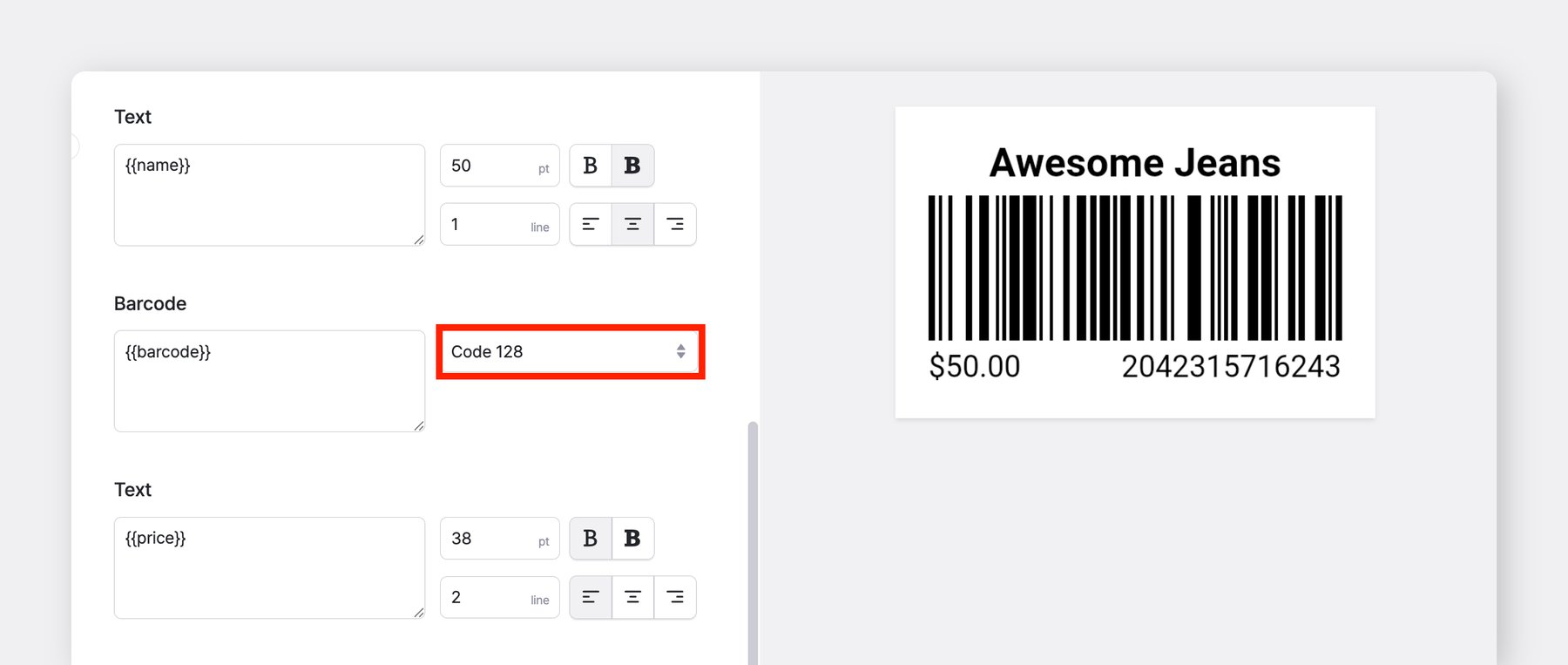
Haz clic en un botón de campo de artículo (mostrado en azul) para copiar variables como <mark style="color:$primary;">`{{Name}}`</mark> o <mark style="color:$primary;">`{{Brand}}`</mark>.\nPégalas en cualquier área de texto de la etiqueta.

* Los valores dentro de <mark style="color:$primary;">`{{ }}`</mark> extraen datos de cada artículo
* El texto que escribes directamente aparece igual en cada etiqueta

**Ejemplos**:

* `Fabricante:`<mark style="color:$primary;">`{{Brand}}`</mark> → Muestra el atributo de marca de cada artículo
* `Fabricante: Marca` → Muestra la palabra "Marca" en cada etiqueta

<figure><img src="https://4009602132-files.gitbook.io/~/files/v0/b/gitbook-x-prod.appspot.com/o/spaces%2FlRf1QqJGoevCQqGbfI80%2Fuploads%2Fgit-blob-3bc060c76a7d3d13e673f84b140d7f97bb7747ee%2Fframeit_2026-02-24T14-17-34.jpg?alt=media" alt=""><figcaption></figcaption></figure>

{% hint style="info" %}
**Nota:** Si quieres imprimir etiquetas usando el SKU del artículo, reemplaza {{barcode}} por {{sku}} en el campo de código de barras.
{% endhint %}

### B. Crear un diseño personalizado

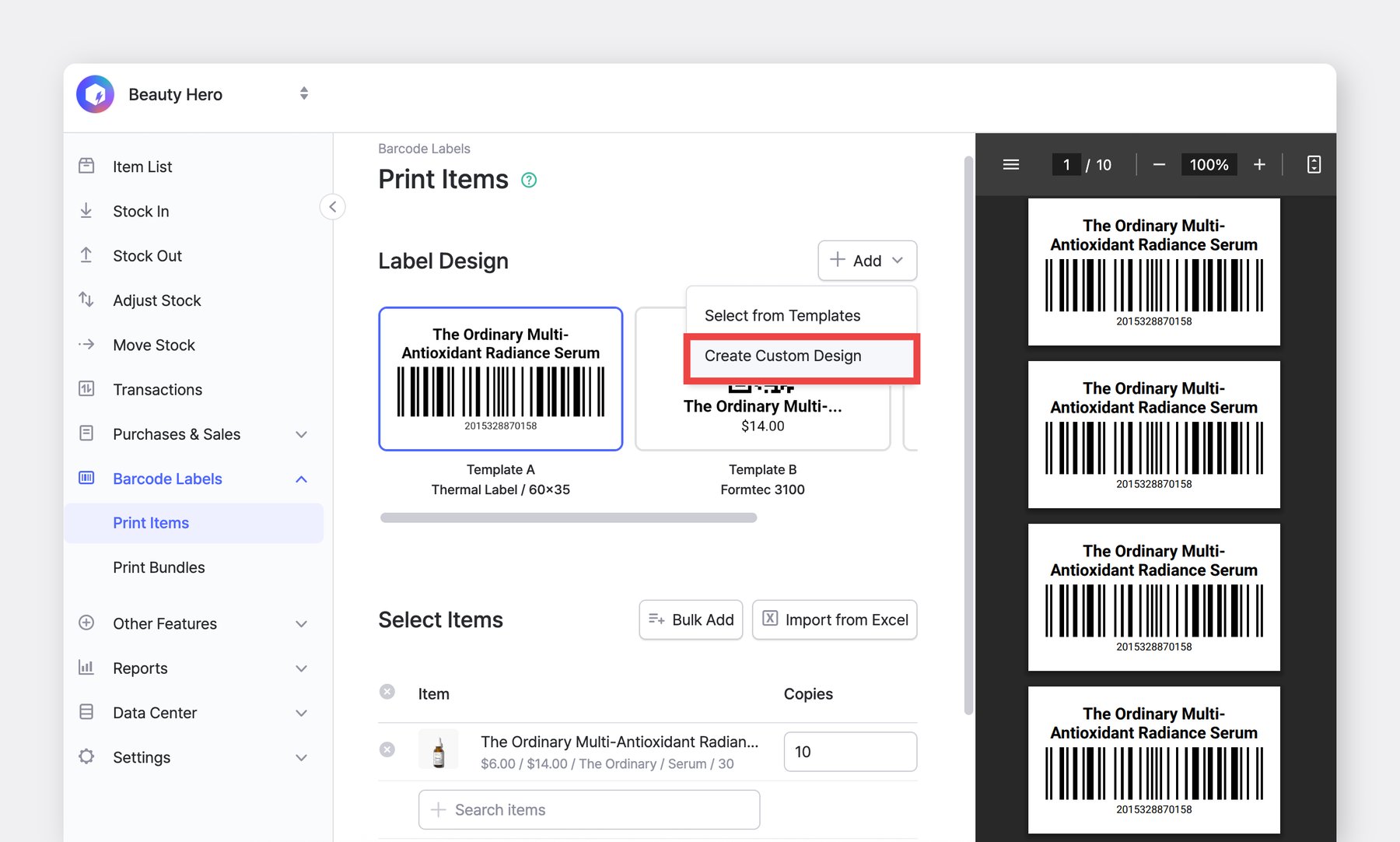
Ve a <mark style="color:$primary;">`Etiquetas de código de barras`</mark> > <mark style="color:$primary;">`Imprimir artículos`</mark>, y haz clic en el <mark style="color:$primary;">`Añadir`</mark> menú desplegable > <mark style="color:$primary;">`Crear un diseño personalizado`</mark>.

<figure><img src="https://4009602132-files.gitbook.io/~/files/v0/b/gitbook-x-prod.appspot.com/o/spaces%2FlRf1QqJGoevCQqGbfI80%2Fuploads%2Fgit-blob-c9ec8d5d93dc4be74e9e7386193de70a25153404%2Fframeit_2026-01-14T15-17-29.jpg?alt=media" alt=""><figcaption></figcaption></figure>

#### 1. Selecciona el formato de la etiqueta

El formato de la etiqueta determina tu área de diseño, así que elige el tamaño que coincida con tu etiqueta real.

<table data-header-hidden><thead><tr><th width="182.90625"></th><th></th></tr></thead><tbody><tr><td><strong>Hoja de etiquetas</strong></td><td>Para impresoras estándar (p. ej., Avery, Formtec o marcas similares)</td></tr><tr><td><strong>Etiqueta térmica</strong></td><td>Para impresoras térmicas directas o de transferencia térmica</td></tr><tr><td><strong>Tamaño personalizado</strong></td><td>Para impresoras estándar cuando el tamaño de tu etiqueta no aparezca en la lista</td></tr></tbody></table>

#### 2. Diseña tu etiqueta

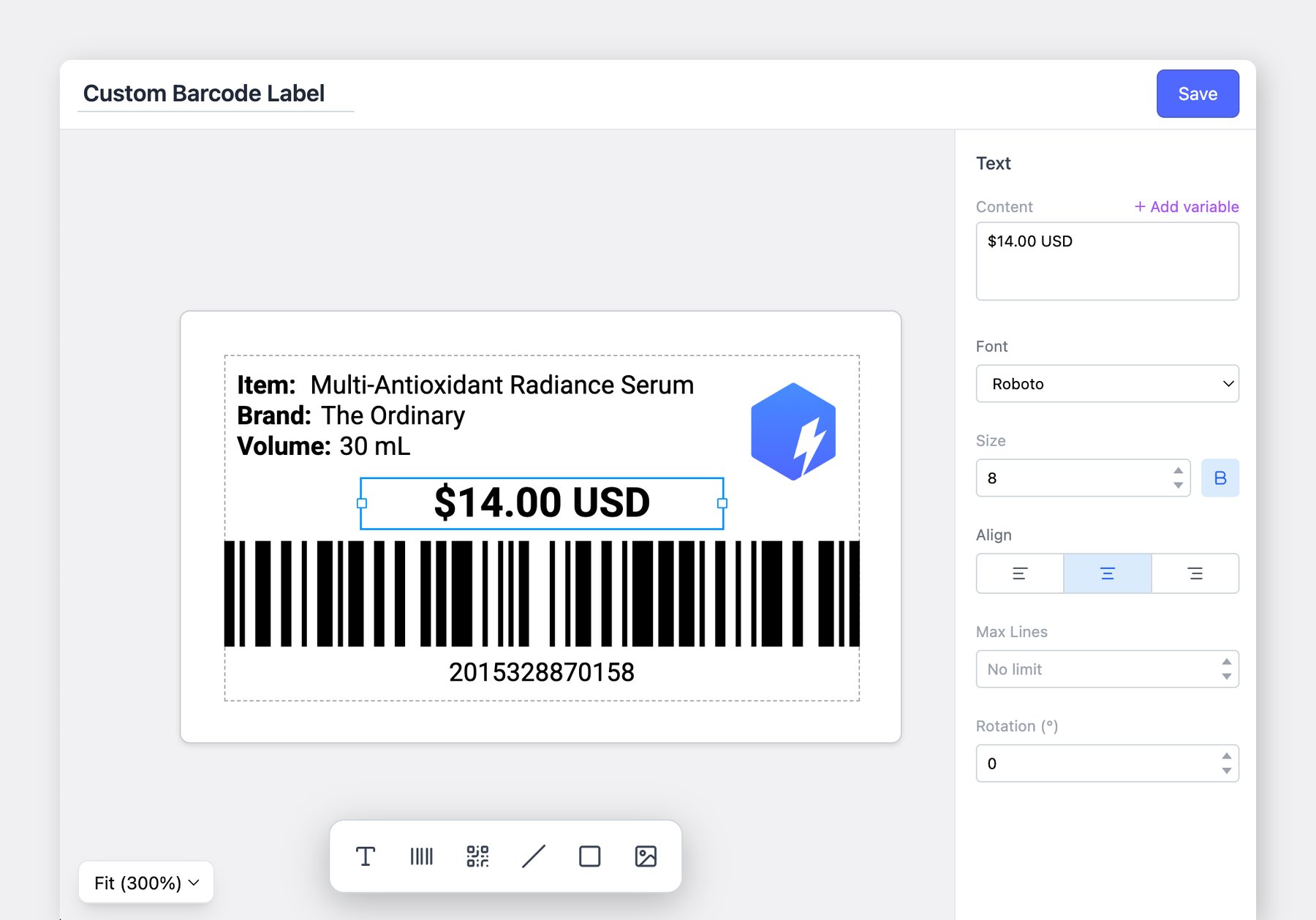
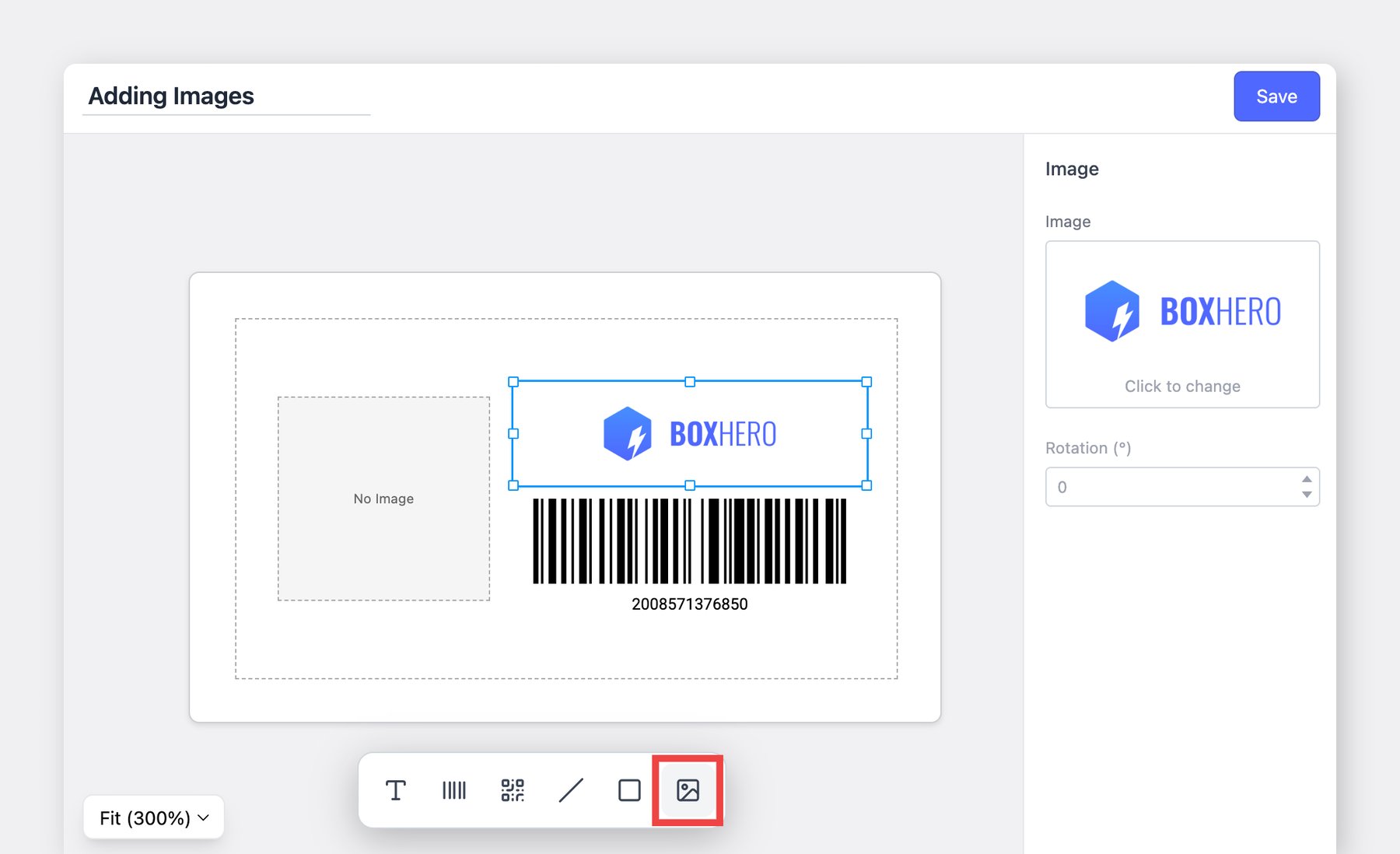
Coloca texto, códigos de barras, códigos QR y otros elementos en cualquier parte del lienzo de la etiqueta. Tienes control total sobre el diseño y la posición.

**2-1. Añadir texto**

Después de añadir un elemento de texto, usa <mark style="color:$primary;">`+ Añadir variable`</mark> a la derecha para insertar información del artículo.

* El texto que escribes directamente aparece igual en todas las etiquetas
* Las variables extraen información de cada artículo

<figure><img src="https://4009602132-files.gitbook.io/~/files/v0/b/gitbook-x-prod.appspot.com/o/spaces%2FlRf1QqJGoevCQqGbfI80%2Fuploads%2Fgit-blob-90384a1889d3d19827fb003b4d9d56d2a613ebfc%2Fframeit_2026-01-14T15-13-12.jpg?alt=media" alt=""><figcaption></figcaption></figure>

<details>

<summary><strong>Consejos para el texto de la etiqueta:</strong></summary>

* Deja suficiente espacio para nombres o valores largos de los artículos
* Establece <mark style="color:$primary;">`Líneas máximas`</mark> si es necesario. El texto que exceda el límite se truncará con "..."

</details>

{% hint style="warning" %}
La vista previa de la variable se muestra en función de la **información del primer artículo** en el orden de clasificación. Si no hay artículos registrados, puede ser difícil ver la vista previa correctamente.
{% endhint %}

**2-2. Añadir código de barras**

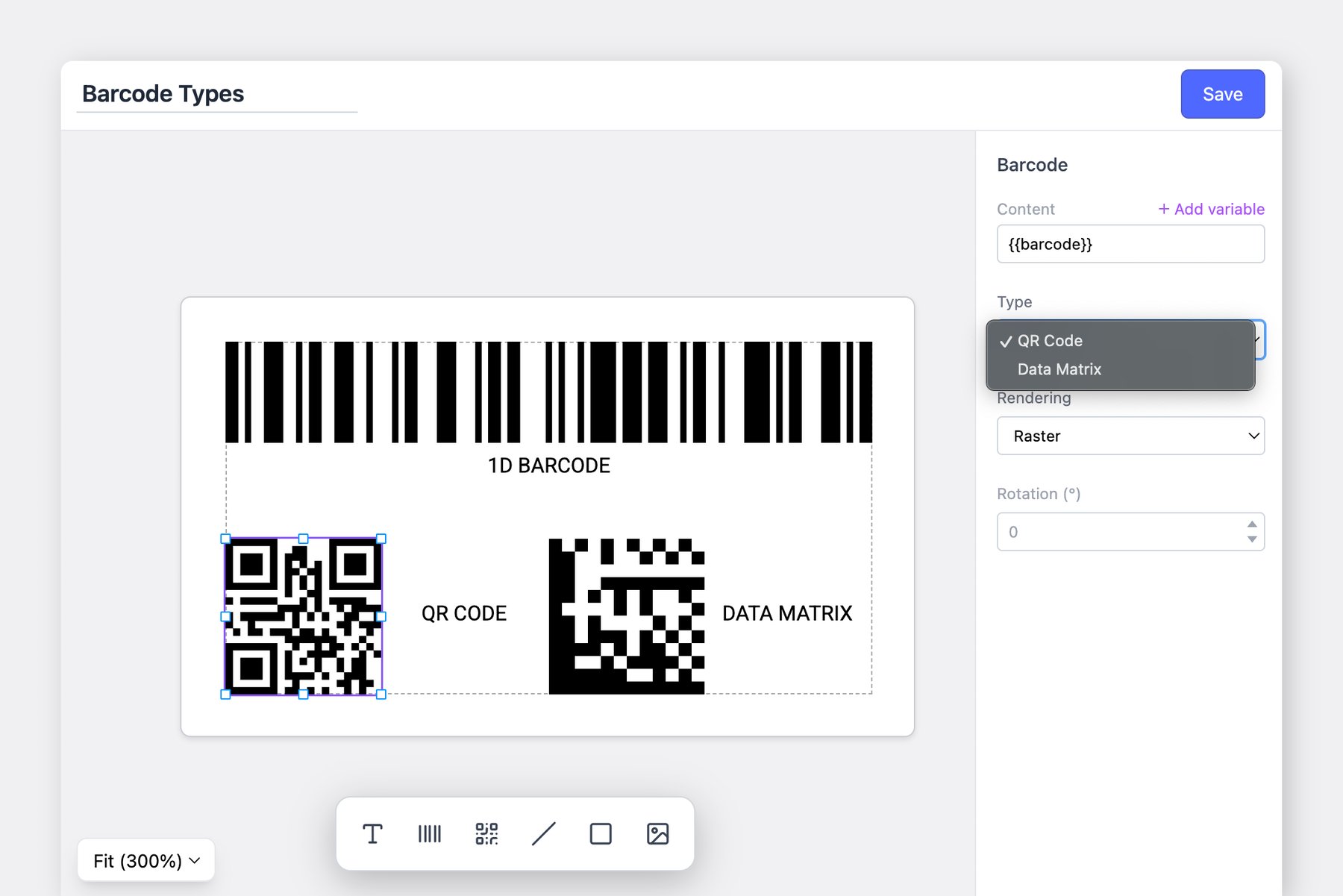
Los diseños personalizados de etiquetas admiten **códigos de barras 1D**, **QR** **códigos**, y **Datos** **Matrix** códigos.

<figure><img src="https://4009602132-files.gitbook.io/~/files/v0/b/gitbook-x-prod.appspot.com/o/spaces%2FlRf1QqJGoevCQqGbfI80%2Fuploads%2Fgit-blob-28d84a0171472a5e590d0c219782872c30eadb50%2Fframeit_2026-01-14T16-04-34.jpg?alt=media" alt=""><figcaption></figcaption></figure>

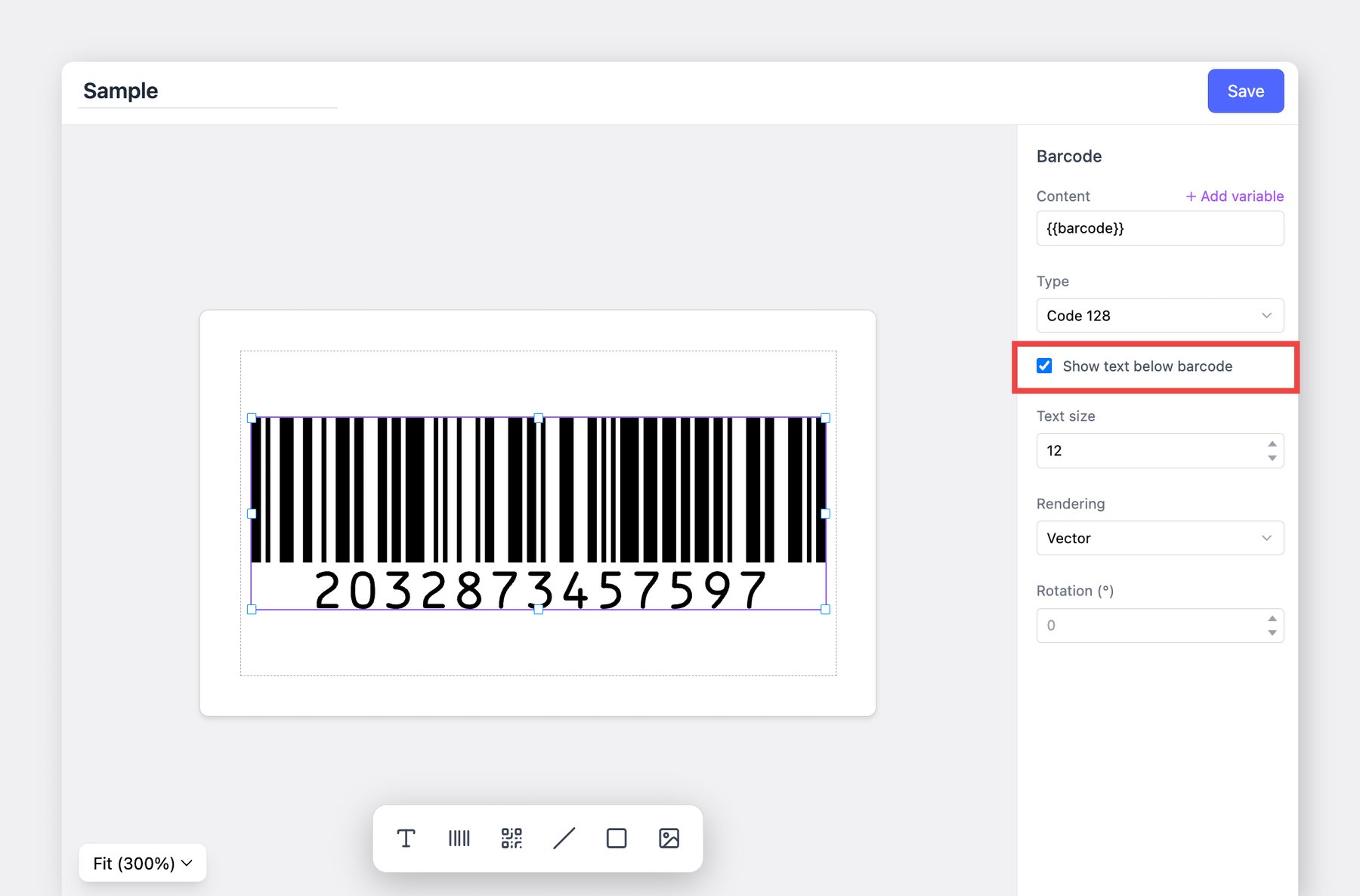
Puedes mostrar el número del código de barras debajo del código de barras al imprimir etiquetas.

1. Selecciona el **código de barras** en tu diseño de etiqueta.
2. En el panel derecho, habilita <mark style="color:$primary;">`Mostrar texto debajo del código de barras`</mark>.
3. Ajusta el **tamaño del texto** si es necesario.

Cuando imprimas la etiqueta, el número de código de barras registrado para cada artículo aparecerá automáticamente debajo del código de barras.

<figure><img src="https://4009602132-files.gitbook.io/~/files/v0/b/gitbook-x-prod.appspot.com/o/spaces%2FlRf1QqJGoevCQqGbfI80%2Fuploads%2Fgit-blob-cb6e9d67ac07bc3d07db5f991cb4d672d773becd%2Fframeit_2026-03-03T22-11-06.jpg?alt=media" alt=""><figcaption></figcaption></figure>

***

## Imprimir etiquetas de códigos de barras

{% hint style="warning" %}
Si estás usando una impresora térmica directa o de transferencia térmica, asegúrate de **configurar el tamaño de la etiqueta (papel)** en la configuración de impresora de tu computadora.
{% endhint %}

### En tu computadora

Ve a <mark style="color:$primary;">`Etiquetas de código de barras`</mark> > <mark style="color:$primary;">`Imprimir artículos`</mark> y selecciona los artículos que deseas imprimir.

{% embed url="<https://customer-0jrbilsa8yt3k758.cloudflarestream.com/4ada30a1d3f343c3b5713b1504a57dca/iframe?autoplay=true&controls=false&letterboxColor=transparent&loop=true&muted=true&poster=https://customer-0jrbilsa8yt3k758.cloudflarestream.com/4ada30a1d3f343c3b5713b1504a57dca/thumbnails/thumbnail.jpg?height=1080&preload=true>" %}

\
También puedes imprimir la lista de artículos exactamente como aparece después de completar una <mark style="color:$primary;">`Entrada de stock`</mark> transacción.

{% hint style="info" %}
Para imprimir stock que ya ha sido recibido:\nVe a <mark style="color:$primary;">`Transacciones`</mark>, selecciona el registro y abre el <mark style="color:$primary;">`Más`</mark> menú.
{% endhint %}

### En tu dispositivo móvil

Desde la pantalla de inicio, ve a <mark style="color:$primary;">`Etiquetas de código de barras`</mark> > <mark style="color:$primary;">`Imprimir etiqueta de artículo`</mark>.

{% hint style="danger" %}
Para la impresión móvil, tu impresora y tu dispositivo móvil *deben* estar conectados a la **misma red Wi-Fi**.
{% endhint %}

{% embed url="<https://customer-0jrbilsa8yt3k758.cloudflarestream.com/b0bf9c2a45f04c0e9bc959e3ca26f680/iframe?autoplay=true&controls=false&letterboxColor=transparent&loop=true&muted=true&poster=https://customer-0jrbilsa8yt3k758.cloudflarestream.com/b0bf9c2a45f04c0e9bc959e3ca26f680/thumbnails/thumbnail.jpg?height=1080&preload=true>" %}

Después de completar una <mark style="color:$primary;">`Entrada de stock`</mark> o <mark style="color:$primary;">`Salida de stock`</mark> transacción, puedes imprimir etiquetas directamente desde esa lista.

{% hint style="info" %}
Para imprimir un registro específico:\nVe a <mark style="color:$primary;">`Transacciones`</mark>, selecciona el registro, toca el <mark style="color:azul;">`...`</mark> menú y elige <mark style="color:$primary;">`Imprimir etiqueta`</mark>.
{% endhint %}

***

## Preguntas frecuentes

**¿Necesitas ayuda con los códigos de barras?** Visita nuestras preguntas frecuentes:

{% content-ref url="/spaces/2HSNaaMfPye6J7HoP6FU/pages/d505ca02464d3d11fca8d4dd3a0c1c28a169658e" %}
[Diseño de etiquetas](/docs/faq/es/etiquetas-de-codigos-de-barras/diseno-de-etiquetas.md)
{% endcontent-ref %}

{% content-ref url="/spaces/2HSNaaMfPye6J7HoP6FU/pages/72cdc1ce9500fa178bc7475d86f1f6b5dcde063b" %}
[Impresión y hardware](/docs/faq/es/etiquetas-de-codigos-de-barras/impresion-y-hardware.md)
{% endcontent-ref %}

{% content-ref url="/spaces/2HSNaaMfPye6J7HoP6FU/pages/18e1f5bad2d519456e0ef0b7742793dad9a86860" %}
[Solución de problemas](/docs/faq/es/etiquetas-de-codigos-de-barras/solucion-de-problemas.md)
{% endcontent-ref %}