> For the complete documentation index, see [llms.txt](https://www.boxhero.io/docs/llms.txt). Markdown versions of documentation pages are available by appending `.md` to page URLs; this page is available as [Markdown](https://www.boxhero.io/docs/documentation/es/funciones-clave/purchase-and-sales.md).

# Compras y ventas

<figure><img src="/files/35a461be674ec25de9c32179662ef5e707f3627a" alt=""><figcaption></figcaption></figure>

***

## Aspectos destacados clave

* **Gestión de pedidos:** Cree y gestione pedidos de compra y pedidos de venta.
* **Seguimiento de estado:** Supervise el progreso del pedido con etiquetas de estado claras.
* **Facturación**: Envíe facturas a los socios por correo electrónico o expórtelas a PDF para imprimir.
* **Artículos agrupados:** Simplifique los artículos agrupados creando paquetes.
* **Precios personalizados**: Establezca precios personalizados para pedidos específicos y aplique impuestos/descuentos.
* **Gestión de devoluciones:** Gestione devoluciones y reembolsos de pedidos específicos.
* **Informes de ventas**: Analice sus datos de ventas con informes detallados.

{% hint style="warning" %} <mark style="color:$primary;">`Compras y ventas`</mark> son diferentes de <mark style="color:$primary;">`Transacciones de inventario`</mark> (Entrada, salida, ajuste, traslado). Ambas funciones ayudan a gestionar las cantidades de inventario, pero sirven para distintos fines.

* Use **Compras y ventas** cuando necesite registros de compras o ventas, precios o facturas.
* Use **Transacciones** para actualizaciones internas rápidas que no requieren ningún documento.
  {% endhint %}

***

## Compras

Vaya a <mark style="color:$primary;">`Compras y ventas`</mark> > <mark style="color:$primary;">`Compras`</mark> para crear y gestionar pedidos de compra.

{% embed url="<https://customer-0jrbilsa8yt3k758.cloudflarestream.com/a4f50b31fd0a4695abdbd0194037ca52/iframe?autoplay=true&controls=false&letterboxColor=transparent&loop=true&muted=true&poster=https://customer-0jrbilsa8yt3k758.cloudflarestream.com/a4f50b31fd0a4695abdbd0194037ca52/thumbnails/thumbnail.jpg?height=1080&preload=true>" %}

### Estado del pedido de compra

<table><thead><tr><th>Estado del PO</th><th width="235.94879150390625">Descripción</th><th>¿Actualiza el inventario?</th><th>¿Incluido en los informes de ventas?</th></tr></thead><tbody><tr><td><strong>Borrador</strong></td><td>Guardado, pero aún no enviado al proveedor</td><td>No</td><td>No</td></tr><tr><td><strong>Pedido realizado</strong></td><td>Realizado al proveedor; pendiente de entrega</td><td>No</td><td>Sí</td></tr><tr><td><strong>Recibido parcialmente</strong></td><td>Algunos artículos recibidos, otros aún pendientes</td><td>Sí</td><td>Sí</td></tr><tr><td><strong>Recibido</strong></td><td>Todos los artículos recibidos</td><td>Sí</td><td>Sí</td></tr></tbody></table>

#### Recepción de artículos con un pedido de compra

Cuando lleguen sus artículos, abra el pedido de compra para procesar la *Entrada de stock*.&#x20;

* Para recibir de una vez la cantidad total pedida, haga clic en <mark style="color:$primary;">`Marcar como recibido`</mark>.&#x20;
* Para recibir los artículos por lotes a medida que llegan, haga clic en <mark style="color:$primary;">`Recibir parcialmente`</mark>.

<figure><img src="/files/883f358cd36a01ba02f6a2c08982aca9c696fdb5" alt=""><figcaption></figcaption></figure>

Al hacer clic en <mark style="color:$primary;">`Recibir parcialmente`</mark>  abre una pantalla donde puede registrar la cantidad recibida de cada artículo. Si pidió 5 unidades pero solo llegó 1, introduzca 1 — el estado del pedido se mostrará como **Recibido parcialmente** hasta que los artículos restantes entren en inventario.

<figure><img src="/files/931d87e56f1db1eaa18fc69037485511e448d0cf" alt=""><figcaption></figcaption></figure>

{% hint style="success" %}
**Consejo:** <mark style="color:$primary;">`Recepción parcial`</mark> también funciona bien para la inspección. A medida que verifique que los artículos entregados coinciden con su pedido, puede dar entrada exactamente a las cantidades que llegaron.
{% endhint %}

Si los artículos ya han llegado cuando está creando el pedido de compra, marque **"Dar entrada a los artículos inmediatamente después de guardar este pedido"** en la parte inferior de la pantalla del pedido. El pedido se guardará con el **Recibido** estado, y su inventario se actualizará de inmediato.

<figure><img src="/files/5a967e65356311271fe1ed63ca76ed4f7c4e7ea0" alt=""><figcaption></figcaption></figure>

{% hint style="warning" %}
El inventario se actualiza solo después de que el *Entrada de stock* proceso se complete.

* **Borrador** o **Pedido realizado** → Sin cambio en el inventario
* **Recibido parcialmente** o **Recibido** → Inventario actualizado
  {% endhint %}

***

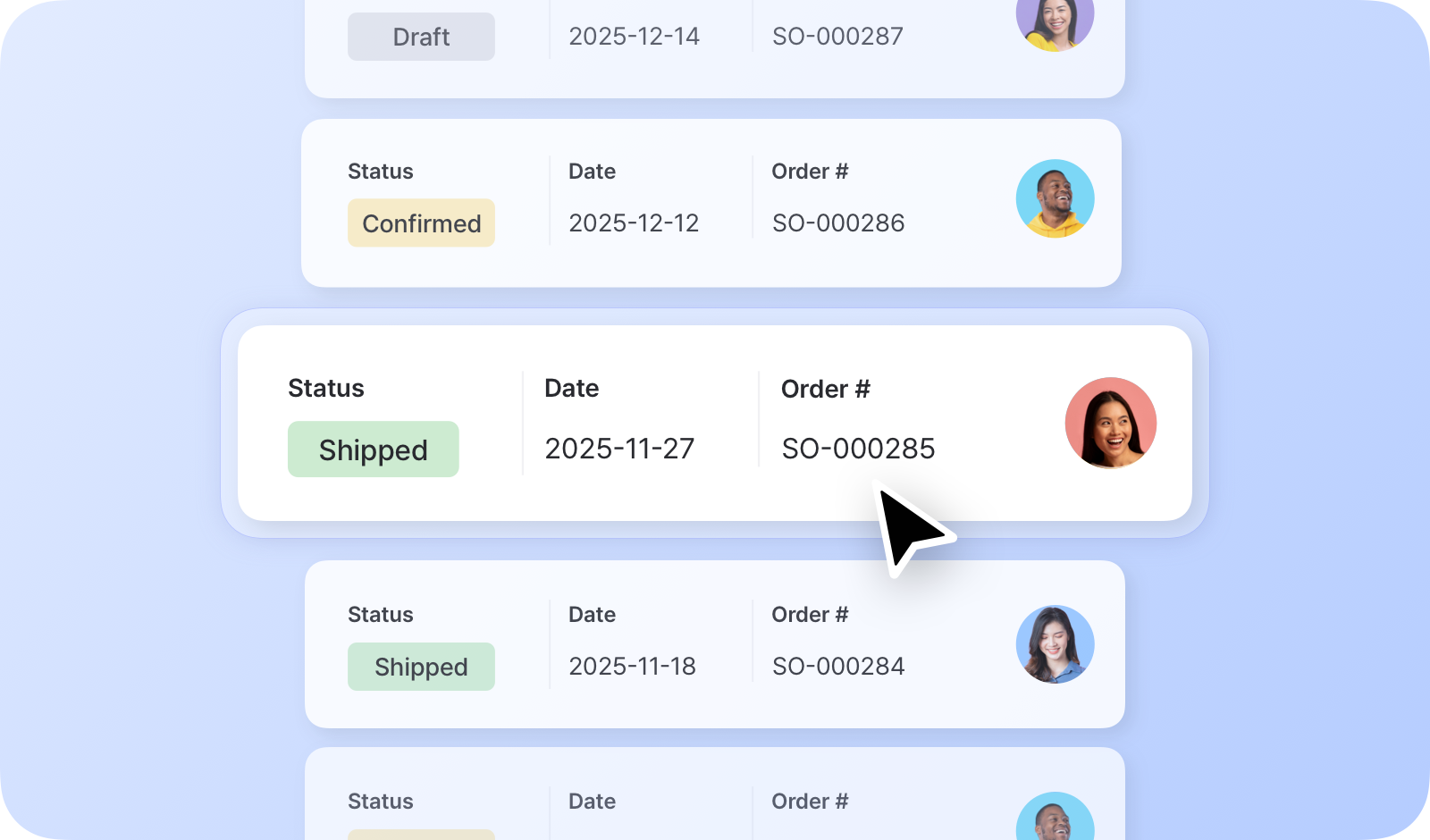
## **Ventas**

Vaya a <mark style="color:$primary;">`Compras y ventas`</mark> > <mark style="color:$primary;">`Ventas`</mark> para crear y gestionar pedidos de venta.

<figure><img src="/files/d8025dafbb89ad16a0a305a587cc8dee685dc7b7" alt=""><figcaption></figcaption></figure>

### Estado del pedido de venta

<table><thead><tr><th width="154.72479248046875">Estado del pedido de venta</th><th width="235.26214599609375">Descripción</th><th>¿Actualiza el inventario?</th><th>¿Incluido en los informes de ventas?</th></tr></thead><tbody><tr><td><strong>Borrador</strong></td><td>Guardado, pero aún no confirmado</td><td>No</td><td>No</td></tr><tr><td><strong>Confirmado</strong></td><td>Confirmado; en espera de envío</td><td>No</td><td>Sí</td></tr><tr><td><strong>Enviado parcialmente</strong></td><td>Algunos artículos enviados, otros aún pendientes</td><td>Sí</td><td>Sí</td></tr><tr><td><strong>Enviado</strong></td><td>Todos los artículos enviados</td><td>Sí</td><td>Sí</td></tr></tbody></table>

#### Envío de artículos con un pedido de venta

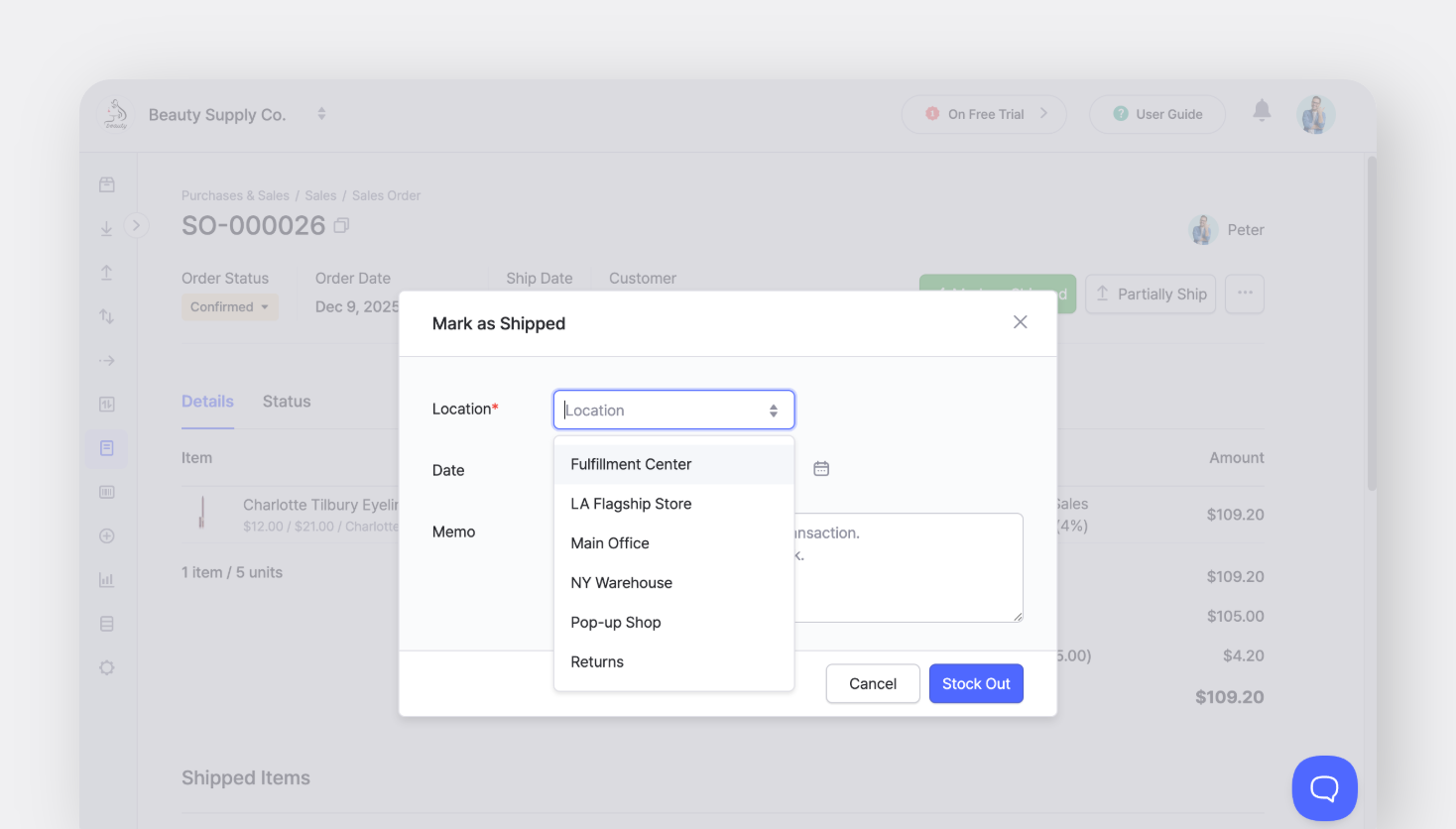
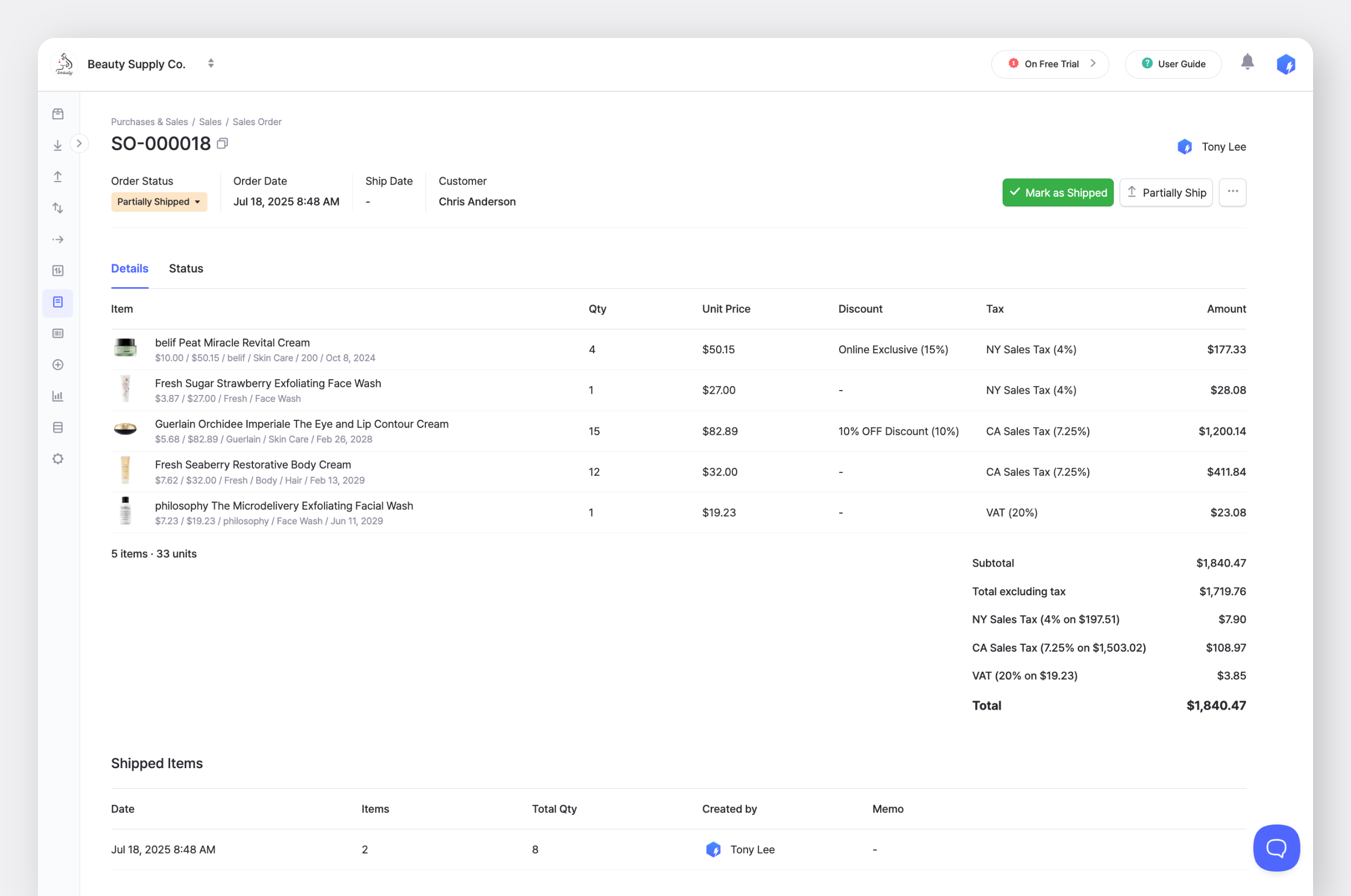
Cuando esté listo para enviar los artículos, abra el pedido de venta para procesar la *Salida de stock*. Para enviar de una vez la cantidad total vendida, haga clic en <mark style="color:$primary;">`Marcar como enviado`</mark>. Para enviar artículos por lotes, haga clic en <mark style="color:$primary;">`Enviar parcialmente`</mark>.

<figure><img src="/files/1594d94bcff08cd90327a18d91a84fbdaaf08dca" alt=""><figcaption></figcaption></figure>

Al hacer clic en <mark style="color:$primary;">`Enviar parcialmente`</mark> le permite introducir la cantidad enviada de cada artículo — simplemente introduzca la cantidad que realmente está enviando. El estado del pedido se mostrará como **Enviado parcialmente** hasta que todos los artículos se envíen.

<figure><img src="/files/6ad2ffa7b05ccc2784d0bfd33d27aed8d73242b1" alt=""><figcaption></figcaption></figure>

Si los artículos ya se han enviado cuando esté creando el pedido de venta, marque **"Dar salida a los artículos inmediatamente después de guardar este pedido"** en la parte inferior de la pantalla del pedido. El pedido se guardará con el **Enviado** estado, y su inventario se actualizará de inmediato.

<figure><img src="/files/eda0a486da305b900c522889ec42289a906ef439" alt=""><figcaption></figcaption></figure>

{% hint style="success" %}
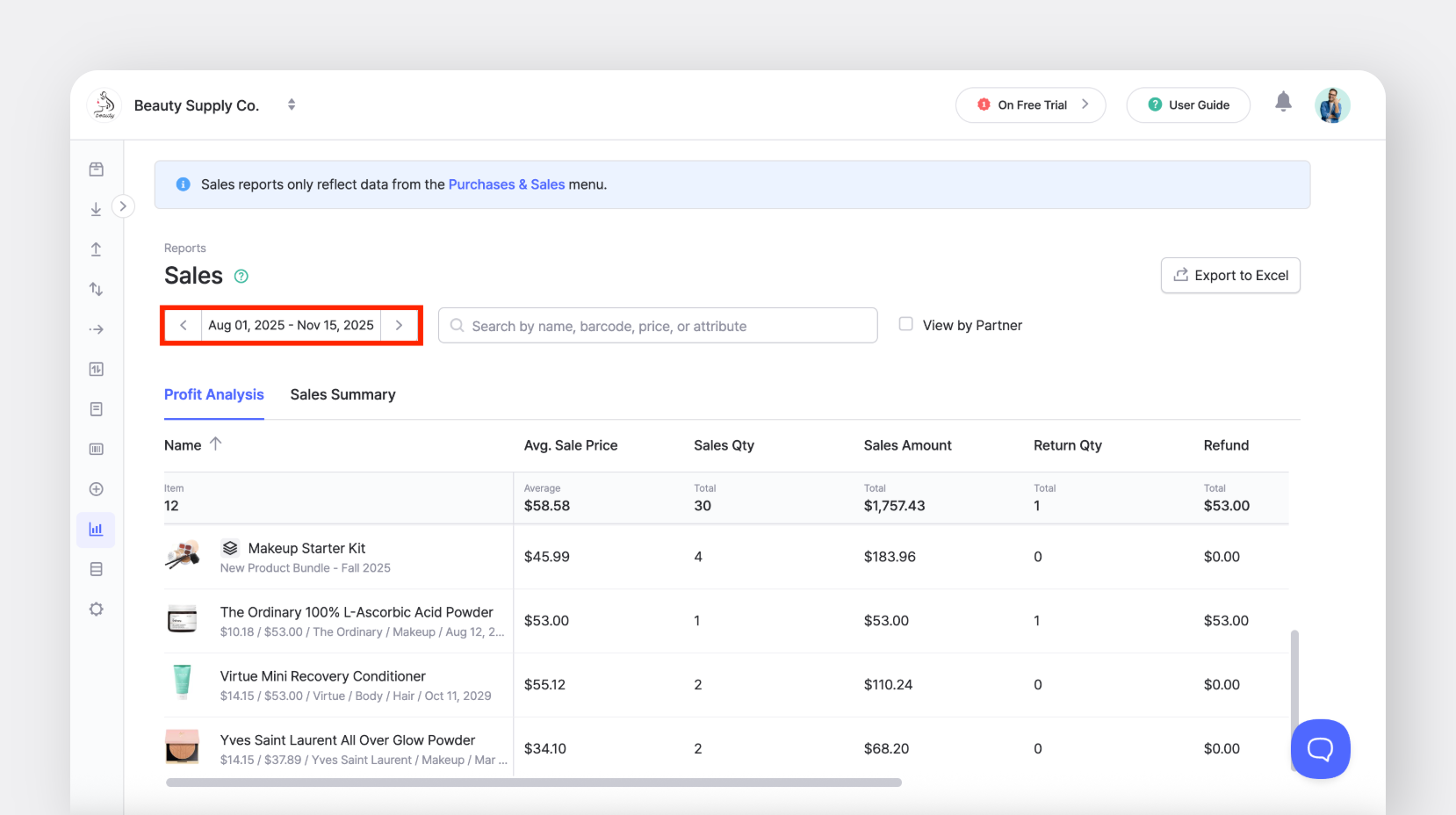
**Consejo:** Use las funciones de BoxHero [Informes de ventas](/docs/documentation/es/funciones-clave/purchase-and-sales/sales-reports.md) para:

* Hacer seguimiento de métricas clave como precio de venta, cantidad y beneficio
* Analizar el rendimiento de ventas durante un intervalo de fechas seleccionado
* Identificar tendencias y oportunidades de precios
  {% endhint %}

***

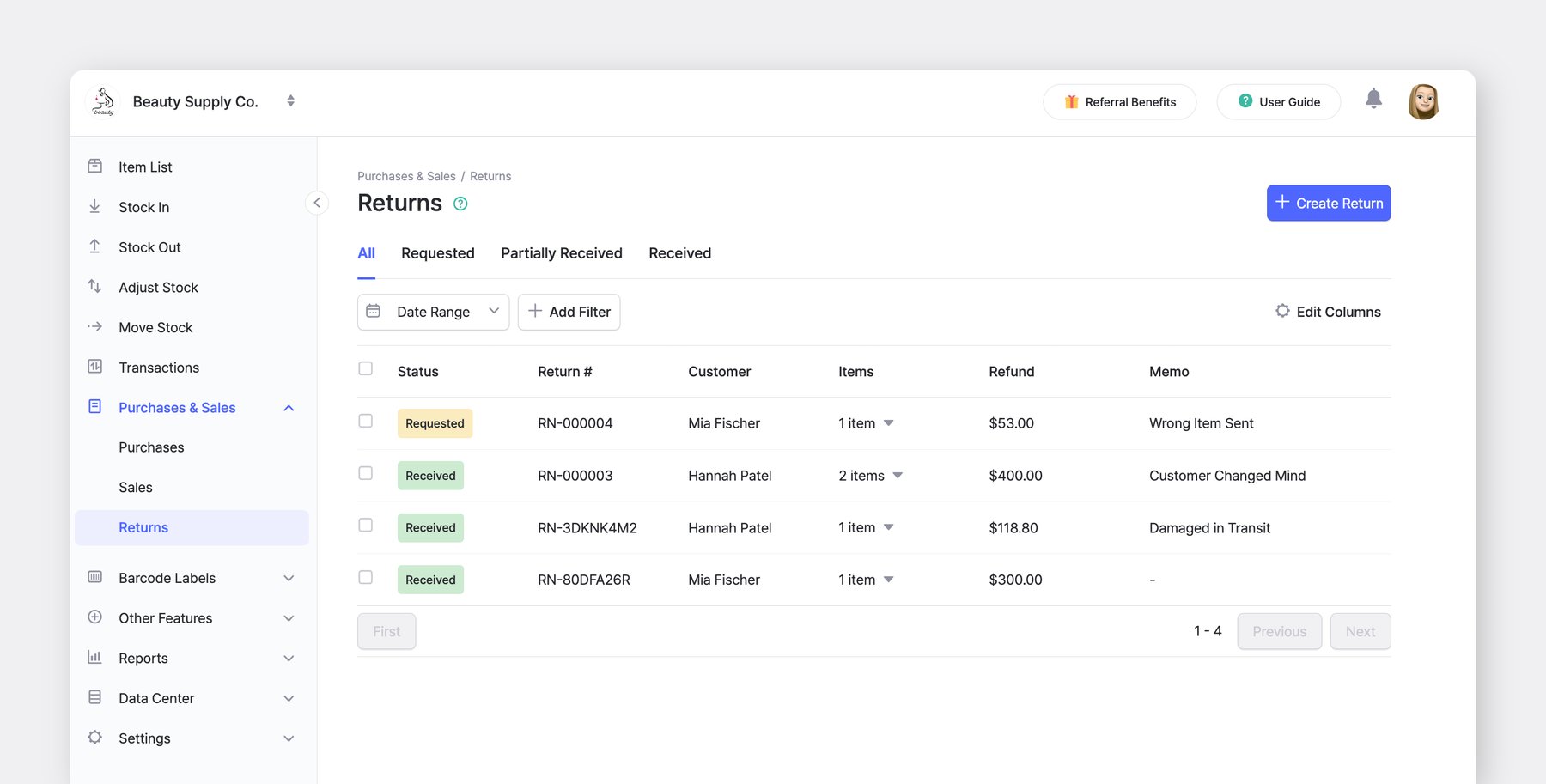
## Devoluciones

Puede agilizar las devoluciones de clientes vinculándolas directamente a sus pedidos de venta originales.

<figure><img src="/files/216436a829298b06d66400dfcc976d713f106ffc" alt=""><figcaption></figcaption></figure>

### Estado de la devolución

* **Solicitado**: La solicitud de devolución se ha iniciado, pero los artículos aún no han llegado a la ubicación.
* **Recibido parcialmente:** Algunos artículos del pedido de venta original han llegado, mientras que otros aún están pendientes.
* **Recibido:** Todos los artículos de la devolución se han recibido físicamente y se han reincorporado al inventario.

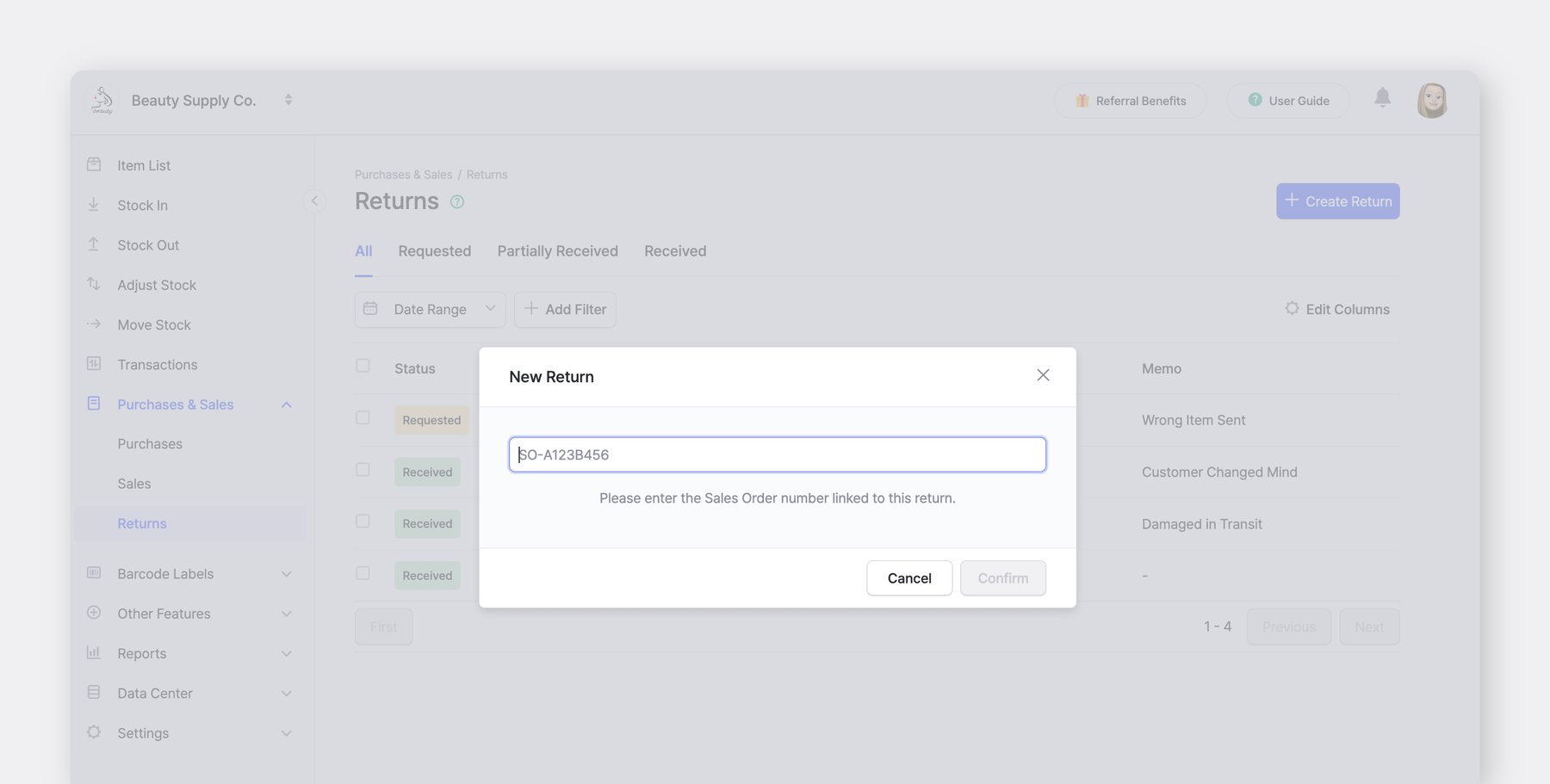
#### Opción 1: Crear una devolución por número de pedido

Use este método si tiene a mano el recibo o la factura del cliente.

1. Vaya a <mark style="color:$primary;">`Compras y ventas`</mark> > <mark style="color:$primary;">`Devoluciones`</mark> en la barra lateral.
2. Cree una nueva devolución.
3. Introduzca el **Número de pedido de venta** en el campo de búsqueda. El sistema mostrará automáticamente los detalles originales del artículo.
4. Seleccione los artículos que se devuelven y guarde el pedido.

<figure><img src="/files/59551b1213432b583e2d58b3dc9dbe70469ae201" alt=""><figcaption></figcaption></figure>

#### Opción 2: Crear una devolución desde la lista de ventas

Use este método si primero necesita buscar la transacción original.

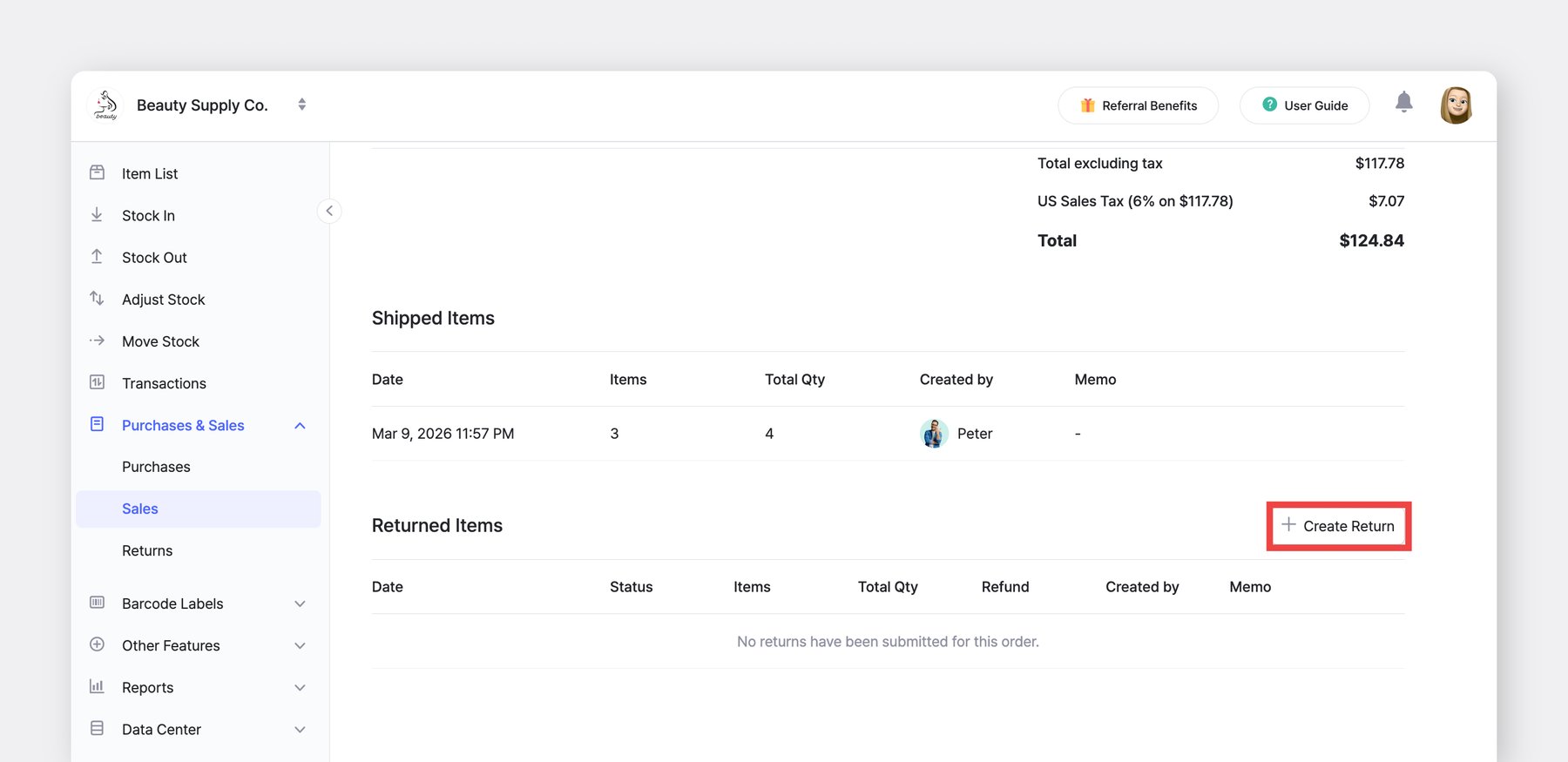
1. Vaya a <mark style="color:$primary;">`Compras y ventas`</mark> > <mark style="color:$primary;">`Ventas`</mark> y localice el pedido específico que el cliente desea devolver.
2. Haga clic en el pedido para abrir la **Detalles** vista.
3. Haga clic en el <mark style="color:$primary;">`+ Crear devolución`</mark> botón debajo de la **Artículos devueltos** sección.

<figure><img src="/files/1316b94c5154ba2858cef22487381066acf64785" alt=""><figcaption></figcaption></figure>

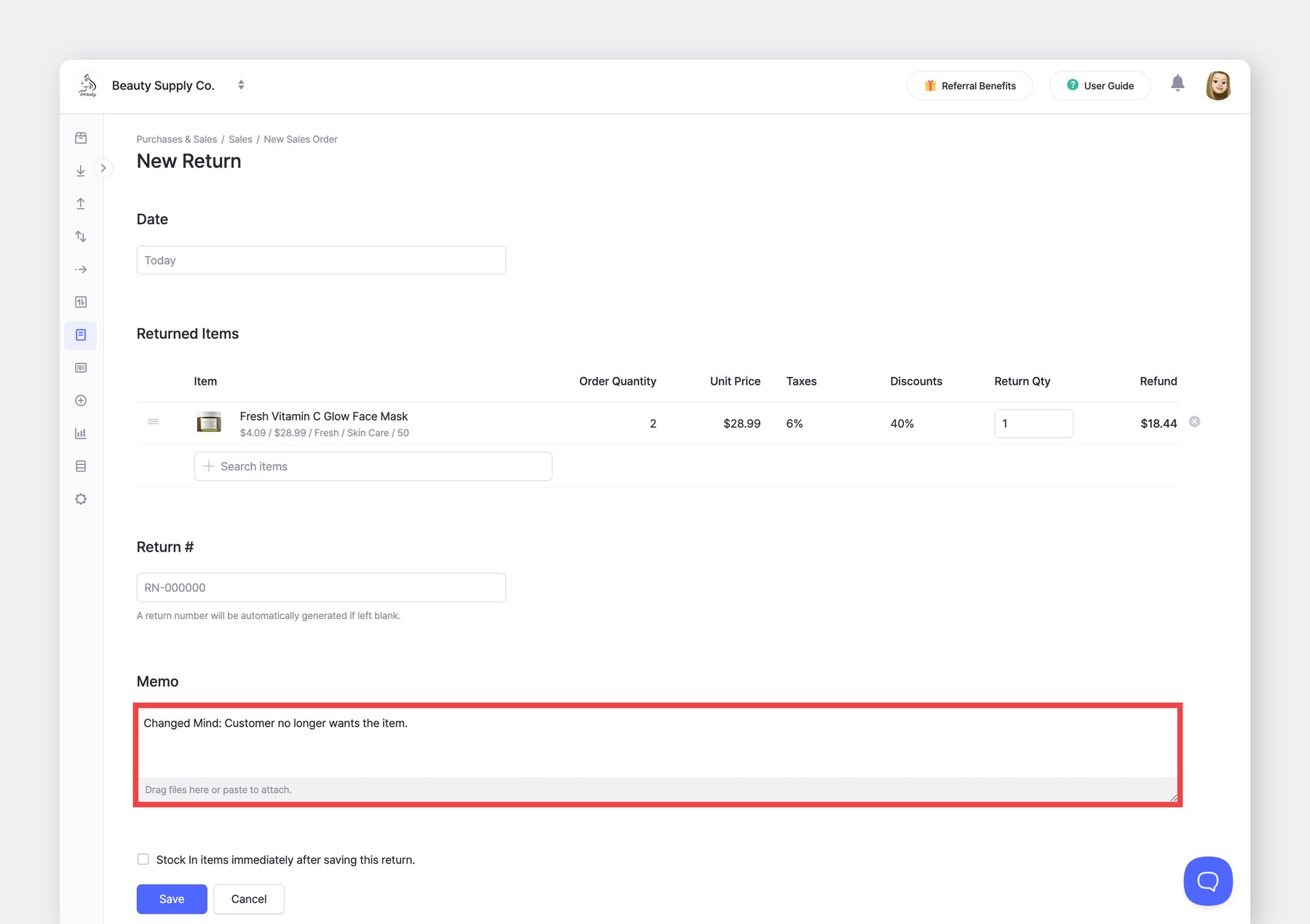
*(Opcional)* Introduzca los detalles de la devolución en el campo de nota para un mejor seguimiento y comunicación con su equipo.

<figure><img src="/files/44d30e22bd39a400a80934e76fc28af450cd3c84" alt=""><figcaption></figcaption></figure>

***

## Configuración de pedidos

#### Compartir e imprimir pedidos

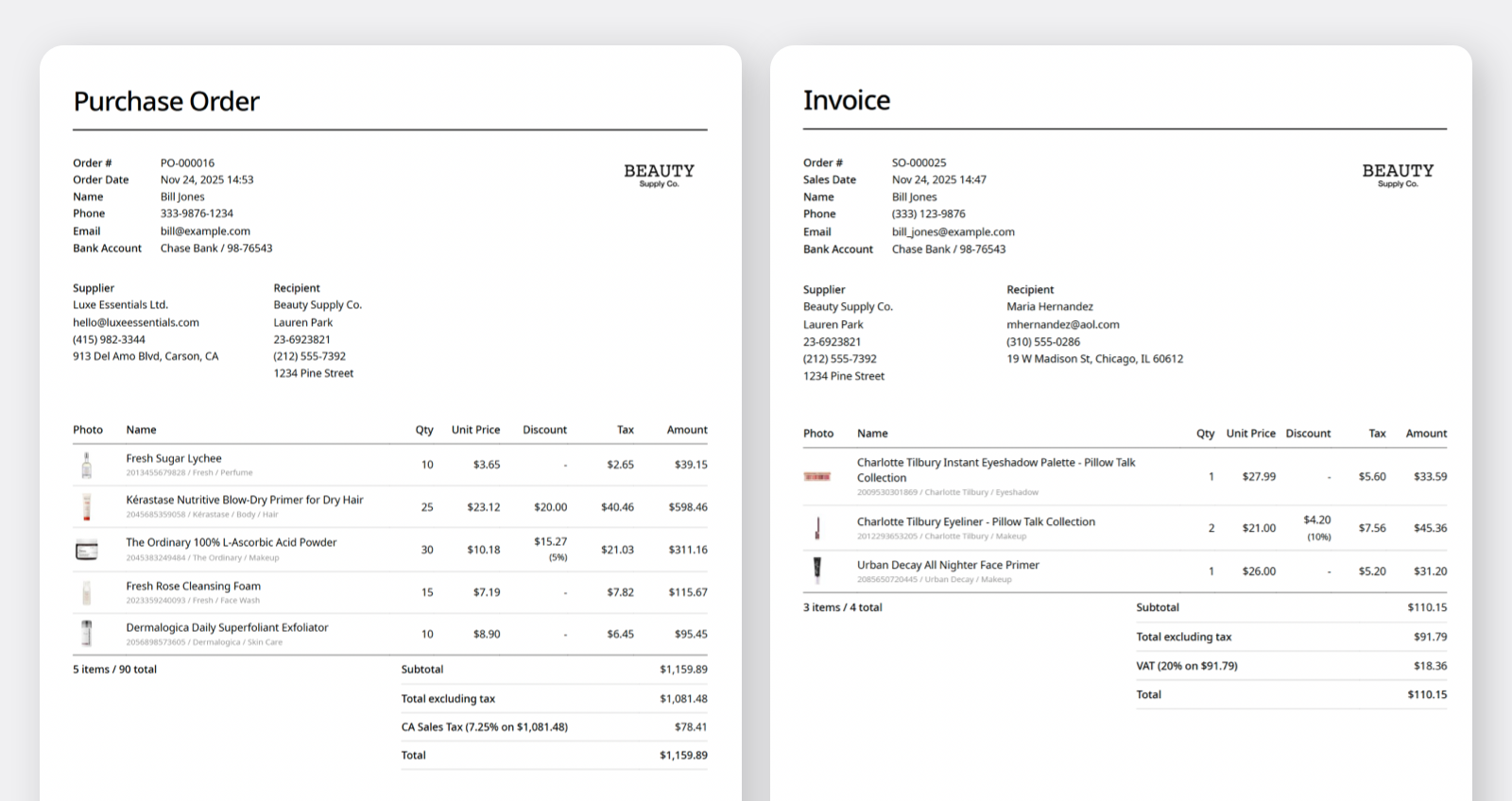
Puede enviar sus pedidos **por correo electrónico**, **imprimir** **los**, o **guardarlos como PDF**. Haga clic en el <mark style="color:$primary;">`...`</mark> menú de la esquina superior derecha y seleccione su opción.

<figure><img src="/files/314d9ebe06b3b341303489a681dc657026bcb4f1" alt=""><figcaption></figcaption></figure>

#### Gestión de la información del pedido

* Añada o edite la información del proveedor y del cliente en <mark style="color:$primary;">`Centro de datos`</mark> > <mark style="color:$primary;">`Socios`</mark>.
* Actualice la información de su empresa en <mark style="color:$primary;">`Configuración`</mark> > <mark style="color:$primary;">`Equipo`</mark>.

<figure><img src="/files/64af18675f0e3b81bfeb3df3c281e6c952d616da" alt=""><figcaption></figcaption></figure>

### A. Diseño de impresión

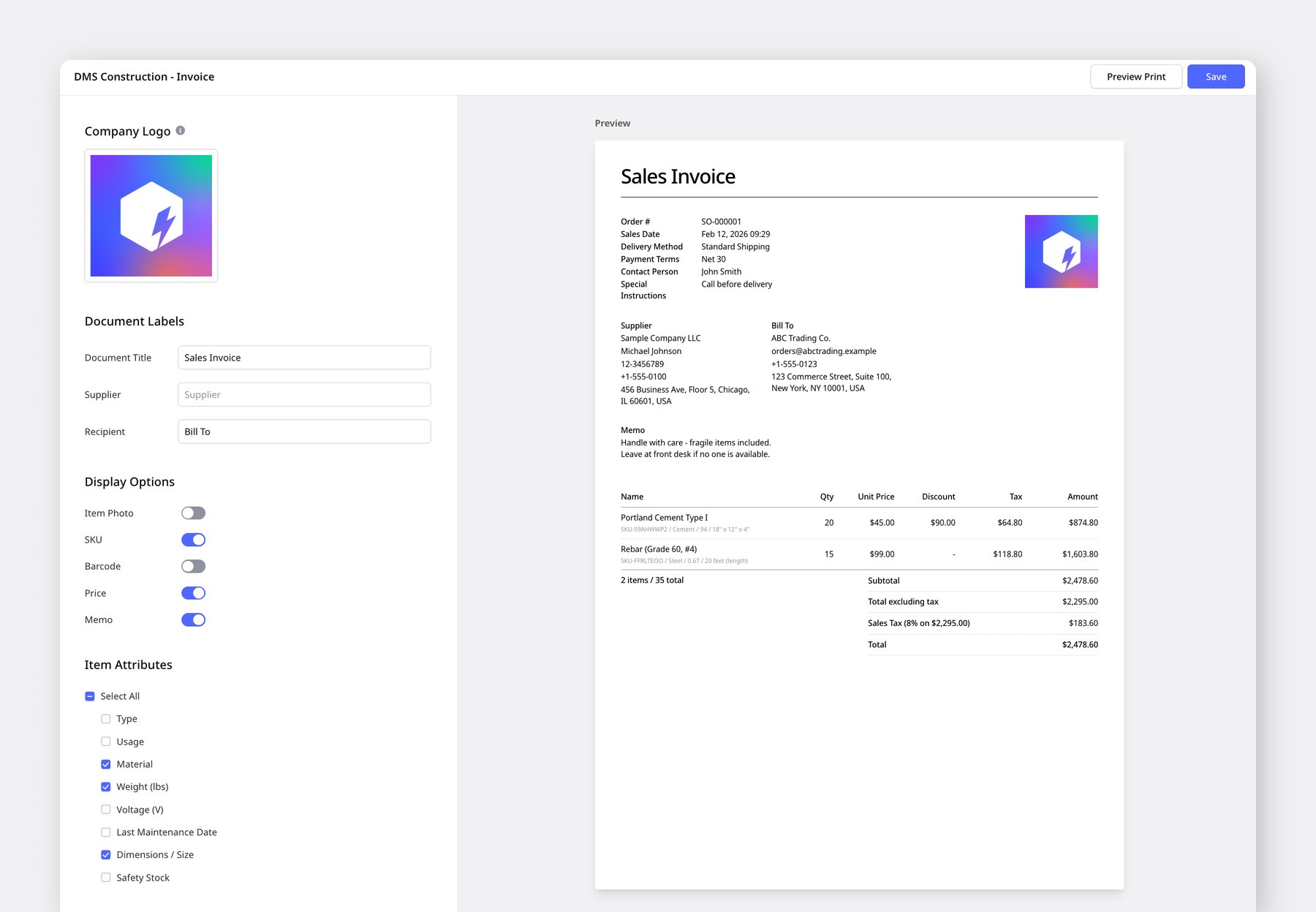
Personalice qué información aparece en sus pedidos de compra y facturas de venta. Puede configurar distintas plantillas de diseño para cada tipo de documento.

Vaya a: <mark style="color:$primary;">`Configuración`</mark> > <mark style="color:$primary;">`Pedidos`</mark> > <mark style="color:$primary;">`Diseño de impresión`</mark>&#x20;

<figure><img src="/files/8d760c5445c18b17bc73c9c199dfd8e574a5a6d0" alt=""><figcaption></figcaption></figure>

#### **Configuración del diseño**

* **Logotipo de la empresa —** Añada la imagen de su marca en la parte superior derecha del documento.
* **Etiquetas del documento —** Cambie los términos mostrados en el documento.
  * Título del documento (p. ej., Pedido de compra, Factura, Albarán de embalaje, Nota de entrega)
  * Proveedor (p. ej., proveedor, vendedor, de)
  * Destinatario (p. ej., cliente, facturar a, enviar a, comprador)
* **Opciones de visualización —** Elija qué campos incluir en el documento.
  * Opciones disponibles: *Código de barras del número de pedido, foto del artículo, SKU, código de barras, precios, nota, fecha prevista (entrada/salida de stock)*
* **Atributos del artículo —** Seleccione qué atributos del artículo mostrar en la sección de detalles del artículo del documento.
* **Pie de página** **—** Añada texto fijo en la parte inferior del documento (p. ej., un saludo, términos estándar o una línea de firma). Se admiten saltos de línea y espacios, por lo que puede darle el formato que necesite.

<figure><img src="/files/88c459f08a3884ba3fa8f4a568204ea82d027c4c" alt=""><figcaption></figcaption></figure>

{% hint style="info" %}
El **número de** **pedido** **código de barras** en la esquina superior derecha de los pedidos de compra y las facturas está diseñado para escanearse con la aplicación móvil BoxHero. Toque el [**Escanear**](/docs/documentation/es/getting-started.md#get-the-mobile-app) botón en la pantalla principal de la app y escanee el código de barras para ir directamente a la página de detalles de ese pedido.
{% endhint %}

{% hint style="success" %}
Las notas solo aparecen en documentos impresos y enviados por correo electrónico cuando **Nota** está activado en **Opciones de visualización**. Para mantener las notas de los pedidos solo para uso interno, déjelo desactivado.
{% endhint %}

### B. Campos personalizados

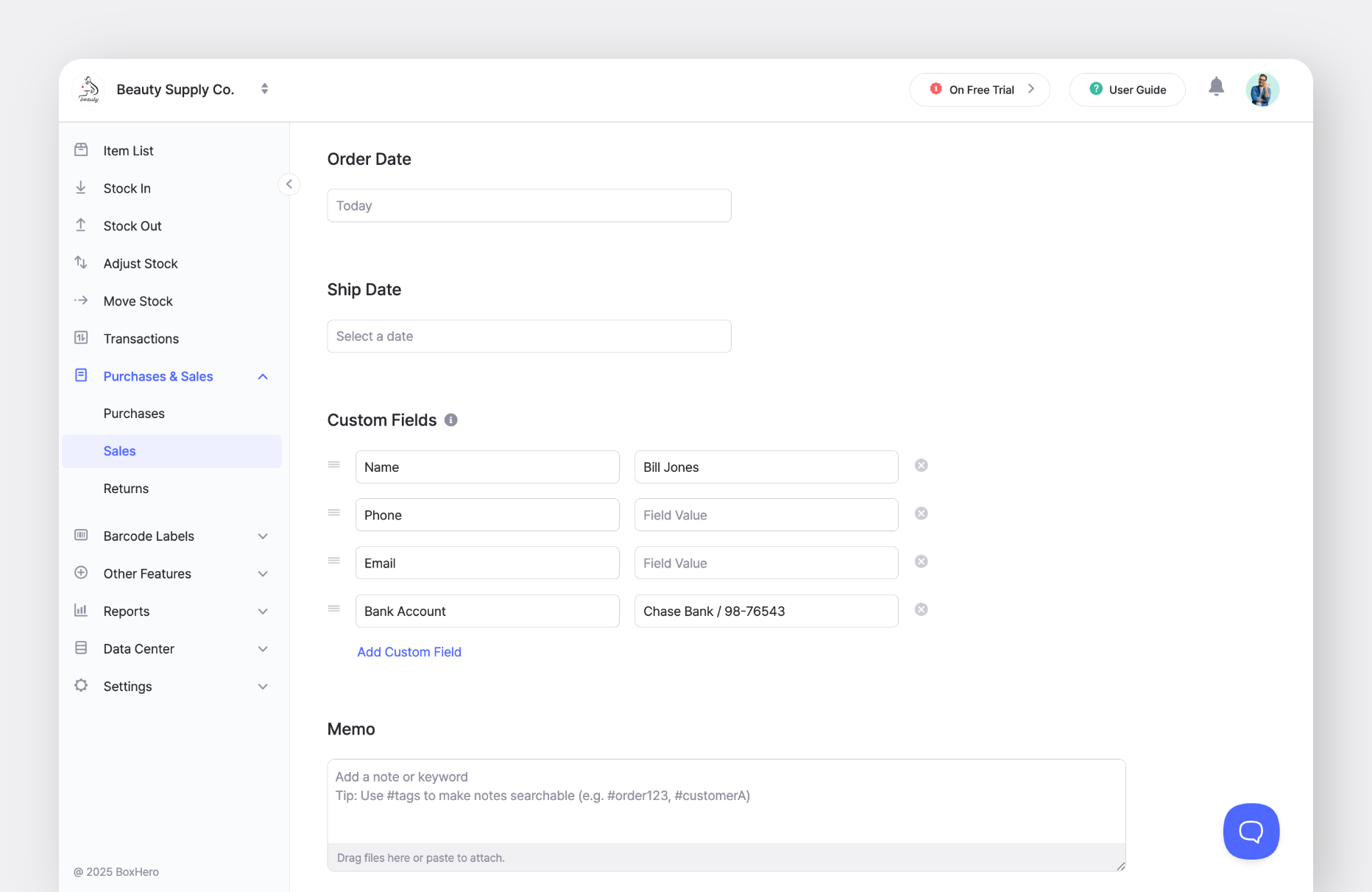
Si necesita campos adicionales, como la dirección de correo electrónico de una persona de contacto o los datos de una cuenta bancaria, puede añadir <mark style="color:$primary;">`Campos personalizados`</mark> al crear un pedido de compra o un pedido de venta.

<figure><img src="/files/d22775b7191e809d633def4a50f6272dfc04f1aa" alt=""><figcaption></figcaption></figure>

Si utiliza con frecuencia los mismos campos, guárdelos como una **plantilla**.

Vaya a: <mark style="color:$primary;">`Configuración`</mark> > <mark style="color:$primary;">`Pedidos`</mark> > <mark style="color:$primary;">`Campos personalizados`</mark> para añadir un nuevo campo personalizado, y cualquier campo guardado y sus valores aparecerán automáticamente cada vez que cree un pedido nuevo.

<figure><img src="/files/3b18c6de2fb261366f7d164ad38059a631e3a0c6" alt=""><figcaption></figcaption></figure>

{% hint style="warning" %}
La configuración de los campos personalizados se aplica a nivel de **equipo**, por lo que todos los miembros del equipo verán los mismos campos. Asegúrese de establecer los valores predeterminados solo para la información que deba compartirse en todo el equipo.
{% endhint %}

### C. Impuestos

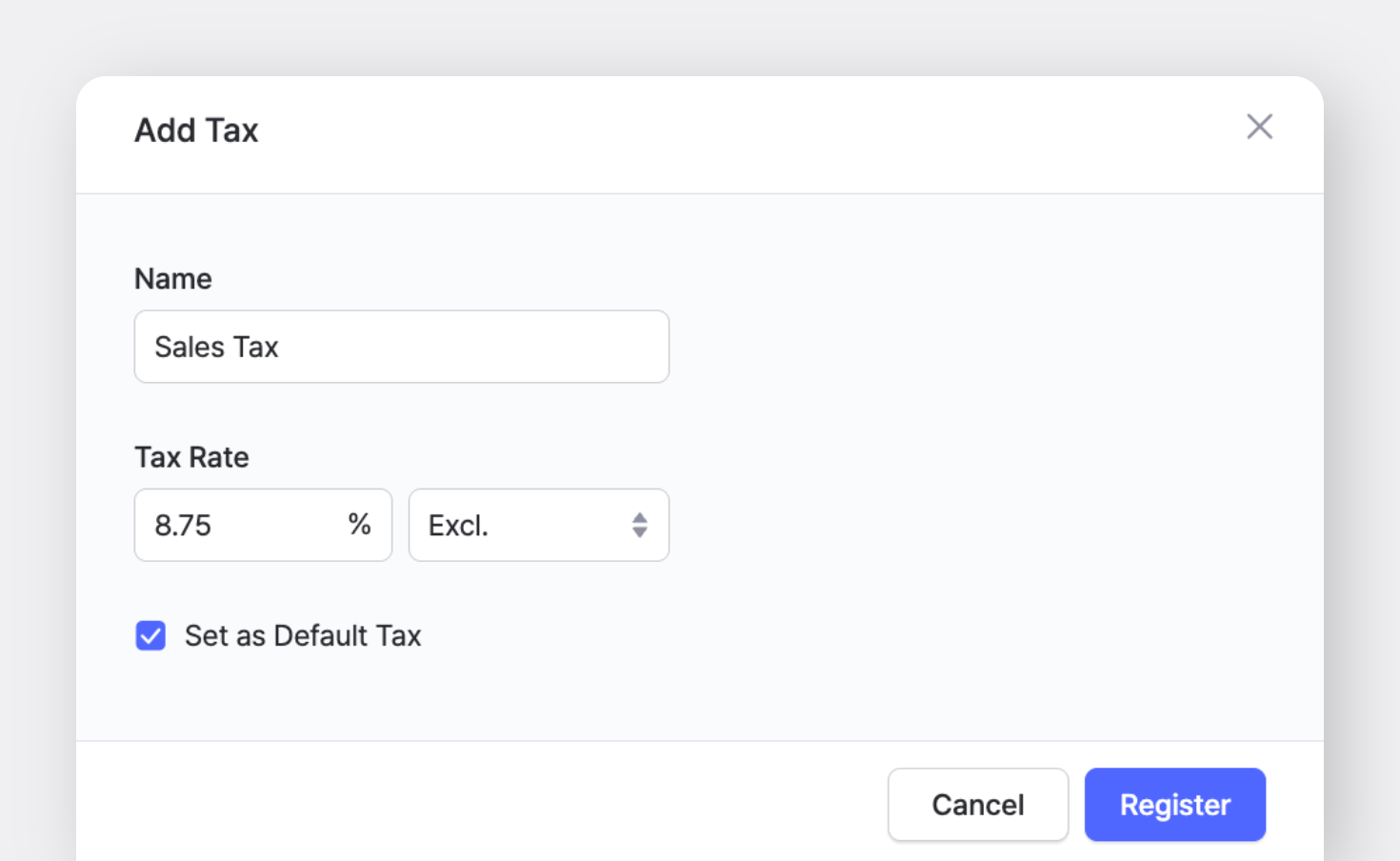
Puede aplicar impuestos a sus pedidos y elegir cómo se calculan:

* **Incluido:** El impuesto ya está incluido en el precio del artículo.
* **Excluido:** El impuesto se añade sobre el precio del artículo.

<figure><img src="/files/5773afe5b77ecd98124e1ae644b888294390e1e5" alt=""><figcaption></figcaption></figure>

{% hint style="success" %}
Si aplica regularmente el mismo tipo impositivo a sus pedidos, puede establecerlo como el **predeterminado**.
{% endhint %}

### D. Descuentos

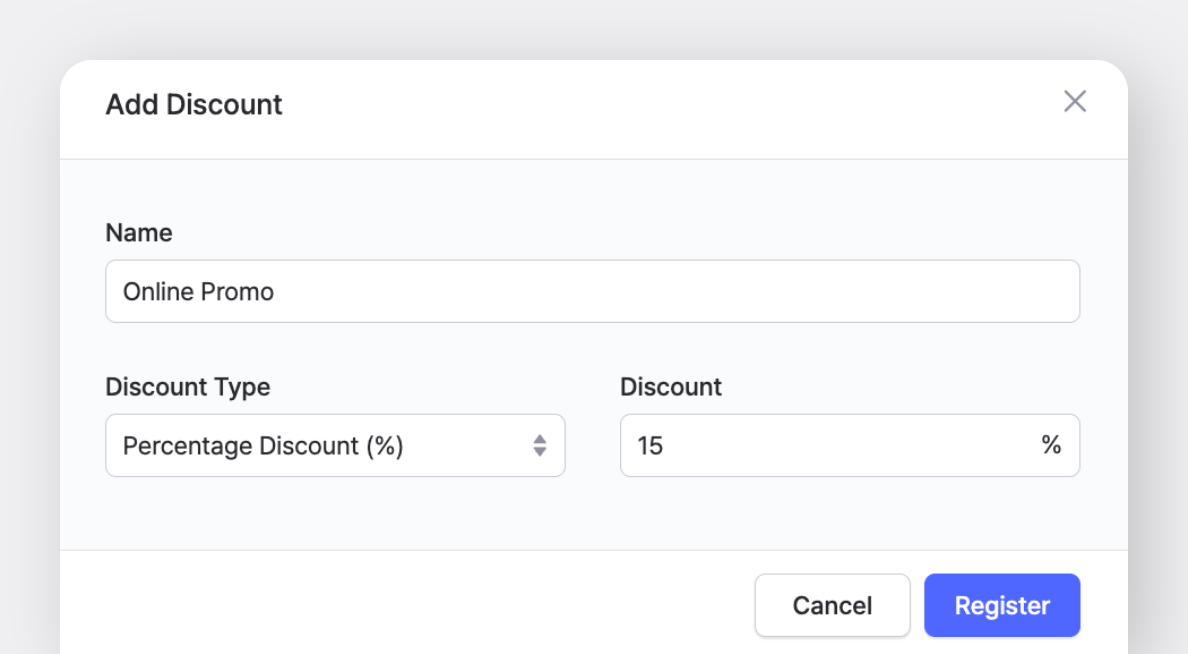
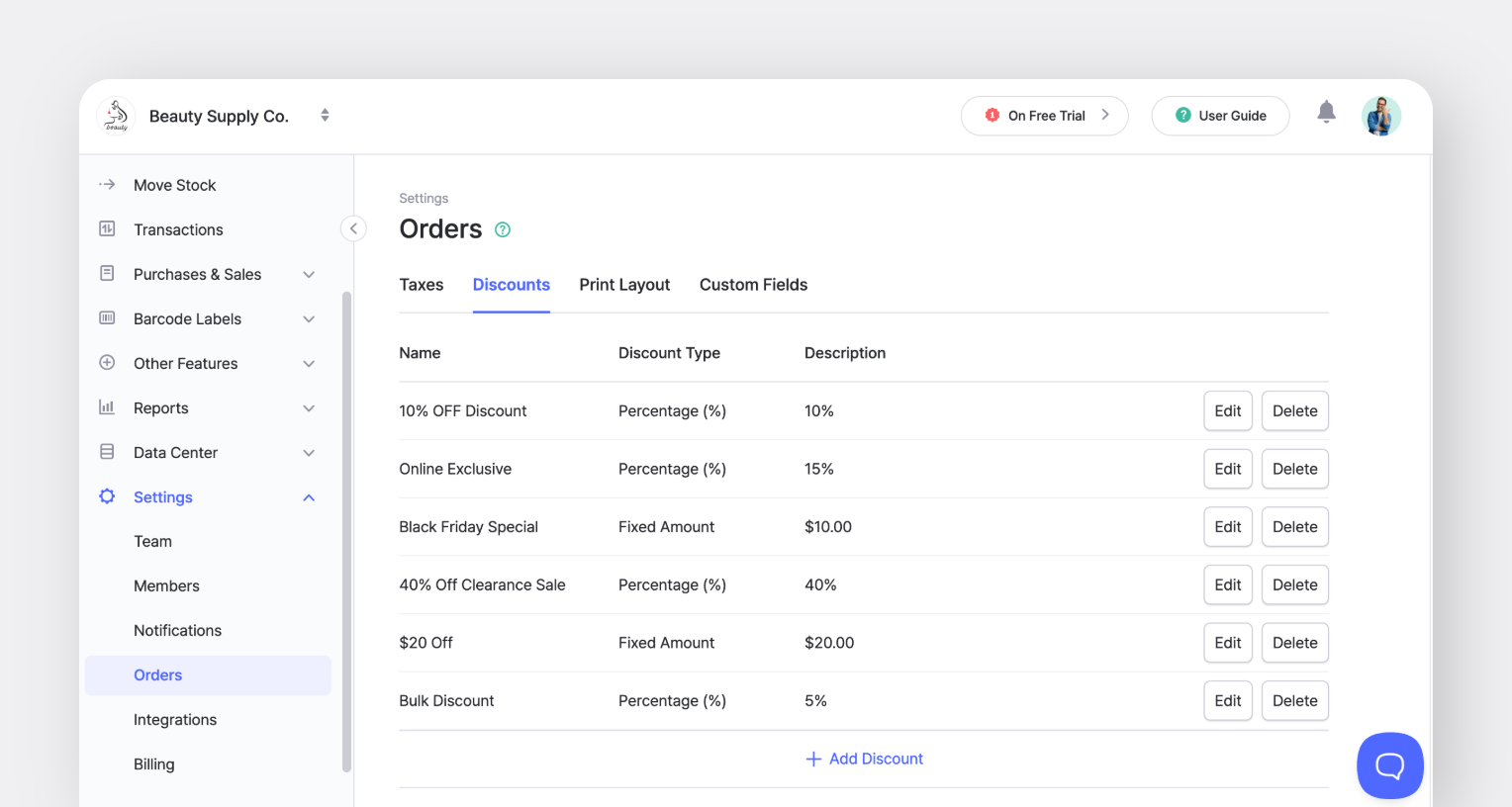
También puede aplicar descuentos a sus pedidos:

* **Descuento porcentual** (p. ej., 10 % de descuento)
* **Descuento fijo** (p. ej., 5 $ de descuento)

<figure><img src="/files/f571bea6033d8647c213fca8e8a026dfb3d5ebff" alt=""><figcaption></figcaption></figure>

{% hint style="warning" %}
**Nota**: Cuando *ambos* se aplican impuestos y descuentos, **los descuentos se calculan primero**, seguidos de los impuestos.
{% endhint %}

***

## Listas de precios

<mark style="color:$primary;">`Listas de precios`</mark> le permiten guardar distintos precios para clientes específicos, promociones o acuerdos especiales. Además de su costo y precio de venta predeterminados, puede crear conjuntos de precios adicionales y aplicarlos cuando cree un pedido de compra o un pedido de venta.

<figure><img src="/files/f8a37cf24376e35f873702a23eb7b6e165a1a59d" alt=""><figcaption></figcaption></figure>

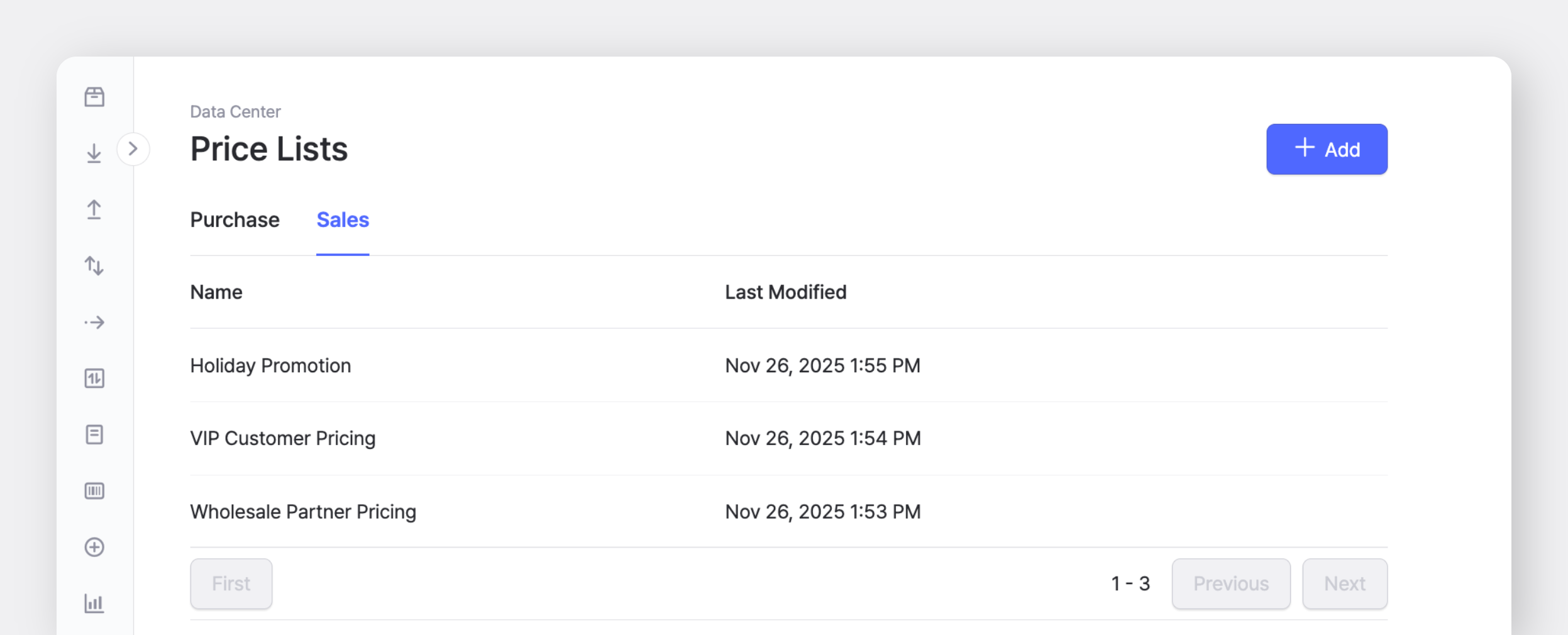
Puede crear una lista de precios en <mark style="color:$primary;">`Centro de datos`</mark> > <mark style="color:$primary;">`Listas de precios`</mark>.

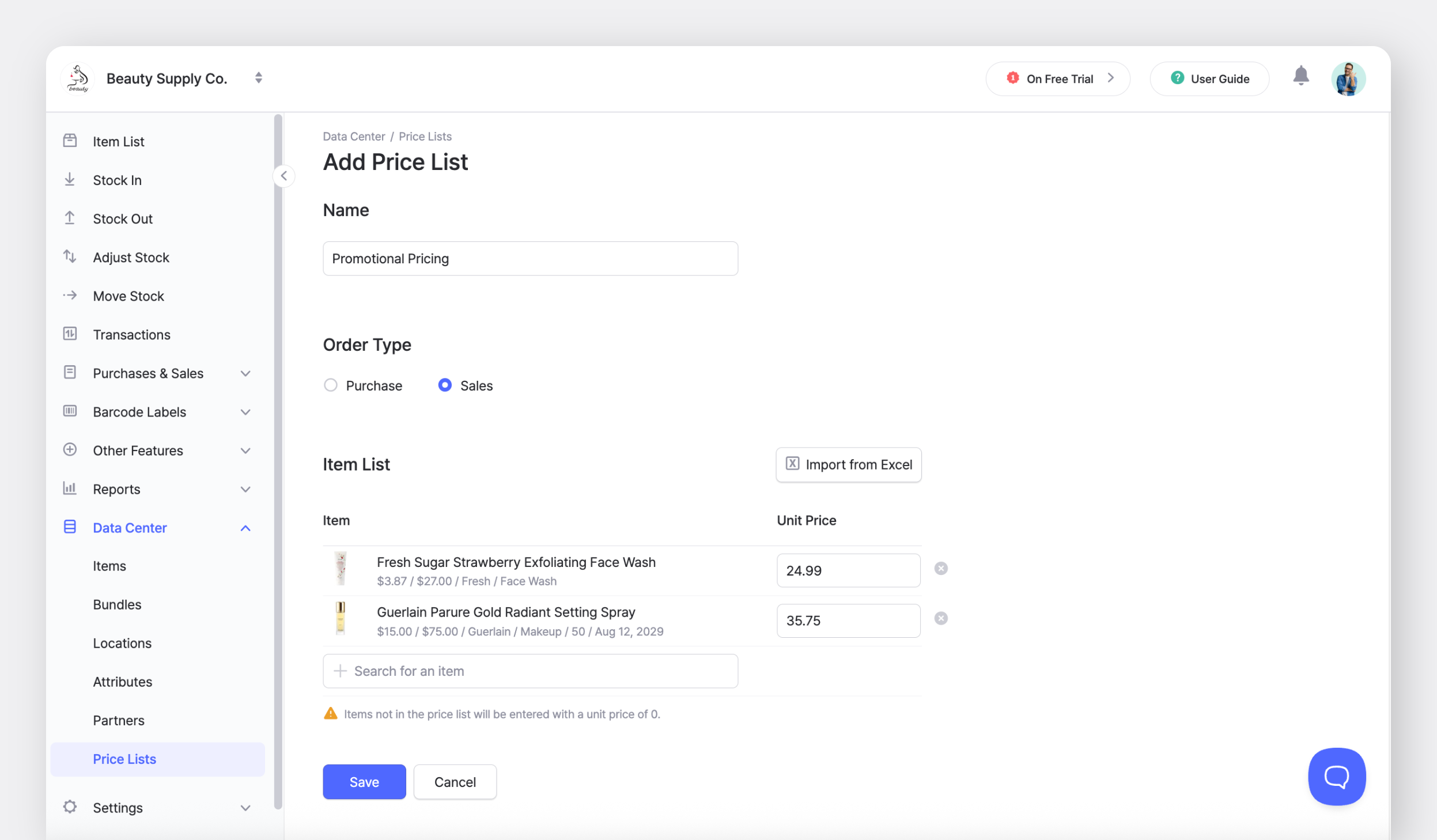
Las listas de precios pueden configurarse por separado para los tipos de compra y de venta. Añada los precios de los artículos manualmente o cárguelos todos a la vez mediante un archivo de Excel.

<figure><img src="/files/4cb8b6fe45ba1ecf0d08e3ad5da645ba84ea3ac5" alt=""><figcaption></figcaption></figure>

{% hint style="warning" %}
**Nota:** Los artículos *no* incluidos en la lista de precios seleccionada usan el **predeterminado** costo o precio de venta guardado en los detalles del artículo, por lo que cada línea de su pedido comienza con un precio real.
{% endhint %}

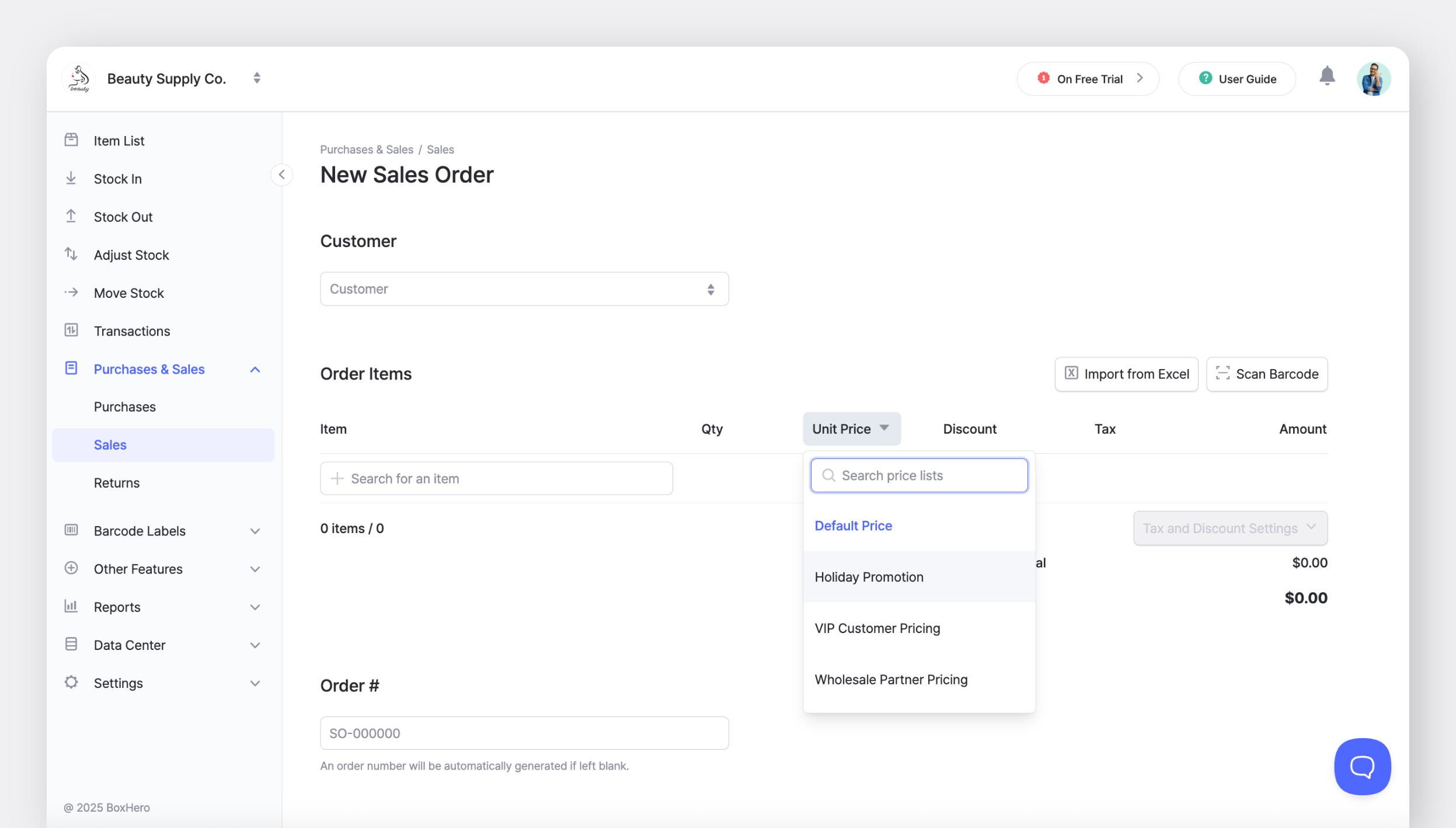
Cuando cree un pedido, haga clic en el <mark style="color:$primary;">`Precio unitario`</mark> para elegir una lista de precios. Si cambia a otra lista de precios mientras edita, los precios unitarios se actualizarán según la que haya seleccionado.

Si introduce un precio que difiere del guardado en la lista aplicada, aparecerá un icono de actualización (🔄) junto al <mark style="color:$primary;">`Precio unitario`</mark> campo. Haga clic en él para guardar el nuevo precio de vuelta en la lista y mantener sus listas de precios actualizadas.

<figure><img src="/files/9e6d23bcf2853e34a8a1705aacbcad0de9f0b5c2" alt=""><figcaption></figcaption></figure>

***

## Moneda

Puede establecer una moneda independiente para cada pedido de compra y pedido de venta cuando sea necesario — independientemente de la configuración de su equipo.

* Cuando establece una [moneda predeterminada](/docs/documentation/es/configuracion/team.md#currency) para su equipo, se selecciona automáticamente en cada pedido nuevo.
* Puede cambiar a otra moneda directamente desde la pantalla del pedido.

<figure><img src="/files/6452dd21edacc40ea1fe5e73bbeb40e4a8a58942" alt=""><figcaption></figcaption></figure>

#### Tipos de cambio

Cada pedido se convierte de la moneda en la que se creó a su moneda de visualización utilizando el último tipo de cambio en el [Informe de ventas](/docs/documentation/es/funciones-clave/purchase-and-sales/sales-reports.md).

El tipo aplicado aparece en el **Tipos de cambio** indicador en la parte superior del informe, etiquetado con la fecha y hora en que se obtuvo (por ejemplo, "A fecha de 1 de jun. de 2026 1:00 p. m.").

<figure><img src="/files/7bbe9bbd3ea7662a5ca707edf71c81cc298f0010" alt=""><figcaption></figcaption></figure>

***

## Aspectos destacados de las funciones

Explore funciones adicionales en <mark style="color:$primary;">`Compras y ventas`</mark> para aprovechar al máximo sus pedidos.

<table data-card-size="large" data-view="cards"><thead><tr><th></th><th></th><th data-hidden data-card-cover data-type="image">Imagen de portada</th><th data-hidden data-card-target data-type="content-ref"></th></tr></thead><tbody><tr><td><h4><strong>Paquetes</strong></h4></td><td>Agrupe varios artículos en una sola unidad para agilizar los pedidos de compra y venta.</td><td><a href="/files/5d0d66d87168390fbe055c846be1c6b168def90e">/files/5d0d66d87168390fbe055c846be1c6b168def90e</a></td><td><a href="/pages/64bd9913ea1712ecf803aa3ee1cf0cbc767ad76b">/pages/64bd9913ea1712ecf803aa3ee1cf0cbc767ad76b</a></td></tr><tr><td><h4><strong>Informes de ventas</strong></h4></td><td>Realice un seguimiento del análisis de beneficios y del rendimiento de ventas para obtener información sobre su negocio. </td><td><a href="/files/19ee2dd84f672d582561c49268886a40eaa066c4">/files/19ee2dd84f672d582561c49268886a40eaa066c4</a></td><td><a href="/pages/0768ac3704d4909aa2e2997874642453a9bbe9c7">/pages/0768ac3704d4909aa2e2997874642453a9bbe9c7</a></td></tr></tbody></table>

***

## Preguntas frecuentes

**¿Tiene** **preguntas sobre Compras y ventas**? Consulte nuestras preguntas frecuentes:

{% content-ref url="/spaces/2HSNaaMfPye6J7HoP6FU/pages/429203f47a9abf0137b6f2a9ae0616c136ec4962" %}
[Pedidos](/docs/faq/es/inventario-y-transacciones/pedidos.md)
{% endcontent-ref %}