> For the complete documentation index, see [llms.txt](https://www.boxhero.io/docs/llms.txt). Markdown versions of documentation pages are available by appending `.md` to page URLs; this page is available as [Markdown](https://www.boxhero.io/docs/documentation/es/getting-started.md).
# Primeros pasos
Aprende a empezar con BoxHero para un seguimiento eficaz del inventario. Nuestra guía paso a paso cubre la creación de equipos, la adición de artículos, la gestión de transacciones, la invitación de miembros del equipo y más.
***
## Regístrate
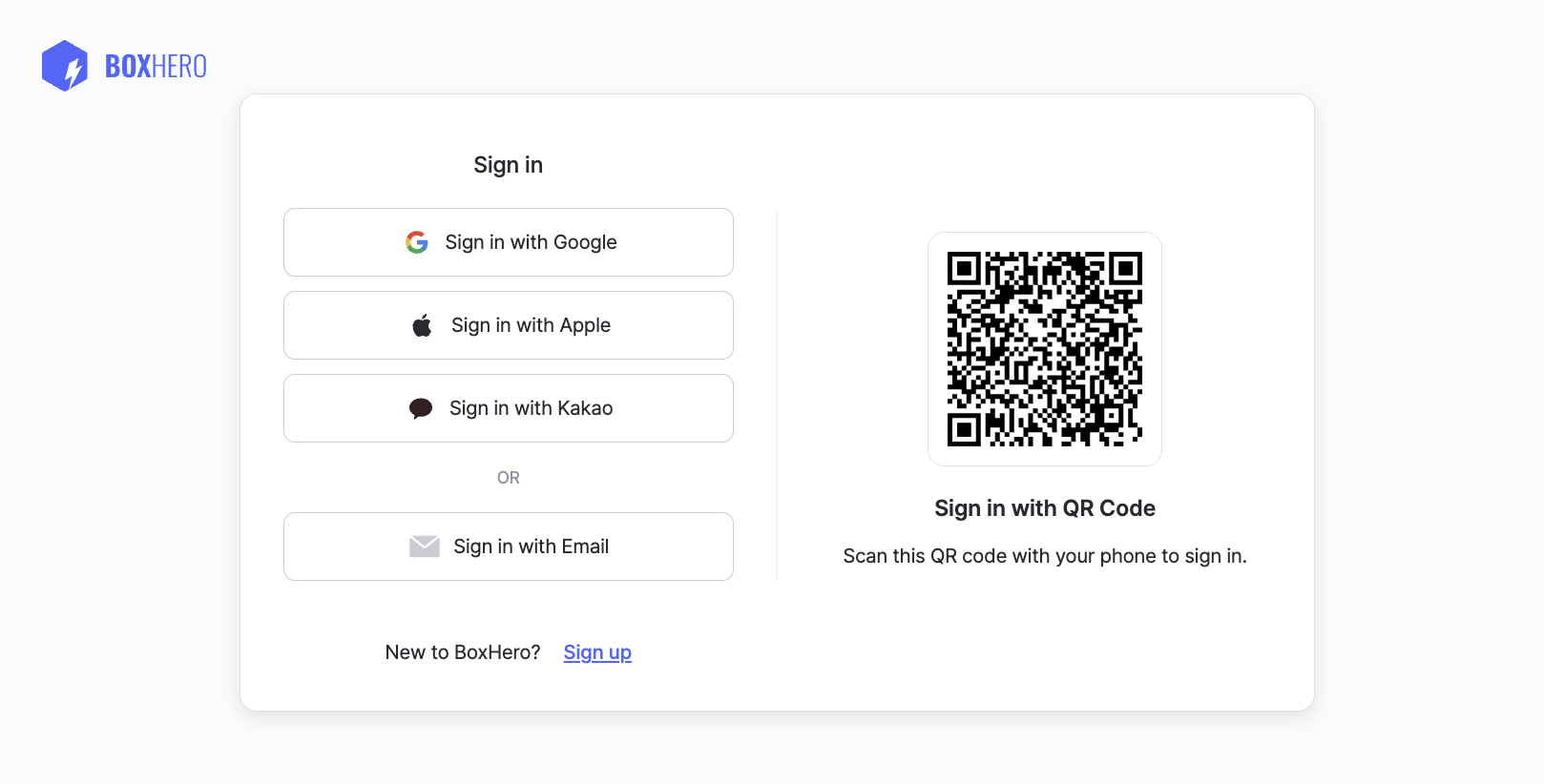
Puedes registrarte con tu correo electrónico o usar una cuenta de Google, Apple o Kakao, o iniciar sesión al instante escaneando un código QR. Obtendrás un **prueba gratuita de 30 días** del Plan Business, sin compromiso ni pago requeridos.
{% hint style="info" %}
**Nota**: Si no inicias una suscripción, tu cuenta se trasladará automáticamente al plan gratuito [Plan personal](/docs/documentation/es/pricing.md#personal-plan) cuando termine la prueba. Las funciones premium ya no estarán disponibles.
{% endhint %}
## Crear un equipo
Una vez que te hayas registrado, tu primer paso es configurar un `Equipo`.
Piensa en un **equipo** como un espacio de trabajo compartido donde tú y tus colegas pueden gestionar el inventario, rastrear artículos y controlar el acceso de usuarios en un solo lugar.
#### Mejores prácticas
* **Mantenlo simple**: La mayoría de las empresas solo necesitan un equipo.
* **Mantente organizado**: Si necesitas separar estrictamente departamentos o ubicaciones, puedes crear equipos adicionales.
* **Ponle el nombre correcto**: Recomendamos empezar con el nombre de tu empresa. Puedes cambiar el nombre de un equipo más adelante.
{% hint style="success" %}
**¿Necesitas ayuda con estos términos?**\
Consulta nuestra [guía de terminología](https://www.boxhero.io/blog/terminology-guide) para obtener definiciones y explicaciones claras de los conceptos clave de BoxHero.
{% endhint %}
***
## Agregar artículos
**Artículos** son las unidades básicas de inventario que gestionas en BoxHero.
1. Para añadir un artículo, ve a `Lista de artículos` y haz clic en el `Añadir artículo` botón.
2. Luego, completa la información del artículo y haz clic en `Guardar` al final.
{% embed url="" %}
### Información del artículo
#### Detalles
* **SKU****\*** — Un **Stock** **Mantenimiento** **Unidad** es el identificador único del artículo. BoxHero genera uno automáticamente, o puedes introducir el tuyo. No hay dos artículos que puedan compartir el mismo SKU.
* **Nombre****\*** — El nombre principal utilizado para identificar el artículo.
* **Código de barras** — Añade un código de barras para poder buscar artículos al instante escaneándolo.
* **Código de barras existente**: Introdúcelo manualmente o escanéalo (escáner USB o cámara móvil).
* **¿No tienes código de barras?** Haz clic en `Generar` para crear un número aleatorio de 13 dígitos. Puedes imprimirlo en etiquetas después de guardar el artículo.
* **Foto** — Sube una imagen para una identificación rápida (máx. 3 MB).
#### Atributos
* [**Atributos**](/docs/documentation/es/conceptos/attributes.md) — Añade cualquier detalle personalizado que necesites para ayudar a categorizar y filtrar tu inventario (p. ej. *marca, fabricante, color, talla, fecha de caducidad).*
#### Precios
* **Coste y precio** *(Opcional)* — Establece un coste unitario y un precio de venta predeterminados para tus artículos. Estos valores se completarán automáticamente en tus [pedidos de compra y venta](/docs/documentation/es/caracteristicas-clave/purchase-and-sales.md).
* El coste unitario y el precio de venta son solo de referencia.
* No *no* calculan márgenes de beneficio ni registran fluctuaciones históricas de precios.
#### Cantidad inicial
* **Cantidad** *(Opcional)* — Puedes guardar un artículo con saldo cero y añadir existencias más tarde.
* **¿Gestionas varios almacenes?** Asigna una cantidad a cada [ubicación](/docs/documentation/es/conceptos/locations.md).
{% hint style="success" %}
**Ahorra tiempo**: Puedes importar un archivo de Excel y cargar una hoja de cálculo para [**añadir artículos en bloque**](/docs/documentation/es/conceptos/items.md#add-items-via-excel).
{% endhint %}
***
## Ver artículos
Busca artículos en la `Lista de artículos`, o usa la `Agrupar por` función para organizarlos en categorías tipo carpeta. También puedes `Ordenar` (⇅) los artículos por cantidad (de mayor a menor) o alfabéticamente.
En la `Centro de datos`, puedes:
* Ver tus artículos en una tabla
* Ordenar artículos por cualquier columna
* Seleccionar varios artículos para editarlos o eliminarlos a la vez
***
## Transacciones de inventario
Después de añadir artículos, actualiza las cantidades con transacciones de stock. Cada una actualiza las cantidades disponibles y se registra en el historial de transacciones de tu equipo.
* `Entrada de stock`: Aumenta la cantidad disponible (p. ej., al recibir nuevo inventario).
* `Salida de stock`: Disminuye la cantidad disponible (p. ej., al enviar o vender artículos).
* `Mover stock`: Transfiere artículos entre ubicaciones.
* `Ajustar stock`: Corrige o modifica los niveles de stock por pérdidas, daños o diferencias de conteo.
### Entrada de stock
1. En la barra lateral izquierda, ve a `Entrada de stock`.
2. Selecciona una ubicación.
3. *(Opcional)* Selecciona un [socio](/docs/documentation/es/conceptos/partners.md) — el proveedor del que recibes.
4. Elige el artículo e introduce la cantidad.
5. *(Opcional)* Añade una referencia, nota o archivo adjunto (p. ej., una factura del proveedor o una lista de empaque).
{% hint style="warning" %}
El "**ubicación**" solo aparece si usas más de una ubicación. Los equipos nuevos comienzan con una prueba gratuita de 30 días del [Plan Business](/docs/documentation/es/pricing.md#business-plan), que incluye soporte para varias ubicaciones.
{% endhint %}
### Salida de stock
1. En la barra lateral izquierda, ve a `Salida de stock`.
2. Selecciona una ubicación.
3. *(Opcional)* Selecciona un socio — el cliente al que realizas el envío.
4. Elige el artículo e introduce la cantidad.
5. *(Opcional)* Añade una referencia, nota o archivo adjunto (p. ej., un albarán o una nota de entrega).
{% hint style="success" %}
**Rápido** **Atajos**:\
Usa `Importar desde Excel` o `Escanear código de barras` para añadir varios artículos o cantidades a la vez.
{% endhint %}
### Mover stock
1. En la barra lateral izquierda, ve a `Mover stock`.
2. Selecciona la ubicación de origen (`Desde`) y la ubicación de destino (`Hasta`).
3. Elige los artículos y las cantidades que se van a mover.
4. *(Opcional)* Añade una referencia, nota o archivo adjunto.
{% hint style="info" %}
**Nota:** [Mover stock](/docs/documentation/es/caracteristicas-clave/tx.md#move-stock) solo está disponible cuando tu equipo tiene **dos o más ubicaciones** configuradas.
{% endhint %}
### Ajustar stock
1. En la barra lateral izquierda, ve a `Ajustar stock`.
2. Selecciona una ubicación.
3. Selecciona el artículo e introduce la nueva cantidad.
4. *(Opcional)* Añade un motivo, referencia o archivo adjunto (p. ej., pérdida, daño o diferencia de conteo).
***
## Ver historial de transacciones
* Usa el `Transacciones` menú para revisar cada acción de inventario y encontrar los detalles que necesitas para conciliaciones o auditorías.
* Establece un `rango de fechas`, `+ Añadir filtro`, o `Exportar a Excel` para descargar tus registros de inventario.
[**Más acciones**](/docs/documentation/es/caracteristicas-clave/tx.md#types-of-inventory-transactions)**:**
* Imprimir un resumen
* Descargar como PDF
* Imprimir etiquetas
* Exportar a Excel
* Editar o eliminar una transacción
* Restaurar una versión anterior
{% embed url="" %}
Las transacciones de stock se sincronizan en tiempo real en todos los dispositivos.
{% endembed %}
***
## Invitar a miembros del equipo
Ve a `Configuración` > `Miembros` para invitar o eliminar [miembros del equipo](/docs/documentation/es/conceptos/members.md#member-settings).\
Invita a cualquiera que te ayude a gestionar tu inventario para que puedan probar funciones juntos.
***
## Obtén la app móvil
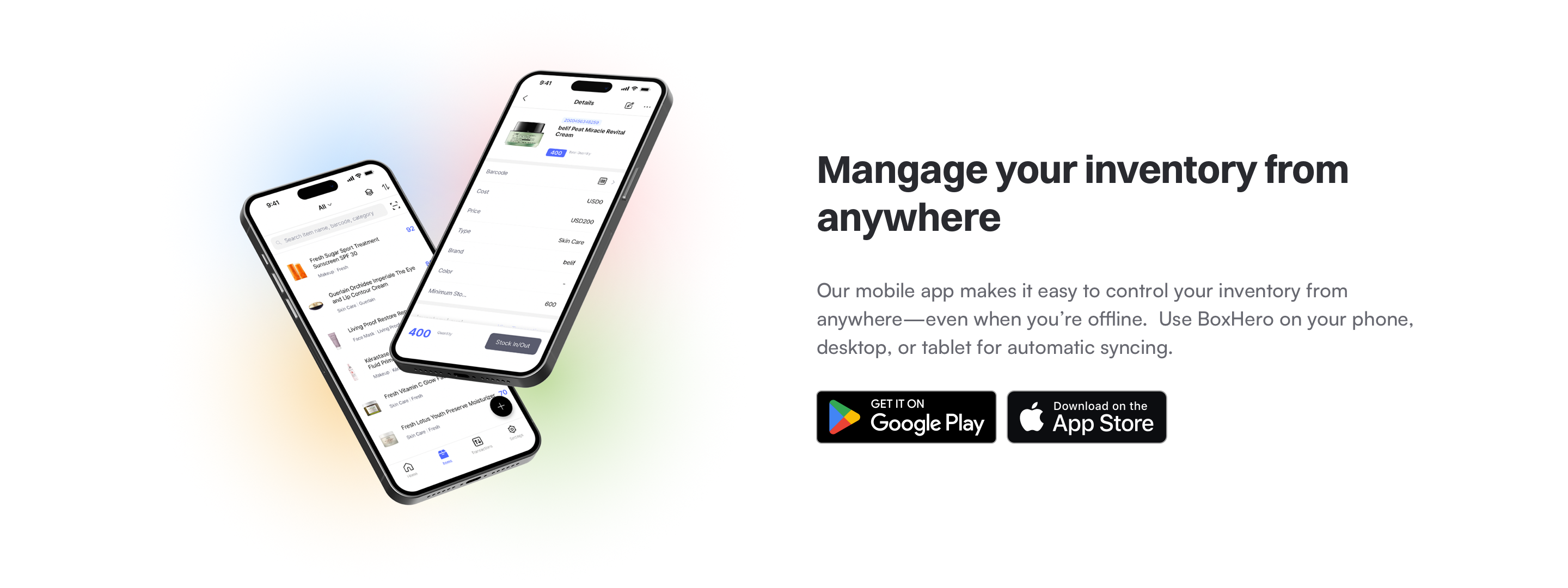
Usa la app móvil de BoxHero para gestionar el inventario sobre la marcha: inicia sesión con tu cuenta para acceder a tu equipo, escanear códigos de barras y registrar transacciones de stock desde tu teléfono.
* **Android**: [Consíguela en Google Play](http://play.google.com/store/apps/details?id=com.bgpworks.boxhero)
* **iOS**: [Descárgala en el App Store](http://itunes.apple.com/app/id1325512157)
***
## Suscribirse
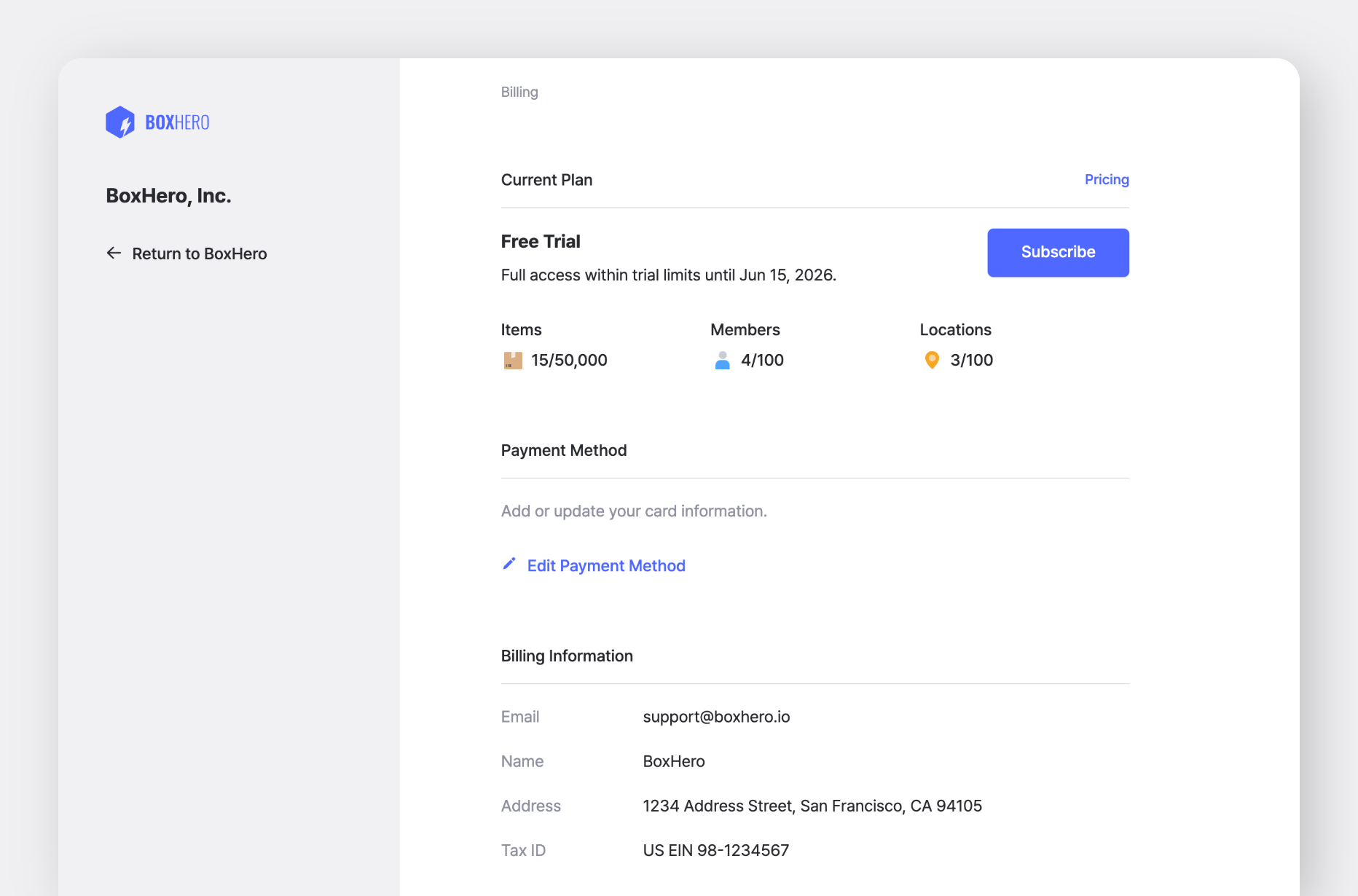
Si decides continuar después de la prueba gratuita, ve a `Configuración` > `Facturación` para iniciar tu suscripción.
Puedes encontrar más detalles sobre pagos y facturación aquí.
**Sobre tus datos:** Cualquier dato que introduzcas durante la prueba gratuita *permanece* en tu cuenta después de que termine la prueba. Si te suscribes al equipo que usaste para probar, puedes seguir usándolo sin interrupción.
**Si quieres empezar de cero:** Puedes restablecer tu equipo de prueba de una de las siguientes maneras:
* Elimina todos los artículos del equipo y contacta con [Soporte](/docs/documentation/es/recursos/contact.md) para restablecer tu historial de transacciones.
* O crea un nuevo equipo y empieza con una configuración limpia.
**¿Necesitas una mano?** Consulta nuestros tutoriales en vídeo rápidos para web y móvil.
{% content-ref url="/pages/d078516d3e047ccfba77b0cca0fcdf4a4de3c5dd" %}
[Tutoriales en video](/docs/documentation/es/video-tutorials.md)
{% endcontent-ref %}