> For the complete documentation index, see [llms.txt](https://www.boxhero.io/docs/llms.txt). Markdown versions of documentation pages are available by appending `.md` to page URLs; this page is available as [Markdown](https://www.boxhero.io/docs/documentation/es/integraciones/slack.md).
# Slack
BoxHero se integra con Slack para mantener a tu equipo informado sobre las actualizaciones de inventario. Recibe notificaciones en tiempo real de eventos clave y mantente conectado directamente desde tu espacio de trabajo de Slack.
***
## Conecta BoxHero con Slack
* **Actualizaciones en tiempo real**: Recibe notificaciones al instante sobre actividades de inventario (Entrada / Salida / Ajuste / Movimiento).
* **Comunicación mejorada**: Mantén a todo tu equipo informado sin cambiar entre plataformas.
* **Alertas personalizables**: Filtra y selecciona las notificaciones que deseas recibir para obtener actualizaciones oportunas.
***
## Cómo configurarlo
1. **Inicia sesión en BoxHero**: Comienza iniciando sesión en tu cuenta de BoxHero.
2. **Navega a Configuración**: Ve a `Configuración` > `Integraciones`.
3. **Autorizar Slack**:
* En la `Integraciones` sección, haz clic en el `Añadir a Slack` botón.
* Se te pedirá que revises los permisos de acceso que BoxHero necesita para enviar mensajes a Slack.
* Haz clic en **Permitir** para conceder los permisos requeridos.
4. **Configurar notificaciones**: Una vez autorizado, serás redirigido a la página de configuración de la integración en BoxHero.
* **Selecciona un canal de Slack**: Elige dónde aparecerán las notificaciones en tu espacio de trabajo de Slack.
* **Elige tipos de eventos**: Especifica sobre qué eventos (p. ej., entrada de stock, salida de stock) deseas recibir notificaciones.
* **Establecer preferencias de idioma**: Selecciona el idioma de las notificaciones.
* **Guardar configuración**: Confirma tu configuración haciendo clic en **Guardar**.
5. **Recibir notificaciones**: Una vez configurado, BoxHero enviará notificaciones a tu canal de Slack designado cada vez que ocurran los eventos configurados.
{% hint style="success" %}
**Consejo profesional:** Después de la configuración, activa un evento de prueba (p. ej., entrada de stock) para verificar que las notificaciones se estén entregando como se espera.
{% endhint %}
## Tipos de notificaciones
BoxHero ofrece los siguientes tipos de notificación en Slack:
* **Entrada de stock**: Se envía cuando se agregan artículos al inventario de tu equipo.
* **Salida de stock**: Se envía cuando se eliminan artículos del inventario de tu equipo.
* **Mover**: Se envía cuando los artículos se transfieren a otra ubicación de tu equipo.
* **Ajustar**: Se envía cuando la cantidad de artículos se actualiza en el sistema.
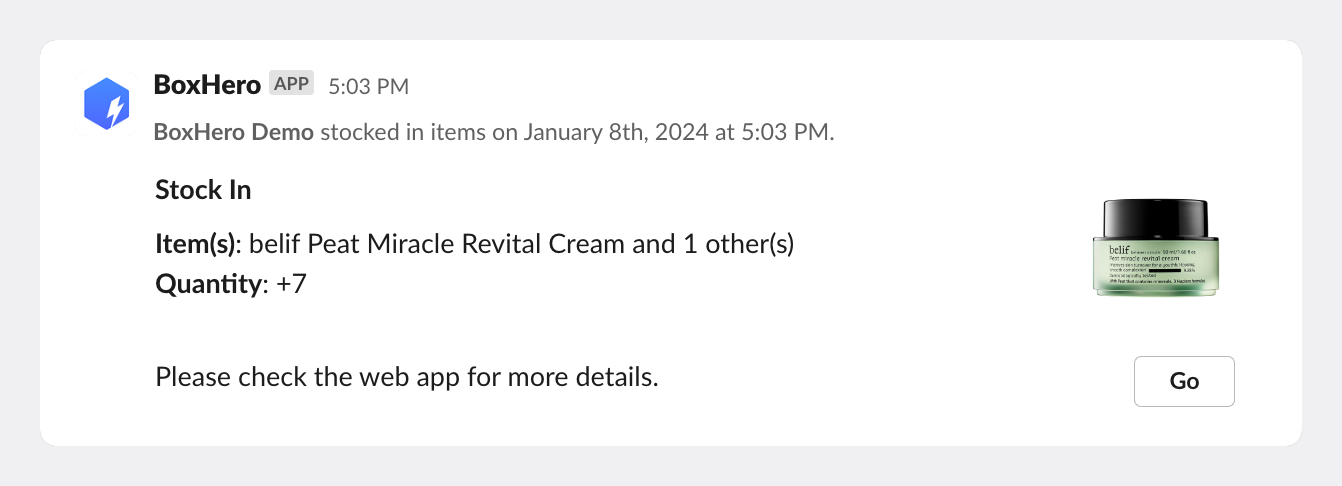
#### Ejemplo de notificación:
Un mensaje de Slack para un `Entrada de stock` evento podría verse así:
Notificación de BoxHero mostrada en el canal de Slack
***
## Política de privacidad
[https://www.boxhero.io/privacy](https://www.boxhero.io/en/privacy)
{% hint style="info" %}
Para obtener más información, visita el [**Mercado de Slack**](https://bgpworks.slack.com/marketplace/A06AY460J8N-boxhero).
{% endhint %}
.png?alt=media)