# Analyses personnalisées
{% hint style="warning" %} **`Analytique personnalisée`** est actuellement en **bêta**.\
Elle deviendra une fonctionnalité payante après la version officielle.
{% endhint %}
***
## Points forts
* Utilisez SQL pour interroger vos données BoxHero.
* Combinez des conditions (par ex. article, attribut, prix, plage de dates, partenaire) pour définir les données que vous souhaitez renvoyer sous forme de rapport personnalisé.
* Enregistrez les requêtes que vous utilisez souvent et rouvrez-les à tout moment.
* Exportez les résultats vers Excel pour une analyse ou un reporting supplémentaires.
## Quand utiliser l’analytique personnalisée
La fonctionnalité standard **`Rapports d’inventaire`** vous offre une vue rapide des indicateurs clés comme la quantité moyenne en stock et la rotation des stocks pour une période sélectionnée. Comme ces rapports utilisent des formules et des champs prédéfinis, ils peuvent ne pas couvrir tous les types d’analyse dont votre équipe a besoin.
**`Analytique personnalisée`** vous donne plus de contrôle sur la manière dont vous explorez vos données. C’est particulièrement utile lorsque :
* Vous ne trouvez pas les données dont vous avez besoin dans la fonctionnalité standard [Rapports d’inventaire](https://www.boxhero.io/docs/documentation/fr/autres-fonctionnalites/analytics)
* Vous souhaitez filtrer ou regrouper les données par article, fournisseur, client, membre de l’équipe ou d’autres conditions détaillées
* Vous avez besoin d’analyses basées sur le temps, comme mensuelles, trimestrielles ou d’une année sur l’autre
* Vous souhaitez enregistrer les rapports sur lesquels vous comptez et les réutiliser
* Vous avez besoin de données flexibles pour soutenir le reporting ou la prise de décision
***
## Comment utiliser l’analytique personnalisée
### 1. Pour commencer
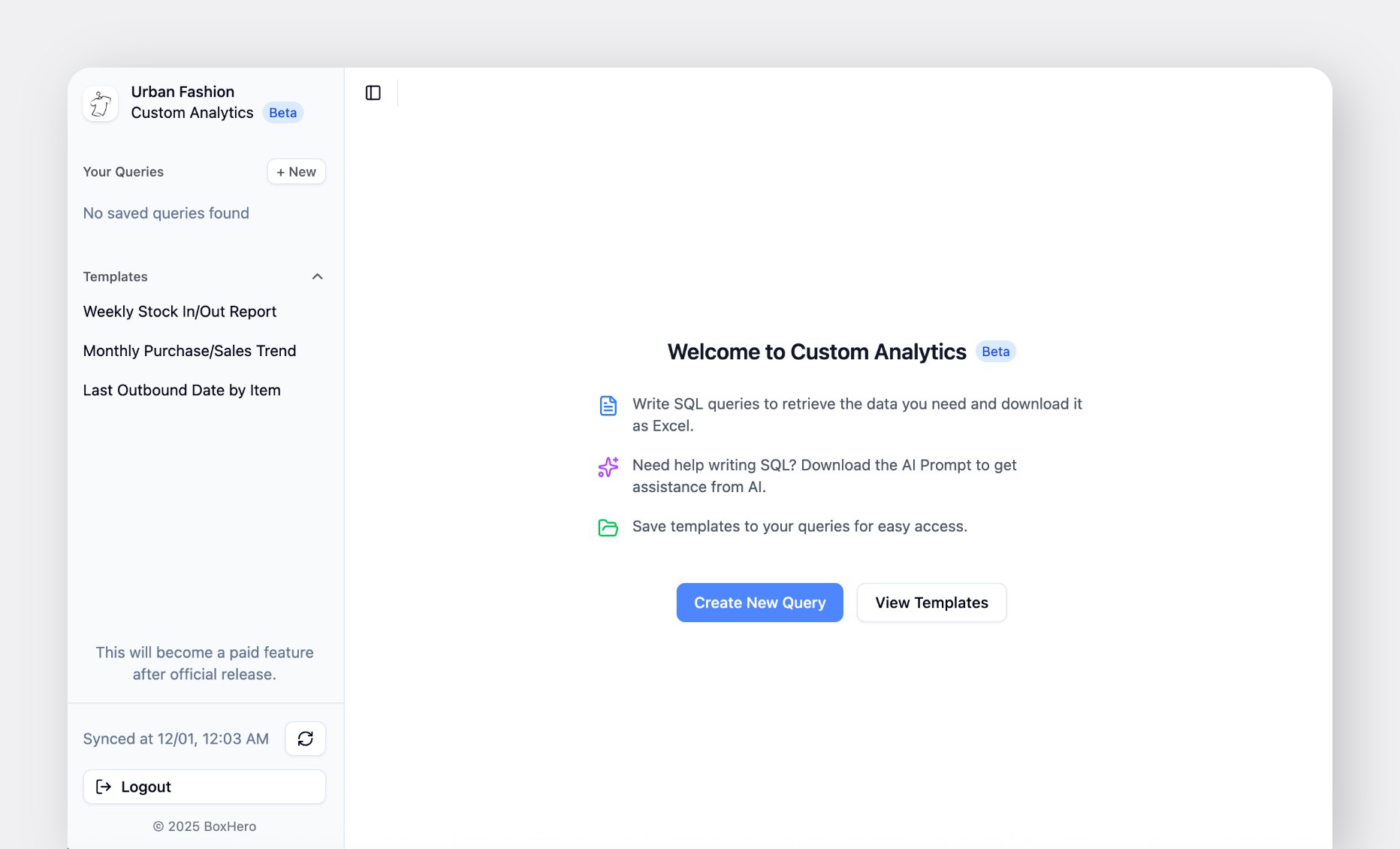
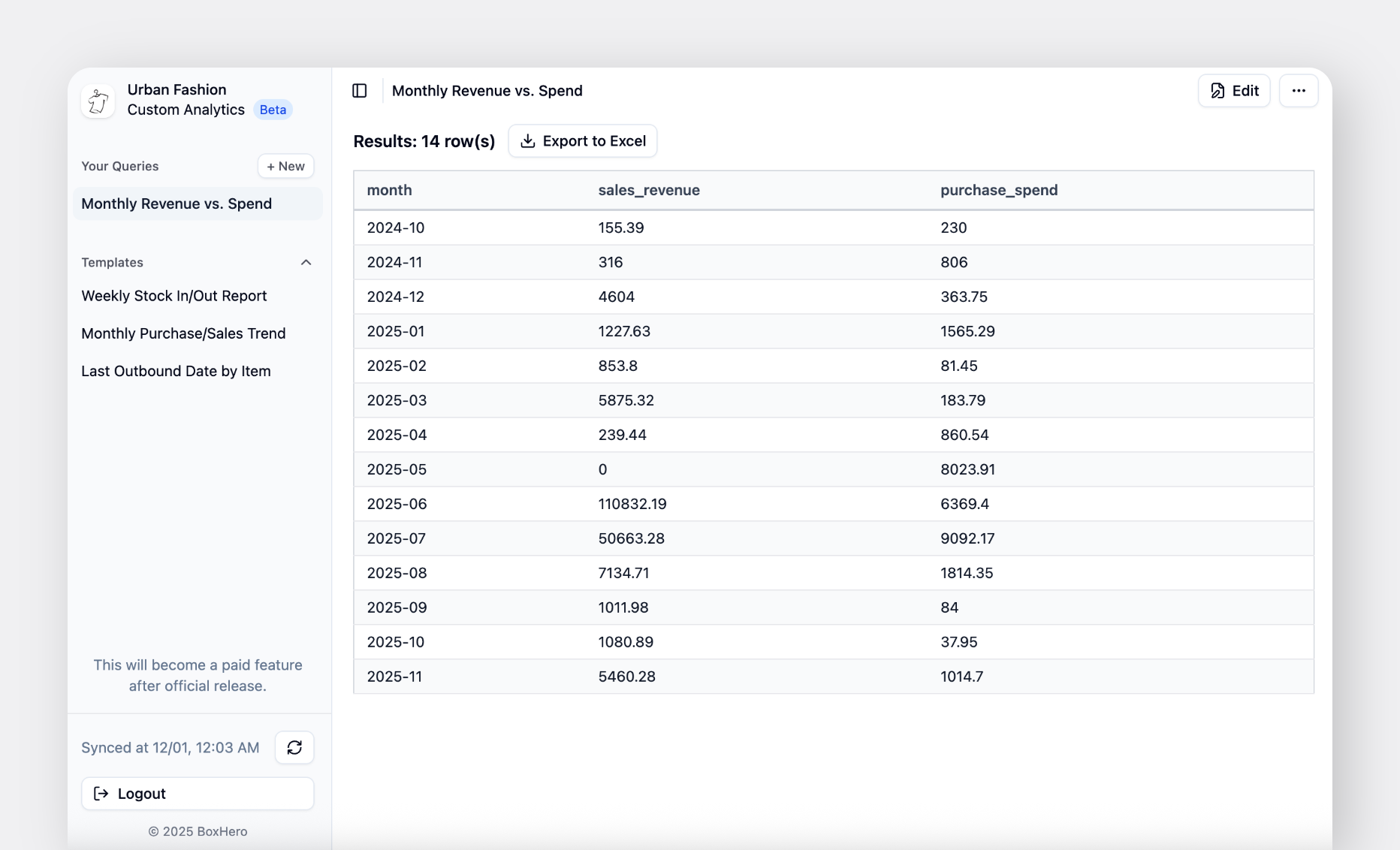
Accédez à **`Rapports`** > **`Analytique personnalisée`**. Cela ouvre un nouvel espace de travail où vous pouvez créer et gérer vos requêtes SQL. Ensuite, sélectionnez **`+ Nouveau`** pour créer une nouvelle requête.
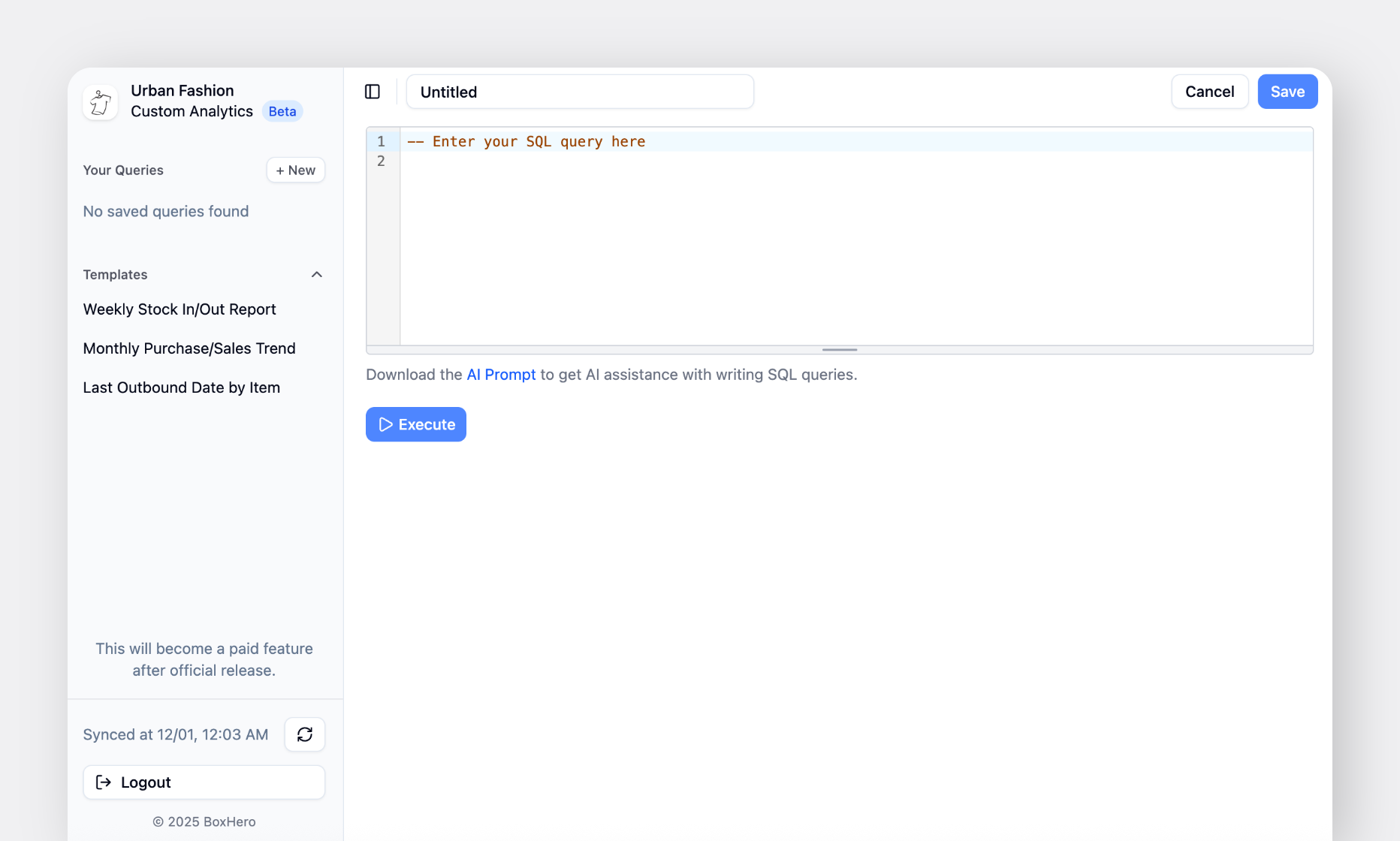
### 2. Rédiger une requête
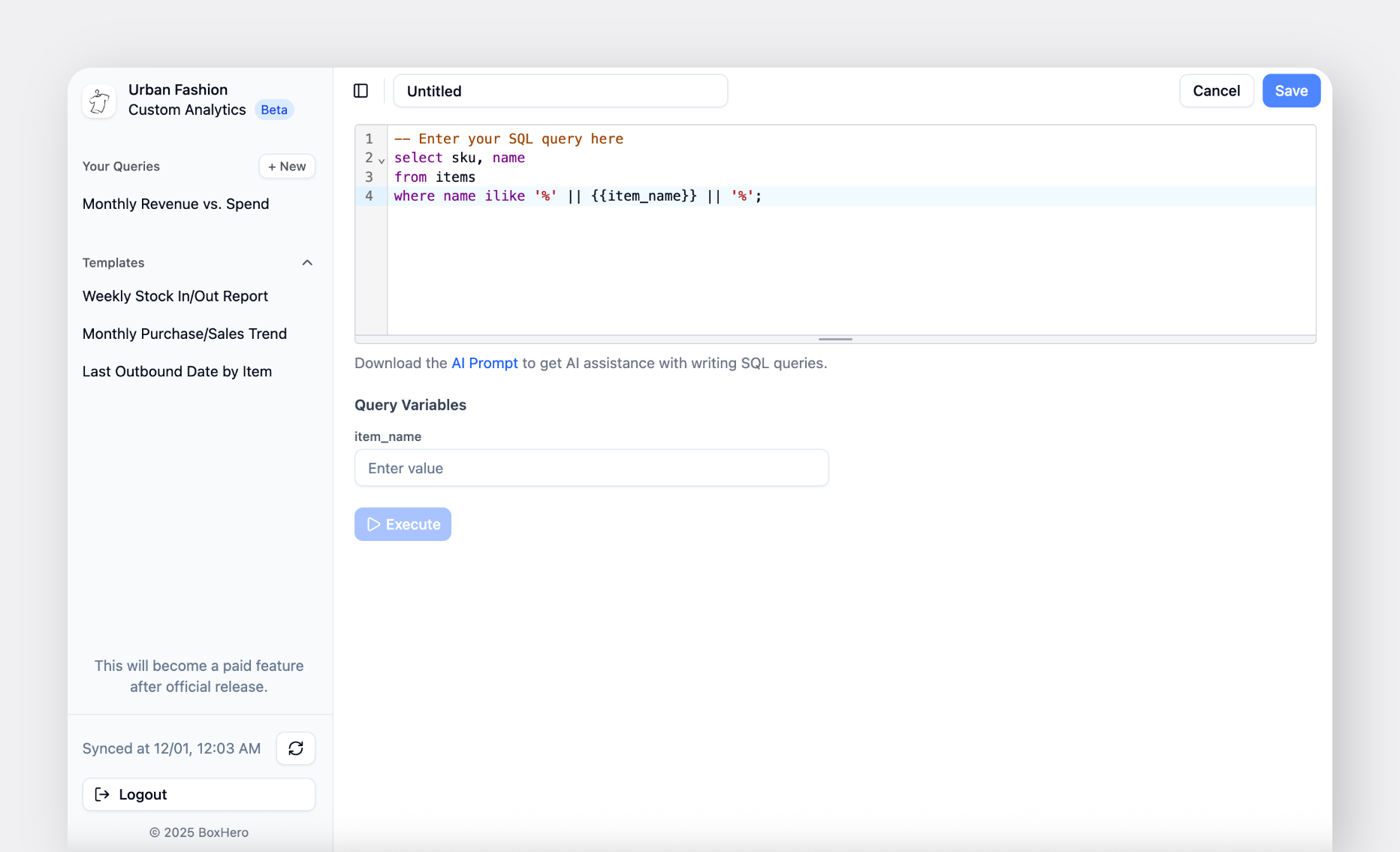
Les requêtes utilisent [DuckDB SQL](https://duckdb.org/docs/stable/sql/introduction). Vous pouvez télécharger le fichier **`Invite IA`** pour voir toutes les tables et colonnes disponibles.
{% hint style="success" %}
Si vous utilisez des **outils d’IA** tels que ChatGPT ou Gemini, joindre le fichier « *Invite IA* » aide à générer un SQL précis.
{% endhint %}
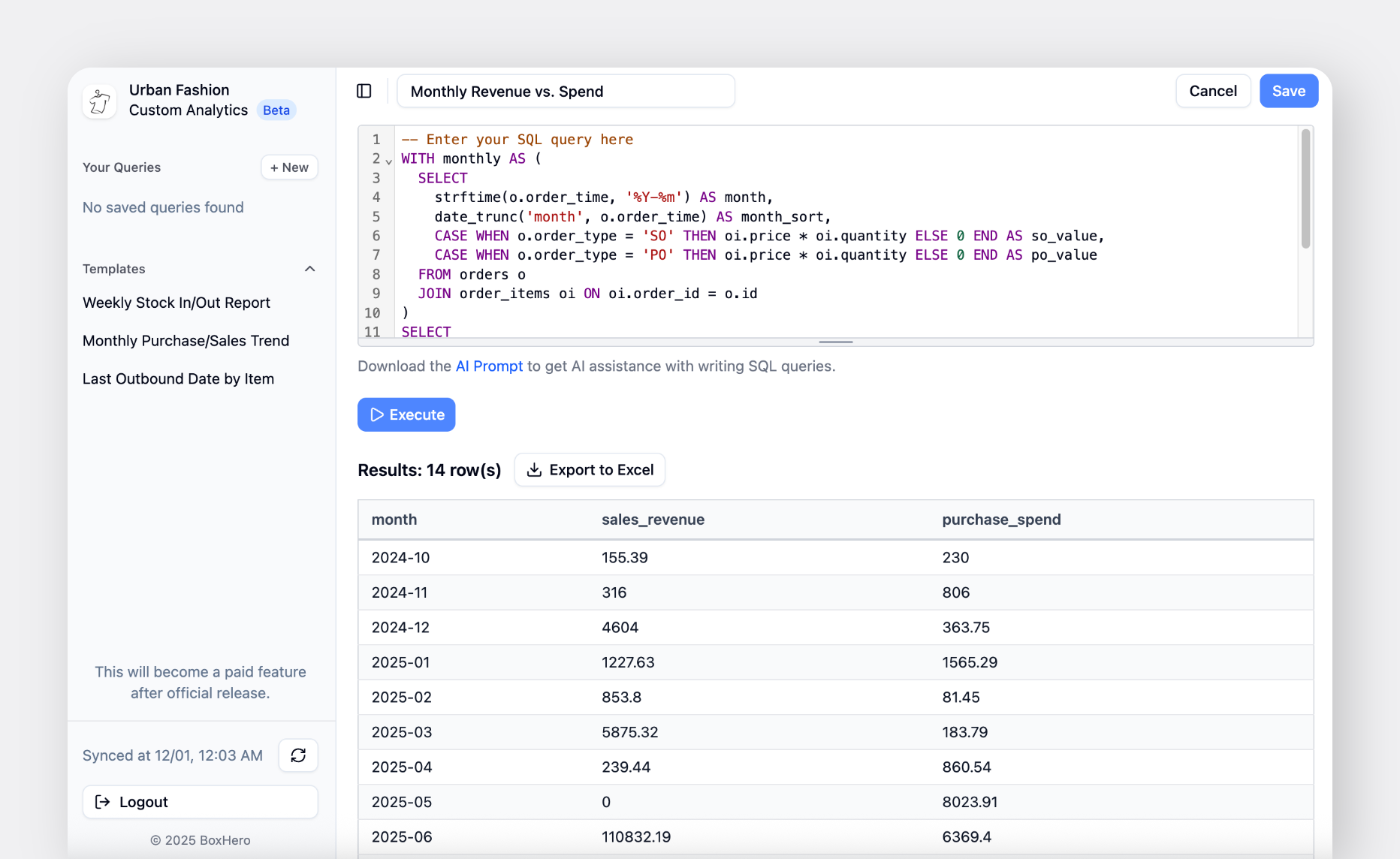
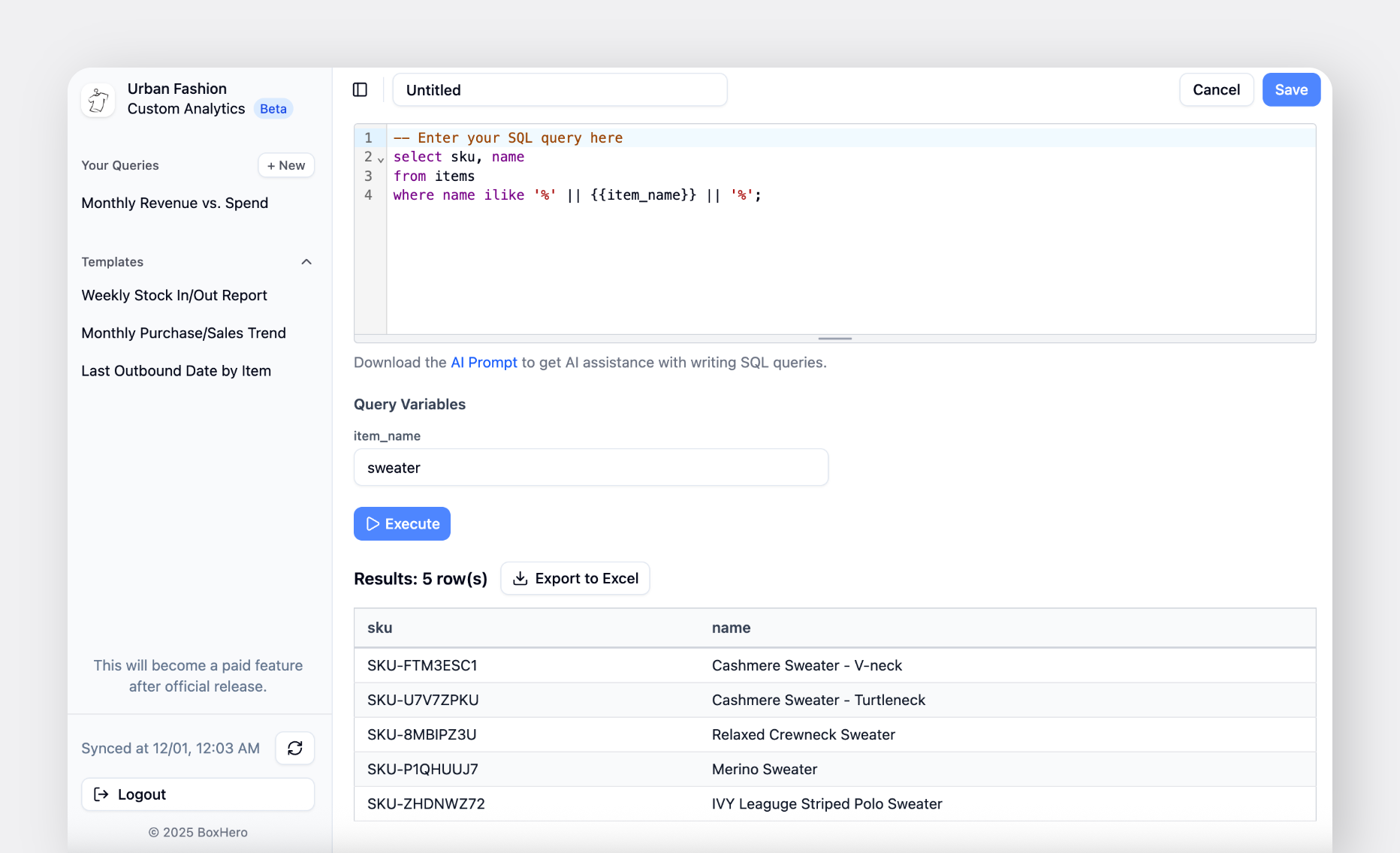
Sélectionnez **`Exécuter`** pour tester votre requête. Comme les résultats dépendent des conditions que vous écrivez, examinez la sortie pour confirmer qu’elle correspond à ce que vous attendez.
Une fois votre requête exécutée avec succès, vous pouvez exporter les résultats avec **`Exporter vers Excel`**.
### 3. Enregistrer une requête
Si vous prévoyez de réutiliser une requête, sélectionnez **`Enregistrer`** dans le coin supérieur droit.
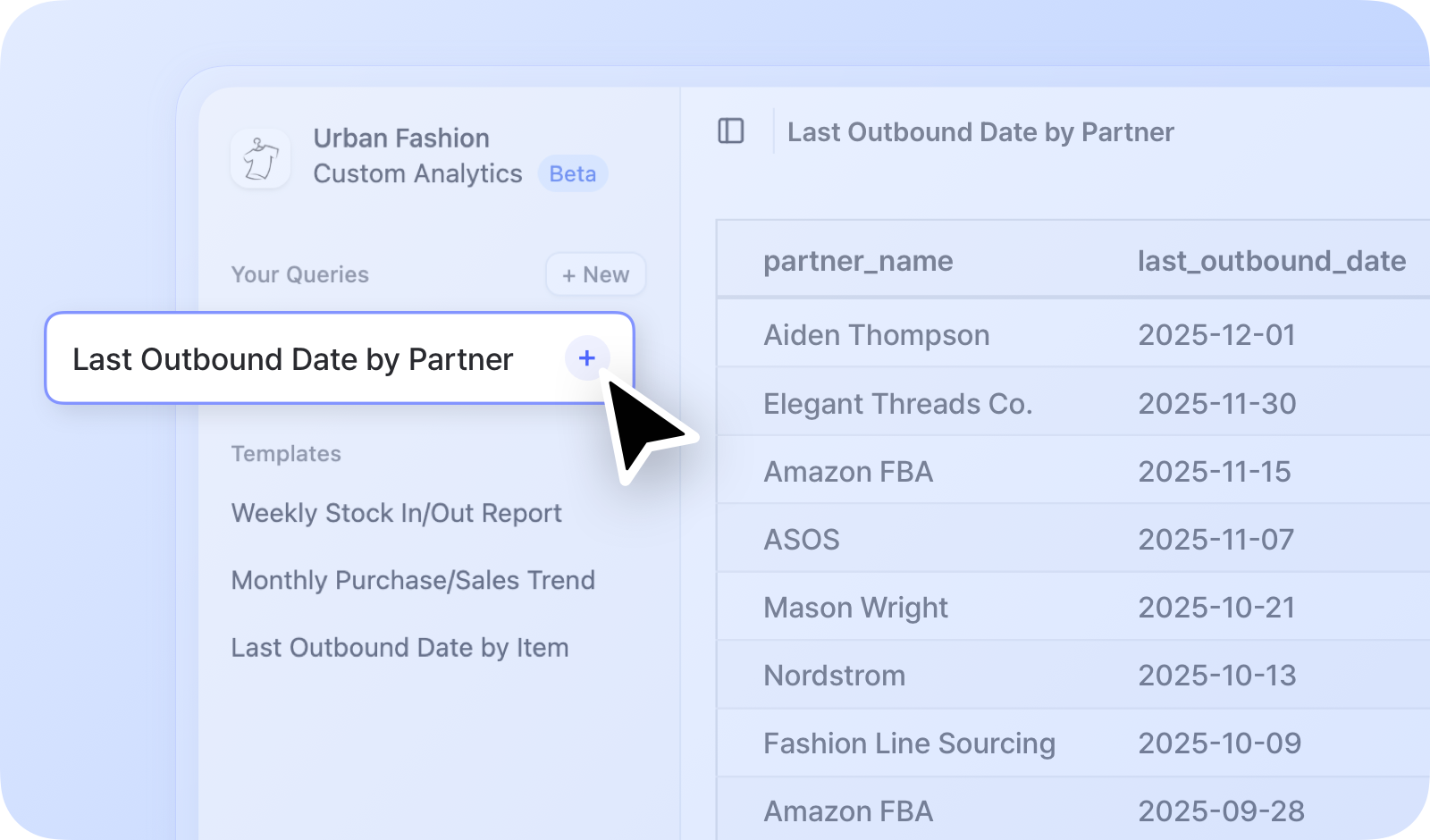
Les requêtes enregistrées apparaissent dans la barre latérale gauche, où vous pouvez les ouvrir et les exécuter à tout moment.
{% hint style="info" %}
Vos données se synchronisent automatiquement **une fois par jour**.\
Pour synchroniser immédiatement, cliquez sur l’icône de synchronisation (🔄) en bas de la barre latérale.
{% endhint %}
***
## Variables de requête
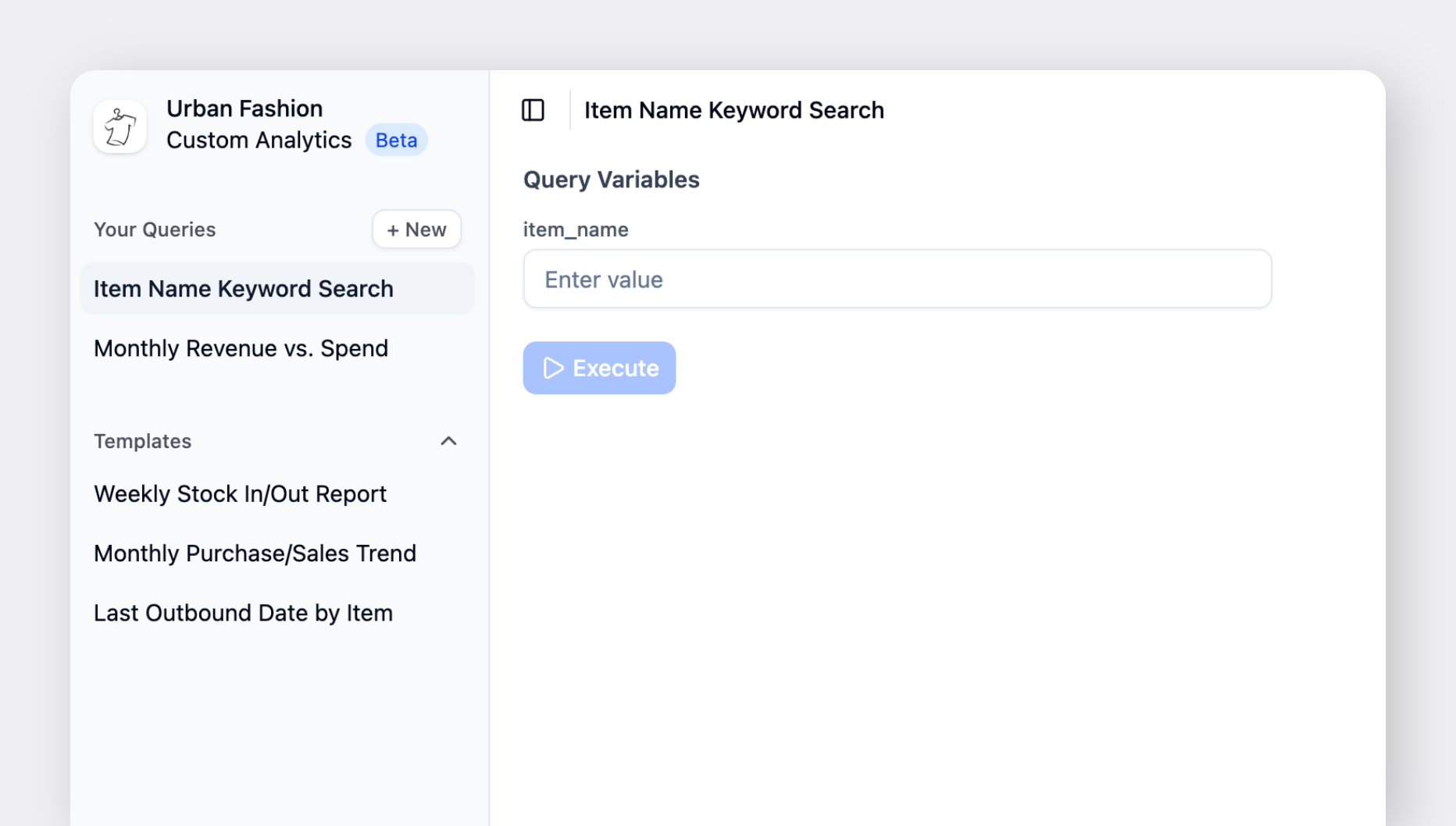
Si vous incluez `{{variable_name}}` dans votre requête, un champ de saisie est automatiquement généré lorsque la requête s’exécute. La valeur saisie dans ce champ est appliquée à la variable de votre requête SQL.
Lorsque vous enregistrez une requête, les membres de votre équipe peuvent saisir leurs propres valeurs dans le champ de variable et exécuter le rapport quand ils en ont besoin.
#### Exemple
1. Pour rechercher des articles contenant un mot-clé spécifique, saisissez la requête suivante :
```sql
select sku, name
from items
where name ilike '%' || {{item_name}} || '%';
```
2. Lorsque vous exécutez la requête, un champ de saisie nommé **item\_name** apparaît.
3. Saisissez un mot-clé tel que *`pull-over`* et les résultats afficheront tous les articles contenant *« pull-over »* dans leur nom.
4. Enregistrez la requête si vous prévoyez de la réutiliser. Vous pouvez sélectionner et charger des requêtes enregistrées à tout moment depuis le menu de gauche.
***
## Cas d’utilisation
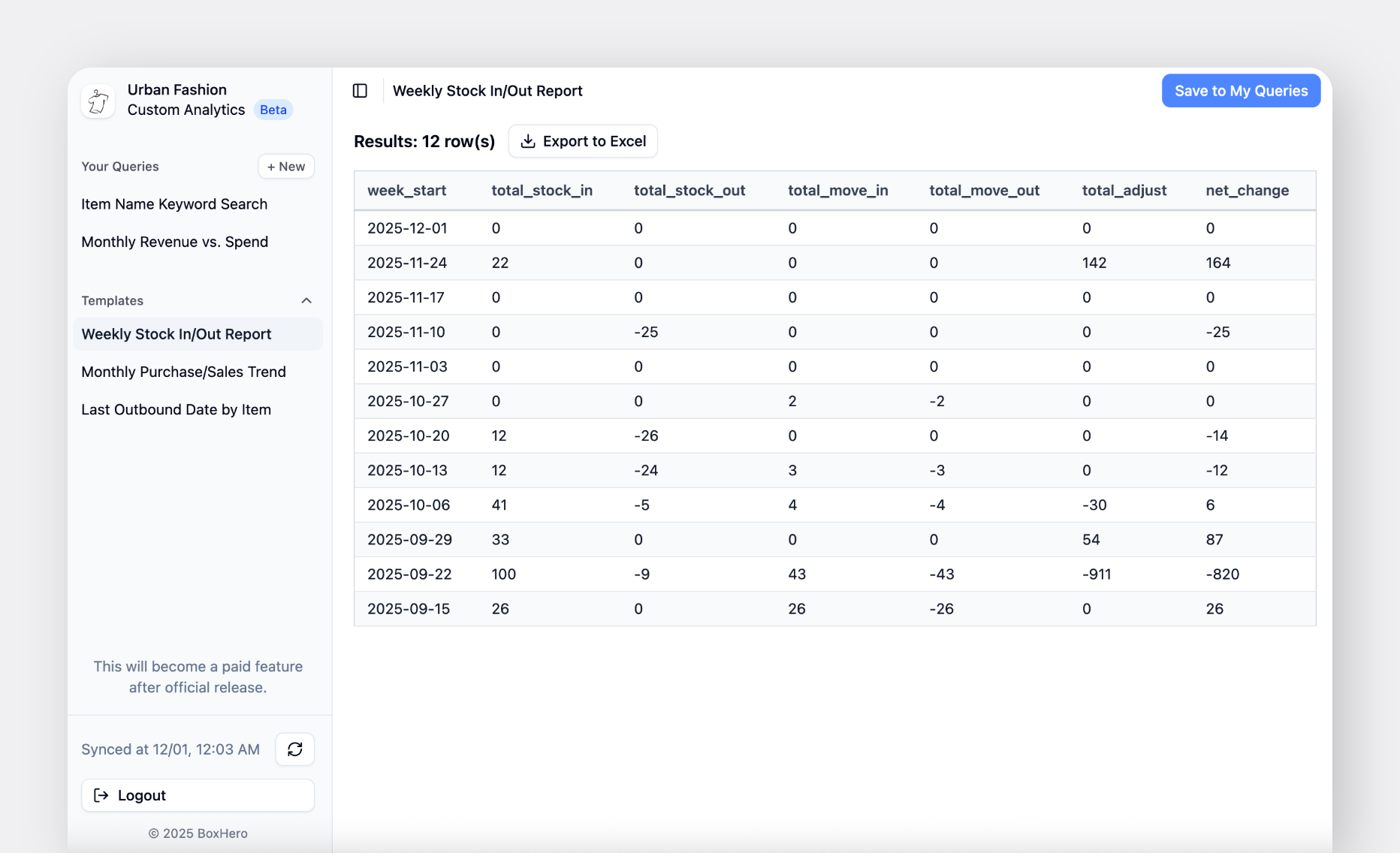
L’analytique personnalisée inclut des modèles intégrés que vous pouvez exécuter immédiatement. Consultez un modèle pour comprendre son fonctionnement, puis adaptez-le ou créez une nouvelle requête selon vos besoins.
#### Modèles
* Rapport hebdomadaire des entrées/sorties de stock
* Tendance mensuelle des achats et des ventes
* Dernière date de sortie par article
***
## Foire aux questions (FAQ)
### Puis-je combiner des données provenant de plusieurs équipes ?
Non. Les données sont séparées par équipe, et vous ne pouvez analyser que les données de l’équipe sur laquelle vous êtes actuellement connecté.
### Puis-je empêcher des membres d’utiliser l’analytique personnalisée ?
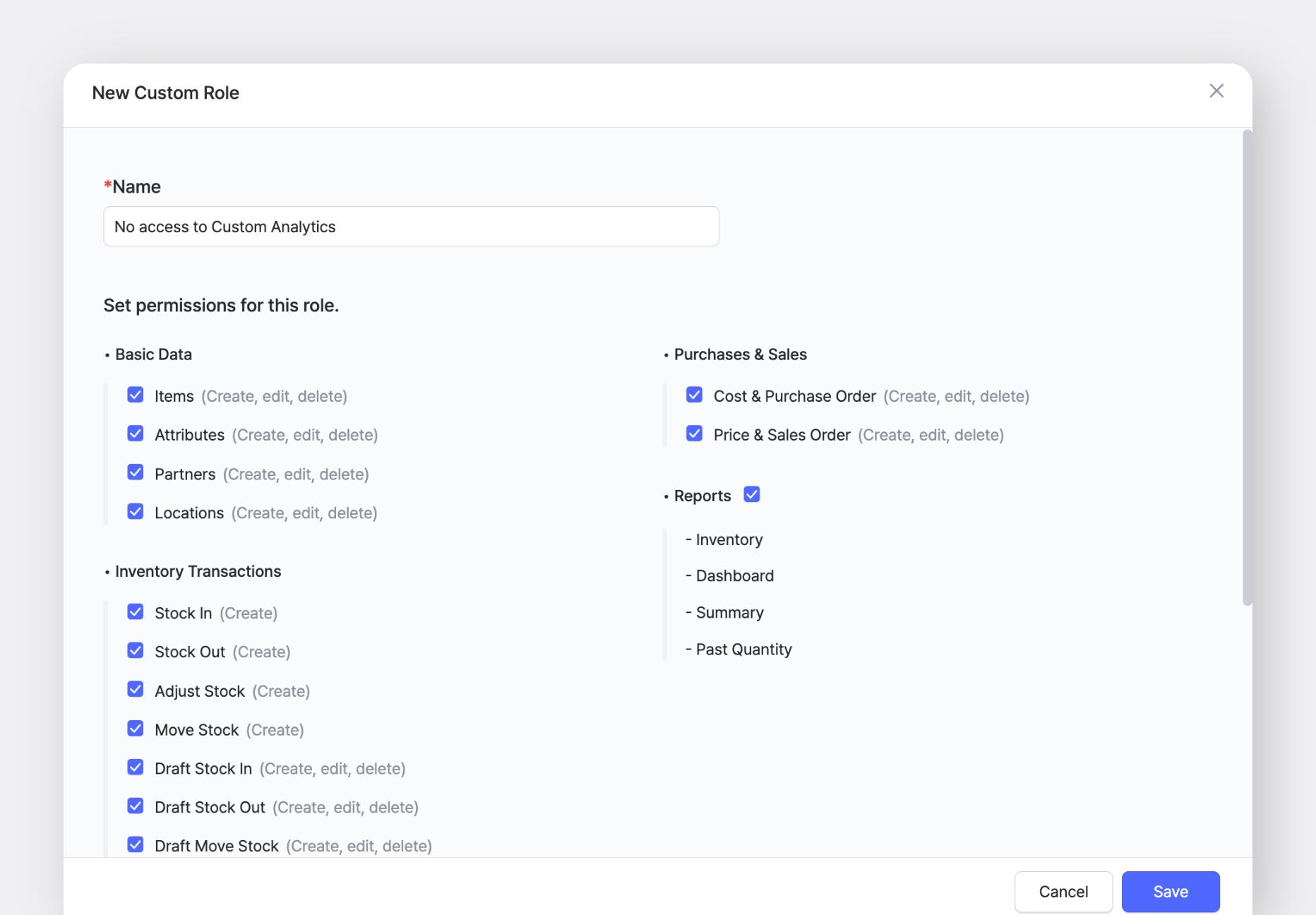
Les administrateurs et les membres peuvent créer et consulter des requêtes. Les membres disposant d’autorisations personnalisées *n’ont pas* accès à cette fonctionnalité.
Si vous devez restreindre l’accès d’un membre, attribuez-lui une [autorisation personnalisée](https://www.boxhero.io/docs/documentation/fr/parametres/members#custom-roles-and-permissions) avec **toutes les autorisations sélectionnées**. L’analytique personnalisée *n’est pas* incluse dans les options d’autorisations personnalisées, donc même si toutes les autorisations sont sélectionnées, le membre n’y aura pas accès.