> For the complete documentation index, see [llms.txt](https://www.boxhero.io/docs/llms.txt). Markdown versions of documentation pages are available by appending `.md` to page URLs; this page is available as [Markdown](https://www.boxhero.io/docs/documentation/fr/concepts/attributes.md).
# Attributs
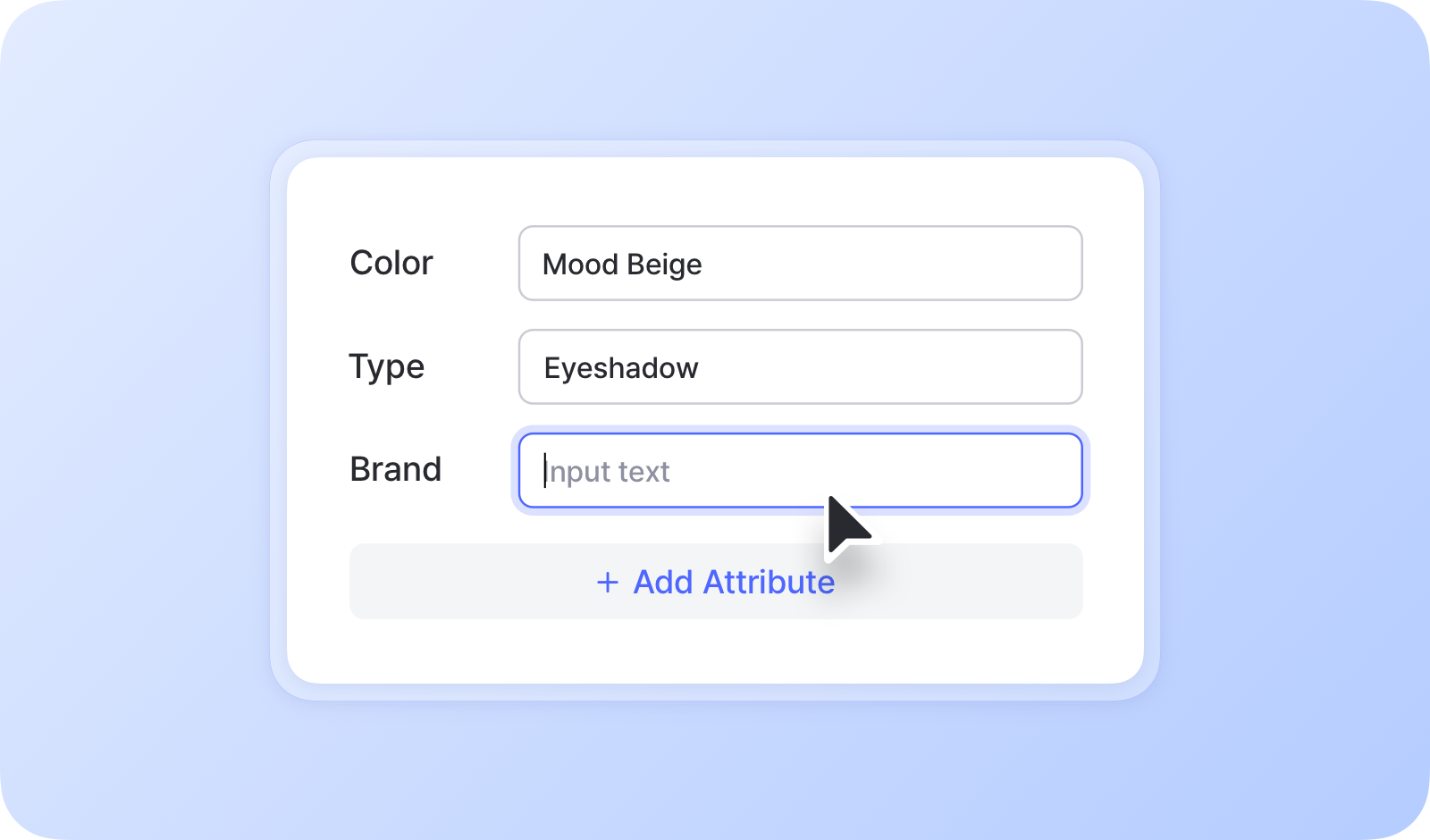
Les attributs vous permettent d'ajouter des détails supplémentaires à chaque article dans BoxHero, comme la catégorie, la marque, la taille, la couleur, et plus encore. Vous pouvez créer et utiliser ces champs pour organiser et gérer vos articles plus facilement.
***
## Comment ajouter des attributs
Pour ajouter et gérer les attributs de vos articles, allez à `Centre de données` > `Attributs`.
### Types d'attributs
* **Texte**: Saisissez du texte ou des nombres généraux.
* **Nombre**: Saisissez des nombres entiers ou décimaux.
* **Date**: Saisissez une date (par exemple, 2027-10-08).
* **Code-barres**: Saisissez des caractères alphanumériques pour l'impression et la lecture de codes-barres.
* **Fichier :** Téléchargez des images, des documents et d'autres fichiers vers vos articles (max. : 10 Mo).
{% hint style="warning" %}
**Remarque**: Le nom de l'article, l'UGS, le code-barres, le coût et le prix sont des champs intégrés — ils sont toujours présents et ne peuvent pas être renommés ni supprimés. En revanche, les attributs personnalisés sont entièrement modifiables.
{% endhint %}
### Saisissez les données de l'attribut
Une fois que vous avez ajouté des attributs, vous pouvez saisir les données pertinentes pour chacun d'eux lors du processus d'enregistrement de l'article.
{% hint style="success" %}
Lorsque vous sélectionnez un attribut, vous verrez une liste de suggestions (c.-à-d. une liste de saisie semi-automatique) basée sur ce que vous avez déjà saisi.
{% endhint %}
***
## Regroupement et tri
Les articles peuvent être regroupés et affichés selon des attributs. Par exemple, vous pouvez afficher les articles par couleur ou par marque.
### A. Sur votre ordinateur
{% embed url="" %}
#### Grouper par
Vous pouvez **regrouper les articles plusieurs fois** et créer des catégories imbriquées. Par exemple, vous pouvez d'abord regrouper par type, puis regrouper davantage par *marque*, puis par *nom*, pour une structure plus détaillée et organisée.
#### Trier par
Vous pouvez aussi **trier** **les articles** alphabétiquement (de A à Z) ou par quantité en stock, du plus grand au plus petit ou inversement.
### B. Sur votre téléphone
Vous pouvez regrouper, filtrer et trier les articles de la même manière dans l'application mobile.
{% embed url="" %}
## Historique des modifications
`Historique des modifications` affiche un enregistrement des modifications apportées à un article — le champ modifié, sa valeur avant et après, le moment où cela s'est produit et l'auteur de la modification.
Pour voir les modifications apportées aux détails d'un article et aux valeurs des attributs, allez à `Liste des articles` > sélectionnez un article > `···` (plus) > `Historique des modifications`.
{% hint style="success" %} `Historique des modifications` est disponible pour [les lots](/docs/documentation/fr/fonctionnalites-cles/purchase-and-sales/bundles.md) également.\
Pour les lots, il suit également les modifications du champ « Mémo ».
{% endhint %}
***
## Foire aux questions
**Vous cherchez plus d'informations ?** Trouvez des réponses aux questions fréquentes dans notre FAQ.
{% content-ref url="/spaces/BW1QcHyVqQXH8AhYlZEO/pages/471acf4ef9f97627f7cf4bffdeef4a9e7ba0515b" %}
[Articles et attributs](/docs/faq/fr/inventaire-et-transactions/items-and-attributes.md)
{% endcontent-ref %}