> For the complete documentation index, see [llms.txt](https://www.boxhero.io/docs/llms.txt). Markdown versions of documentation pages are available by appending `.md` to page URLs; this page is available as [Markdown](https://www.boxhero.io/docs/documentation/fr/concepts/items.md).
# Articles
Les articles sont l'unité de base des produits que vous gérez dans BoxHero. Cette page couvre tout ce que vous pouvez faire avec eux — ajout, importation, modification, organisation et exportation.
***
## Ajout d’articles
### Sur votre ordinateur
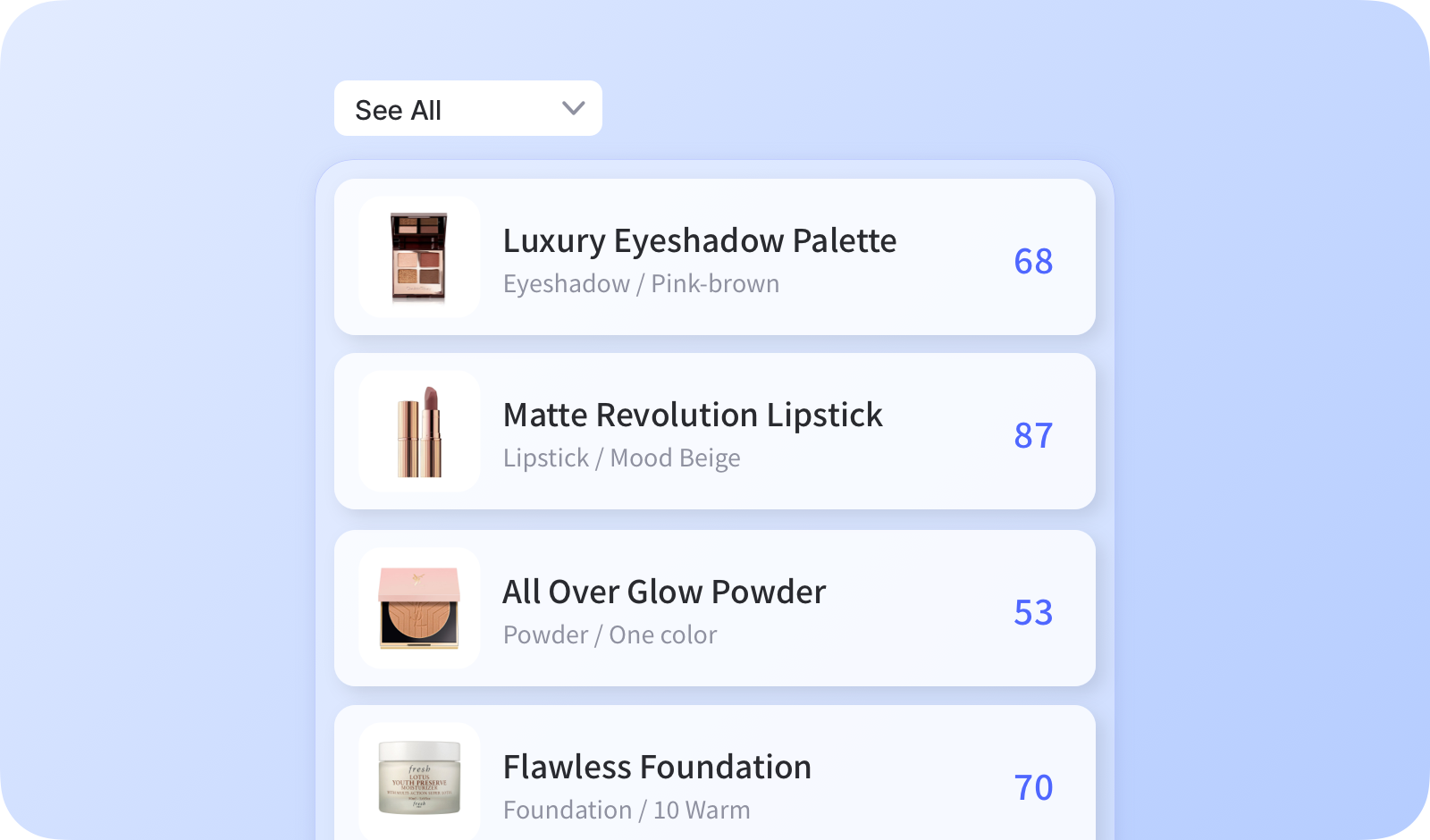
* Depuis le `Liste des articles`, cliquez sur `Ajouter un article`.
* Ou allez à `Data Center` > `Articles` et cliquez sur `Ajouter un article`.
{% embed url="" %}
### Sur votre téléphone
* Dans le menu du bas, appuyez sur `Articles`, puis appuyez sur le `+` icône (plus) dans le coin inférieur droit.
* Saisissez les détails de votre article, définissez la quantité initiale, puis appuyez sur `Enregistrer`.
{% embed url="" %}
### Champs de l’article
Que vous ajoutiez des articles sur le web ou sur mobile, voici les champs que vous devrez remplir :
* **UGS****\*** — Abréviation de **Stock Keeping Unit**; il s’agit de l’identifiant unique de l’article. BoxHero en génère un automatiquement, ou vous pouvez saisir le vôtre. Aucun deux articles ne peuvent partager le même SKU.
* **Nom****\*** — Le nom principal utilisé pour identifier l’article.
* **Code-barres** — Ajoutez un code-barres pour retrouver instantanément les articles en le scannant. Saisissez-en un existant (tapé manuellement ou scanné avec un lecteur USB ou l’appareil photo de votre téléphone), ou sélectionnez `Générer` pour créer un nombre aléatoire de 13 chiffres.
* **Photo** — Téléversez une image pour une identification rapide (3 Mo max).
* [**Attributs**](/docs/documentation/fr/concepts/attributes.md) — Ajoutez des détails personnalisés comme la marque, la taille ou la couleur pour aider à catégoriser et filtrer votre inventaire.
* **Quantité** — Saisissez le stock initial. Vous pouvez enregistrer un article à zéro et ajouter du stock plus tard via des mouvements de stock.
{% hint style="warning" %}
**Remarque**: Il y a une limite au nombre d’articles que vous pouvez enregistrer dans une équipe.\
Consultez nos [tarifs](/docs/documentation/fr/pricing.md) pour choisir l’offre qui vous convient le mieux.
{% endhint %}
***
## Utiliser Excel
Excel est le moyen le plus rapide de travailler en masse avec vos articles. Depuis `Data Center` > `Articles` > `Importer depuis Excel`, vous pouvez :
* **Ajouter** des nouveaux articles à partir d’une feuille de calcul.
* **Modifier** les détails et les quantités des articles existants.
* **Mettre à jour les SKU** pour remplacer les codes SKU des articles existants.
{% hint style="success" %}
Un petit réglage avant de commencer :
* **Configurez vos attributs personnalisés** (p. ex., Marque, Taille, Couleur) dans `Data Center` > `Attributs`. Les attributs ajoutés *après* le téléchargement du modèle n’apparaîtront pas comme colonnes.
* **Configurez vos emplacements** dans `Data Center` > `Emplacements`. Si vous suivez l’inventaire sur plusieurs sites, chaque emplacement devient sa propre colonne de quantité.
* **Confirmez l’identifiant de votre article.** Les fonctionnalités Excel de BoxHero associent les lignes aux articles par « SKU » par défaut. Pour les associer par « code-barres » à la place, modifiez ce réglage dans `Paramètres` > `Équipe` >`Paramètres d’importation Excel` *avant de* commencer.
{% endhint %}
### Ajouter des articles via Excel
Si vous avez déjà une feuille de calcul contenant les détails des articles — ou si vous souhaitez ajouter de nombreux articles à la fois — utilisez **Ajouter via Excel** pour tout téléverser dans BoxHero.
{% embed url="" %}
{% stepper %}
{% step %}
#### Télécharger le modèle Excel
* Allez à `Data Center` > `Articles`.
* En haut à droite, cliquez sur `Importer depuis Excel` > `Ajouter via Excel`.
* Cliquez sur `Télécharger le modèle`. Le fichier est préformaté avec la structure de colonnes correcte pour votre équipe — y compris vos attributs personnalisés et vos emplacements.
{% endstep %}
{% step %}
#### Vérifier les colonnes Excel
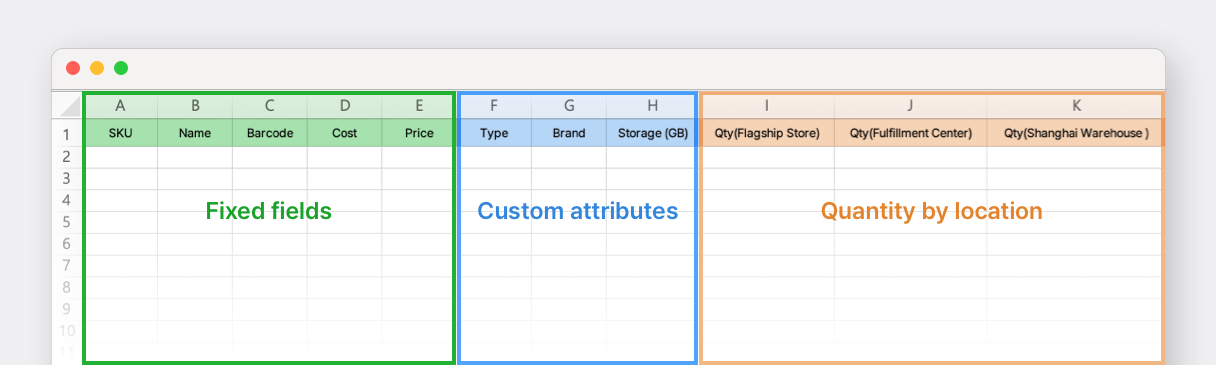
Ouvrez le fichier téléchargé. Vous verrez trois types de colonnes :
* **Champs fixes :** Colonnes intégrées qui ne peuvent pas être renommées ni supprimées.\
(*SKU, Nom de l’article, Code-barres, Coût et Prix*)
* **Attributs personnalisés**: [*Attributs*](/docs/documentation/fr/concepts/attributes.md) que vous avez configurés dans `Data Center` > `Attributs`.
* **Quantité par emplacement**: [*Emplacements*](/docs/documentation/fr/concepts/locations.md) que vous avez configurés dans `Data Center` > `Emplacements`.
{% hint style="info" %}
Si vous n’avez ajouté aucun emplacement, seule la colonne **Qté (emplacement par défaut)** s’affiche.
{% endhint %}
{% endstep %}
{% step %}
#### Remplir les données de l’article
Saisissez les détails de votre article dans le modèle, en vous référant à la ligne d’exemple en haut du fichier.
{% hint style="warning" %}
**Points à noter :**
* **Nom de l’article****\*** — obligatoire. Tous les autres champs seront enregistrés vides s’ils sont laissés vides.
* **SKU et code-barres** — laissez vide pour générer automatiquement.
* **Coût et prix** — laissez vide si vous n’utilisez pas [Achats et ventes](/docs/documentation/fr/fonctionnalites-cles/purchase-and-sales.md).
* **Quantité** — vaut 0 par défaut si vide.
{% endhint %}
{% endstep %}
{% step %}
#### Téléverser et confirmer
* Revenez à l’ `Ajouter via Excel` écran et téléversez votre fichier Excel terminé.
* Cochez `Générer` pour remplir automatiquement les **UGS** ou **Code-barres** cellules vides.
* Vérifiez les articles dans l’écran d’aperçu. Les lignes comportant des erreurs sont signalées — corrigez-les dans votre fichier Excel et téléversez-les à nouveau, ou continuez avec uniquement les lignes valides.
* Cliquez sur `Terminé` pour terminer.
{% endstep %}
{% endstepper %}
### Modifier des articles via Excel
Utilisez **Modifier via Excel** pour modifier les détails et les quantités de բազմաթիվ articles existants en une seule fois. Contrairement à l’ajout, cela part d’un fichier contenant vos *actuel* données, afin que vous modifiiez ce qui existe déjà plutôt que de saisir des articles à partir de zéro.
{% stepper %}
{% step %}
#### Télécharger les données actuelles
* Allez à `Data Center` > `Articles`.
* En haut à droite, cliquez sur `Importer depuis Excel` > `Modifier via Excel`.
* Cliquez sur `Télécharger le modèle`. Le fichier téléchargé contient tous les articles actuellement dans BoxHero, ainsi que leurs détails.
{% endstep %}
{% step %}
#### Modifier le fichier Excel
Modifiez *uniquement* les cellules que vous devez mettre à jour, puis enregistrez le fichier.
Par exemple, après un inventaire dans votre « entrepôt de Houston », vous pourriez définir la quantité de chaque article à cet emplacement à « 20 ». Il suffit de mettre à jour cette seule colonne et de laisser le reste tel quel.
Avant: Les quantités actuelles de « l’entrepôt de Houston ».
Après: Toute la colonne mise à jour à « 20 ».
{% hint style="warning" %}
**Laissez inchangées les cellules que vous souhaitez conserver.** Si vous effacez une cellule et téléversez le fichier, cette valeur sera écrasée — les champs texte deviennent vides et les quantités deviennent 0.
{% endhint %}
{% endstep %}
{% step %}
#### Téléverser et confirmer
* Revenez à l’ `Modifier via Excel` écran et téléversez votre fichier modifié.
* Pour toute colonne que vous ne vouliez pas modifier, sélectionnez `Conserver tel quel` dans le menu déroulant. Cela protège ces champs des changements accidentels, même si une cellule a été modifiée ou effacée.
* Vérifiez les modifications dans l’aperçu, puis cliquez sur `Terminé` pour les appliquer.
{% endstep %}
{% endstepper %}
### Mettre à jour les SKU via Excel
Utilisez **Mettre à jour les SKU via Excel** pour remplacer en masse les codes d’unité de gestion des stocks des articles existants. Comme BoxHero identifie les articles par SKU, c’est la méthode sûre pour renommer les SKU — un **Modifier via Excel** normal considérerait un SKU modifié comme un article différent.
{% stepper %}
{% step %}
#### Télécharger le fichier Excel
* Allez à `Data Center` > `Articles`.
* En haut à droite, cliquez sur `Importer depuis Excel` > `Mettre à jour les SKU via Excel`.
* Cliquez sur `Télécharger le modèle`. Le fichier liste tous les articles de votre équipe. Le code actuel de chaque ligne est prérempli dans la colonne **SKU(Avant)** , avec une colonne **SKU(Après)** vide à côté.
{% hint style="info" %}
Les autres colonnes affichent les détails actuels de chaque article afin que vous puissiez identifier les bonnes lignes. Laissez-les telles quelles — cette étape ne met à jour que les SKU.
{% endhint %}
{% endstep %}
{% step %}
#### Saisir de nouveaux SKU
Dans la **SKU(Après)** colonne, saisissez le nouveau code pour chaque article que vous souhaitez renommer. Laissez **SKU(Après)** vide pour toute ligne que vous souhaitez conserver inchangée.
{% hint style="warning" %}
Points à noter :
* **Ne modifiez pas la colonne SKU(Avant).** C’est ainsi que BoxHero associe chaque ligne à un article existant.
* **Chaque nouveau SKU doit être unique.** Vous ne pouvez pas réutiliser un code déjà attribué à un autre article.
{% endhint %}
{% endstep %}
{% step %}
#### Téléverser et confirmer
* Téléversez le fichier terminé sur l’ `Mettre à jour les SKU via Excel` écran.
* Vérifiez les modifications dans l’aperçu, puis cliquez sur `Terminé` .
{% endstep %}
{% endstepper %}
***
## Ajout de variantes d’article
Si un article existe en différentes options comme la taille ou la couleur, utilisez `Variantes d’article` pour créer toutes les versions d’un coup plutôt que de les ajouter une par une.
Par exemple, si un sweat-shirt existe en **quatre couleurs** et **trois tailles**, il comporte 12 combinaisons. Pour toutes les ajouter, allez à `Liste des articles` > `Ajouter un article` > `Ajouter des variantes d’article`.
| Marron | Jaune | Gris | Rouge |
| ------ | ----- | ---- | ----- |
| S | S | S | S |
| M | M | M | M |
| L | L | L | L |
{% embed url="" %}
Vous pouvez regrouper les variantes d’article par attribut (p. ex., Taille ou Couleur) dans votre `Liste des articles`.
***
## Modification des articles
### Modifier un seul article
Sélectionnez un article dans le `Liste des articles` et cliquez sur `Modifier` pour effectuer des modifications, ou `...` (plus) pour le dupliquer ou le supprimer.
### Modifier plusieurs articles
Pour mettre à jour plusieurs articles à la fois, allez à `Data Center` > `Articles`. C’est utile pour ajouter ou modifier des attributs sur un grand groupe d’articles.
### Historique des modifications
Sélectionnez un article dans votre `Liste des articles` > `···` (plus) > `Historique des modifications`.
Vous pouvez consulter l’historique des modifications des informations d’un article — SKU, Nom, Code-barres, Coût, Prix et tout [attribut personnalisé](/docs/documentation/fr/concepts/attributes.md).
***
## Suppression d’articles
### Supprimer plusieurs articles
Pour supprimer des articles en masse, allez à `Data Center` > `Articles`.
Vous pouvez modifier les `Voir` paramètres en bas pour afficher **500** articles par page, puis tout sélectionner et les supprimer par lots de 500.
### Récupérer les articles supprimés
Si vous avez supprimé un article par erreur, vous pouvez le récupérer en allant à `Data Center` > `Articles` > `...` > `Supprimés récemment` > `Restaurer`.
***
## Gestion des photos d’articles
### Téléverser des photos en masse
Vous pouvez téléverser plusieurs photos d’articles à la fois sous `Data Center` > `Articles` > `...` (plus) > `Téléverser des photos`.
1. Assurez-vous que chaque **nom de fichier corresponde au SKU (ou au code-barres)** de son article.
2. Glissez-déposez les fichiers photo dans BoxHero.
3. Cliquez sur `Soumettre` pour terminer.
{% embed url="" %}
### Télécharger des photos en masse
Vous pouvez télécharger toutes les photos d’articles dans un seul fichier compressé sous `Data Center` > `Articles` > `...` (plus) > `Télécharger les photos`.
***
## Exportation des articles
### Exporter les détails des articles
Téléchargez les données de vos articles sous forme de fichier Excel dans `Data Center` > `Articles` > `Exporter vers Excel`.
Vous pouvez choisir les colonnes à exporter vers Excel.
{% hint style="success" %}
Vous pouvez également exporter l’ [**Rapports d'inventaire**](/docs/documentation/fr/autres-fonctionnalites/analytics.md) et [**Transactions**](/docs/documentation/fr/fonctionnalites-cles/tx.md) historique de votre équipe — cherchez le `Exporter vers Excel` bouton dans le coin supérieur droit de chaque page.
{% endhint %}
### Exporter les photos d’articles
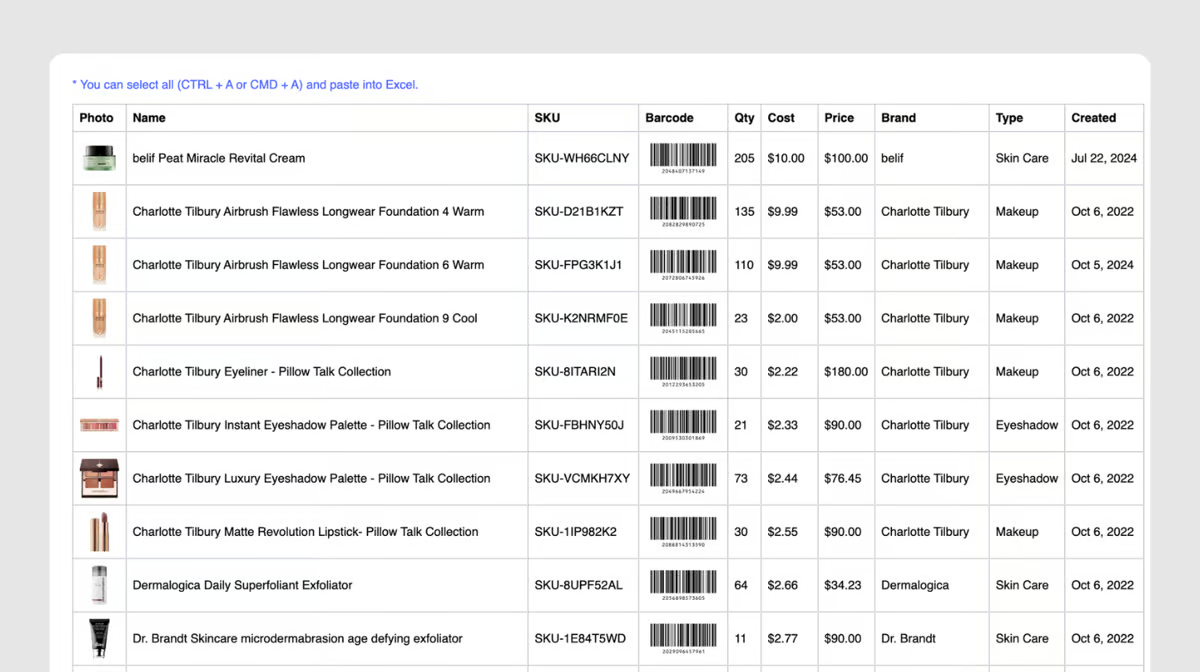
Pour exporter votre liste d’inventaire avec les photos d’articles et les images des codes-barres, allez à `Data Center` > `Articles` > `...` (plus) en haut à droite > `Exporter en HTML`.
1. Appuyez sur `Ctrl + A` pour sélectionner tous les articles. *(Mac : Commande + A)*
2. Appuyez sur `Ctrl + C` pour copier les données. *(Mac : Commande + C)*
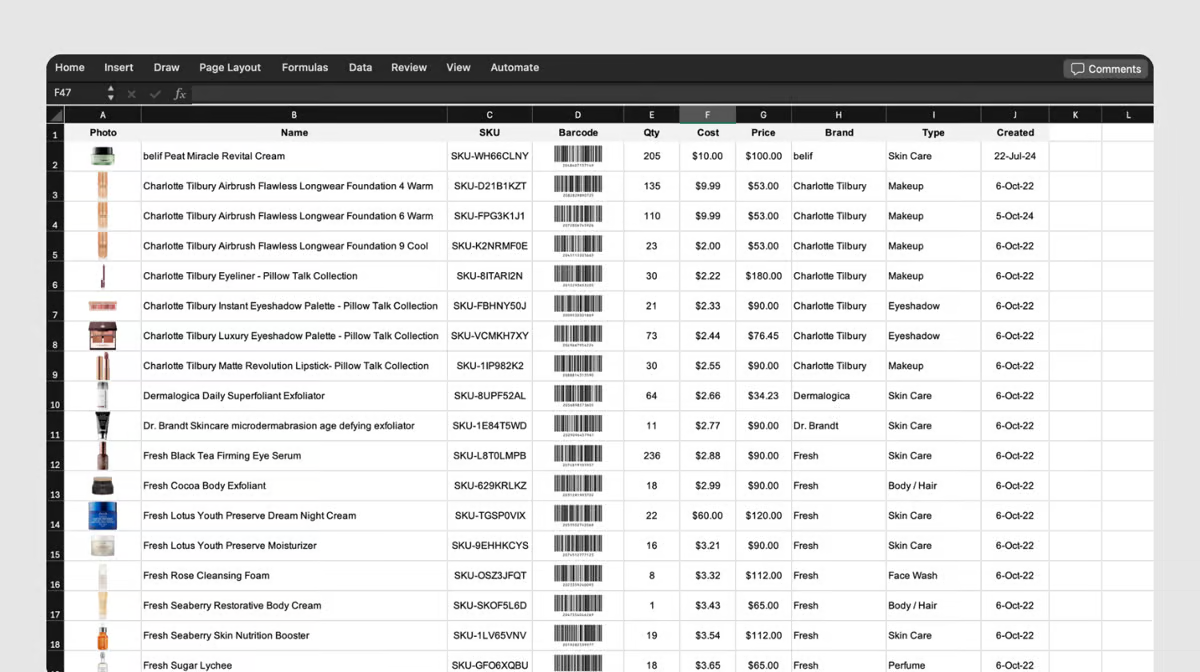
3. Ouvrez un fichier Excel et appuyez sur `Ctrl + V` pour coller. *(Mac : Commande + V)*
4. Enregistrez le fichier, qui inclut désormais les photos d’articles et les images des codes-barres.
{% hint style="info" %}
Vous pouvez **filtrer** et **sélectionner des données spécifiques** à enregistrer dans Excel en recherchant des articles dans `Data Center` et en utilisant le `Exporter en HTML` fonction.
{% endhint %}
***
## Foire aux questions
**Besoin d’aide ?** Consultez notre FAQ sur la gestion des articles.
{% content-ref url="/spaces/BW1QcHyVqQXH8AhYlZEO/pages/471acf4ef9f97627f7cf4bffdeef4a9e7ba0515b" %}
[Articles et attributs](/docs/faq/fr/inventaire-et-transactions/items-and-attributes.md)
{% endcontent-ref %}