> For the complete documentation index, see [llms.txt](https://www.boxhero.io/docs/llms.txt). Markdown versions of documentation pages are available by appending `.md` to page URLs; this page is available as [Markdown](https://www.boxhero.io/docs/documentation/fr/concepts/locations.md).
# Emplacements
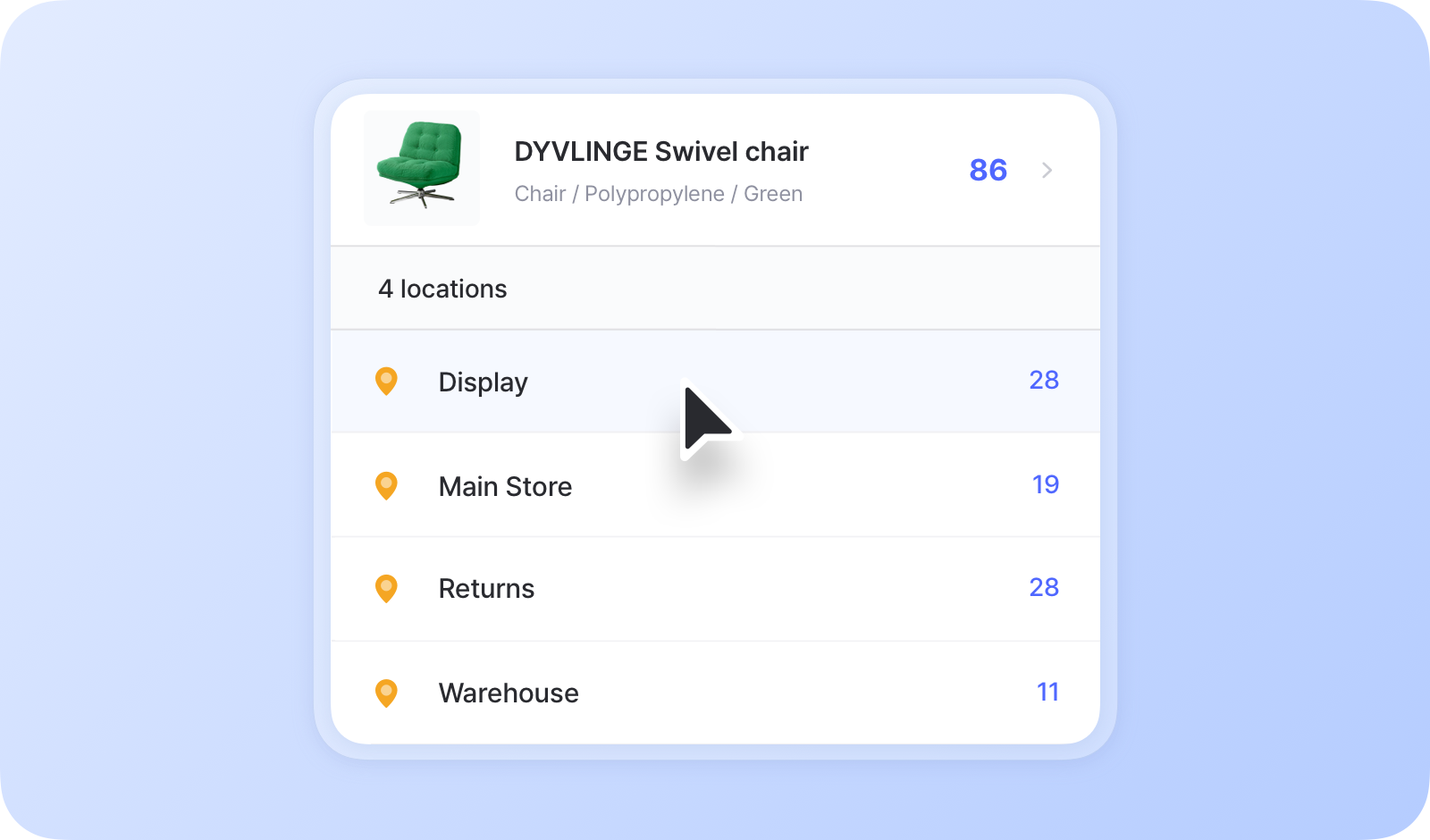
Les « emplacements » dans BoxHero représentent les lieux physiques où votre inventaire est stocké, comme les entrepôts, les magasins ou les réserves. Vous pouvez facilement suivre et gérer le stock par emplacement avec BoxHero.
***
## Quand utiliser les emplacements
* **Lors du stockage du même article à différents endroits**
* Exemple : entrepôt principal, 3e étage / étagère B, magasin de détail
* **Lors du suivi du même article par statut ou état**
* Exemple : prêt à la vente, défectueux, remis à neuf
{% hint style="info" %}
**Remarque**: Si vous n’avez qu’un seul emplacement de stockage, l’utilisation du [Attributs](/docs/documentation/fr/concepts/attributes.md) fonctionnalité peut être une option plus simple. Vous pouvez ajouter un attribut « Emplacement » pour suivre où chaque article est stocké.
{% endhint %}
## Comment ajouter des emplacements
Pour ajouter et gérer les emplacements de votre équipe, accédez à `Centre de données` > `Emplacements`.
{% hint style="warning" %}
Lorsque vous créez une équipe dans BoxHero, *un* emplacement est créé par défaut.
L’ajout d’emplacements est disponible uniquement avec le [plan Business](/docs/documentation/fr/pricing.md#business-plan), qui inclut jusqu’à 3 emplacements. Si vous avez besoin de plus d’emplacements, vous pouvez mettre à niveau votre forfait en allant dans `Paramètres` > `Facturation` > `Mettre à niveau le forfait`.
{% endhint %}
***
## Articles par emplacement
Vous pouvez voir la quantité totale de chaque article, ainsi que le nombre stocké dans chaque emplacement.
Dans votre `Liste des articles`, utilisez le menu déroulant pour filtrer les articles par emplacement. Sélectionnez `Tous les emplacements` pour tout afficher, ou choisissez-en un en particulier pour cibler votre affichage.
***
## Emplacements dans les transactions
### Déplacer le stock
Transférez des articles d’un emplacement à un autre et gérez vos articles sur plusieurs sites.
{% embed url="" %}
Le déplacement du stock fonctionne de la même manière dans l’application mobile.
{% endembed %}
{% hint style="warning" %}
**Remarque :** Le `Déplacer le stock` transaction n’est disponible qu’une fois que vous avez ajouté plus d’un emplacement.\
Si votre équipe a un *seul* emplacement, la fonctionnalité est désactivée.
{% endhint %}
### Autres transactions de stock
Pour toutes les autres actions d’inventaire —**Stock** **Entrée**, **Stock** **Sortie**, et **Ajustement** **Stock**— vous devrez tout de même sélectionner un emplacement avant de terminer la transaction.
{% hint style="info" %}
**Remarque :** Si vous n’avez qu’un seul emplacement, il sera sélectionné par défaut — inutile de le choisir manuellement.
{% endhint %}
***
## Foire aux questions
**Vous avez des questions sur les emplacements ?** Consultez notre FAQ.
{% content-ref url="/spaces/BW1QcHyVqQXH8AhYlZEO/pages/5bdb898aa012bdfb52f61417ac45900b98f9f889" %}
[Emplacements](/docs/faq/fr/inventaire-et-transactions/locations.md)
{% endcontent-ref %}