> For the complete documentation index, see [llms.txt](https://www.boxhero.io/docs/llms.txt). Markdown versions of documentation pages are available by appending `.md` to page URLs; this page is available as [Markdown](https://www.boxhero.io/docs/documentation/fr/fonctionnalites-cles/purchase-and-sales/bundles.md).
# Lots
Créez des lots de produits dans BoxHero pour vendre plusieurs articles comme une seule unité. Vous pouvez ajouter des lots manuellement ou via l'importation Excel pour les commandes d'achat et de vente.
{% hint style="danger" %}
**Remarque**: Les lots peuvent *uniquement* être utilisés dans [**Achats et ventes**](/docs/documentation/fr/fonctionnalites-cles/purchase-and-sales.md).
{% endhint %}
***
## Que sont les lots ?
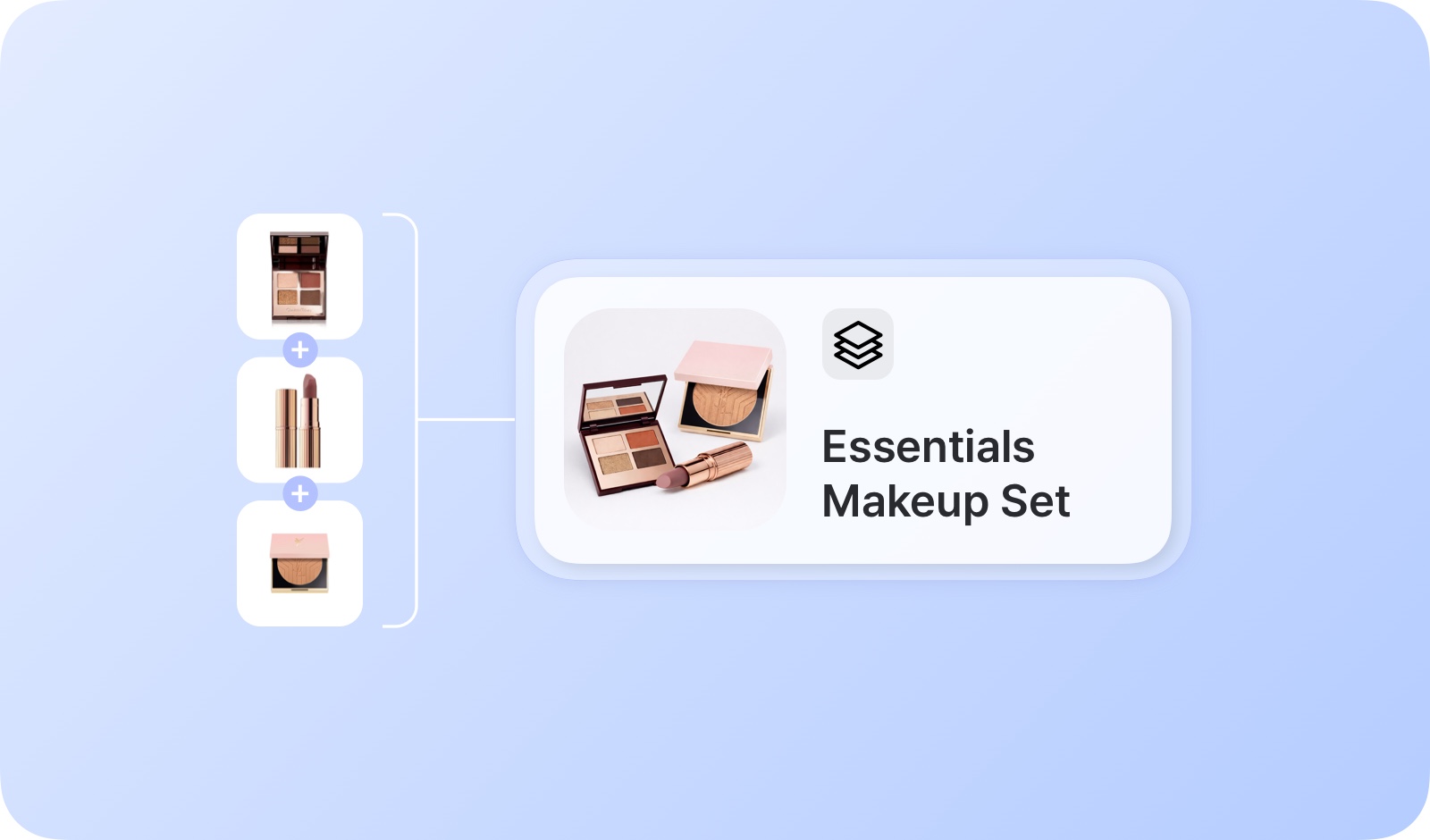
`Lots` vous permettent de regrouper plusieurs articles et de les vendre ou de les acheter comme une seule unité. Chaque lot contient un ensemble fixe d’articles composants avec des quantités spécifiées.
**Utilisations courantes :**
* Coffrets cadeaux avec plusieurs produits
* Kits de démarrage ou packs produits
* Packs de gros
* Offres groupées
***
## Comment l’utiliser
Accédez à `Centre de données` > `Lots` pour créer et gérer vos lots.
Les lots fonctionnent *uniquement* dans [**Achats et ventes**](/docs/documentation/fr/fonctionnalites-cles/purchase-and-sales.md):
* ✅ Commandes d’achat
* ✅ Commandes de vente
Lots **ne peuvent pas** être utilisés directement dans [**les transactions d’inventaire**](/docs/documentation/fr/fonctionnalites-cles/tx.md)**:**
* ❌ Entrées de stock
* ❌ Sorties de stock
* ❌ Déplacement de stock
* ❌ Ajustement de stock
{% hint style="info" %}
L’inventaire est toujours suivi au niveau de **l’article** **individuel** niveau. Lorsque vous traitez un lot dans une commande, BoxHero met automatiquement à jour les quantités en stock de chaque article composant.
{% endhint %}
***
### Ajouter des lots
1. Allez à `Centre de données` > `Lots`.
2. Cliquez sur `+ Ajouter un lot`.
3. Saisissez les détails du lot, y compris un nom et un SKU.
4. Associez les articles composants et définissez la quantité pour chacun.
5. Cliquez sur `Enregistrer`.
{% hint style="success" %}
Une fois enregistré, le nouveau lot peut être ajouté aux commandes d’achat et de vente comme un seul article.
{% endhint %}
***
### Ajouter des lots via Excel
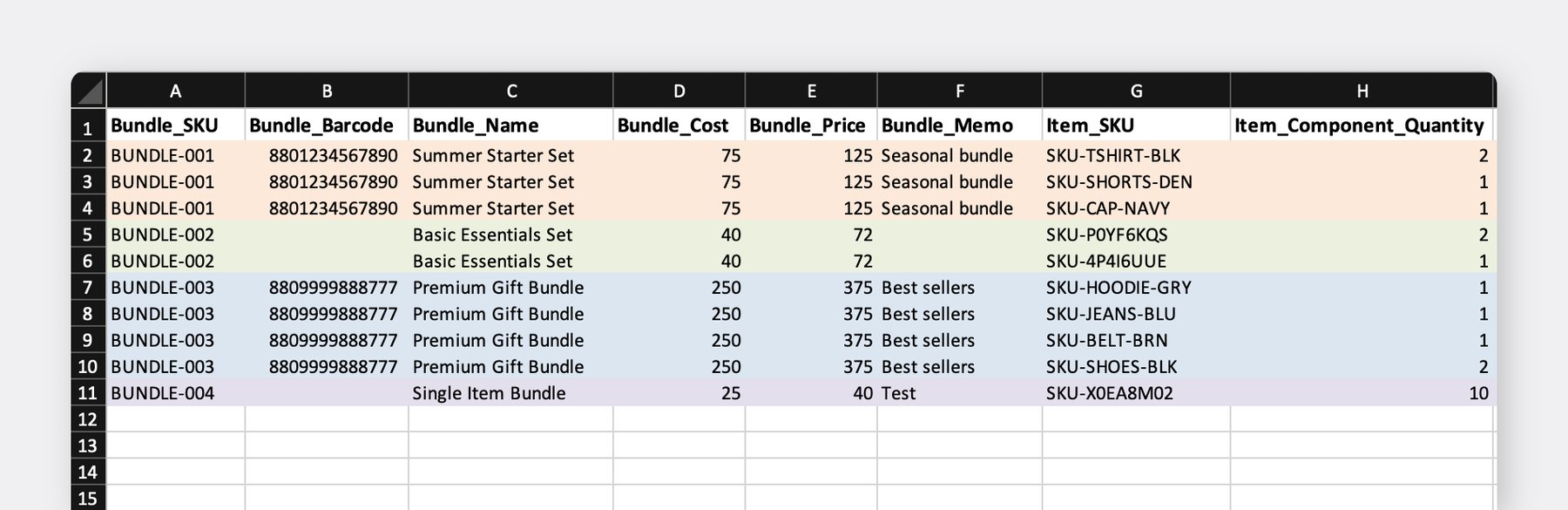
Si vous devez créer plusieurs lots à la fois, vous pouvez les importer à l’aide d’un fichier Excel. Dans le coin supérieur droit, cliquez sur `Importer depuis Excel` et téléchargez le modèle.
Lors du remplissage du fichier :
* Saisissez manuellement les SKU des lots. Ils sont *pas* générés automatiquement.
* Utilisez une ligne par article composant.
* Pour les lignes appartenant au même lot, les colonnes **A** à **F** doivent être identiques.
* Seuls le SKU de l’article composant et la quantité doivent différer d’une ligne à l’autre.
Après le téléversement du fichier, les lots et leurs relations d’articles seront créés.
***
### Utiliser les lots dans les commandes
Les lots peuvent être ajoutés aux commandes d’achat et de vente comme des articles ordinaires. Lorsqu’un lot est vendu, les quantités en stock de ses articles composants sont ajustées en conséquence.
{% hint style="info" %}
Si une commande de vente est partiellement expédiée, les détails d’expédition afficheront les articles individuels inclus dans le lot plutôt que le lot *lui-même*.
{% endhint %}
Dans l’historique de votre équipe, `Transactions` l’activité des lots provenant d’une commande d’achat ou de vente sera affichée au niveau de l’article.