> For the complete documentation index, see [llms.txt](https://www.boxhero.io/docs/llms.txt). Markdown versions of documentation pages are available by appending `.md` to page URLs; this page is available as [Markdown](https://www.boxhero.io/docs/documentation/fr/fonctionnalites-cles/purchase-and-sales/sales-reports.md).

# Rapports de ventes

<figure><img src="/files/91f40da946e5c9cad885bf7a240c790c1c70e044" alt=""><figcaption></figcaption></figure>

***

## Points clés

* **Suivez les indicateurs** comme le prix de vente moyen, la quantité vendue, le bénéfice net et le taux de profit.
* Comparez les données de vente et d'achat pour identifier **les tendances et les opportunités**.
* **Utilisez les données pour identifier** les articles peu performants et/ou ajuster les prix en conséquence.

{% hint style="warning" %}
Rapports de ventes *uniquement* inclure les transactions enregistrées via les **Achats et ventes** menus. Les transactions effectuées via les actions d'inventaire habituelles comme **Entrée de stock** ou **Stock** **Sortie** *ne sont pas* incluses.
{% endhint %}

## Onglets du rapport de ventes

BoxHero organise les données de vente en deux onglets distincts :

### A. Analyse des bénéfices

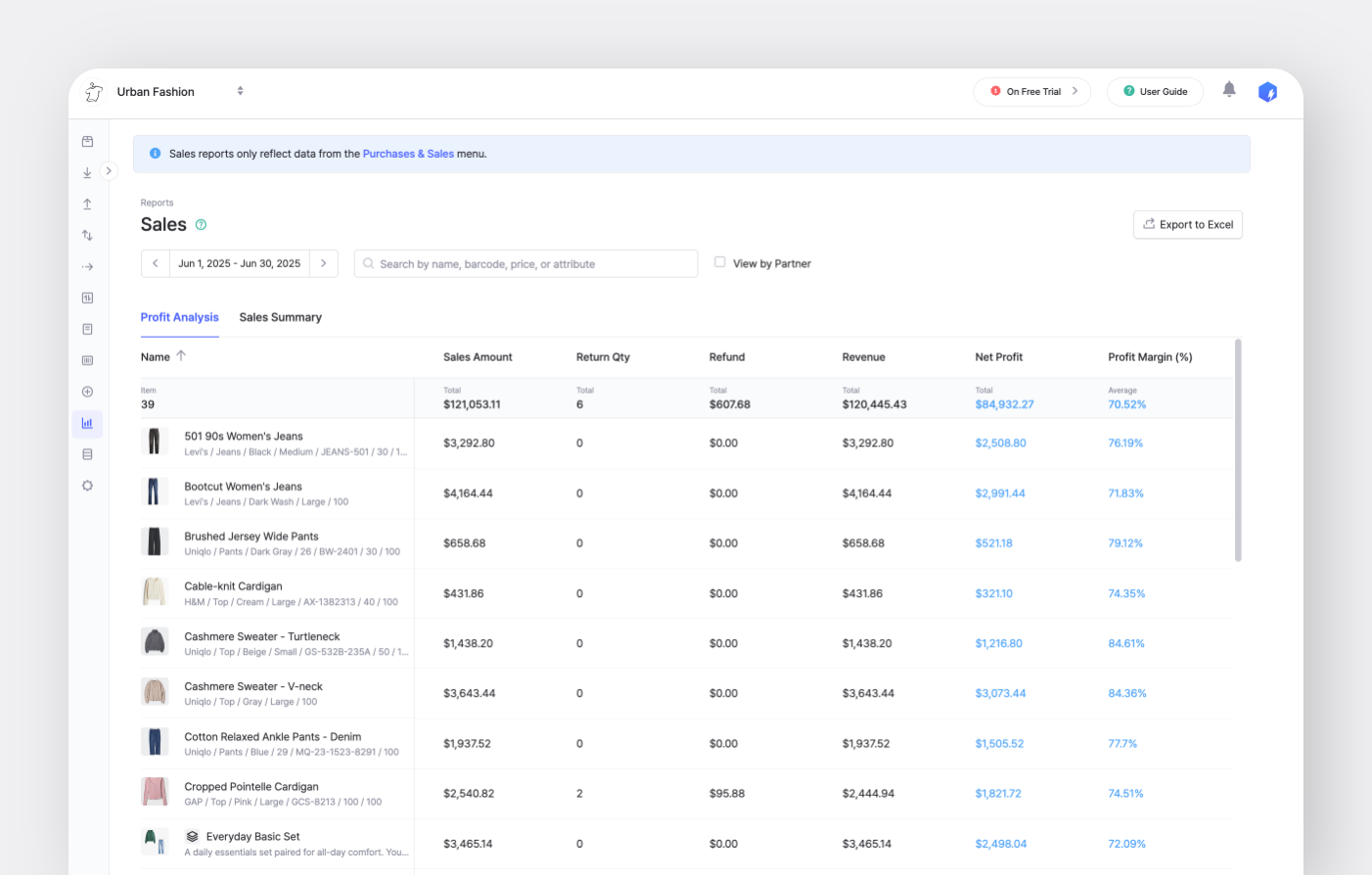
Le bénéfice de votre équipe est calculé à partir des enregistrements de commandes de vente finalisées. Si vous utilisez uniquement la <mark style="color:$primary;">`Ventes`</mark> fonctionnalité sans enregistrer <mark style="color:$primary;">`Achats`</mark>, vous pouvez tout de même consulter les résultats de bénéfice dans cet onglet.

<figure><img src="/files/0d02f4f2af9a03b194c9f074cc9e19b52097133e" alt=""><figcaption></figcaption></figure>

Obtenez des informations sur la rentabilité de votre équipe grâce à ces indicateurs clés :

<table><thead><tr><th width="275"></th><th></th></tr></thead><tbody><tr><td><strong>Prix de vente moyen</strong></td><td>Montant des ventes ÷ Quantité vendue</td></tr><tr><td><strong>Quantité vendue</strong></td><td>Le nombre total d'articles vendus.</td></tr><tr><td><strong>Montant des ventes</strong></td><td>Quantité vendue × Prix de vente<br><sub><em>* Le prix de vente est le prix indiqué sur la commande de vente.</em></sub></td></tr><tr><td><strong>Quantité retournée</strong></td><td>Le nombre d'articles retournés et remis en stock.</td></tr><tr><td><strong>Montant du retour</strong></td><td>Quantité retournée × Prix de remboursement<br><sub><em>* Le prix de remboursement est le prix indiqué sur la commande de retour.</em></sub></td></tr><tr><td><strong>Chiffre d'affaires</strong></td><td>Montant des ventes − montant du remboursement</td></tr><tr><td><strong>Bénéfice net</strong></td><td><p>Chiffre d'affaires − (Coût × (Quantité vendue − Quantité retournée))</p><p><sub><em>* Le coût est le prix d'achat indiqué dans les détails de l'article.</em></sub></p></td></tr><tr><td><strong>Marge bénéficiaire (%)</strong></td><td>Bénéfice net ÷ Chiffre d'affaires</td></tr></tbody></table>

{% hint style="warning" %}
**Remarques sur les indicateurs de l'analyse des bénéfices :**

* **Le montant des ventes** inclut *les remises* et *les taxes*.
* Si vous mettez à jour le coût d'un article, **le bénéfice net** est recalculé sur la base du prix d'achat mis à jour.
* Seuls les articles ayant eu une activité de vente pendant la **période sélectionnée** sont affichés.
* **La quantité retournée** est prise en compte dans les calculs de bénéfice en fonction de la date de traitement du retour.
  {% endhint %}

### B. Résumé des ventes

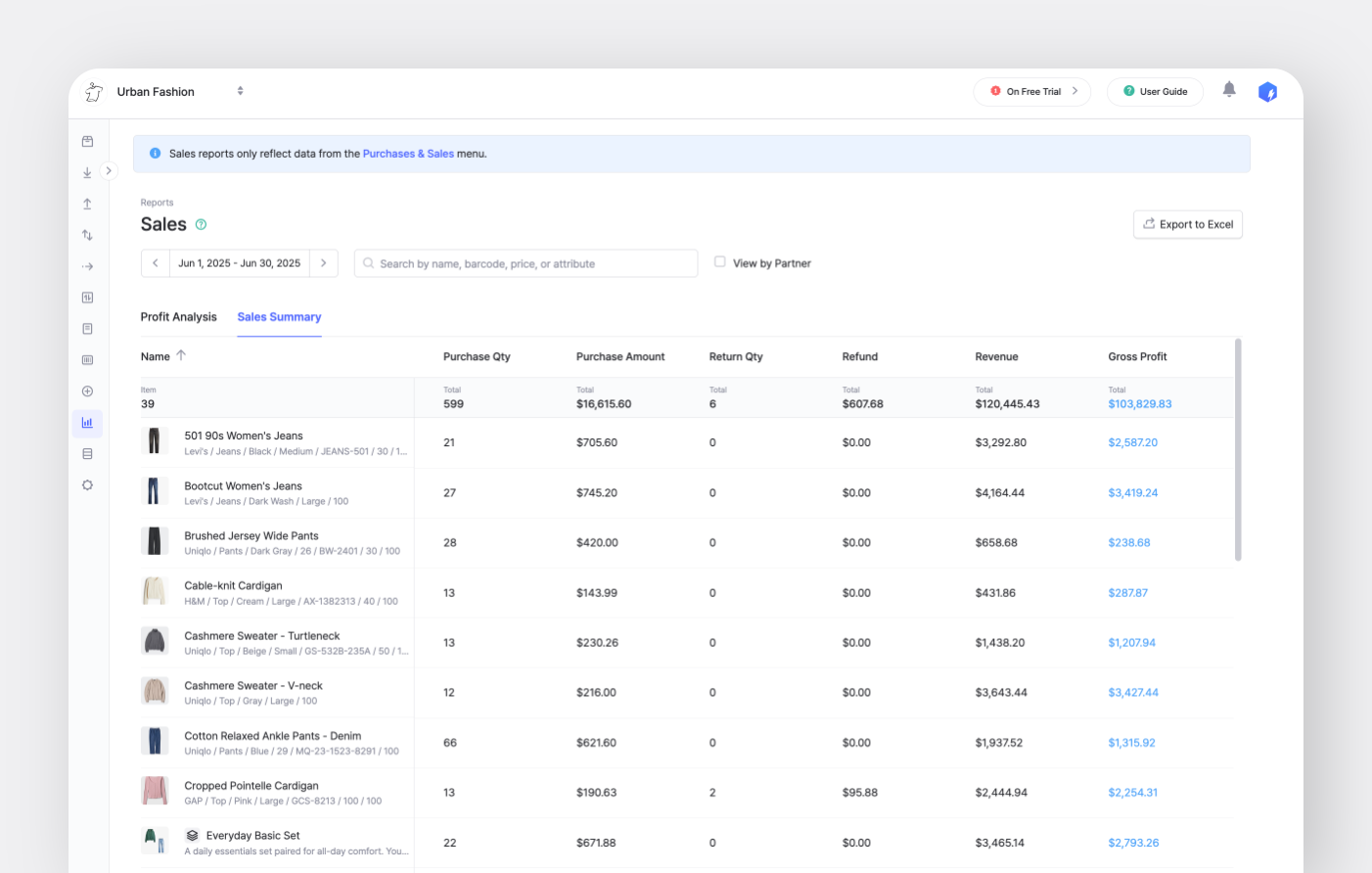
Les données du résumé des ventes sont calculées à partir des *commandes finalisées* commandes d'achat (PO) et des commandes de vente (SO). Si vous utilisez à la fois les <mark style="color:$primary;">`Achats`</mark> et <mark style="color:$primary;">`Ventes`</mark> fonctionnalités, vous pouvez consulter les résultats dans cet onglet.

<figure><img src="/files/d2713de124190bbe58cfde425416c93619e2a36e" alt=""><figcaption></figcaption></figure>

Évaluez la performance de vos achats et de vos ventes avec les indicateurs suivants :

<table><thead><tr><th width="275"></th><th></th></tr></thead><tbody><tr><td><strong>Quantité vendue</strong></td><td>Le nombre total d'articles vendus.</td></tr><tr><td><strong>Montant des ventes</strong></td><td>Quantité vendue × Prix de vente<br><sub><em>* Le prix de vente est le prix indiqué sur la commande de vente.</em></sub></td></tr><tr><td><strong>Quantité achetée</strong></td><td>Le nombre total d'articles achetés.</td></tr><tr><td><strong>Montant des achats</strong></td><td>Quantité achetée × Coût<br><sub><em>* Le coût est le prix indiqué sur la commande d'achat.</em></sub></td></tr><tr><td><strong>Quantité retournée</strong></td><td>Le nombre d'articles retournés et remis en stock.</td></tr><tr><td><strong>Montant du remboursement</strong></td><td>Quantité retournée × Prix de remboursement<br><sub><em>* Le prix de remboursement est le prix indiqué sur la commande de retour.</em></sub></td></tr><tr><td><strong>Chiffre d'affaires</strong></td><td>Montant des ventes − Montant du remboursement</td></tr><tr><td><strong>Bénéfice brut</strong></td><td>Chiffre d'affaires − montant des achats</td></tr></tbody></table>

{% hint style="success" %}
Sélectionner <mark style="color:$primary;">`Afficher par partenaire`</mark> pour voir les ventes par **clients** **et** **fournisseurs** pour la période sélectionnée.
{% endhint %}

***

## Devise et taux de change

<mark style="color:$primary;">`Rapports de ventes`</mark> afficher toujours les montants dans la devise actuelle de votre équipe [devise d'affichage](/docs/documentation/fr/parametres/team.md#currency)en les convertissant depuis la devise de chaque commande à l'aide du dernier taux de change.

Le taux appliqué apparaît dans l' <mark style="color:$primary;">`Taux de change`</mark> indicateur en haut du rapport, accompagné de la date et de l'heure auxquelles il a été récupéré (par exemple, « Au 1er juin 2026 à 13:00 »).

* Si la devise d'une commande correspond à votre devise d'affichage, aucune conversion n'est appliquée.
* Si la devise d'une commande est différente, ses montants sont convertis ; les chiffres du rapport peuvent donc ne pas correspondre aux montants bruts affichés sur la commande elle-même.

<figure><img src="/files/8f0cfa30e7b24e2e3d33e69e908fd2074d4b9f35" alt=""><figcaption></figcaption></figure>

{% hint style="info" %}
Pour conserver un *figé* enregistrement, exportez le rapport vers Excel, qui capture les valeurs au moment de l'export.
{% endhint %}

Si le montant d'un article semble beaucoup plus élevé ou plus faible que prévu, c'est généralement un **décalage de devise**, et non une erreur de tarification. Ouvrez la commande et vérifiez qu'elle a été créée dans la bonne devise.&#x20;

<figure><img src="/files/266b47f0950c4c313ace3e25b2d3092b1be513ef" alt=""><figcaption><p>Par exemple, si votre devise d'affichage est le USD et qu'une commande a été créée par erreur en EUR, <br>ses montants sont multipliés par le taux EUR → USD. </p></figcaption></figure>