> For the complete documentation index, see [llms.txt](https://www.boxhero.io/docs/llms.txt). Markdown versions of documentation pages are available by appending `.md` to page URLs; this page is available as [Markdown](https://www.boxhero.io/docs/documentation/fr/getting-started.md).
# Pour commencer
Apprenez à démarrer avec BoxHero pour un suivi efficace des stocks. Notre guide étape par étape couvre la création d'équipes, l'ajout d'articles, la gestion des transactions, l'invitation de membres d'équipe, et bien plus encore.
***
## S’inscrire
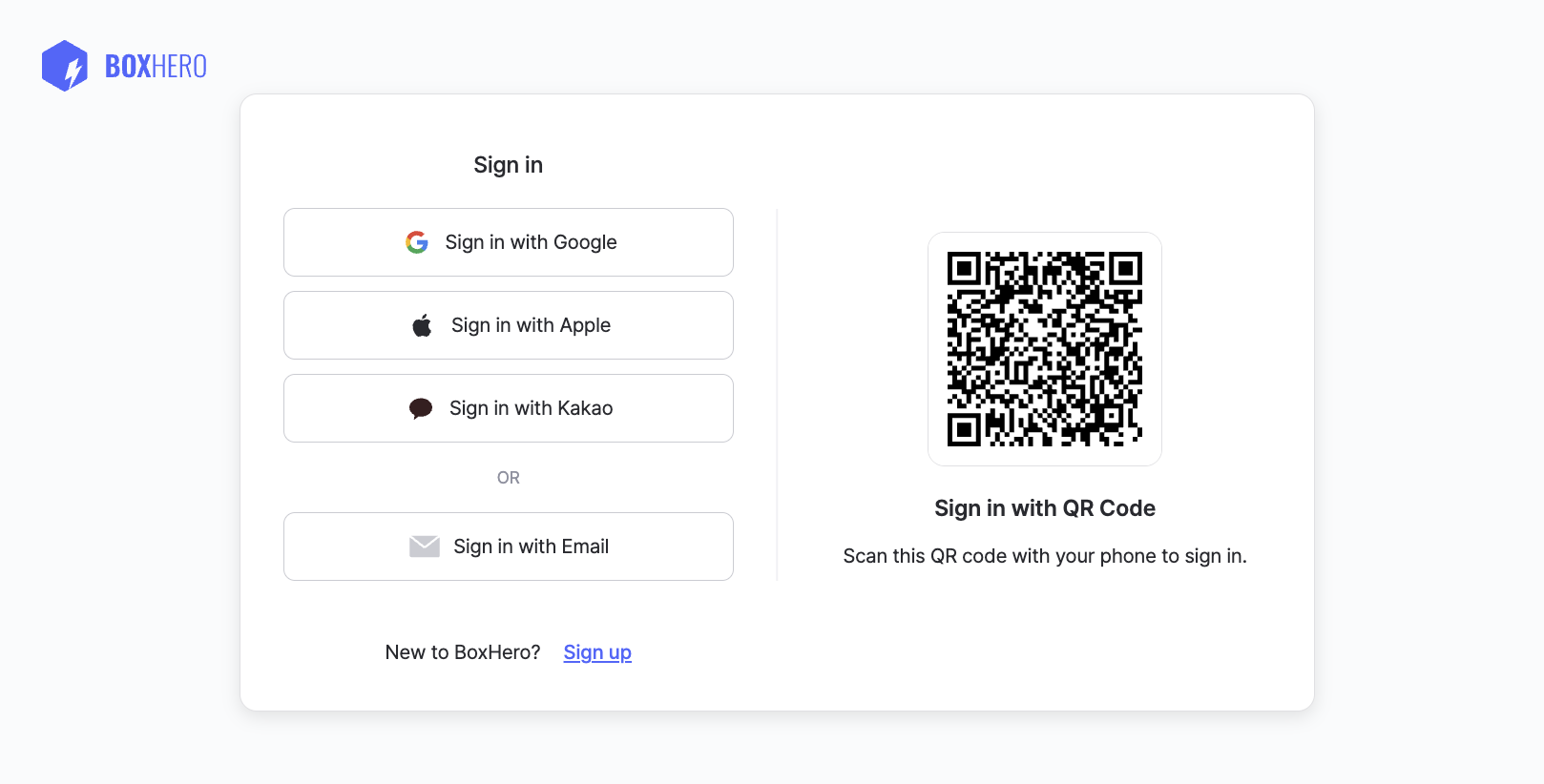
Vous pouvez vous inscrire avec votre e-mail ou utiliser un compte Google, Apple ou Kakao — ou vous connecter instantanément en scannant un code QR. Vous bénéficierez d’un **essai gratuit de 30 jours** du forfait Business, sans engagement ni paiement requis.
{% hint style="info" %}
**Remarque**: Si vous ne commencez pas d’abonnement, votre compte passera automatiquement au forfait gratuit [Formule personnelle](/docs/documentation/fr/pricing.md#personal-plan) à la fin de l’essai. Les fonctionnalités Premium ne seront plus disponibles.
{% endhint %}
## Créer une équipe
Une fois inscrit, votre première étape consiste à configurer un `Équipe`.
Considérez une **équipe** comme un espace de travail partagé où vous et vos collègues pouvez gérer les stocks, suivre les articles et contrôler l’accès des utilisateurs en un seul endroit.
#### Bonnes pratiques
* **Restez simple**: La plupart des entreprises n’ont besoin que d’une seule équipe.
* **Restez organisé**: Si vous devez séparer strictement des services ou des sites, vous pouvez créer des équipes supplémentaires.
* **Nommez-la correctement**: Nous vous recommandons de commencer avec le nom de votre entreprise. Vous pourrez renommer une équipe plus tard.
{% hint style="success" %}
**Besoin d’aide avec ces termes ?**\
Consultez notre [guide terminologique](https://www.boxhero.io/blog/terminology-guide) pour obtenir des définitions et des explications claires des concepts clés de BoxHero.
{% endhint %}
***
## Ajouter des articles
**Articles** sont les unités de stock de base que vous gérez dans BoxHero.
1. Pour ajouter un article, allez dans `Liste des articles` et cliquez sur le `Ajouter un article` bouton.
2. Ensuite, renseignez les informations de votre article et cliquez sur `Enregistrer` à la fin.
{% embed url="" %}
### Informations sur l’article
#### Détails
* **UGS****\*** — Un **Stock** **de gestion** **unité** est l’identifiant unique de l’article. BoxHero en génère un automatiquement, ou vous pouvez saisir le vôtre. Deux articles ne peuvent pas avoir le même SKU.
* **Nom****\*** — Le nom principal utilisé pour identifier l’article.
* **Code-barres** — Ajoutez un code-barres pour retrouver instantanément les articles en les scannant.
* **Code-barres existant**: Saisissez-le manuellement ou scannez-le (scanner USB ou caméra mobile).
* **Pas de code-barres ?** Cliquez sur `Générer` pour créer un numéro aléatoire à 13 chiffres. Vous pouvez l’imprimer sur des étiquettes après avoir enregistré l’article.
* **Photo** — Téléchargez une image pour une identification rapide (3 Mo max).
#### Attributs
* [**Attributs**](/docs/documentation/fr/concepts/attributes.md) — Ajoutez tous les détails personnalisés nécessaires pour vous aider à catégoriser et filtrer vos stocks (p. ex. *marque, fabricant, couleur, taille, date limite de vente).*
#### Tarification
* **Coût et prix** *(Facultatif)* — Définissez un coût unitaire et un prix de vente par défaut pour vos articles. Ces valeurs seront renseignées automatiquement dans vos [commandes d’achat et de vente](/docs/documentation/fr/fonctionnalites-cles/purchase-and-sales.md).
* Le coût unitaire et le prix de vente sont fournis à titre indicatif uniquement.
* Ils ne *pas* calculent pas les marges bénéficiaires ni ne suivent les fluctuations historiques des prix.
#### Quantité de départ
* **Quantité** *(Facultatif)* — Vous pouvez enregistrer un article avec un stock nul et ajouter du stock plus tard.
* **Vous gérez plusieurs sites de stockage ?** Attribuez une quantité à chaque [l'emplacement](/docs/documentation/fr/concepts/locations.md).
{% hint style="success" %}
**Gagnez du temps**: Vous pouvez importer un fichier Excel et téléverser une feuille de calcul pour [**ajouter des articles en masse**](/docs/documentation/fr/concepts/items.md#add-items-via-excel).
{% endhint %}
***
## Voir les articles
Recherchez des articles dans le `Liste des articles`ou utilisez la `Grouper par` fonction pour les organiser en catégories de type dossier. Vous pouvez également `Trier` (⇅) les articles par quantité (de la plus élevée à la plus faible) ou par ordre alphabétique.
Dans la `Data Center`, vous pouvez :
* Afficher vos articles dans un tableau
* Trier les articles par n’importe quelle colonne
* Sélectionner plusieurs articles pour les modifier ou les supprimer en une fois
***
## les transactions d’inventaire
Après avoir ajouté des articles, mettez à jour les quantités avec des mouvements de stock. Chacun met à jour les quantités en stock et est enregistré dans l’historique des transactions de votre équipe.
* `Entrée de stock`: Augmente la quantité en stock (p. ex., réception de nouveaux articles).
* `Sortie de stock`: Diminue la quantité en stock (p. ex., expédition ou vente d’articles).
* `Déplacer le stock`: Transfère des articles entre des emplacements.
* `ajustement de stock`: Corrige ou modifie les niveaux de stock en cas de perte, de dommage ou d’écart d’inventaire.
### Entrée de stock
1. Dans la barre latérale gauche, allez dans `Entrée de stock`.
2. Sélectionnez un emplacement.
3. *(Facultatif)* Sélectionnez un [partenaire](/docs/documentation/fr/concepts/partners.md) — le fournisseur auprès duquel vous réceptionnez.
4. Choisissez l’article et saisissez la quantité.
5. *(Facultatif)* Ajoutez une référence, une note ou une pièce jointe (p. ex., une facture fournisseur ou un bordereau d’emballage).
{% hint style="warning" %}
L’étape « **l'emplacement** » n’apparaît que si vous utilisez plus d’un emplacement. Les nouvelles équipes commencent avec un essai gratuit de 30 jours du [plan Business](/docs/documentation/fr/pricing.md#business-plan)forfait Business, qui inclut la prise en charge de plusieurs emplacements.
{% endhint %}
### Sortie de stock
1. Dans la barre latérale gauche, allez dans `Sortie de stock`.
2. Sélectionnez un emplacement.
3. *(Facultatif)* Sélectionnez un partenaire — le client auquel vous expédiez.
4. Choisissez l’article et saisissez la quantité.
5. *(Facultatif)* Ajoutez une référence, une note ou une pièce jointe (p. ex., un bon de livraison ou un bordereau d’expédition).
{% hint style="success" %}
**Raccourcis** **rapides**:\
Utilisez `Importer depuis Excel` ou `Scanner le code-barres` pour ajouter plusieurs articles ou quantités en une seule fois.
{% endhint %}
### Déplacer le stock
1. Dans la barre latérale gauche, allez dans `Déplacer le stock`.
2. Sélectionnez l’emplacement source (`De`) et l’emplacement de destination (`Vers`).
3. Choisissez les articles et les quantités à déplacer.
4. *(Facultatif)* Ajoutez une référence, une note ou une pièce jointe.
{% hint style="info" %}
**Remarque :** [Déplacer le stock](/docs/documentation/fr/fonctionnalites-cles/tx.md#move-stock) n’est disponible que lorsque votre équipe dispose de **deux emplacements ou plus** configurés.
{% endhint %}
### ajustement de stock
1. Dans la barre latérale gauche, allez dans `ajustement de stock`.
2. Sélectionnez un emplacement.
3. Sélectionnez l’article et saisissez la nouvelle quantité.
4. *(Facultatif)* Ajoutez un motif, une référence ou une pièce jointe (p. ex., perte, dommage ou écart d’inventaire).
***
## Voir l’historique des transactions
* Utilisez le `Transactions` menu pour examiner chaque action de stock et trouver les détails dont vous avez besoin pour le rapprochement ou les audits.
* Définissez une `plage de dates`, `+ Ajouter un filtre`, ou `Exporter vers Excel` pour télécharger vos enregistrements de stock.
[**Plus d’actions**](/docs/documentation/fr/fonctionnalites-cles/tx.md#types-of-inventory-transactions)**:**
* Imprimer un résumé
* Télécharger en PDF
* Imprimer des étiquettes
* Exporter vers Excel
* Modifier ou supprimer une transaction
* Restaurer une version précédente
{% embed url="" %}
Les transactions de stock se synchronisent en temps réel sur tous les appareils.
{% endembed %}
***
## Inviter des membres de l’équipe
Allez à `Paramètres` > `Membres` pour inviter ou retirer [des membres de l’équipe](/docs/documentation/fr/concepts/members.md#member-settings).\
Invitez toute personne qui vous aidera à gérer votre stock afin que vous puissiez tester les fonctionnalités ensemble.
***
## Obtenez l’application mobile
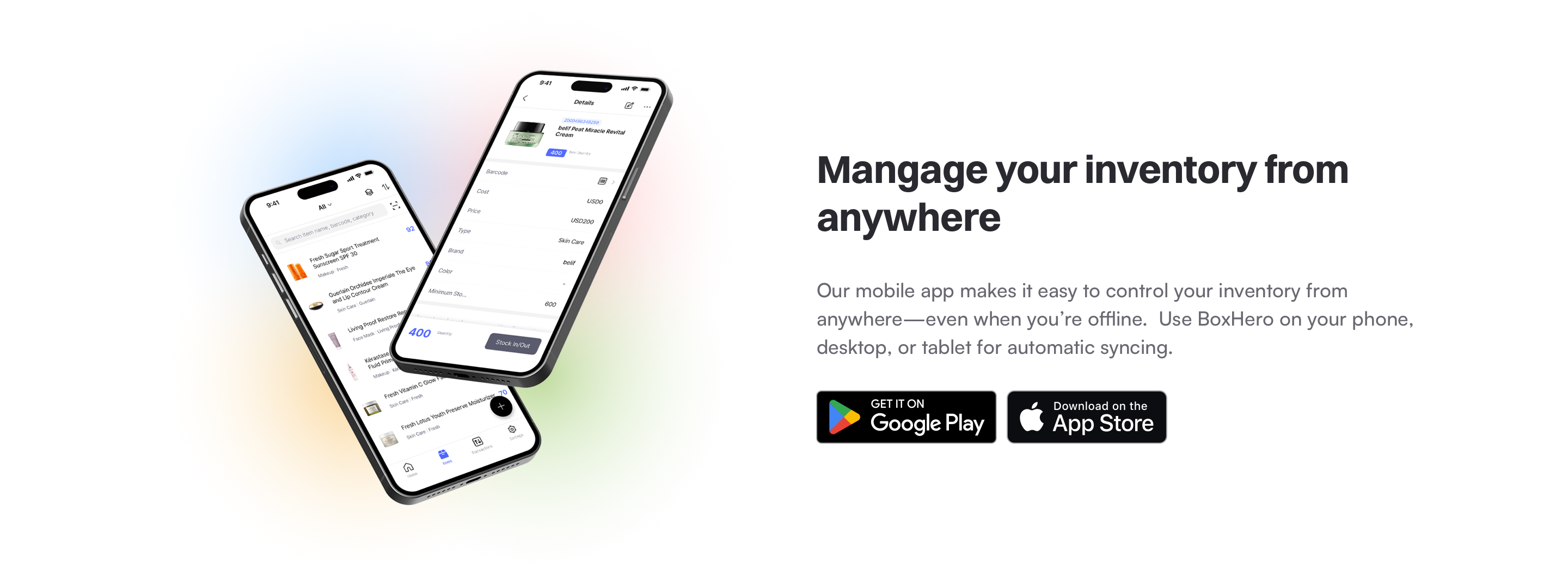
Utilisez l’application mobile BoxHero pour gérer vos stocks en déplacement — connectez-vous avec votre compte pour accéder à votre équipe, scanner des codes-barres et enregistrer des transactions de stock depuis votre téléphone.
* **Android**: [Obtenez-la sur Google Play](http://play.google.com/store/apps/details?id=com.bgpworks.boxhero)
* **iOS**: [Télécharger sur l’App Store](http://itunes.apple.com/app/id1325512157)
***
## S’abonner
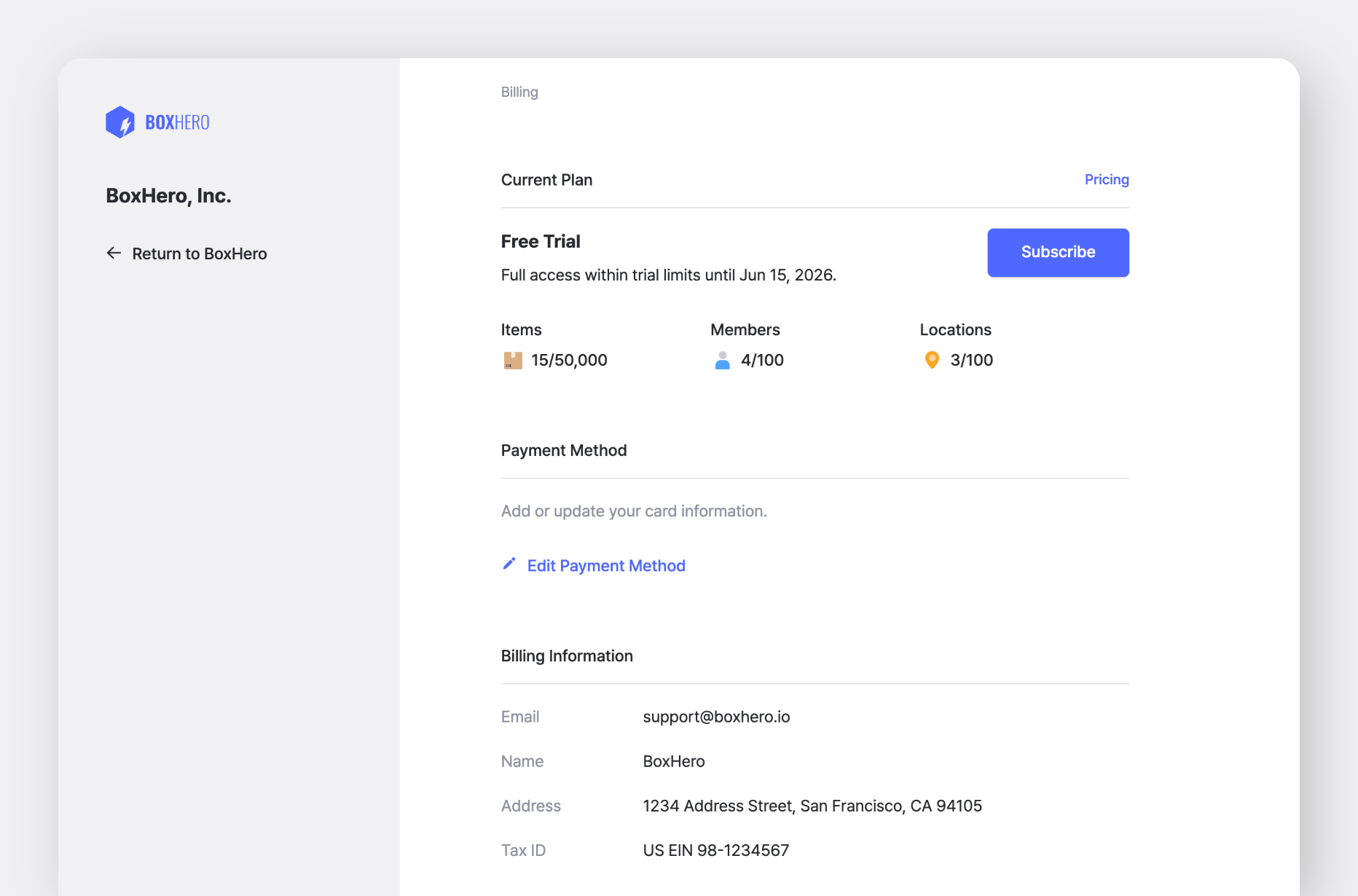
Si vous décidez de continuer après l’essai gratuit, allez dans `Paramètres` > `Facturation` pour démarrer votre abonnement.
Vous trouverez plus de détails sur les paiements et la facturation ici.
**À propos de vos données :** Toutes les données que vous saisissez pendant l’essai gratuit *restent* dans votre compte après la fin de l’essai. Si vous souscrivez à l’équipe que vous avez utilisée pour les tests, vous pouvez continuer à l’utiliser sans interruption.
**Si vous souhaitez repartir de zéro :** Vous pouvez réinitialiser votre équipe de test de l’une des façons suivantes :
* Supprimez tous les articles de l’équipe et contactez [l’assistance](/docs/documentation/fr/ressources/contact.md) pour réinitialiser votre historique des transactions.
* Ou créez une nouvelle équipe et partez sur une configuration propre.
**Besoin d’un coup de main ?** Consultez nos tutoriels vidéo rapides pour le web et le mobile.
{% content-ref url="/pages/b69589abfc93da19877a92cf186b4892ad5a6a24" %}
[Tutoriels vidéo](/docs/documentation/fr/video-tutorials.md)
{% endcontent-ref %}