> For the complete documentation index, see [llms.txt](https://www.boxhero.io/docs/llms.txt). Markdown versions of documentation pages are available by appending `.md` to page URLs; this page is available as [Markdown](https://www.boxhero.io/docs/documentation/fr/integrations/slack.md).
# Slack
BoxHero s'intègre à Slack pour tenir votre équipe informée des mises à jour de l'inventaire. Recevez des notifications en temps réel pour les événements clés et restez connecté directement dans votre espace de travail Slack.
***
## Connectez BoxHero à Slack
* **Mises à jour en temps réel**: Recevez instantanément des notifications pour les activités d’inventaire (entrée / sortie / ajustement / déplacement).
* **Communication améliorée**: Tenez toute votre équipe informée sans passer d’une plateforme à l’autre.
* **Alertes personnalisables**: Filtrez et sélectionnez les notifications que vous souhaitez recevoir pour des mises à jour en temps opportun.
***
## Comment configurer
1. **Connectez-vous à BoxHero**: Commencez par vous connecter à votre compte BoxHero.
2. **Accédez aux paramètres**: Allez dans `Paramètres` > `Intégrations`.
3. **Autoriser Slack**:
* Dans la `Intégrations` section, cliquez sur le `Ajouter à Slack` bouton.
* Il vous sera demandé de vérifier les autorisations d’accès dont BoxHero a besoin pour envoyer des messages à Slack.
* Cliquez sur **Autoriser** pour accorder les autorisations requises.
4. **Configurer les notifications**: Une fois autorisé, vous serez redirigé vers la page des paramètres d’intégration dans BoxHero.
* **Sélectionnez un canal Slack**: Choisissez où les notifications apparaîtront dans votre espace de travail Slack.
* **Choisissez les types d’événements**: Indiquez les événements (par ex. entrée de stock, sortie de stock) pour lesquels vous souhaitez être notifié.
* **Définissez les préférences linguistiques**: Sélectionnez la langue des notifications.
* **Enregistrer les paramètres**: Confirmez votre configuration en cliquant sur **Enregistrer**.
5. **Recevoir les notifications**: Une fois configuré, BoxHero enverra des notifications à votre canal Slack désigné chaque fois que les événements configurés se produiront.
{% hint style="success" %}
**Astuce :** Après la configuration, déclenchez un événement de test (par ex. entrée de stock) pour vérifier que les notifications sont bien livrées comme prévu.
{% endhint %}
## Types de notifications
BoxHero propose les types de notifications suivants sur Slack :
* **Entrée de stock**: Envoyé lorsque des articles sont ajoutés à l’inventaire de votre équipe.
* **Sortie de stock**: Envoyé lorsque des articles sont retirés de l’inventaire de votre équipe.
* **Mouvement**: Envoyé lorsque des articles sont transférés vers un autre emplacement au sein de votre équipe.
* **Ajustement**: Envoyé lorsque les quantités d’articles sont mises à jour dans le système.
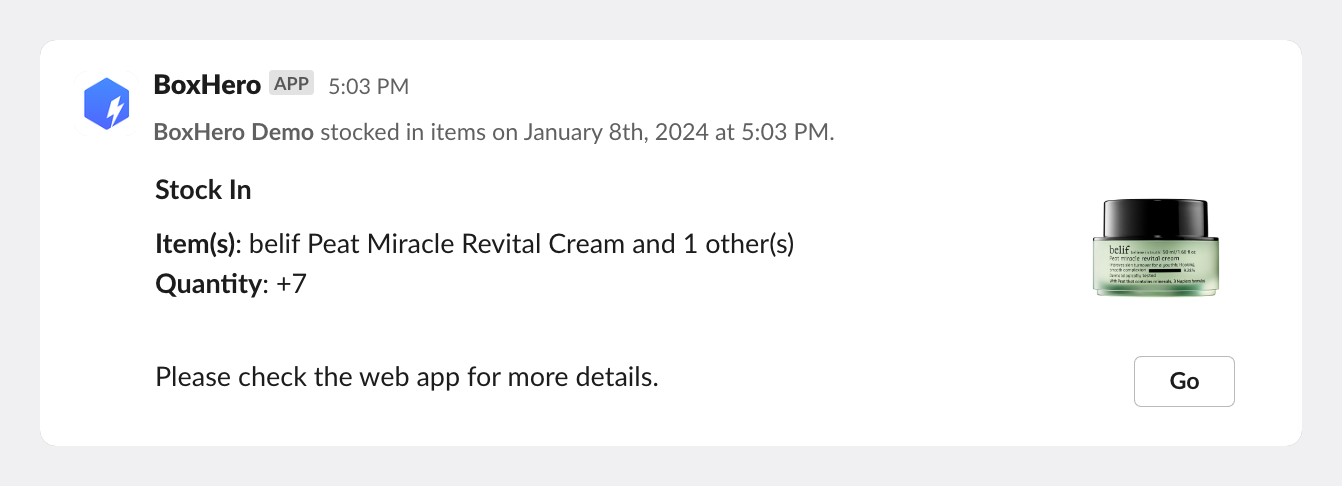
#### Exemple de notification :
Un message Slack pour un `Entrée de stock` événement pourrait ressembler à ceci :
Notification BoxHero affichée dans un canal Slack
***
## Politique de confidentialité
[https://www.boxhero.io/privacy](https://www.boxhero.io/en/privacy)
{% hint style="info" %}
Pour en savoir plus, veuillez consulter le [**Slack Marketplace**](https://bgpworks.slack.com/marketplace/A06AY460J8N-boxhero).
{% endhint %}
.png?alt=media)