> For the complete documentation index, see [llms.txt](https://www.boxhero.io/docs/llms.txt). Markdown versions of documentation pages are available by appending `.md` to page URLs; this page is available as [Markdown](https://www.boxhero.io/docs/documentation/fr/parametres/team.md).
# Équipe
Le menu « Paramètres de l'équipe » vous permet de gérer les détails de l'équipe, notamment le nom de l'équipe, le logo, les informations commerciales et la devise. Vous pouvez également ajuster les préférences globales de l'équipe pour le fuseau horaire et les identifiants d'articles.
***
## Paramètres de l’équipe
Vous pouvez mettre à jour les paramètres de l’équipe dans `Paramètres` > `Équipe`. Les modifications apportées ici s’appliqueront à **tous les membres de l’équipe** qui font partie de votre équipe.
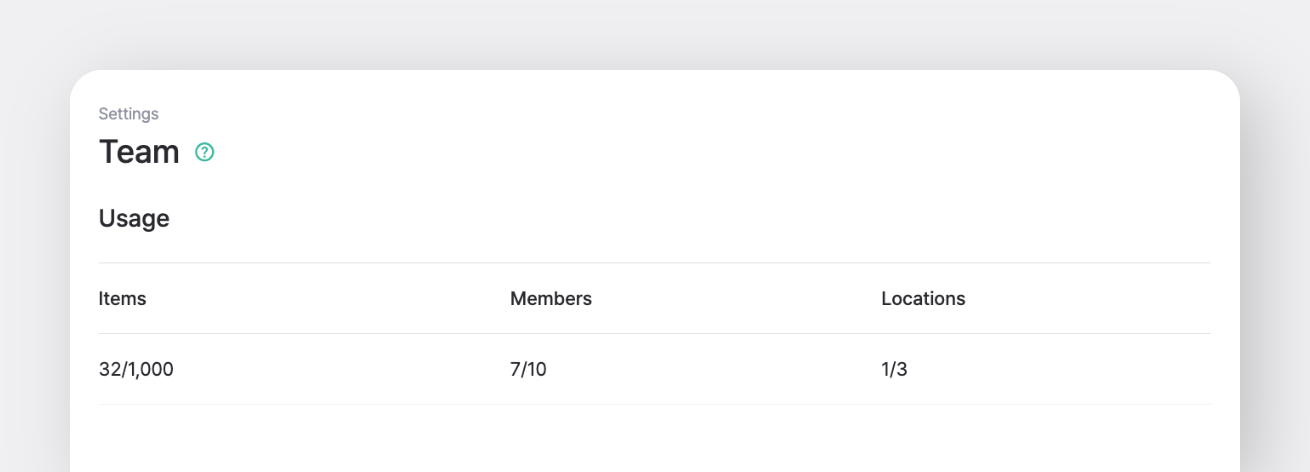
### Limites d’utilisation
Consultez les détails d’utilisation actuels de votre équipe, notamment :
* Articles
* Membres
* Emplacements
{% hint style="info" %}
Si vous dépassez les limites d’utilisation de l’équipe, vous pouvez acheter [des modules complémentaires](/docs/documentation/fr/pricing.md#add-ons) moyennant un coût supplémentaire. Tout ajustement sera **proratisé**, et les frais supplémentaires apparaîtront sur votre prochain cycle de facturation.
{% endhint %}
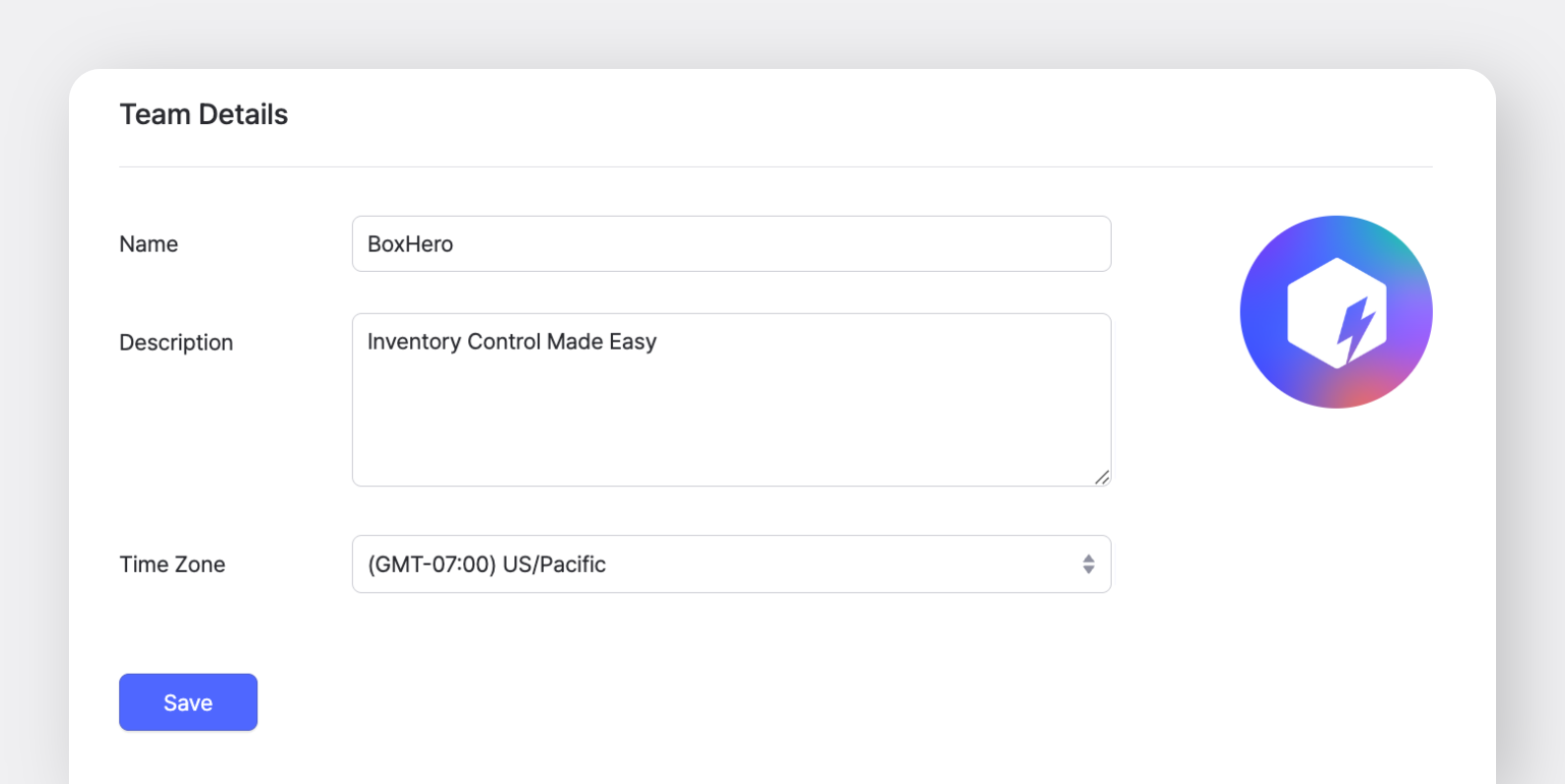
### Détails de l’équipe
* **Nom**: Créez un nom pour votre équipe. Cela peut être modifié à tout moment.
* **Description**: Ajoutez des notes ou des mémos pour aider à distinguer votre équipe, surtout si vous gérez plusieurs équipes dans BoxHero.
* **Fuseau horaire**: Le fuseau horaire sélectionné s’applique à tous les membres de l’équipe. Tout le monde verra le même réglage de fuseau horaire.
### Informations sur l’entreprise
Les informations sur l’entreprise que vous saisissez sont utilisées lors de la génération des bons de commande et des factures dans le `Achats et ventes` fonctionnalité de BoxHero. BoxHero applique automatiquement les derniers détails de l’entreprise, notamment :
* Nom
* N° d’immatriculation de l’entreprise
* Adresse
* Personne de contact
* Numéro de téléphone
* Adresse e-mail
{% hint style="success" %}
Veillez à cliquer sur `Enregistrer` après avoir effectué des modifications.
{% endhint %}
***
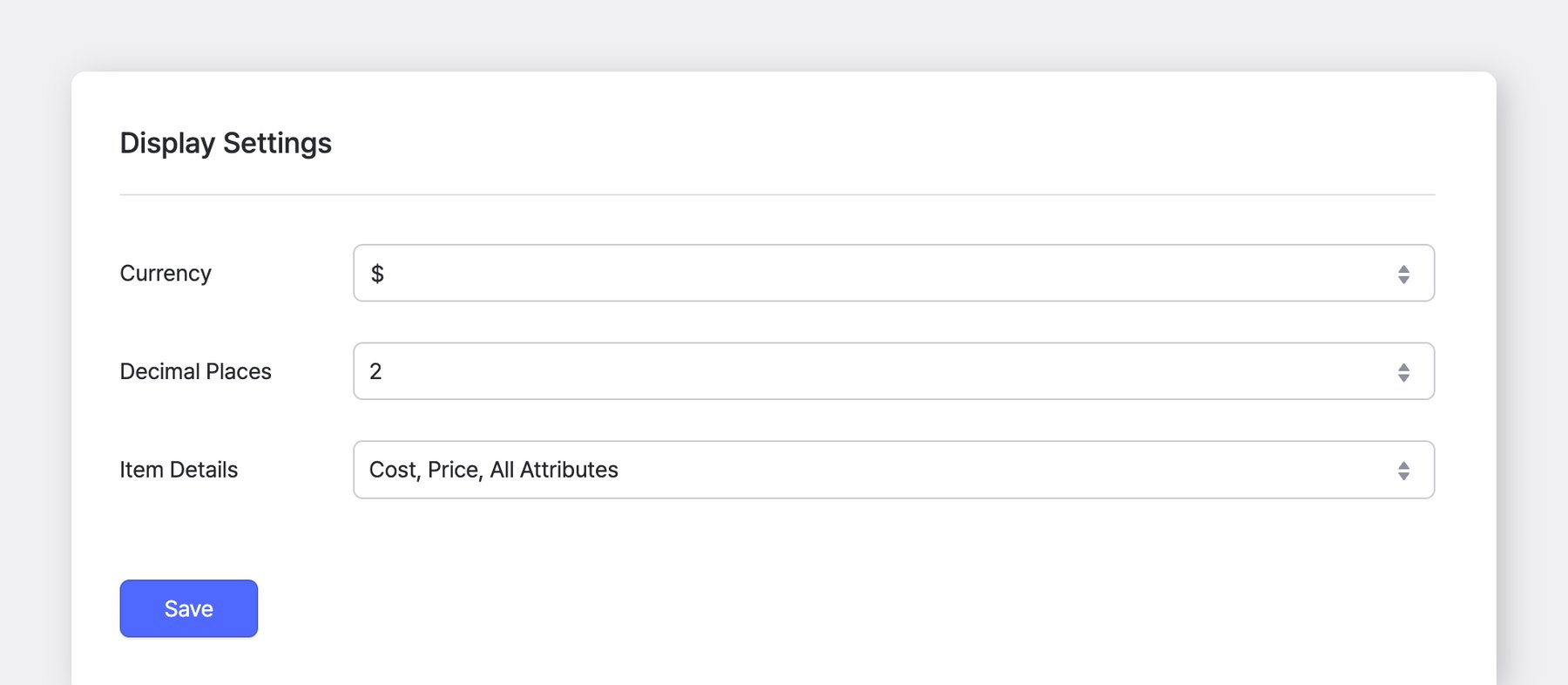
## Paramètres d’affichage
Vous pouvez mettre à jour les paramètres d’affichage de votre équipe à tout moment.
### Devise
La devise par défaut utilisée dans `Achats et ventes`. Elle est automatiquement sélectionnée lors de la création des bons de commande et des bons de vente, et peut être modifiée pour une autre devise.
### Décimales
Définit le nombre de décimales à afficher pour les prix unitaires et les totaux dans `Achats et ventes`.
> Par exemple, si vous sélectionnez 2, les montants afficheront deux décimales (par ex. 0,12).
※ Ce paramètre ne *pas* modifie pas la manière dont vous saisissez les décimales des quantités.
### Détails de l’article
Choisissez les détails de l’article à afficher dans vos `Liste des articles` et les transactions d’inventaire.
Si vous sélectionnez "**Personnalisé**", vous pouvez afficher uniquement les détails d’article dont vous avez besoin, ou saisir manuellement du texte à afficher à côté des attributs.
***
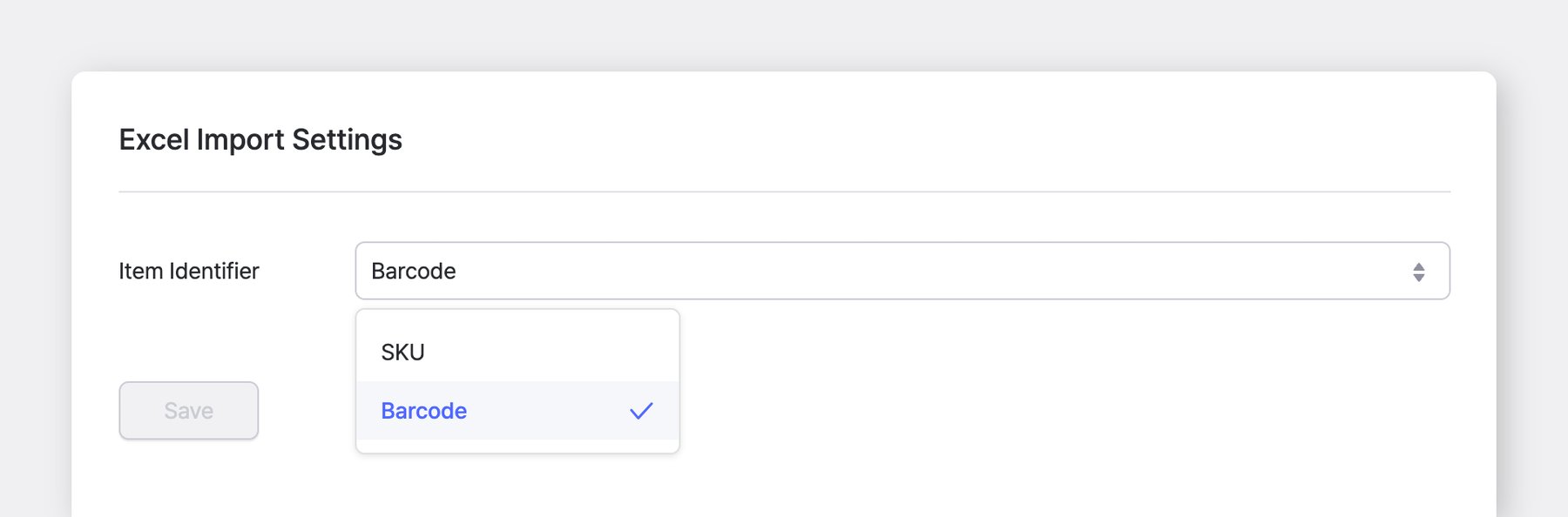
## Paramètres d’importation Excel
Pour des actions telles que `Ajouter via Excel` ou `Modifier via Excel`, vous aurez besoin d’un identifiant pour vos articles. Vous pouvez choisir entre **UGS** ou **Code-barres**.
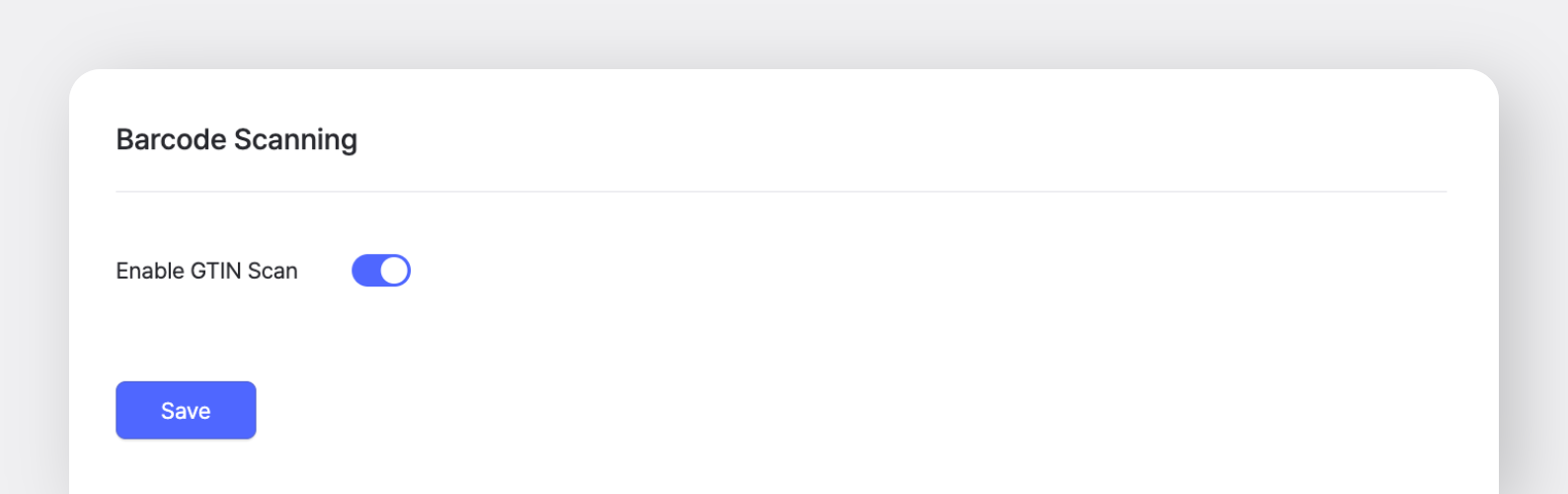
## Lecture de codes-barres
Si les codes-barres de vos articles incluent des dates d’expiration, des numéros de série ou d’autres détails — ce qui fait varier le code-barres selon le moment de réception de l’article, veuillez `Activer le scan GTIN`.
Lorsque ce paramètre est activé, seul le code GTIN (qui identifie l’article) sera extrait du code-barres, ce qui garantit que le système le reconnaît comme le même article.
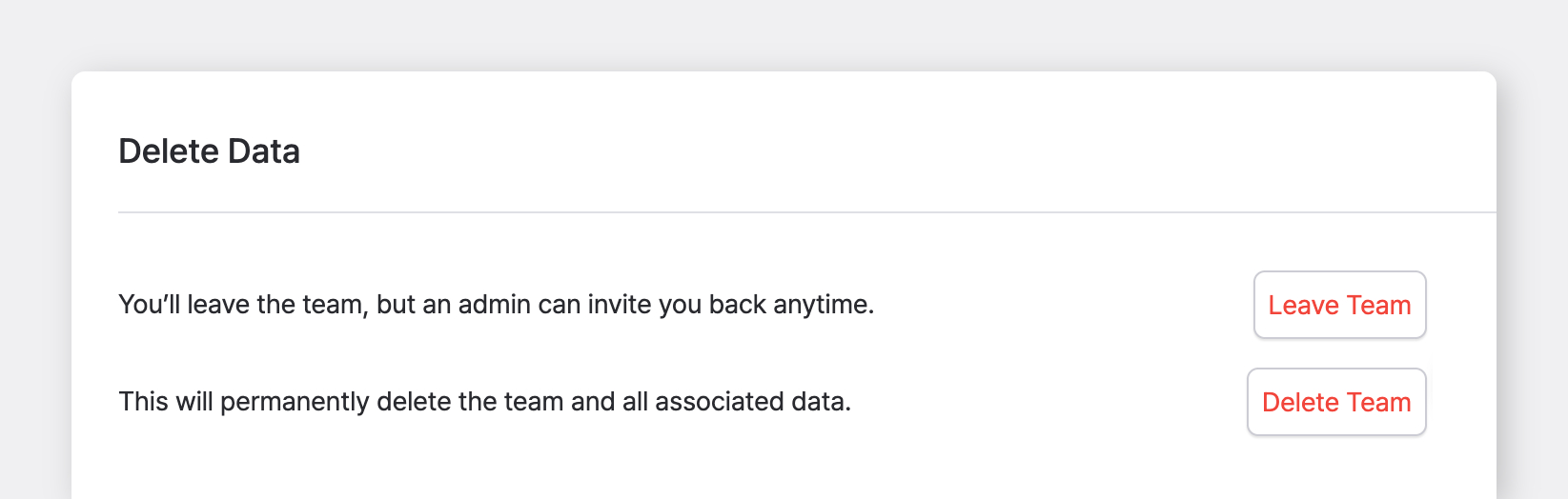
## Supprimer les données
* **Quitter l’équipe :** Vous quitterez l’équipe pour le moment, mais l’administrateur pourra vous réinviter à tout moment.
* **Supprimer l’équipe**: Lorsque vous supprimez une équipe, toutes les données associées, y compris les informations de l’équipe, seront *supprimées définitivement*. Les membres de l’équipe supprimée perdront l’accès, car l’équipe ne sera plus disponible.
***
## Foire aux questions
**Besoin d’aide ?** Consultez notre FAQ :
{% content-ref url="/spaces/BW1QcHyVqQXH8AhYlZEO/pages/ddd05c2056a7def439908573375a3a38599e52c8" %}
[Suppression de votre compte](/docs/faq/fr/gestion-du-compte/deleting-your-account.md)
{% endcontent-ref %}

.png?alt=media)