> For the complete documentation index, see [llms.txt](https://www.boxhero.io/docs/llms.txt). Markdown versions of documentation pages are available by appending `.md` to page URLs; this page is available as [Markdown](https://www.boxhero.io/docs/documentation/fr/ressources/guides/zebra-tc21.md).
# ZEBRA TC21
Ce guide vous accompagne dans la configuration d'un Zebra TC21 afin qu'il scanne les codes-barres directement dans BoxHero à l'aide du scanner intégré de l'appareil.
***
{% hint style="warning" %}
**Remarque :** Ces étapes utilisent l' [application DataWedge](https://www.zebra.com/us/en/software/mobile-computer-software/datawedge.html), qui est préinstallée sur tous les appareils Zebra, donc la même configuration s'applique également aux autres modèles Android Zebra.
{% endhint %}
## Configuration du PDA
{% stepper %}
{% step %}
### Ouvrez DataWedge
DataWedge est préinstallée sur chaque appareil Zebra. Recherchez dans vos applications **"DataWedge"** et ouvrez-la.
{% endstep %}
{% step %}
### Créer un profil
Un profil indique au scanner comment se comporter dans une application spécifique.
1. Appuyez sur le `...` dans le coin supérieur droit et sélectionnez `Nouveau profil`.
2. Saisissez "BoxHero" comme nom et appuyez sur `OK`.
3. Sélectionnez le nouveau `BoxHero` profil dans la liste.
{% endstep %}
{% step %}
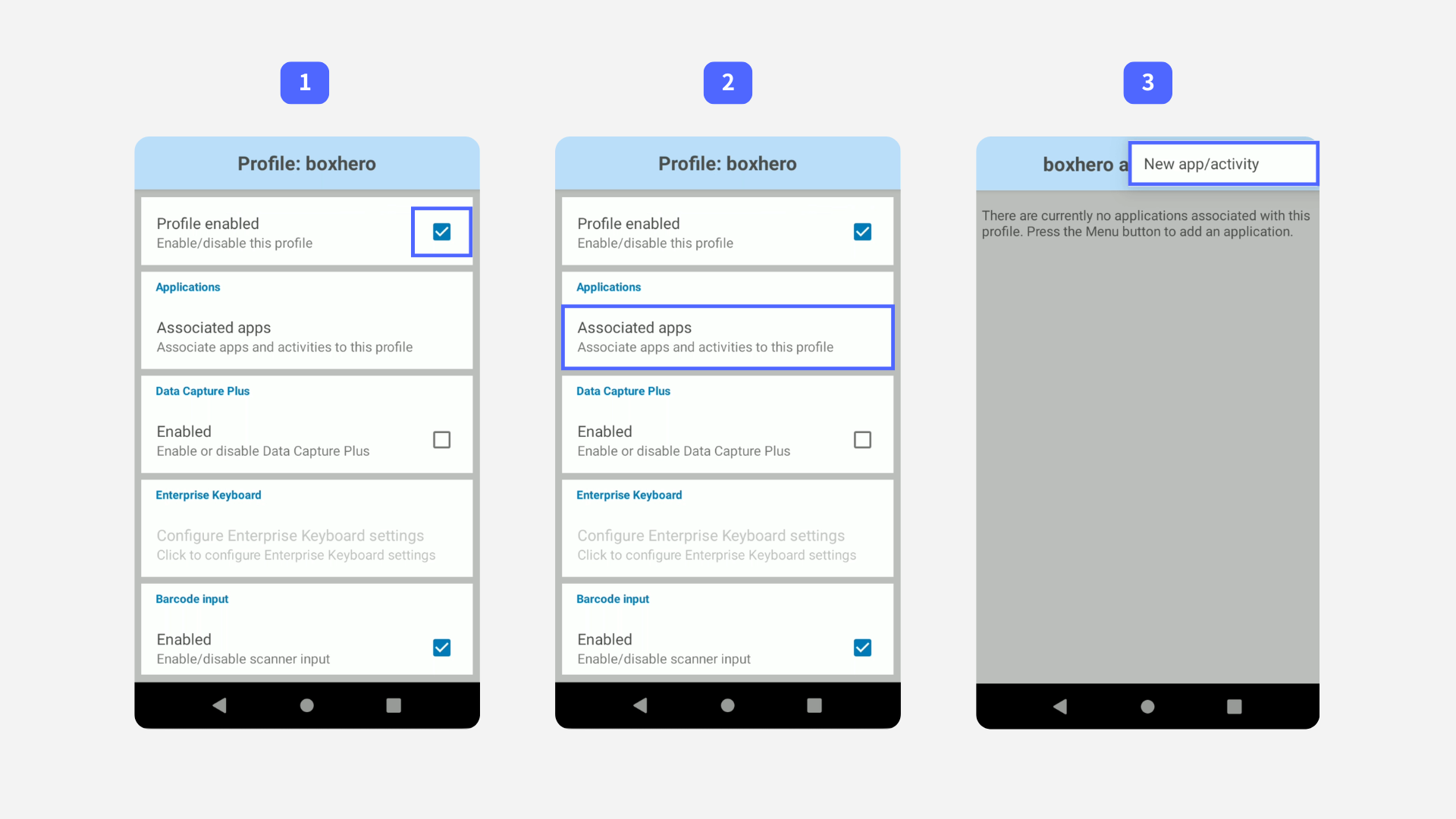
### Associer l'application BoxHero
1. Cochez `Profil activé`.
2. Appuyez sur `Applications associées`.
3. Appuyez sur le `...` dans le coin supérieur droit et sélectionnez `Nouvelle application/activité`.
4. Sélectionnez `com.bgpworks.boxhero` dans la liste.
5. Sélectionnez `*` pour appliquer le profil à toutes les activités de l'application.
{% endstep %}
{% step %}
### Configurer la sortie
Appuyez sur le bouton Retour en bas de l'appareil pour revenir à l' **écran du profil principal**, puis faites défiler jusqu'à la section `Sortie des frappes` .
Pour que BoxHero lise les codes-barres scannés, ces trois paramètres doivent tous être activés :
1. Cochez `Activé`.
2. Ouvrir `Options des événements de touches` et cochez `Envoyer les caractères en tant qu'événements`.
3. Ouvrir `Formatage de base des données` et cochez `Activer`, `Envoyer les données`, et `Envoyer la touche ENTRÉE`.
{% endstep %}
{% step %}
### Tester la configuration
Confirmez que tout fonctionne depuis l'application BoxHero :
Allez à `Entrée de stock`, sélectionnez `Scanner le code-barres`, définissez la méthode de scan sur `Lecteur de codes-barres externe`, puis scannez un article.
{% content-ref url="/pages/c98e9abd7bd2f6f65931bdc3b90b0429b434e99b" %}
[Lecture de codes-barres](/docs/documentation/fr/fonctionnalites-cles/scan-barcode.md)
{% endcontent-ref %}
{% endstep %}
{% endstepper %}
## Dépannage
**Les codes-barres ne se scannt pas ?** Reprenez chaque étape ci-dessus et vérifiez qu'aucune n'a été ignorée ou mal configurée. Si le problème persiste, essayez de fermer l'application BoxHero puis de la rouvrir.