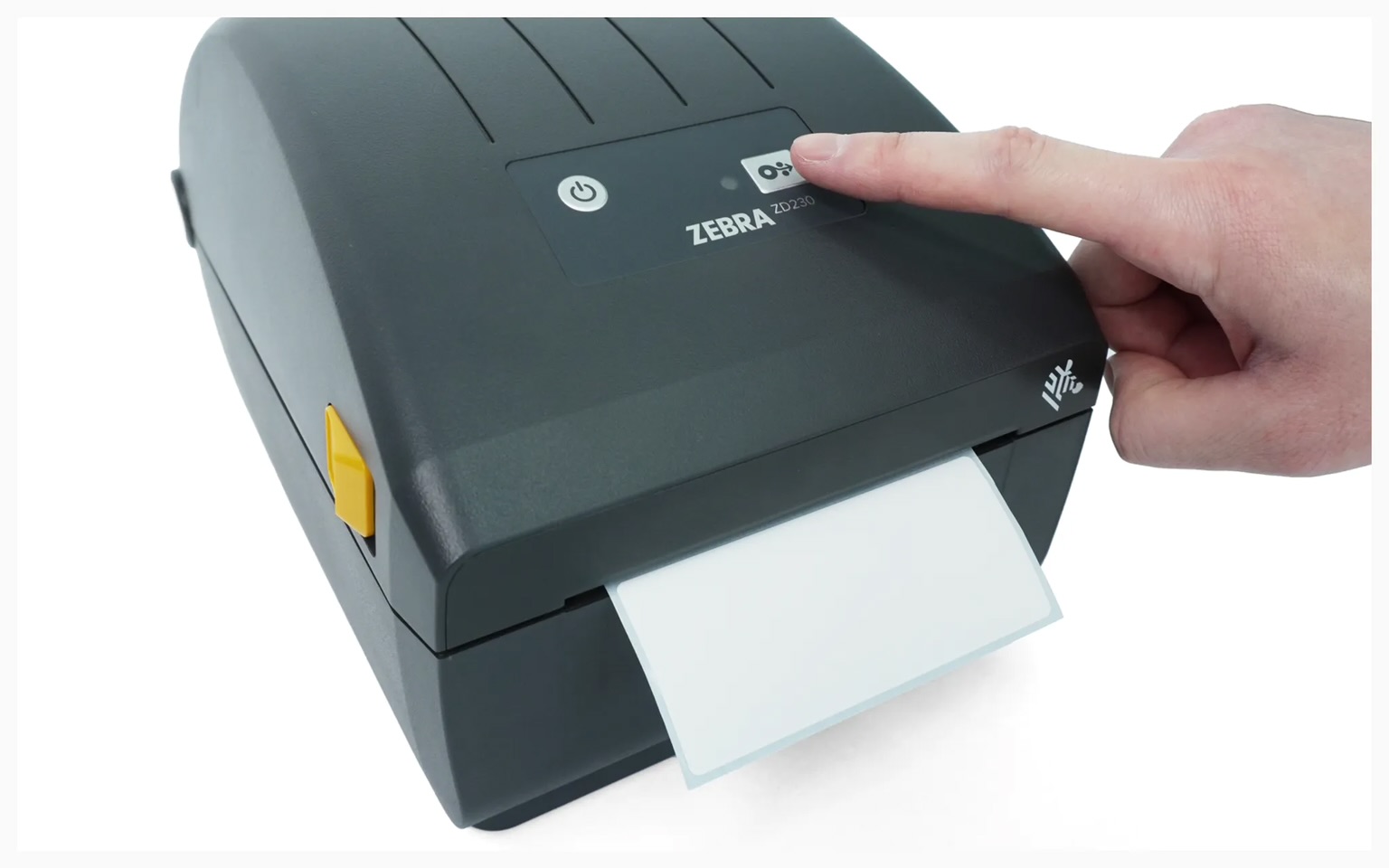
# ZEBRA ZD230D

***

## Configuration de l’imprimante

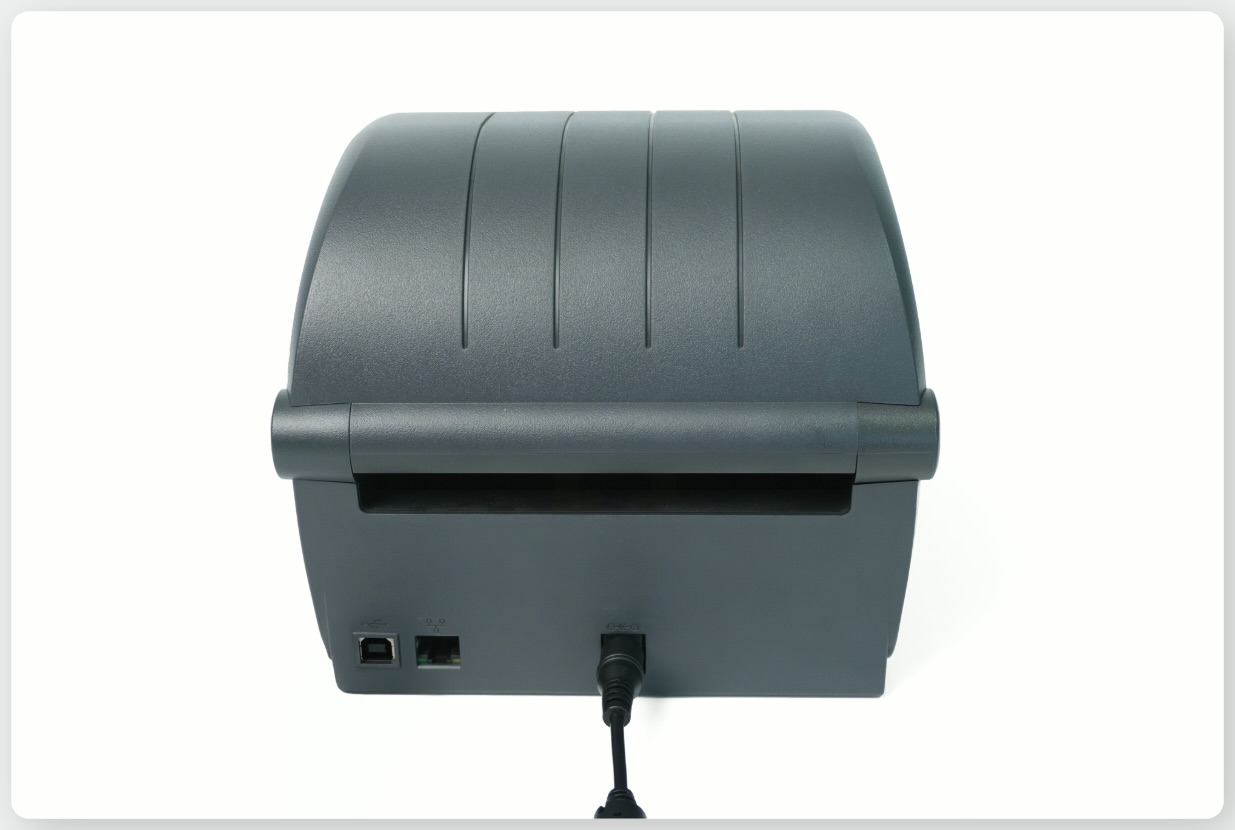
1. Connectez le **câble d’alimentation** à l’imprimante.

<figure><img src="/files/7083a1b7becf3641e84e75c8d99d4cd059ab38c0" alt=""><figcaption></figcaption></figure>

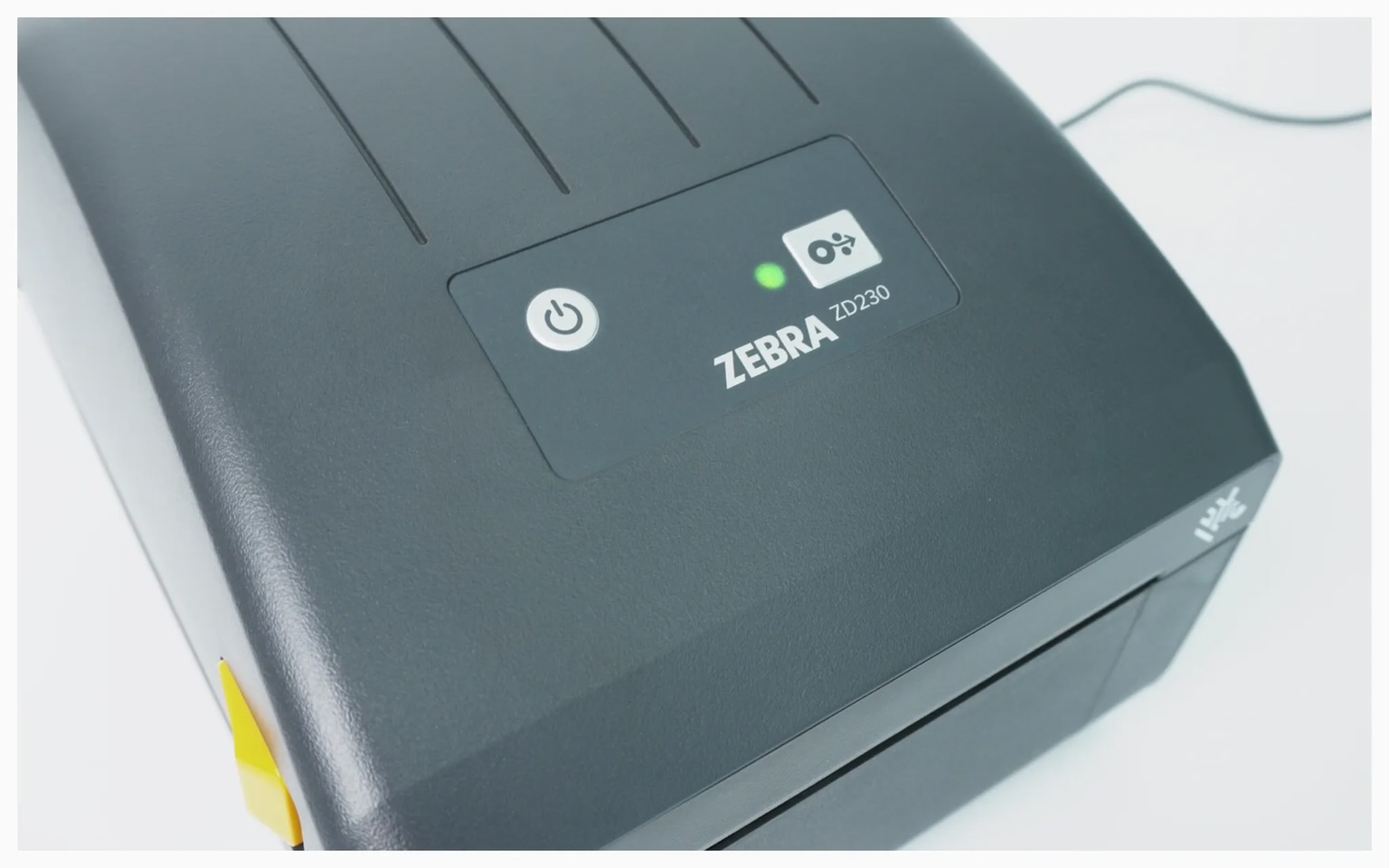
2. Appuyez sur le bouton d’alimentation et attendez que la **LED d’état** devienne verte.

<figure><img src="/files/c7a82166f457e66c8b7bc00cb9709ec997882c34" alt=""><figcaption></figcaption></figure>

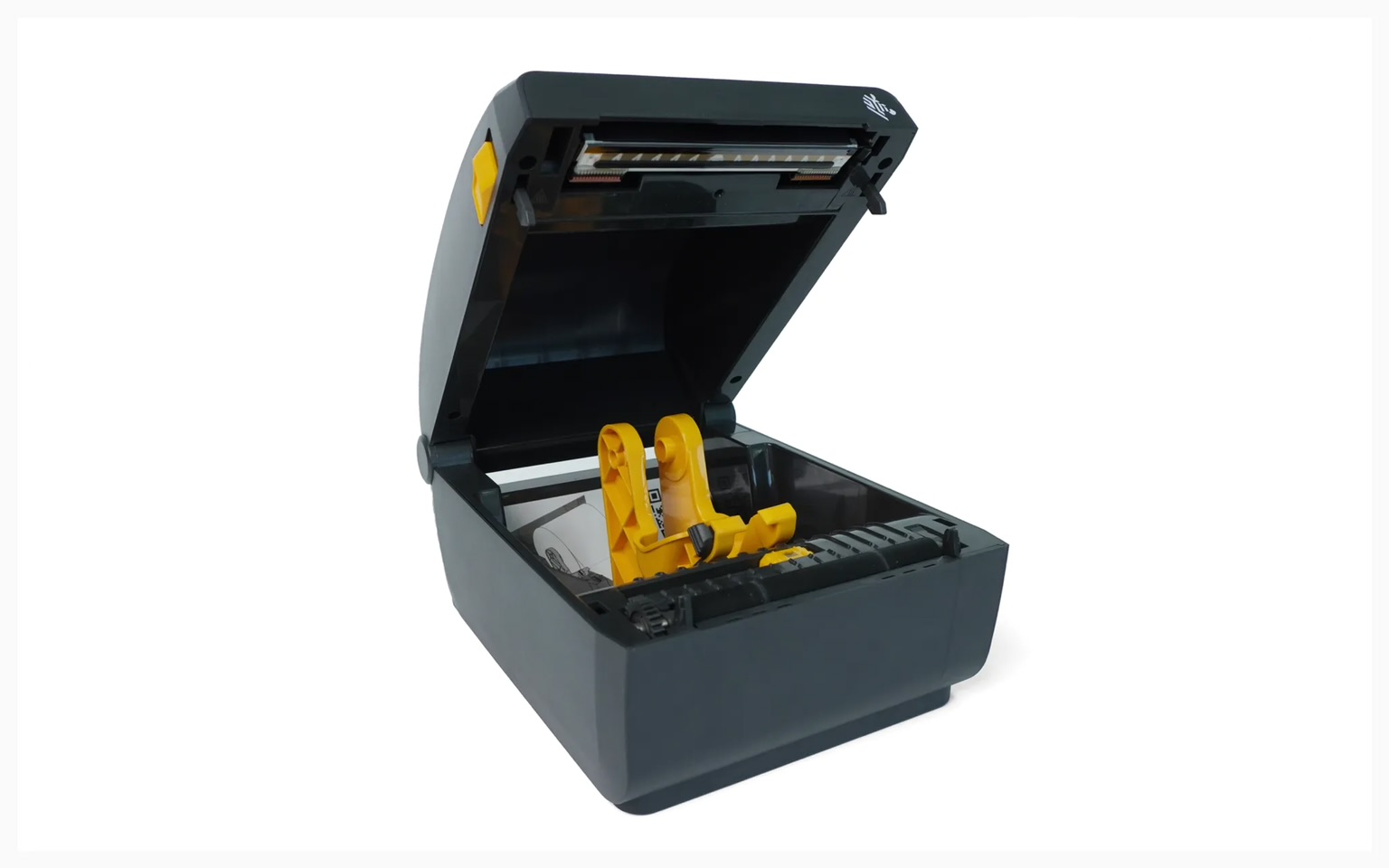
3. Tirez sur les **boutons jaunes** des deux côtés pour ouvrir le capot.

<figure><img src="/files/66a5b63623983919613a712d2e77408fd58b746a" alt=""><figcaption></figcaption></figure>

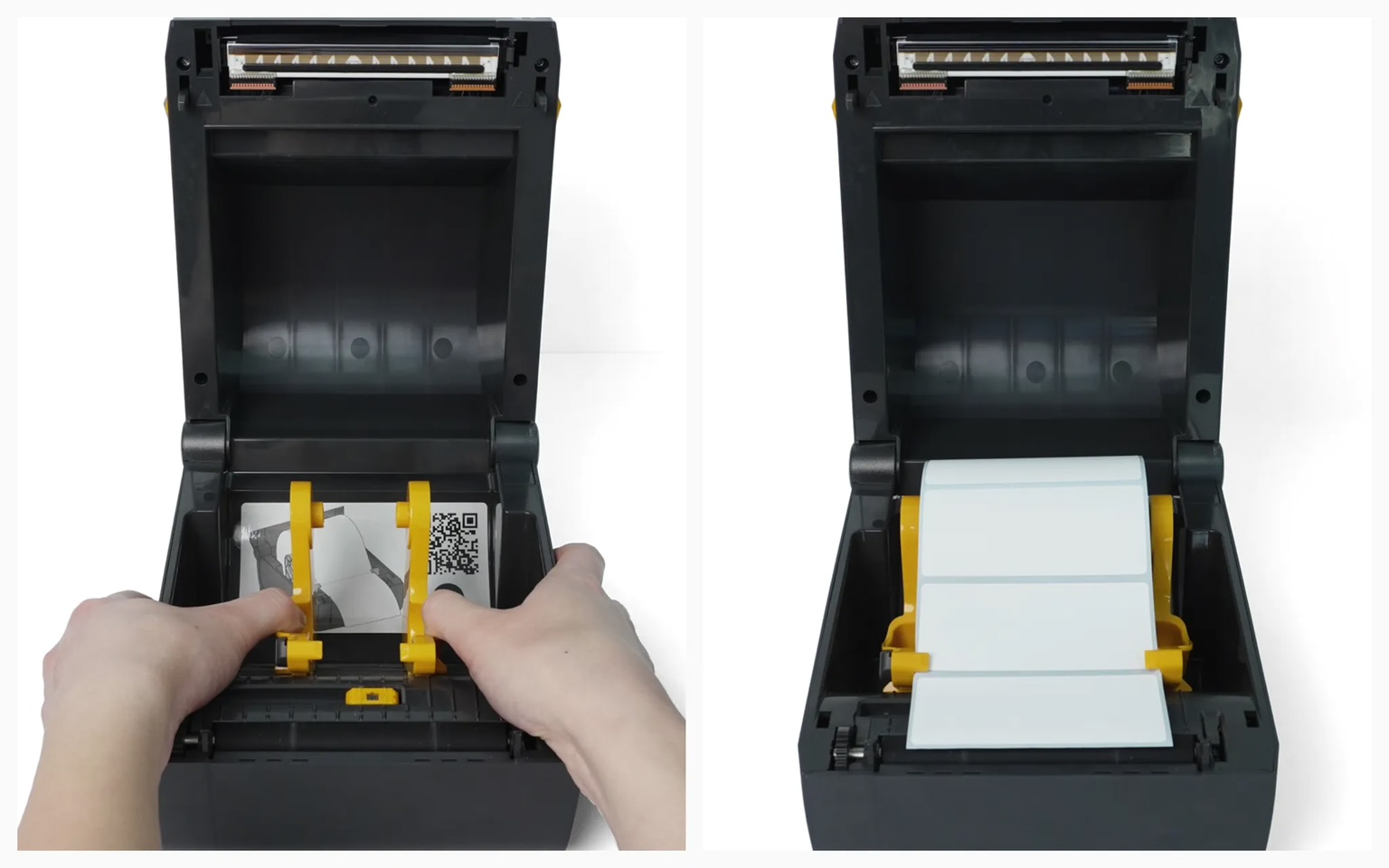
4. Chargez le **rouleau d’étiquettes** entre les supports du support.

<figure><img src="/files/a37b0475ba15c0147fe6542dd9706d0a5ca8811f" alt=""><figcaption></figcaption></figure>

5. Appuyez sur le **FEED** **bouton** pour vérifier que les étiquettes avancent correctement.

<figure><img src="/files/bc2c5f70387a9f5439f3abd048ee3aa762049dbe" alt=""><figcaption></figcaption></figure>

***

## Connexion de l’imprimante

{% tabs %}
{% tab title="Mobile" %}

#### **I. Configuration de l’appareil**

{% hint style="warning" %}
**Remarque**: l’impression mobile ZEBRA est uniquement prise en charge sur les appareils *Android* .
{% endhint %}

{% stepper %}
{% step %}
Connectez le câble d’alimentation et le câble LAN à l’imprimante.

<figure><img src="/files/ad7cf2b17631de30e2bee4096b226ca73a9a953c" alt=""><figcaption></figcaption></figure>
{% endstep %}

{% step %}
Installez [Zebra Print](https://play.google.com/store/apps/details?id=com.zebra.channelaps\&utm_source=na_Med) depuis le Google Play Store.

<figure><img src="/files/b84911d51da5cdc454637af90dda593c2f99a4ec" alt=""><figcaption></figcaption></figure>
{% endstep %}

{% step %}
Ouvrez l’application et sélectionnez le **menu de navigation (☰)** puis appuyez sur **`Paramètres de l’application`**.

<figure><img src="/files/afb2d02c8cef8509e826b75678cce8250c9d4a78" alt=""><figcaption></figcaption></figure>
{% endstep %}

{% step %}
Modifiez l’unité de mesure en **millimètres (mm)** puis revenez à l’écran précédent.

<figure><img src="/files/7fcfe8ce133589af96648840c1441b46fb5a6c4f" alt=""><figcaption></figcaption></figure>
{% endstep %}

{% step %}
Appuyez sur le **`...`** bouton en bas et sélectionnez **`Ajouter une imprimante`**.\
Choisissez **`Réseau Wi-Fi et Ethernet`** comme méthode de connexion.

<figure><img src="/files/cb896b904a786ccf6087fdd309d28018873e4438" alt=""><figcaption></figcaption></figure>
{% endstep %}

{% step %}
Appuyez sur **`Ouvrir les paramètres`** et sélectionnez votre réseau Wi-Fi.\
(Ignorez cette étape si vous êtes déjà connecté au Wi-Fi.)

<figure><img src="/files/86f96dc39c62696b79f08bcf2cf02baaf13df91a" alt=""><figcaption></figcaption></figure>
{% endstep %}

{% step %}
Appuyez sur **`Rechercher des imprimantes`** et sélectionnez votre imprimante.

<figure><img src="/files/0a08558ee0b4b77c0c4745da67984ffa02e7dfad" alt=""><figcaption></figcaption></figure>
{% endstep %}

{% step %}
Saisissez la taille de l’étiquette et appuyez sur **`Imprimer une page de test`** pour vérifier l’impression de l’étiquette.

<figure><img src="/files/8f5885a9a96a7c96177c792358f0336e80125bcf" alt=""><figcaption></figcaption></figure>
{% endstep %}
{% endstepper %}

#### **II. Impression des étiquettes**

{% hint style="success" %}
Une fois que l’ **Zebra Print** application est configurée, vous pouvez imprimer des étiquettes depuis **BoxHero**.
{% endhint %}

{% stepper %}
{% step %}
Créez des étiquettes code-barres sur la [plateforme web](http://app.boxhero.io/) BoxHero (ordinateur), qui peuvent ensuite être utilisées sur votre appareil mobile.

<figure><img src="/files/3e4269fe1aae10dc4d3821d3f261e99d43002820" alt=""><figcaption></figcaption></figure>

<figure><img src="/files/281d19b84c1cb932893cf194d82f5a51dd54ac2d" alt=""><figcaption></figcaption></figure>

<figure><img src="/files/deb4e6c8aed9d4b9746baf63e527870824be8234" alt=""><figcaption></figcaption></figure>

<figure><img src="/files/f3a0c70e6ab21d43e5d28a3b9203dbd145de39ce" alt=""><figcaption></figcaption></figure>

{% hint style="info" %}
En savoir plus sur la conception d’étiquettes code-barres [ici](https://www.boxhero.io/docs/key-features/print-barcode#create-barcode-labels).
{% endhint %}
{% endstep %}

{% step %}
Ouvrez l’ [application BoxHero](https://docs-en.boxhero.io/getting-started#get-the-mobile-app) sur votre appareil mobile et appuyez sur **`Imprimer le code-barres`** sur l’écran d’accueil.

<figure><img src="/files/a7f18b694f291ea15b5eb8221fd0d9f5aae08e2d" alt=""><figcaption></figcaption></figure>
{% endstep %}

{% step %}
Appuyez sur **`Sélectionnez l’étiquette`** et choisissez votre design.

<figure><img src="/files/d5cd84b698861f1d5e6dfaf6635fa4cf4ffb7f0c" alt=""><figcaption></figcaption></figure>
{% endstep %}

{% step %}
Sélectionnez les articles à imprimer, saisissez la quantité à imprimer et appuyez sur **`Terminé`**.

<figure><img src="/files/26bf5dfcd54d9df82964bd2b7d32e954385a27c5" alt=""><figcaption></figcaption></figure>
{% endstep %}

{% step %}
Appuyez sur le **`Imprimer`** bouton et sélectionnez **`Imprimer`** à nouveau dans la fenêtre contextuelle.\
(Si l’imprimante n’est pas répertoriée, appuyez sur « **Plus / Plus d’options** ».)

<figure><img src="/files/fd5d2f6933584b6e542cbceb25d2ea7b153fdc5b" alt=""><figcaption></figcaption></figure>
{% endstep %}

{% step %}
Choisissez votre imprimante et appuyez sur l’ **impression** **icône** sur l’écran suivant pour confirmer l’impression.

<figure><img src="/files/f161f39b72f70c6aa28d5923827d336a998f32b8" alt=""><figcaption></figcaption></figure>

<figure><img src="/files/0c546f4cc01093e64ad95576038503ec538ddba2" alt=""><figcaption></figcaption></figure>
{% endstep %}
{% endstepper %}
{% endtab %}

{% tab title="Ordinateur" %}

#### **I. Installation du pilote**

{% stepper %}
{% step %}
Recherchez votre modèle d’imprimante sur le site officiel [ZEBRA](https://www.zebra.com/us/en/support-downloads.html) et téléchargez le pilote.

<figure><img src="/files/18353e0395330dcb7b742cc96145da722804c36f" alt=""><figcaption></figcaption></figure>

<figure><img src="/files/c88ca4019913068e74a3f6f84b3c0d3d0040d250" alt=""><figcaption></figcaption></figure>

<figure><img src="/files/b914dca6c7751e7b4dc468a474d63610c89bb72b" alt=""><figcaption></figcaption></figure>
{% endstep %}

{% step %}
Exécutez le fichier du pilote pour commencer l’installation.

<figure><img src="/files/7e076fc49ac48bd90be2f4126b70704d1a7aa60a" alt=""><figcaption></figcaption></figure>
{% endstep %}

{% step %}
Sur l’écran final, cochez **Exécuter l’assistant d’installation de l’imprimante** et cliquez sur **`Terminer.`**

<figure><img src="/files/482c3880e851fcd5e568d52bf479a2298774ce5f" alt=""><figcaption></figcaption></figure>
{% endstep %}

{% step %}
Suspendez le processus et préparez un câble USB pour connecter votre PC et l’imprimante.\
(Ne le connectez pas encore.)

<figure><img src="/files/7bb17e0c18e39e5c64597ceb55f80c670ae62afe" alt=""><figcaption></figcaption></figure>
{% endstep %}

{% step %}
Continuez avec l’assistant d’installation de l’imprimante.

<figure><img src="/files/fcb538740f659f25a894d6b4667dceb5c4468f29" alt=""><figcaption></figcaption></figure>

<figure><img src="/files/d2e9dcd7441a2a78b44fad2fa57a5b5c11dea9e2" alt=""><figcaption></figcaption></figure>
{% endstep %}

{% step %}
Lorsque vous y êtes invité, connectez le câble USB à la fois à l’imprimante et à l’ordinateur. Si l’écran n’avance pas, essayez de débrancher puis de rebrancher le câble USB.

<figure><img src="/files/c5af13adeb2554aae6a38eb5dd8283c9d554dd06" alt=""><figcaption></figcaption></figure>
{% endstep %}

{% step %}
Cliquez sur **`Suivant`** pour terminer l’installation.

<figure><img src="/files/2a5514615f7ff74cc459db01796474b2dbac5aa0" alt=""><figcaption></figcaption></figure>
{% endstep %}

{% step %}
Vous devez maintenant définir le format du papier dans les paramètres de l’imprimante. Allez dans **`Bluetooth et appareils`** > **`Imprimantes et scanners`**.

<figure><img src="/files/5bff500762278c8911320ca2c41e81ad8815ea1d" alt=""><figcaption></figcaption></figure>

<figure><img src="/files/7fe32149503195fc5071faee8fadf3e48f3f845a" alt=""><figcaption></figcaption></figure>

<figure><img src="/files/29c562831a4e7b8aa0e375dba2e9efa5422e00e2" alt=""><figcaption></figcaption></figure>

{% hint style="danger" %}
Si le format du papier n’est pas correctement défini dans les paramètres de l’imprimante, l’impression risque de ne pas être correctement alignée.
{% endhint %}
{% endstep %}
{% endstepper %}

#### **II. Impression des étiquettes**

{% hint style="success" %}
Une fois le pilote installé et le format du papier défini, vous pouvez imprimer des étiquettes depuis BoxHero.
{% endhint %}

{% stepper %}
{% step %}
Connectez-vous à BoxHero sur votre PC et accédez à la **`Imprimer le code-barres`** section.\
Sélectionnez **Étiquette thermique** et saisissez le format de papier que vous allez utiliser.

<figure><img src="/files/1358c191f05e9b7ef06cf1168c90f4c496a8f494" alt=""><figcaption></figcaption></figure>
{% endstep %}

{% step %}
Choisissez le modèle souhaité : **Code-barres** ou **Code QR**.

<figure><img src="/files/281d19b84c1cb932893cf194d82f5a51dd54ac2d" alt=""><figcaption></figcaption></figure>

{% hint style="info" %}
L’écran d’aperçu à droite affichera l’un de vos articles enregistrés à titre de référence.
{% endhint %}
{% endstep %}

{% step %}
Dans la section **Détails du design** en bas de la page, configurez les informations de l’article que vous souhaitez afficher sur l’étiquette.

<figure><img src="/files/729e2de323676218347406f71b78075561184794" alt=""><figcaption></figcaption></figure>

{% hint style="warning" %}
Besoin d’aide pour les paramètres de design ? Cliquez [ici](https://www.boxhero.io/docs/key-features/print-barcode#create-barcode-labels) pour des instructions détaillées.
{% endhint %}
{% endstep %}

{% step %}
Sélectionnez « **Vecteur** » comme format de code-barres et cliquez sur **`Enregistrer`**.

<figure><img src="/files/c2cb1fbff33848ed9d8b3a454fd86b69b70d661b" alt=""><figcaption></figcaption></figure>
{% endstep %}

{% step %}
Ajoutez à la liste les articles que vous souhaitez imprimer, puis cliquez sur le **`Imprimer`** bouton en bas.

<figure><img src="/files/5e6d6f42a0670ad6c69385d9cef03ff007a17863" alt=""><figcaption></figcaption></figure>
{% endstep %}

{% step %}
Sélectionnez l’imprimante que vous souhaitez utiliser et cliquez sur **`Imprimer`** pour lancer l’impression.

<figure><img src="/files/f3a34a6b79aa1c676a4045bbca45f08b2096476f" alt=""><figcaption></figcaption></figure>

<figure><img src="/files/0c546f4cc01093e64ad95576038503ec538ddba2" alt=""><figcaption></figcaption></figure>
{% endstep %}
{% endstepper %}
{% endtab %}
{% endtabs %}


---

# Agent Instructions: Querying This Documentation

If you need additional information that is not directly available in this page, you can query the documentation dynamically by asking a question.

Perform an HTTP GET request on the current page URL with the `ask` query parameter:

```
GET https://www.boxhero.io/docs/documentation/fr/ressources/guides/zebra-zd230d.md?ask=<question>
```

The question should be specific, self-contained, and written in natural language.
The response will contain a direct answer to the question and relevant excerpts and sources from the documentation.

Use this mechanism when the answer is not explicitly present in the current page, you need clarification or additional context, or you want to retrieve related documentation sections.