> For the complete documentation index, see [llms.txt](https://www.boxhero.io/docs/llms.txt). Markdown versions of documentation pages are available by appending `.md` to page URLs; this page is available as [Markdown](https://www.boxhero.io/docs/documentation/fr/ressources/guides/zebra-zd421t.md).
# ZEBRA ZD421T
Configurez l'imprimante à transfert thermique Zebra ZD421T avec BoxHero. Suivez notre guide pour l'installation du pilote, la conception des étiquettes et l'impression de codes-barres sur ordinateur et mobile.
***
{% hint style="success" %}
Terminez la **imprimante** **configuration** et **impression** **configuration** dans l'ordre.
{% endhint %}
## I. Configuration de l'imprimante
{% stepper %}
{% step %}
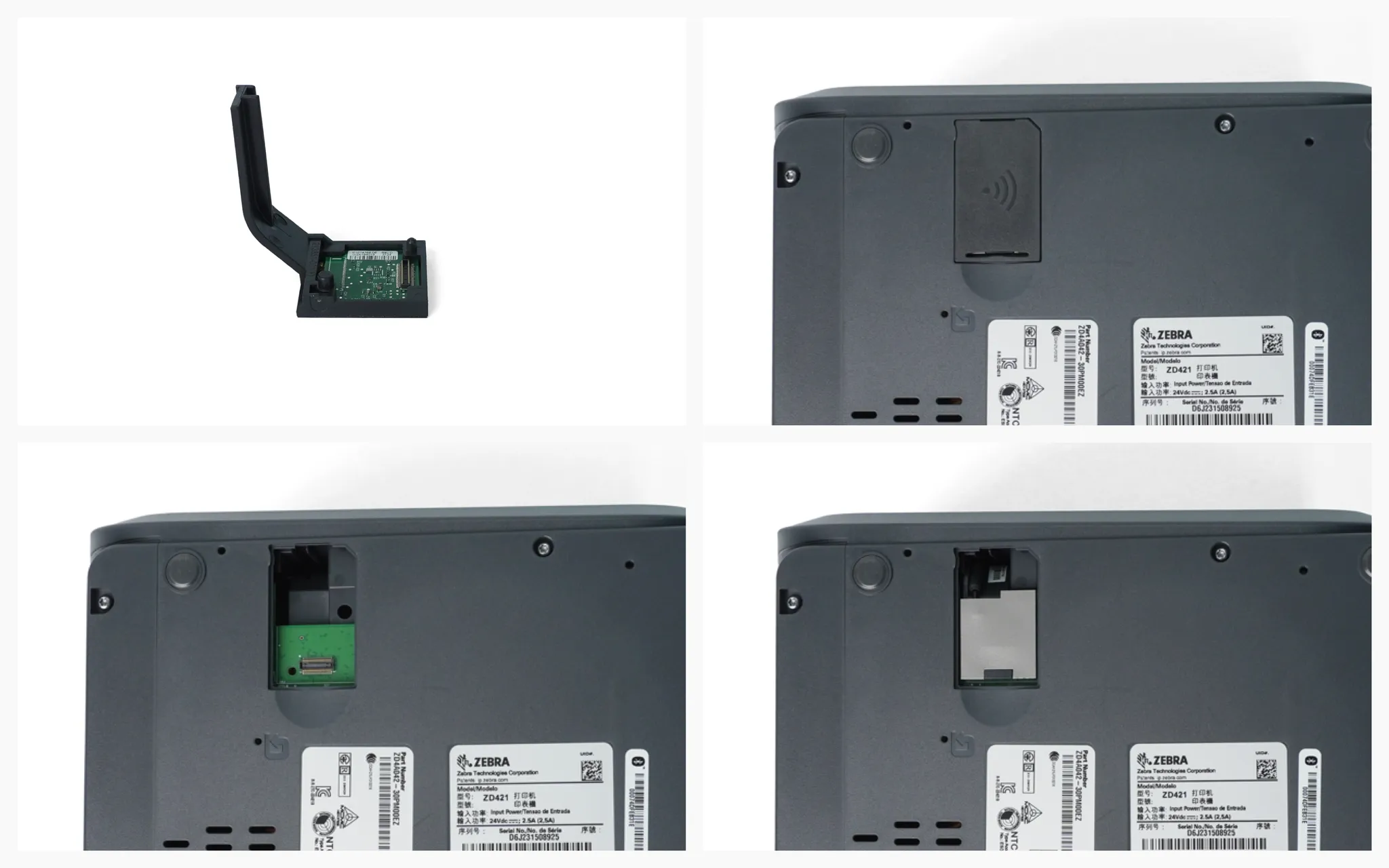
Si vous avez acheté le **module Bluetooth ou Wi-Fi** pour l'impression mobile, ouvrez le capot situé sous l'imprimante et installez le module.\
(Ignorez cette étape si vous n'avez pas de module.)
{% endstep %}
{% step %}
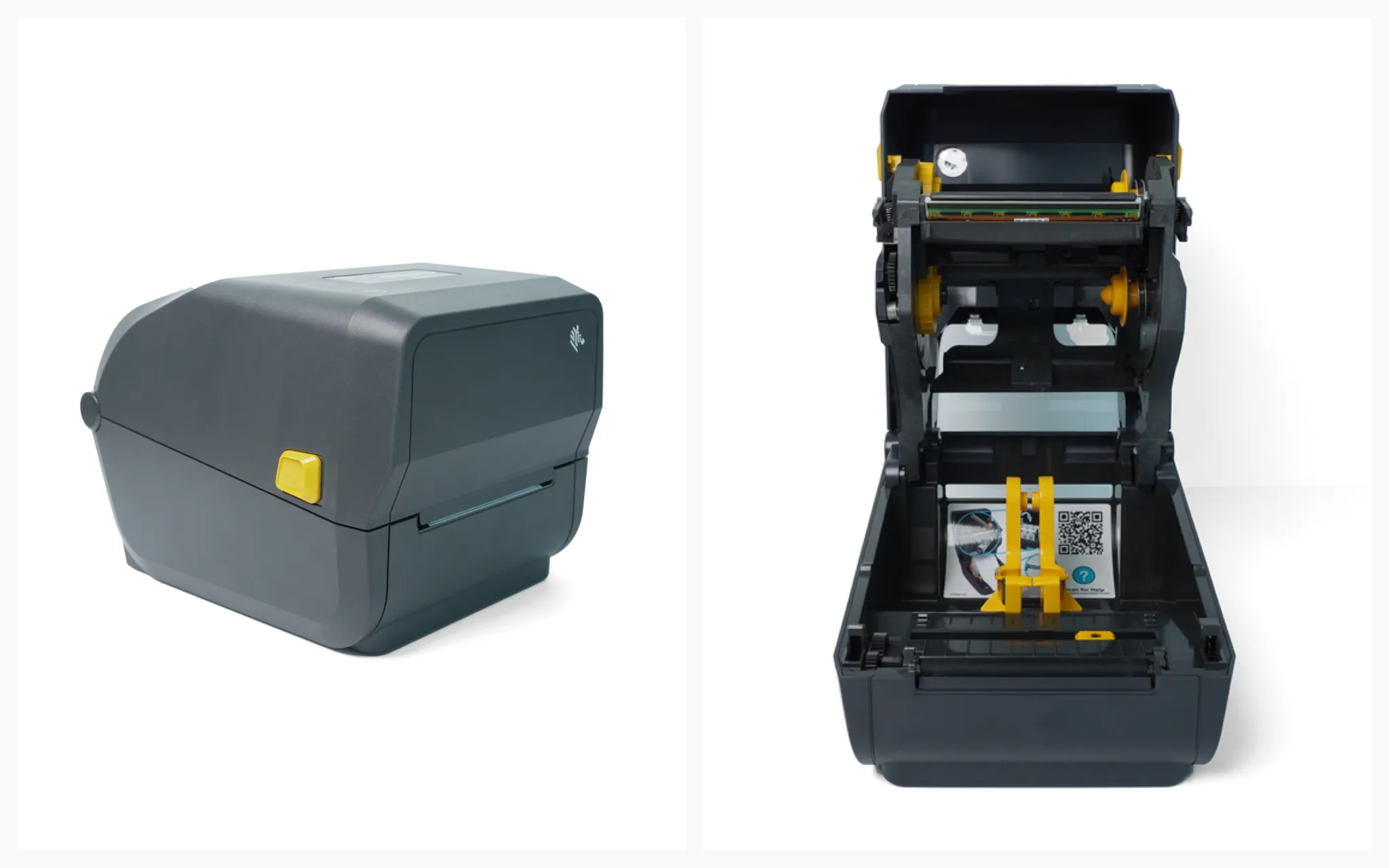
Tirez sur les **boutons jaunes** situés de chaque côté de l'imprimante pour ouvrir le capot.
{% endstep %}
{% step %}
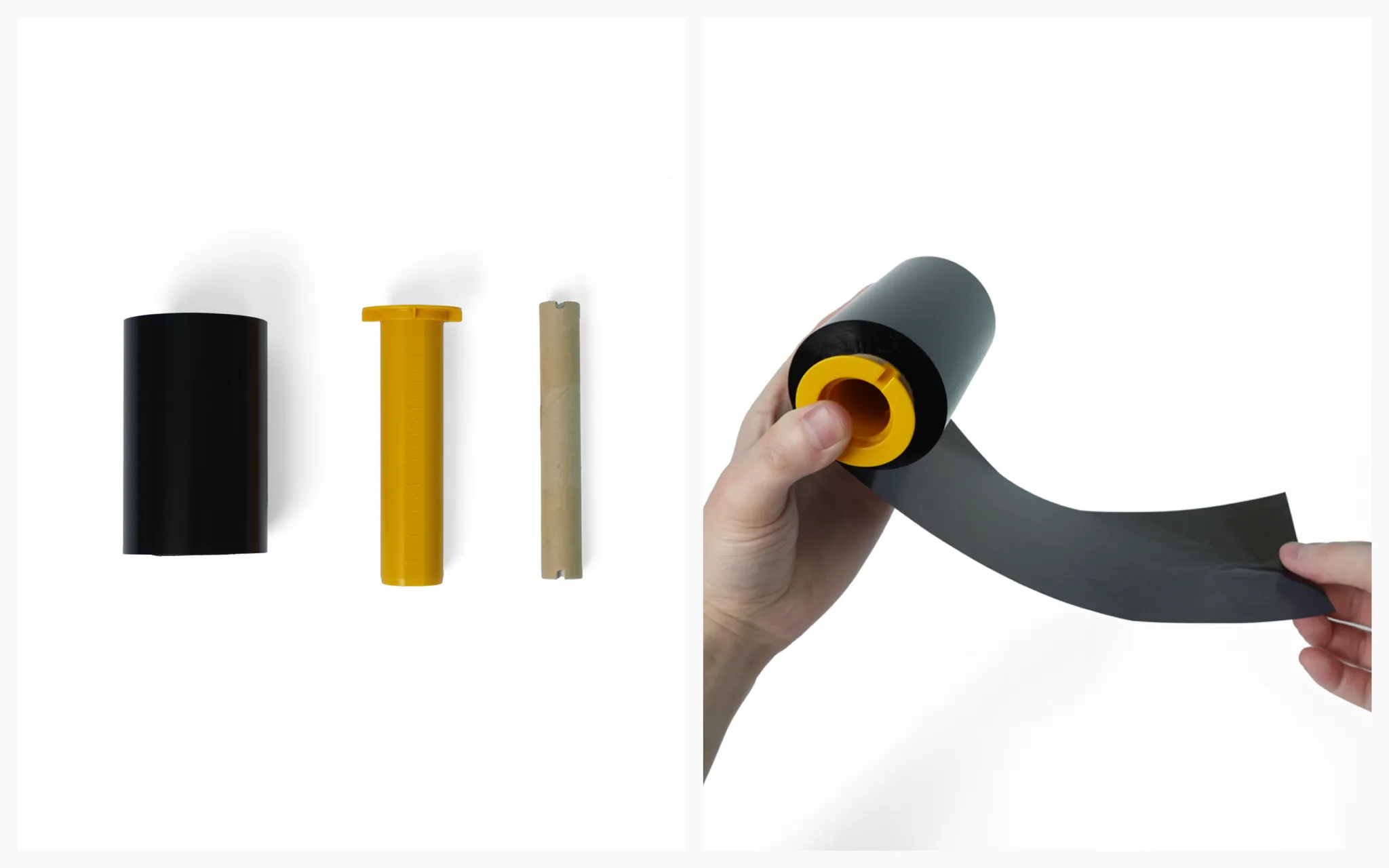
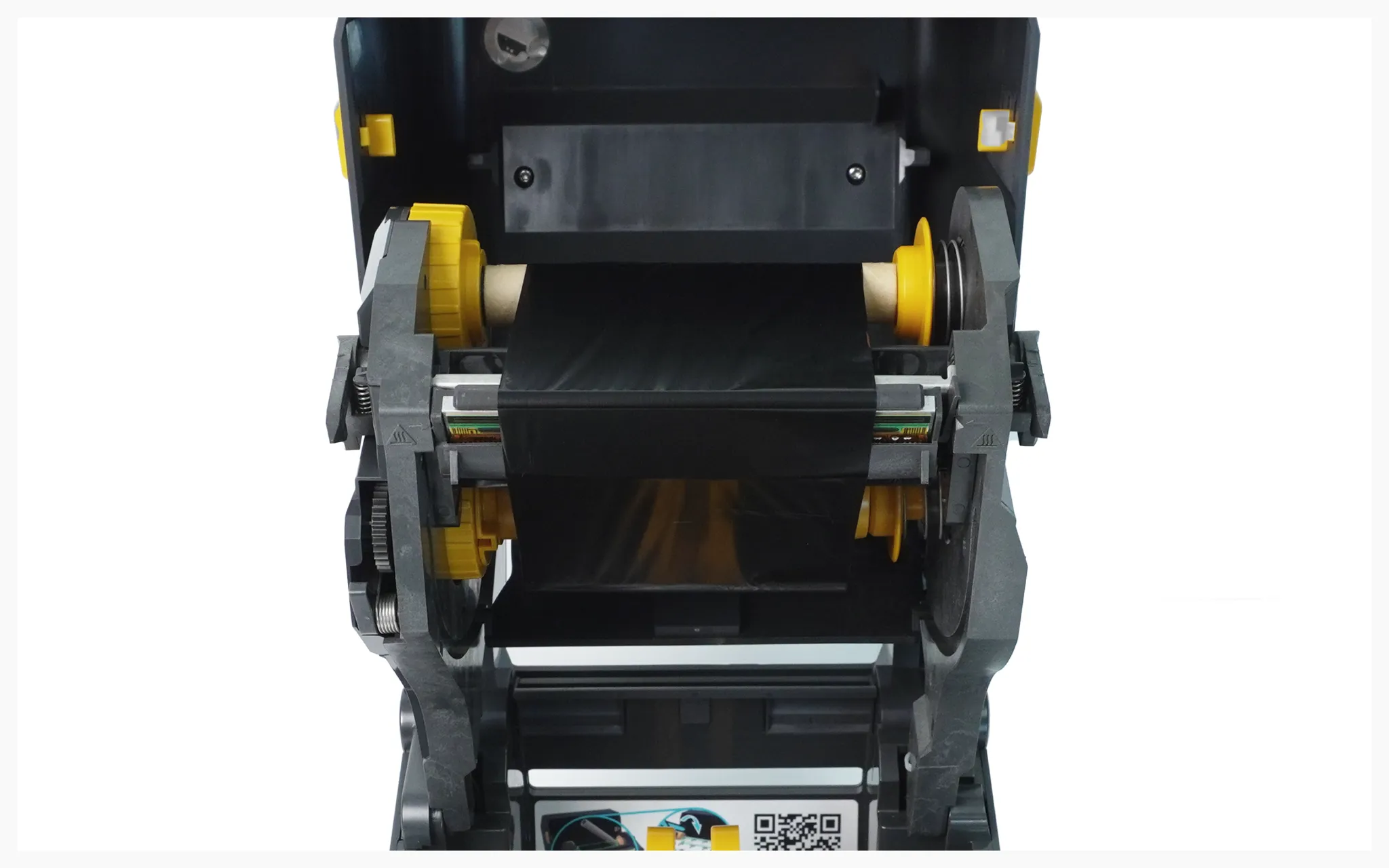
Placez le ruban avec le **côté extérieur vers le bas** et fixez-le au support.
{% endstep %}
{% step %}
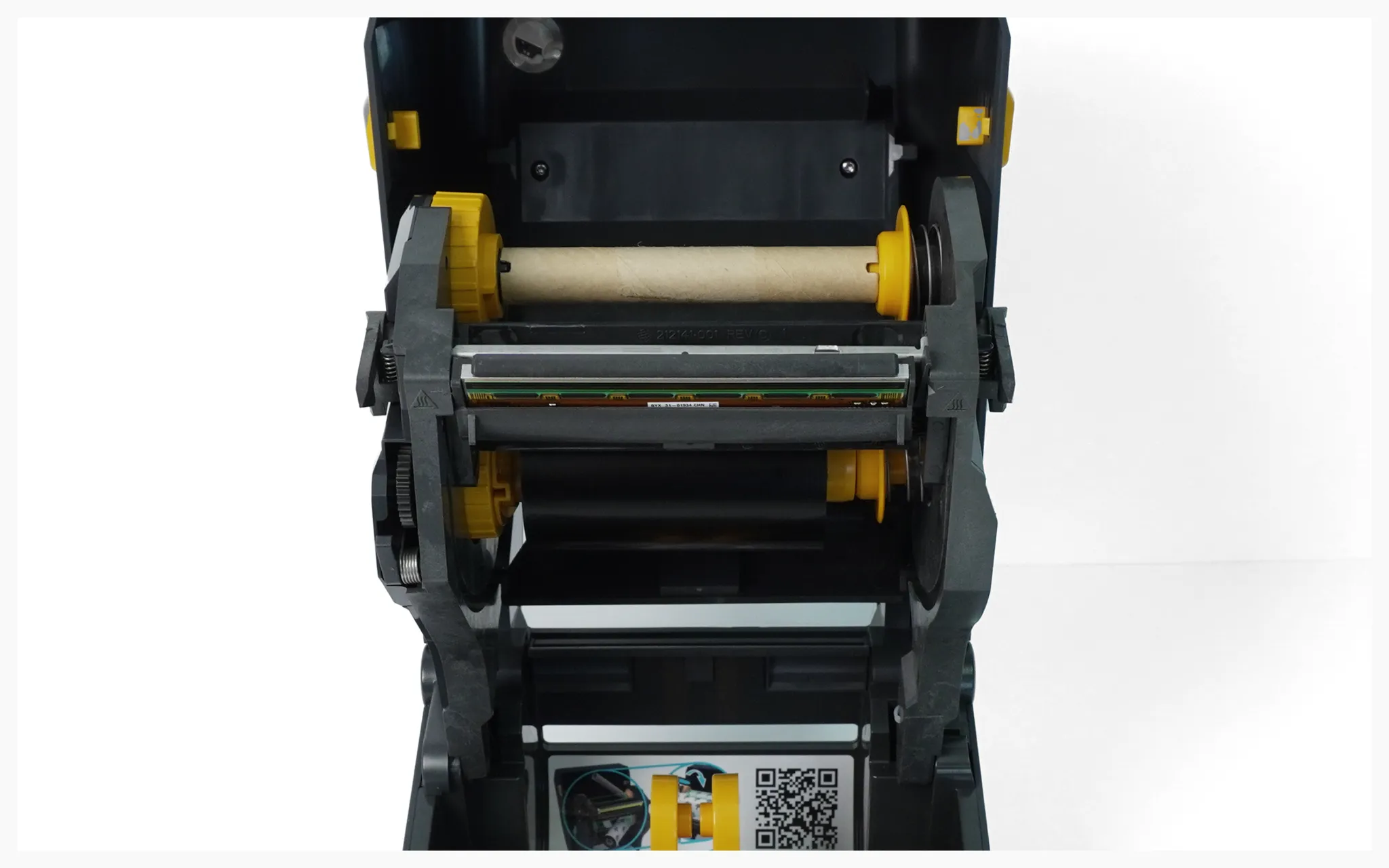
Installez le **ruban** dans l'imprimante.

{% endstep %}
{% step %}
Installez le **noyau du ruban** dans l'imprimante.
{% endstep %}
{% step %}
Après avoir fixé le ruban avec du ruban adhésif, enroulez-le légèrement pour vous assurer qu'il est bien plat.
{% embed url="" %}
{% endstep %}
{% step %}
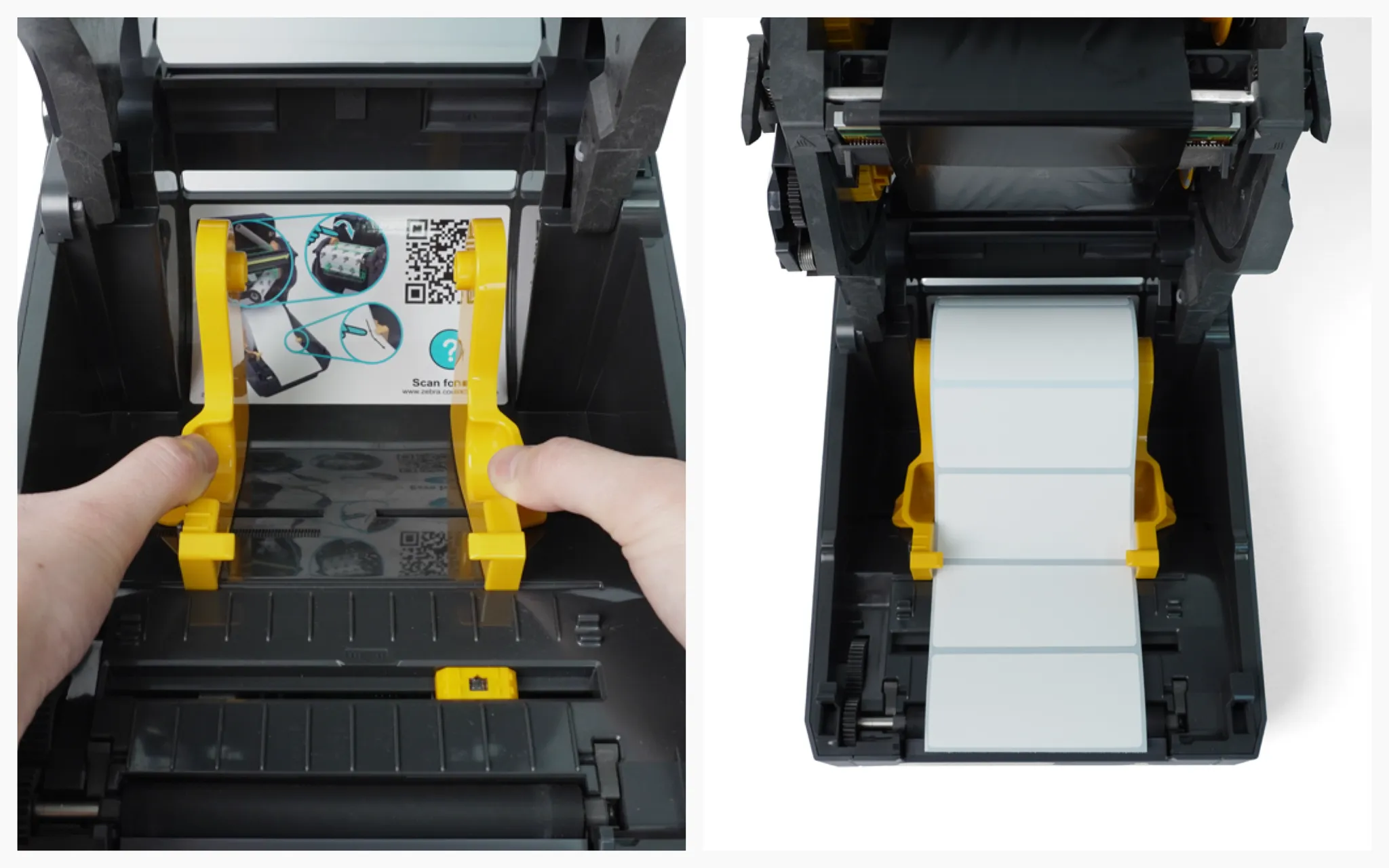
Placez le **étiquette** **papier** entre les guides du support.
{% endstep %}
{% step %}
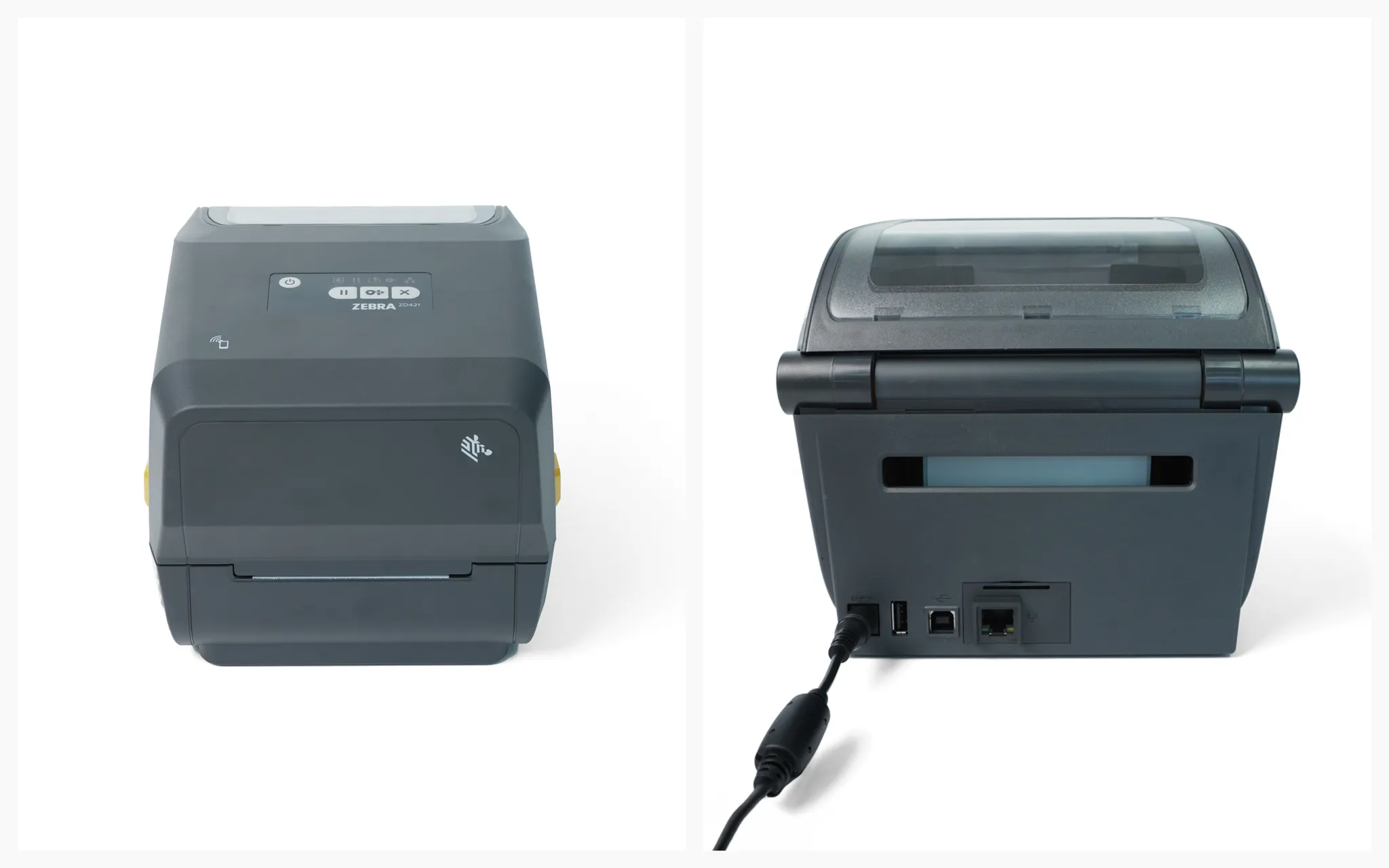
Fermez le capot de l'imprimante et raccordez le **alimentation** **câble**.
{% endstep %}
{% step %}
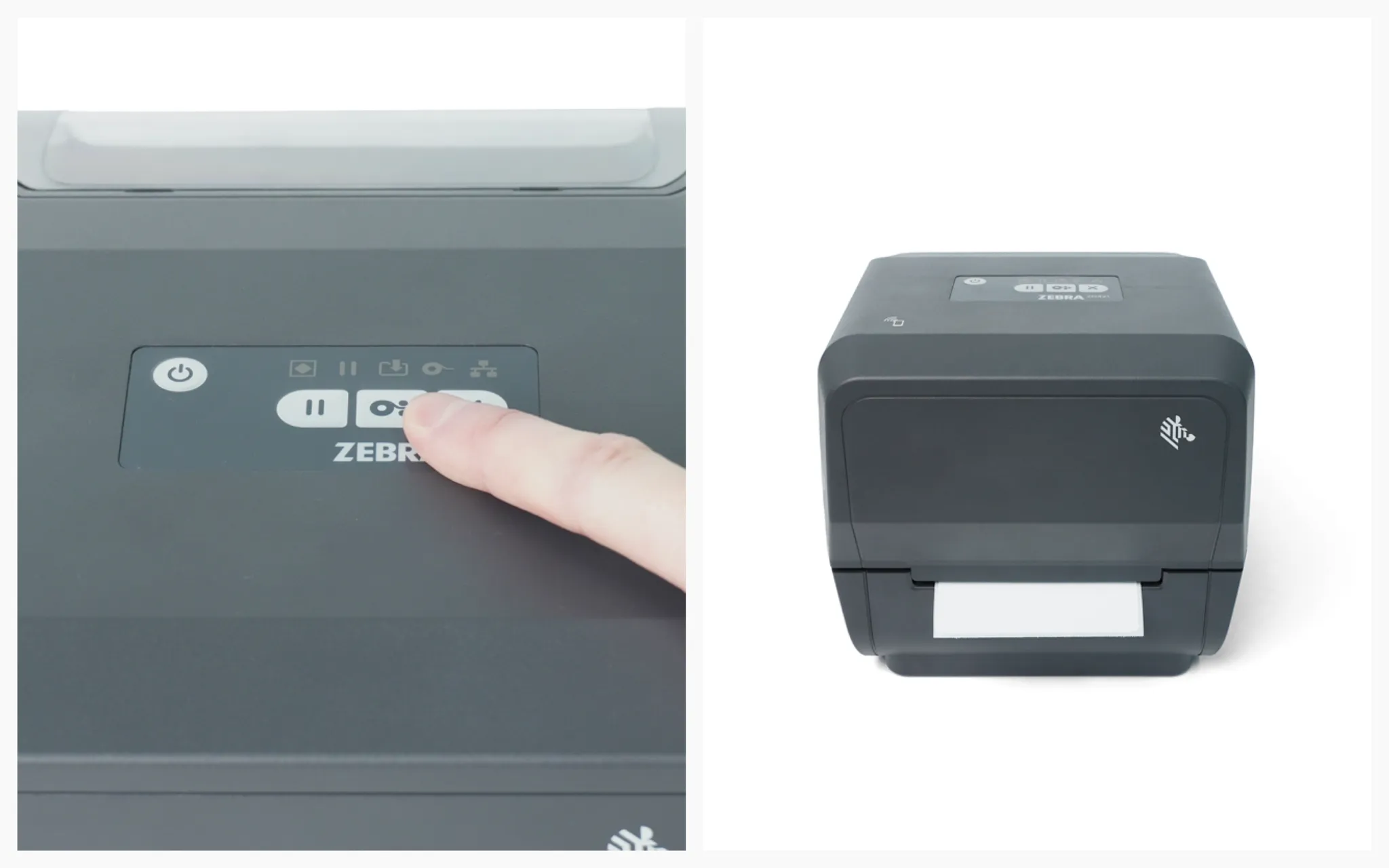
Appuyez sur le bouton d'alimentation et attendez que la LED d'état devienne verte. Puis appuyez sur le **bouton FEED** pour vérifier si le papier sort correctement.
{% endstep %}
{% endstepper %}
***
## II. Configuration d'impression
Une fois la configuration de l'imprimante terminée, sélectionnez la méthode d'impression de votre choix et passez à l'étape suivante.
{% content-ref url="/pages/220904164ebbcfe01e34c8834b33093ca5045350" %}
[Impression depuis ordinateur](/docs/documentation/fr/ressources/guides/zebra-zd421t/desktop-printing.md)
{% endcontent-ref %}
{% content-ref url="/pages/bb06cfdc0eb6b52111fa845d84d4069b1f9585a4" %}
[Impression mobile](/docs/documentation/fr/ressources/guides/zebra-zd421t/mobile-printing.md)
{% endcontent-ref %}