> For the complete documentation index, see [llms.txt](https://www.boxhero.io/docs/llms.txt). Markdown versions of documentation pages are available by appending `.md` to page URLs; this page is available as [Markdown](https://www.boxhero.io/docs/documentation/hi/concepts/items.md).
# वस्तुएँ
आइटम्स उन उत्पादों की मूल इकाई हैं जिन्हें आप BoxHero में प्रबंधित करते हैं। यह पेज उन सभी चीज़ों को कवर करता है जो आप इनके साथ कर सकते हैं — जोड़ना, इम्पोर्ट करना, संपादित करना, व्यवस्थित करना, और निर्यात करना।
***
## आइटम जोड़ना
### अपने कंप्यूटर पर
* से `आइटम सूची`का, क्लिक करें `आइटम जोड़ें`.
* या जाएँ `डेटा केंद्र` > `वस्तुएँ` और क्लिक करें `आइटम जोड़ें`.
{% embed url="" %}
### अपने फ़ोन पर
* नीचे के मेनू में, टैप करें `वस्तुएँ`और फिर नीचे के `+` कोने में (प्लस) आइकन पर टैप करें।
* अपने आइटम का विवरण दर्ज करें, प्रारंभिक मात्रा सेट करें, और टैप करें `सहेजें`.
{% embed url="" %}
### आइटम फ़ील्ड
चाहे आप वेब पर आइटम जोड़ें या मोबाइल पर, ये वे फ़ील्ड हैं जिन्हें आप भरेंगे:
* **SKU****\*** — का संक्षेप **स्टॉक कीपिंग यूनिट**यह आइटम का विशिष्ट पहचानकर्ता है। BoxHero इसे स्वतः जनरेट करता है, या आप अपना स्वयं का दर्ज कर सकते हैं। दो आइटम समान SKU साझा नहीं कर सकते।
* **नाम****\*** — आइटम की पहचान के लिए उपयोग किया जाने वाला मुख्य नाम।
* **बारकोड** — स्कैन करके आइटम तुरंत खोजने के लिए बारकोड जोड़ें। किसी मौजूदा बारकोड को दर्ज करें (हाथ से टाइप करके या USB स्कैनर या अपने फ़ोन के कैमरे से स्कैन करके), या चुनें `जनरेट करें` एक यादृच्छिक 13-अंकीय संख्या बनाने के लिए।
* **फ़ोटो** — तेज़ पहचान के लिए एक छवि अपलोड करें (अधिकतम 3 MB)।
* [**एट्रिब्यूट्स**](/docs/documentation/hi/concepts/attributes.md) — अपने इन्वेंट्री को वर्गीकृत और फ़िल्टर करने में मदद के लिए ब्रांड, आकार या रंग जैसे कस्टम विवरण जोड़ें।
* **मात्रा** — प्रारंभिक स्टॉक दर्ज करें। आप किसी आइटम को शून्य पर सहेज सकते हैं और बाद में इन्वेंट्री लेन-देन के माध्यम से स्टॉक जोड़ सकते हैं।
{% hint style="warning" %}
**नोट**: एक टीम में आप कितने आइटम पंजीकृत कर सकते हैं, इसकी एक सीमा है।\
हमारी देखें [मूल्य निर्धारण](/docs/documentation/hi/pricing.md) अपने लिए सबसे उपयुक्त योजना चुनने के लिए।
{% endhint %}
***
## Excel का उपयोग
Excel आपके आइटम्स के साथ बड़े पैमाने पर काम करने का सबसे तेज़ तरीका है। `डेटा केंद्र` > `वस्तुएँ` > `Excel से आयात करें`आप कर सकते हैं:
* **जोड़ें** स्प्रेडशीट से नए आइटम जोड़ें।
* **संपादित करें** मौजूदा आइटम्स का विवरण और मात्राएँ।
* **SKU अपडेट करें** मौजूदा आइटम्स के SKU कोड बदलने के लिए।
{% hint style="success" %}
शुरू करने से पहले थोड़ी सेटअप करें:
* **अपने कस्टम एट्रिब्यूट सेट करें** (जैसे, ब्रांड, आकार, रंग) के अंतर्गत `डेटा केंद्र` > `एट्रिब्यूट्स`. जोड़े गए एट्रिब्यूट *के बाद* आपके द्वारा टेम्पलेट डाउनलोड करने के बाद कॉलम के रूप में दिखाई नहीं देंगे।
* **अपने स्थान सेट करें** के अंतर्गत `डेटा केंद्र` > `लोकेशन`. यदि आप कई स्थानों पर इन्वेंट्री ट्रैक करते हैं, तो प्रत्येक स्थान अपना अलग मात्रा कॉलम बन जाता है।
* **अपने आइटम पहचानकर्ता की पुष्टि करें।** डिफ़ॉल्ट रूप से BoxHero की Excel सुविधाएँ पंक्तियों को आइटम्स से "SKU" द्वारा मिलाती हैं। इसके बजाय "barcode" द्वारा मिलाने के लिए, इसे यहाँ बदलें `सेटिंग्स` > `टीम` >`Excel आयात सेटिंग्स` *शुरू करने से पहले* ।
{% endhint %}
### Excel के माध्यम से आइटम जोड़ें
यदि आपके पास पहले से आइटम विवरणों की स्प्रेडशीट है — या आप एक साथ कई आइटम जोड़ना चाहते हैं — तो उपयोग करें **Excel के माध्यम से जोड़ें** सभी को BoxHero में अपलोड करने के लिए।
{% embed url="" %}
{% stepper %}
{% step %}
#### Excel टेम्पलेट डाउनलोड करें
* पर जाएँ `डेटा केंद्र` > `वस्तुएँ`.
* ऊपरी दाएँ में, क्लिक करें `Excel से आयात करें` > `Excel के माध्यम से जोड़ें`.
* क्लिक करें `टेम्पलेट डाउनलोड करें`. फ़ाइल आपकी टीम के लिए सही कॉलम संरचना के साथ पहले से फ़ॉर्मैट की गई है — जिसमें आपके कस्टम एट्रिब्यूट और स्थान शामिल हैं।
{% endstep %}
{% step %}
#### Excel कॉलमों की समीक्षा करें
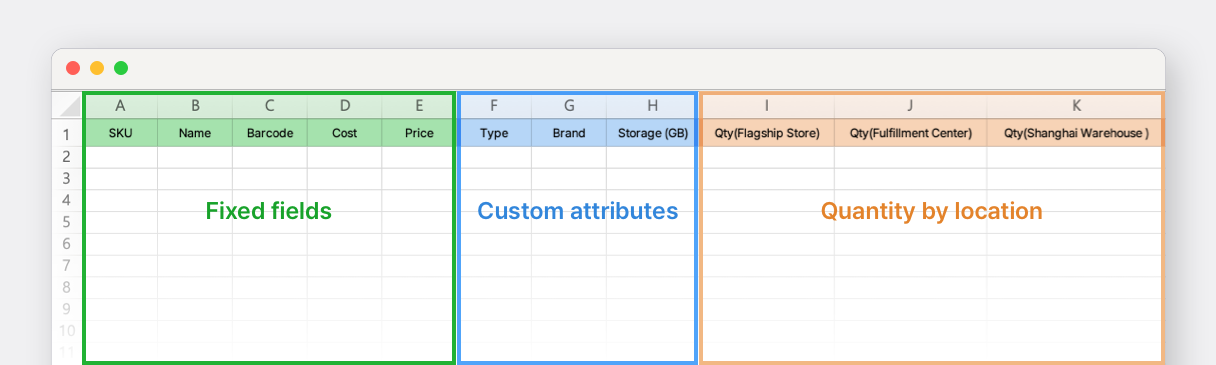
डाउनलोड की गई फ़ाइल खोलें। आपको तीन प्रकार के कॉलम दिखाई देंगे:
* **स्थिर फ़ील्ड:** अंतर्निर्मित कॉलम जिन्हें बदला या हटाया नहीं जा सकता।\
(*SKU, आइटम नाम, बारकोड, लागत और मूल्य*)
* **कस्टम एट्रिब्यूट**: [*एट्रिब्यूट्स*](/docs/documentation/hi/concepts/attributes.md) जो आपने यहाँ सेट किए हैं `डेटा केंद्र` > `एट्रिब्यूट्स`.
* **स्थान के अनुसार मात्रा**: [*लोकेशन*](/docs/documentation/hi/concepts/locations.md) जो आपने यहाँ सेट किए हैं `डेटा केंद्र` > `लोकेशन`.
{% hint style="info" %}
यदि आपने कोई स्थान नहीं जोड़ा है, तो केवल **मात्रा (डिफ़ॉल्ट स्थान)** कॉलम दिखाई देगा।
{% endhint %}
{% endstep %}
{% step %}
#### आइटम डेटा भरें
फ़ाइल के शीर्ष पर दिए गए उदाहरण पंक्ति का संदर्भ लेते हुए, टेम्पलेट में अपने आइटम विवरण दर्ज करें।
{% hint style="warning" %}
**ध्यान देने योग्य बातें:**
* **आइटम नाम****\*** — आवश्यक। अन्य सभी फ़ील्ड खाली छोड़ने पर रिक्त रूप में सहेजे जाते हैं।
* **SKU और बारकोड** — स्वचालित रूप से बनाने के लिए खाली छोड़ें।
* **लागत और मूल्य** — यदि आप उपयोग नहीं करते हैं तो खाली छोड़ें [खरीदारी और बिक्री](/docs/documentation/hi/key-features/purchase-and-sales.md).
* **मात्रा** — खाली होने पर डिफ़ॉल्ट रूप से 0 रहता है।
{% endhint %}
{% endstep %}
{% step %}
#### अपलोड करें और पुष्टि करें
* वापस जाएँ `Excel के माध्यम से जोड़ें` स्क्रीन पर और अपनी पूरी की गई Excel फ़ाइल अपलोड करें।
* जांचें `जनरेट करें` किसी भी खाली **SKU** या **बारकोड** सेल्स को स्वचालित रूप से भरने के लिए।
* पूर्वावलोकन स्क्रीन में आइटम्स की समीक्षा करें। त्रुटियों वाली पंक्तियाँ चिह्नित हो जाती हैं — उन्हें अपनी Excel फ़ाइल में ठीक करें और फिर से अपलोड करें, या केवल मान्य पंक्तियों के साथ आगे बढ़ें।
* क्लिक करें `हो गया` समाप्त करने के लिए।
{% endstep %}
{% endstepper %}
### Excel के माध्यम से आइटम संपादित करें
उपयोग करें **Excel के माध्यम से संपादित करें** एक ही बार में कई मौजूदा आइटम्स का विवरण और मात्रा बदलने के लिए। जोड़ने के विपरीत, यह आपकी *वर्तमान* डेटा फ़ाइल से शुरू होता है, इसलिए आप शुरुआत से आइटम दर्ज करने के बजाय जो पहले से है उसे संपादित करते हैं।
{% stepper %}
{% step %}
#### वर्तमान डेटा डाउनलोड करें
* पर जाएँ `डेटा केंद्र` > `वस्तुएँ`.
* ऊपरी दाएँ में, क्लिक करें `Excel से आयात करें` > `Excel के माध्यम से संपादित करें`.
* क्लिक करें `टेम्पलेट डाउनलोड करें`. डाउनलोड की गई फ़ाइल में BoxHero में मौजूद आपके सभी आइटम्स उनके विवरण सहित होते हैं।
{% endstep %}
{% step %}
#### Excel फ़ाइल संपादित करें
बदलें *केवल* जिन सेल्स को आपको अपडेट करना है, उन्हें बदलें, फिर फ़ाइल सहेजें।
उदाहरण के लिए, आपके "Houston warehouse" में स्टॉक गिनती के बाद, आप वहाँ प्रत्येक आइटम की मात्रा "20" सेट कर सकते हैं। बस उसी एक कॉलम को अपडेट करें और बाकी को जैसा है वैसा ही रहने दें।
पहले: वर्तमान "Houston Warehouse" मात्राएँ।
बाद: पूरा कॉलम "20" में अपडेट किया गया।
{% hint style="warning" %}
**जिन सेल्स को आप अपरिवर्तित रखना चाहते हैं, उन्हें छोड़ दें।** यदि आप किसी सेल को साफ़ करके अपलोड करते हैं, तो वह मान अधिलेखित हो जाएगा — टेक्स्ट फ़ील्ड खाली हो जाते हैं और मात्राएँ 0 हो जाती हैं।
{% endhint %}
{% endstep %}
{% step %}
#### अपलोड करें और पुष्टि करें
* वापस जाएँ `Excel के माध्यम से संपादित करें` स्क्रीन पर जाएँ और अपनी संपादित फ़ाइल अपलोड करें।
* जिस किसी कॉलम को आप बदलना नहीं चाहते, उसके लिए चुनें `जैसा है वैसा रखें` ड्रॉपडाउन में। यह फ़ील्ड्स को आकस्मिक बदलावों से बचाता है, भले ही किसी सेल में बदलाव किया गया हो या उसे साफ़ किया गया हो।
* पूर्वावलोकन में बदलावों की समीक्षा करें, फिर क्लिक करें `हो गया` उन्हें लागू करने के लिए।
{% endstep %}
{% endstepper %}
### Excel के माध्यम से SKU अपडेट करें
उपयोग करें **Excel के माध्यम से SKU अपडेट करें** मौजूदा आइटम्स के स्टॉक कीपिंग यूनिट कोड थोक में बदलने के लिए। क्योंकि BoxHero आइटम्स की पहचान SKU से करता है, इसलिए SKU का नाम बदलने का यह सुरक्षित तरीका है — एक सामान्य **Excel के माध्यम से संपादित करें** बदला हुआ SKU एक अलग आइटम के रूप में पढ़ेगा।
{% stepper %}
{% step %}
#### Excel फ़ाइल डाउनलोड करें
* पर जाएँ `डेटा केंद्र` > `वस्तुएँ`.
* ऊपरी दाएँ में, क्लिक करें `Excel से आयात करें` > `Excel के माध्यम से SKU अपडेट करें`.
* क्लिक करें `टेम्पलेट डाउनलोड करें`. फ़ाइल में आपकी टीम का हर आइटम सूचीबद्ध है। प्रत्येक पंक्ति का वर्तमान कोड पहले से भरा हुआ होता है **SKU(पहले)** कॉलम में, और साथ में एक खाली **SKU(बाद में)** कॉलम उसके बगल में।
{% hint style="info" %}
अन्य कॉलम प्रत्येक आइटम के वर्तमान विवरण दिखाते हैं ताकि आप सही पंक्तियों की पहचान कर सकें। उन्हें जैसा है वैसा ही छोड़ दें — यह चरण केवल SKU अपडेट करता है।
{% endhint %}
{% endstep %}
{% step %}
#### नए SKU दर्ज करें
में **SKU(बाद में)** कॉलम में, उन प्रत्येक आइटम के लिए नया कोड टाइप करें जिसका आप नाम बदलना चाहते हैं। **SKU(बाद में)** जिस किसी पंक्ति को आप अपरिवर्तित रखना चाहते हैं, उसे खाली छोड़ दें।
{% hint style="warning" %}
ध्यान देने योग्य बातें:
* **SKU(पहले) कॉलम को संपादित न करें।** इसी तरह BoxHero प्रत्येक पंक्ति को मौजूदा आइटम से मिलाता है।
* **हर नया SKU अद्वितीय होना चाहिए।** आप ऐसे कोड का पुनः उपयोग नहीं कर सकते जो पहले से किसी अन्य आइटम को असाइन है।
{% endhint %}
{% endstep %}
{% step %}
#### अपलोड करें और पुष्टि करें
* पूरी की गई फ़ाइल को यहाँ अपलोड करें `Excel के माध्यम से SKU अपडेट करें` स्क्रीन पर।
* पूर्वावलोकन में बदलावों की समीक्षा करें, फिर क्लिक करें `हो गया` .
{% endstep %}
{% endstepper %}
***
## आइटम वैरिएंट जोड़ना
यदि कोई आइटम आकार या रंग जैसी अलग-अलग विकल्पों में आता है, तो उपयोग करें `आइटम वैरिएंट` सभी संस्करण एक साथ बनाने के लिए, उन्हें एक-एक करके जोड़ने के बजाय।
उदाहरण के लिए, यदि एक स्वेटशर्ट आती है **चार रंगों में** और **तीन आकारों में**, तो उसमें 12 संयोजन होंगे। उन सभी को जोड़ने के लिए, जाएँ `आइटम सूची` > `आइटम जोड़ें` > `आइटम वैरिएंट जोड़ें`.
| भूरा | पीला | धूसर | लाल |
| ---- | ---- | ---- | --- |
| S | S | S | S |
| M | M | M | M |
| L | L | L | L |
{% embed url="" %}
आप अपने `आइटम सूची`.
***
## आइटम संपादित करना
### एकल आइटम संपादित करें
में एक आइटम चुनें `आइटम सूची` और क्लिक करें `संपादित करें` बदलाव करने के लिए, या `...` (अधिक) का उपयोग करके उसे डुप्लिकेट या हटाएँ।
### कई आइटम संपादित करें
एक साथ कई आइटम अपडेट करने के लिए, जाएँ `डेटा केंद्र` > `वस्तुएँ`. यह तब उपयोगी है जब आइटम्स के बड़े समूह में एट्रिब्यूट जोड़ने या संशोधित करने हों।
### संपादन इतिहास
अपने `आइटम सूची` > `···` (और) > `संपादन इतिहास`.
आप किसी आइटम की जानकारी का संपादन इतिहास देख सकते हैं — SKU, नाम, बारकोड, लागत, मूल्य और कोई भी [कस्टम एट्रिब्यूट](/docs/documentation/hi/concepts/attributes.md).
***
## आइटम हटाना
### कई आइटम हटाएँ
आइटम्स को थोक में हटाने के लिए, जाएँ `डेटा केंद्र` > `वस्तुएँ`.
आप बदल सकते हैं `देखें` नीचे की सेटिंग्स को बदलकर दिखाएँ **500** प्रति पृष्ठ आइटम्स, फिर सभी का चयन करें और उन्हें 500-500 के बैच में हटाएँ।
### हटाए गए आइटम पुनर्प्राप्त करें
यदि आपने गलती से कोई आइटम हटा दिया है, तो आप यहाँ जाकर उसे पुनर्प्राप्त कर सकते हैं `डेटा केंद्र` > `वस्तुएँ` > `...` > `हाल ही में हटाए गए` > `पुनर्स्थापित करें`.
***
## आइटम फ़ोटो प्रबंधित करना
### फ़ोटो थोक में अपलोड करें
आप यहाँ एक साथ कई आइटम फ़ोटो अपलोड कर सकते हैं `डेटा केंद्र` > `वस्तुएँ` > `...` (और) > `फ़ोटो अपलोड करें`.
1. सुनिश्चित करें कि प्रत्येक **फ़ाइल नाम SKU (या बारकोड) से मेल खाता हो** उसके आइटम का।
2. फ़ोटो फ़ाइलों को BoxHero में ड्रैग और ड्रॉप करें।
3. क्लिक करें `सबमिट करें` समाप्त करने के लिए।
{% embed url="" %}
### फ़ोटो थोक में डाउनलोड करें
आप सभी आइटम फ़ोटो को एक संपीड़ित फ़ाइल के रूप में यहाँ डाउनलोड कर सकते हैं `डेटा केंद्र` > `वस्तुएँ` > `...` (और) > `फ़ोटो डाउनलोड करें`.
***
## आइटम निर्यात करना
### आइटम विवरण निर्यात करें
अपने आइटम डेटा को Excel फ़ाइल के रूप में यहाँ डाउनलोड करें `डेटा केंद्र` > `वस्तुएँ` > `एक्सेल में निर्यात करें`.
आप चुन सकते हैं कि किन कॉलमों को Excel में निर्यात करना है।
{% hint style="success" %}
आप अपनी टीम का [**इन्वेंटरी रिपोर्ट**](/docs/documentation/hi/other-features/analytics.md) और [**लेन-देन**](/docs/documentation/hi/key-features/tx.md) इतिहास भी निर्यात कर सकते हैं — देखें `एक्सेल में निर्यात करें` प्रत्येक पृष्ठ के ऊपरी-दाएँ कोने में बटन।
{% endhint %}
### आइटम फ़ोटो निर्यात करें
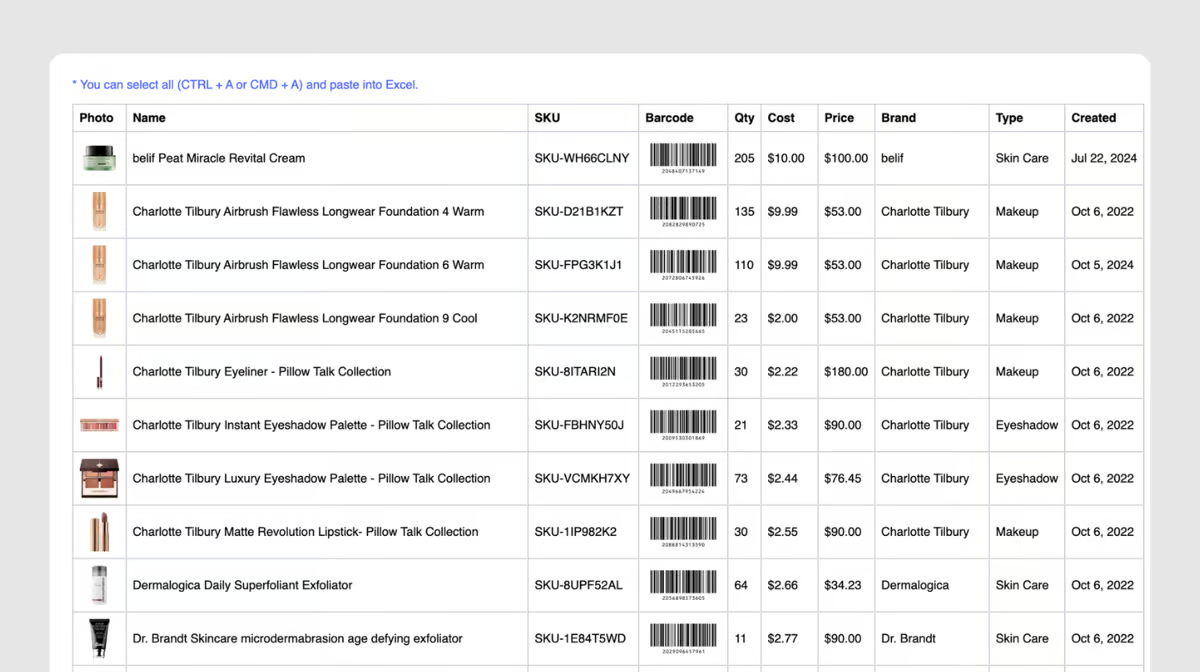
आइटम फ़ोटो और बारकोड छवियों के साथ अपनी इन्वेंट्री सूची निर्यात करने के लिए, जाएँ `डेटा केंद्र` > `वस्तुएँ` > `...` ऊपरी दाएँ में (अधिक) > `HTML में निर्यात करें`.
1. दबाएँ `Ctrl + A` सभी आइटम चुनने के लिए। *(Mac: Command + A)*
2. दबाएँ `Ctrl + C` डेटा कॉपी करने के लिए। *(Mac: Command + C)*
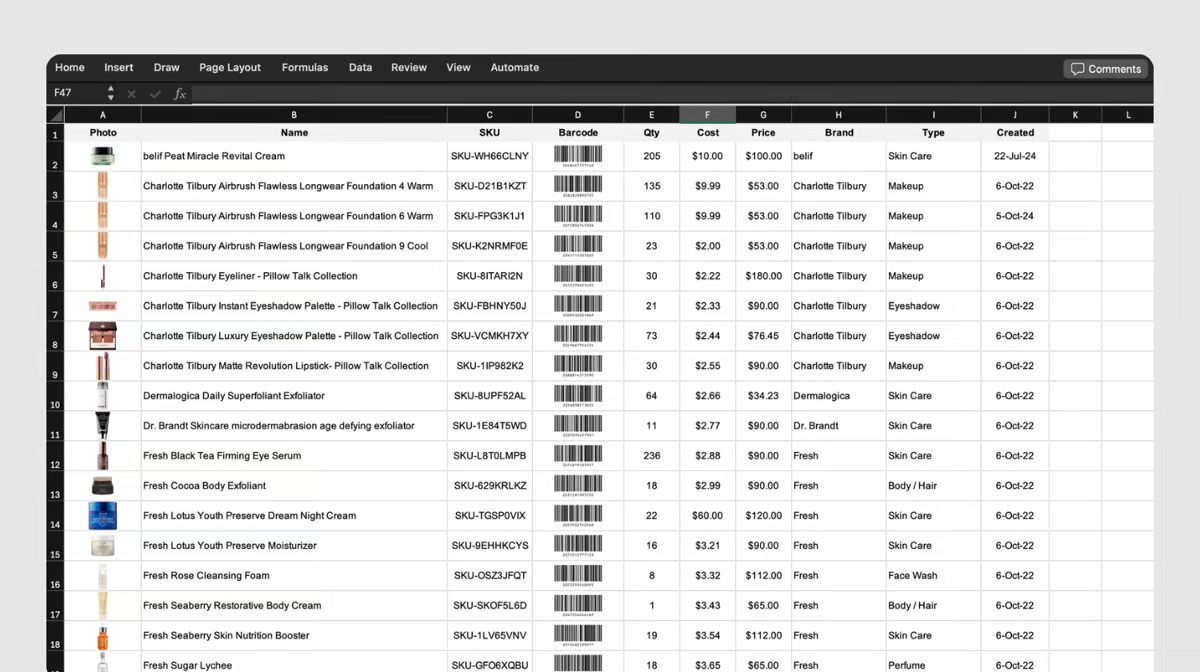
3. एक Excel फ़ाइल खोलें और दबाएँ `Ctrl + V` पेस्ट करने के लिए। *(Mac: Command + V)*
4. फ़ाइल सहेजें, जिसमें अब आइटम फ़ोटो और बारकोड छवियाँ शामिल हैं।
{% hint style="info" %}
आप **फ़िल्टर** और **विशिष्ट डेटा चुनें** में आइटम खोजकर Excel में सहेजने के लिए `डेटा केंद्र` और उपयोग करके `HTML में निर्यात करें` सुविधा।
{% endhint %}
***
## अक्सर पूछे जाने वाले प्रश्न
**अभी भी मदद चाहिए?** आइटम प्रबंधित करने पर हमारा FAQ देखें।
{% content-ref url="/spaces/jeKT9TXNa7rmvXs5IP9U/pages/96202063f428121cce9370e2d6dd504cb9fedb58" %}
[आइटम और विशेषताएँ](/docs/faq/hi/inventory-and-transactions/items-and-attributes.md)
{% endcontent-ref %}