> For the complete documentation index, see [llms.txt](https://www.boxhero.io/docs/llms.txt). Markdown versions of documentation pages are available by appending `.md` to page URLs; this page is available as [Markdown](https://www.boxhero.io/docs/documentation/hi/concepts/locations.md).
# लोकेशन
BoxHero में "Locations" उन भौतिक स्थानों का प्रतिनिधित्व करते हैं जहाँ आपकी इन्वेंट्री संग्रहीत होती है, जैसे गोदाम, स्टोर या स्टॉकरूम। आप BoxHero के साथ स्थान के अनुसार स्टॉक को आसानी से ट्रैक और प्रबंधित कर सकते हैं।
***
## लोकेशन का उपयोग कब करें
* **जब एक ही आइटम को अलग-अलग जगहों पर संग्रहीत किया जाए**
* उदाहरण: मुख्य गोदाम, तीसरी मंज़िल / शेल्फ B, खुदरा दुकान
* **जब एक ही आइटम को स्थिति या अवस्था के आधार पर ट्रैक किया जाए**
* उदाहरण: बिक्री के लिए तैयार, दोषपूर्ण, पुनःसंस्कृत
{% hint style="info" %}
**नोट**: यदि आपके पास केवल एक स्टोरेज लोकेशन है, तो इसका उपयोग करना [एट्रिब्यूट्स](/docs/documentation/hi/concepts/attributes.md) फीचर एक सरल विकल्प हो सकता है। आप प्रत्येक आइटम कहाँ संग्रहीत है, इसे ट्रैक करने के लिए एक "लोकेशन" एट्रिब्यूट जोड़ सकते हैं।
{% endhint %}
## लोकेशन कैसे जोड़ें
अपनी टीम की लोकेशनों को जोड़ने और प्रबंधित करने के लिए, जाएँ `डेटा केंद्र` > `लोकेशन`.
{% hint style="warning" %}
जब आप पहली बार BoxHero में एक टीम सेट अप करते हैं, *एक* लोकेशन डिफ़ॉल्ट रूप से बनाई जाती है।
लोकेशन जोड़ना केवल [बिज़नेस प्लान](/docs/documentation/hi/pricing.md#business-plan), जिसमें अधिकतम 3 लोकेशन शामिल हैं। यदि आपको और लोकेशन चाहिए, तो आप यहाँ जाकर अपना प्लान अपग्रेड कर सकते हैं `सेटिंग्स` > `बिलिंग` > `प्लान अपडेट करें`.
{% endhint %}
***
## लोकेशन के अनुसार आइटम
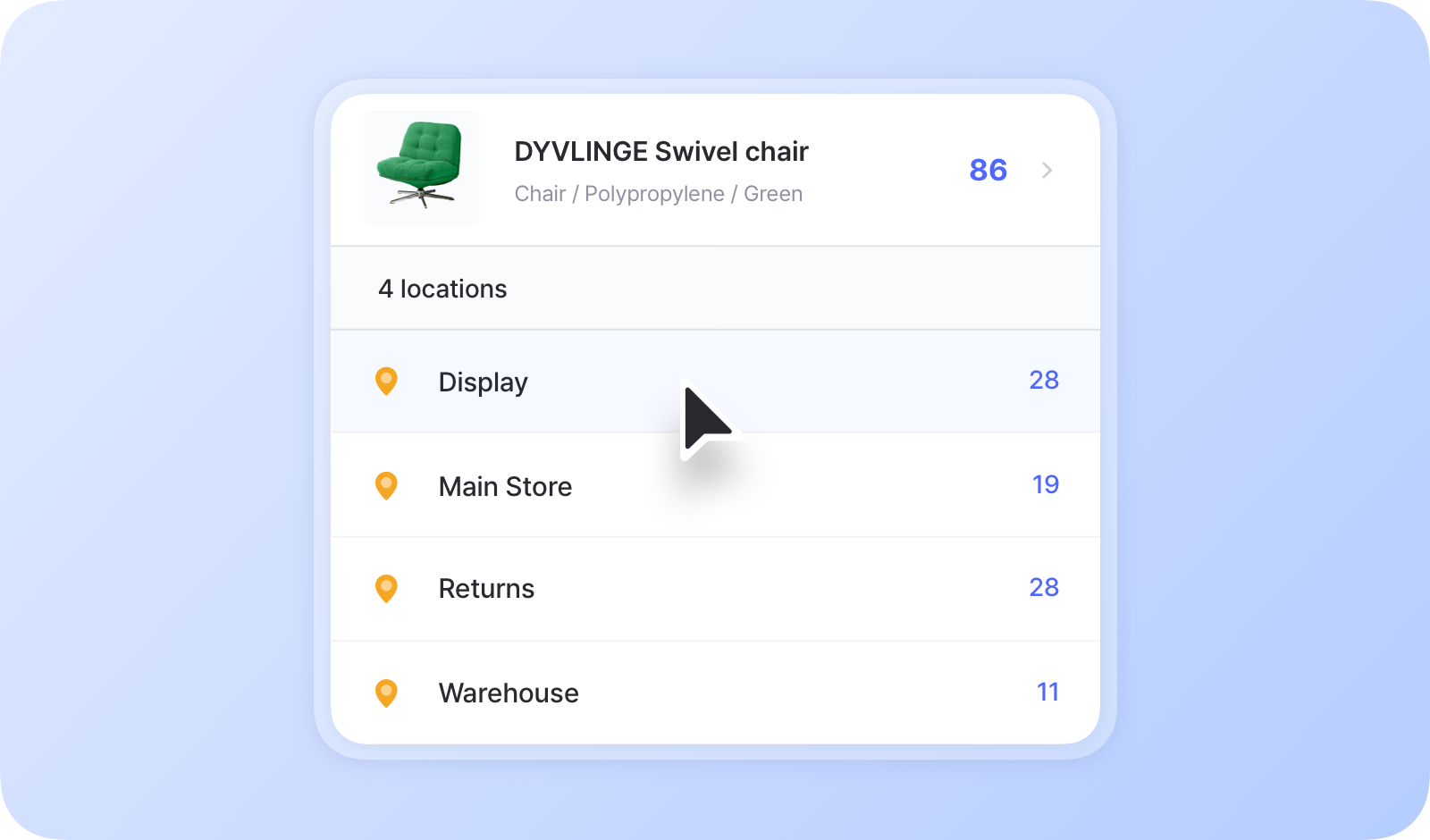
आप प्रत्येक आइटम की कुल मात्रा के साथ-साथ यह भी देख सकते हैं कि प्रत्येक लोकेशन में कितने संग्रहीत हैं।
अपने `आइटम सूची`, लोकेशन के अनुसार आइटम फ़िल्टर करने के लिए ड्रॉपडाउन का उपयोग करें। चुनें `सभी लोकेशन` सब कुछ देखने के लिए, या अपना दृश्य केंद्रित करने के लिए किसी विशिष्ट को चुनें।
***
## लेनदेन में लोकेशन
### स्टॉक स्थानांतरित करें
आइटमों को एक लोकेशन से दूसरी लोकेशन में स्थानांतरित करें और कई साइटों पर अपने आइटम प्रबंधित करें।
{% embed url="" %}
मोबाइल ऐप में स्टॉक स्थानांतरित करना भी इसी तरह काम करता है।
{% endembed %}
{% hint style="warning" %}
**नोट:** यह `स्टॉक स्थानांतरित करें` लेनदेन केवल तब उपलब्ध होता है जब आपने एक से अधिक लोकेशन जोड़ ली हों।\
यदि आपकी टीम के पास एक *एकल* लोकेशन है, तो यह सुविधा निष्क्रिय है।
{% endhint %}
### अन्य स्टॉक लेनदेन
अन्य सभी इन्वेंटरी कार्रवाइयों के लिए—**स्टॉक** **इन**, **स्टॉक** **आउट**, और **समायोजित करें** **स्टॉक**—लेनदेन पूरा करने से पहले आपको फिर भी एक लोकेशन चुननी होगी।
{% hint style="info" %}
**नोट:** यदि आपके पास केवल एक लोकेशन है, तो वह डिफ़ॉल्ट रूप से चुनी जाएगी — इसे मैन्युअल रूप से चुनने की आवश्यकता नहीं है।
{% endhint %}
***
## अक्सर पूछे जाने वाले प्रश्न
**लोकेशन के बारे में कोई प्रश्न हैं?** हमारा FAQ देखें।
{% content-ref url="/spaces/jeKT9TXNa7rmvXs5IP9U/pages/721576f178ebe709c7bb8df5da995b843df19e7e" %}
[स्थान](/docs/faq/hi/inventory-and-transactions/locations.md)
{% endcontent-ref %}