> For the complete documentation index, see [llms.txt](https://www.boxhero.io/docs/llms.txt). Markdown versions of documentation pages are available by appending `.md` to page URLs; this page is available as [Markdown](https://www.boxhero.io/docs/documentation/hi/concepts/partners.md).
# साझेदार
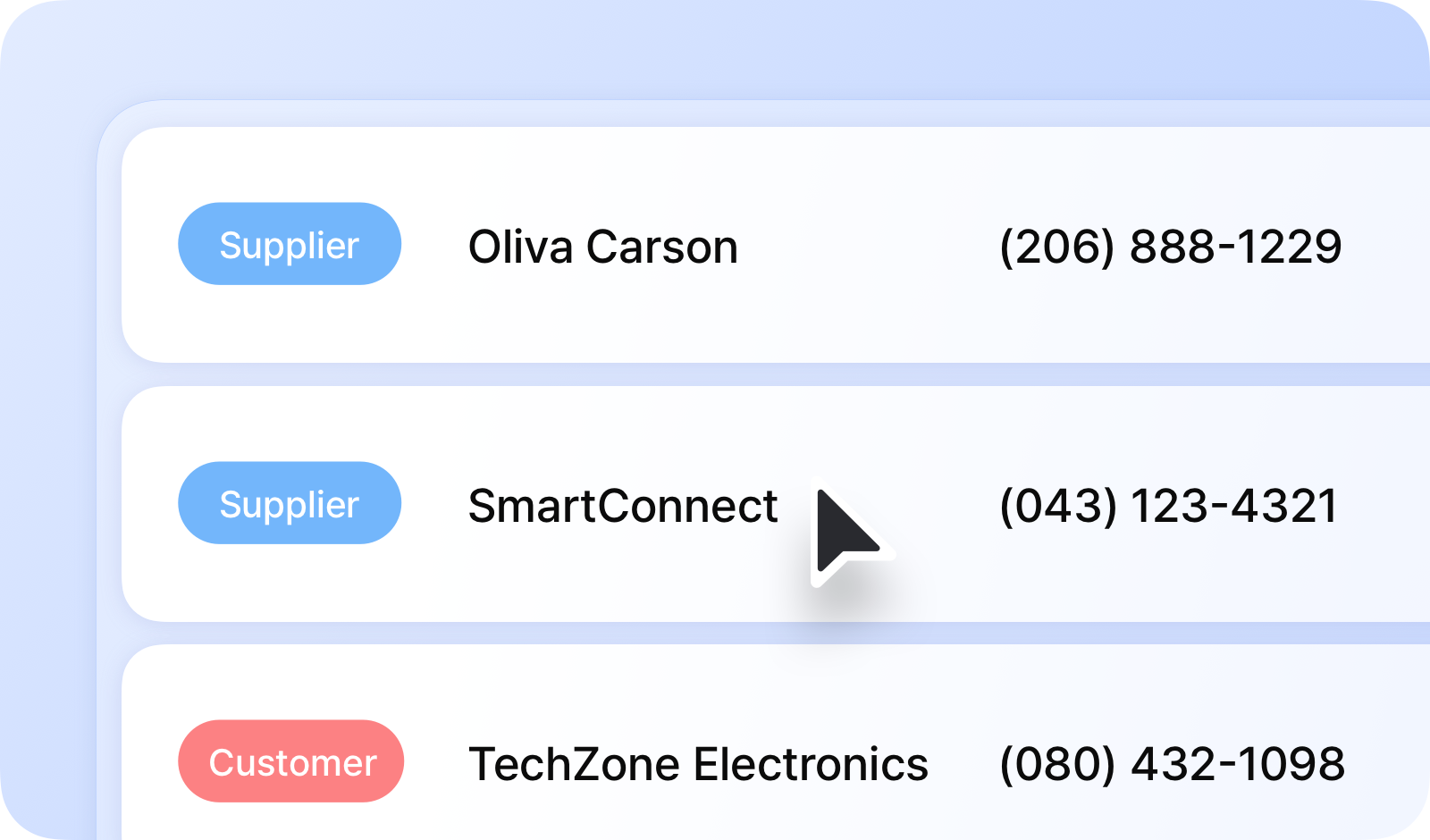
अपने साझेदारों — जिनमें आप जिन आपूर्तिकर्ताओं और ग्राहकों के साथ काम करते हैं, दोनों शामिल हैं — को प्रबंधित करें ताकि इन्वेंट्री ऑर्डर ट्रैक किए जा सकें। आप उनके नाम और संपर्क जानकारी जैसे विवरण सहेज और एक्सेस कर सकते हैं।
***
## परिभाषाएँ
A **आपूर्तिकर्ता** आपकी इन्वेंट्री में आइटम उपलब्ध कराने वाला एक भागीदार है।\
आपूर्तिकर्ता निम्न से जुड़े होते हैं `स्टॉक इन` लेन-देन से और खरीद आदेशों को ट्रैक करने के लिए उपयोग किए जा सकते हैं।
A **ग्राहक** आपकी इन्वेंट्री से आइटम प्राप्त करने वाला एक भागीदार है।\
ग्राहक निम्न से जुड़े होते हैं `स्टॉक आउट` लेन-देन से और बिक्री आदेशों को ट्रैक करने के लिए उपयोग किए जा सकते हैं।
{% hint style="success" %}
यह `डेटा केंद्र` BoxHero की मेनू बार पर मौजूद मुख्य टैबों में से एक है, जो उपयोगकर्ताओं को आइटम, विशेषताएँ और भागीदार जैसी जानकारी प्रबंधित करने देता है।
{% endhint %}
***
## भागीदार जोड़ना
### अपने कंप्यूटर पर
1. पर जाएँ `डेटा केंद्र` > `भागीदार`.
2. क्लिक करें `भागीदार जोड़ें` ऊपरी दाएँ कोने में।
3. इनमें से चुनें **आपूर्तिकर्ता** या **ग्राहक**.
4. भागीदार का विवरण दर्ज करें।
5. क्लिक करें `जोड़ें`.
{% embed url="" %}
### अपने फ़ोन पर
आप मोबाइल ऐप पर भी इसी तरह भागीदार जोड़ सकते हैं।
1. पर जाएँ `सेटिंग्स` > `डेटा केंद्र` > `भागीदार`.
2. पर क्लिक करें `+` (जोड़ें) बटन ऊपरी दाएँ कोने में।
3. इनमें से चुनें **आपूर्तिकर्ता** या **ग्राहक**.
4. भागीदार का विवरण दर्ज करें।
5. क्लिक करें `सहेजें`.
{% embed url="" %}
### एक साथ कई भागीदार जोड़ें
आप नीचे “**भागीदार जोड़ें**” ड्रॉपडाउन के अंतर्गत निम्न में से किसी एक को चुनकर Excel फ़ाइल का उपयोग करके एक साथ कई भागीदार भी जोड़ सकते हैं:
* `Excel के माध्यम से आपूर्तिकर्ता जोड़ें`
* `Excel के माध्यम से ग्राहक जोड़ें`
संदर्भ के लिए टेम्पलेट अवश्य डाउनलोड करें। आपकी Excel फ़ाइल में ये कॉलम शामिल होने चाहिए:
* नाम
* फ़ोन नंबर
* ईमेल
* पता
* टिप्पणी
* भाषा
***
## भागीदारों के लिए इन्वेंट्री लेन-देन
### A. ग्राहकों को स्टॉक जारी करना
दर्ज करते समय `स्टॉक आउट` लेन-देन, आप अपने *भागीदार* सूची में से पंजीकृत ग्राहकों में से एक चुन सकते हैं।
### B. आपूर्तिकर्ताओं से स्टॉक प्राप्त करना
किसी `स्टॉक इन` लेन-देन के लिए, आप अपने *भागीदार* सूची में से पंजीकृत ग्राहकों में से एक चुन सकते हैं।
{% hint style="info" %}
**ध्यान दें:** यदि आपको भागीदार जोड़ने की आवश्यकता नहीं है, तो आप इस चरण को छोड़कर आगे बढ़ सकते हैं।
{% endhint %}
***
## भागीदारों के लिए ऑर्डर प्रबंधन
### A. ग्राहकों के लिए बिक्री आदेश
आप किसी विशिष्ट ग्राहक के लिए Sales Order (SO) बना सकते हैं और अपने आदेशों का ट्रैक रख सकते हैं।
1. पर जाएँ `खरीदारी और बिक्री` > `बिक्री`.
2. चुनें **ग्राहक** ड्रॉपडाउन से।
3. सिस्टम आपकी **भागीदार** सूची में से पंजीकृत ग्राहकों में से एक चुन सकते हैं।
{% embed url="" %}
#### बिक्री चालान भेजें
आप यह चालान सीधे इस ग्राहक को ईमेल भी कर सकते हैं।
* पूर्ण बिक्री आदेश पर जाएँ और `...` (और) बटन > `ईमेल भेजें`.
* ग्राहक की सहेजी गई ईमेल जानकारी स्वतः उपयोग की जाएगी।
### B. आपूर्तिकर्ताओं के लिए खरीद आदेश
आप किसी विशिष्ट आपूर्तिकर्ता के लिए Purchase Order (PO) भी बना सकते हैं।
पर जाएँ `खरीदारी और बिक्री` > `खरीदारी`, जहाँ आप PO को संपादित, हटाना, प्रिंट या PDF के रूप में सहेज सकते हैं। इसे कैसे दिखे, यह बदलने के लिए, समायोजित करें [प्रिंट लेआउट सेटिंग्स](https://www.boxhero.io/docs/documentation/hi/concepts/pages/30ae75eef2cb74bfb83c3bad0dbdef354c323ed1#a.-print-layout).
***
## भागीदार के अनुसार फ़िल्टर करना
इन BoxHero सुविधाओं में अपना दृश्य सरल बनाने के लिए आप भागीदार के अनुसार फ़िल्टर कर सकते हैं:
* लेन-देन
* खरीदारी
* बिक्री
* वापसी
* बिक्री रिपोर्ट
* सारांश
फ़िल्टर लेन-देन विशिष्ट भागीदारों के अनुसार
फ़िल्टर सारांश विशिष्ट भागीदारों के अनुसार
{% hint style="success" %}
अपने भागीदारों के साथ वास्तविक समय में इन्वेंट्री विवरण साझा करने के लिए, का उपयोग करें [**इन्वेंट्री लिंक**](/docs/documentation/hi/other-features/inventory-link.md) सुविधा।
{% endhint %}