> For the complete documentation index, see [llms.txt](https://www.boxhero.io/docs/llms.txt). Markdown versions of documentation pages are available by appending `.md` to page URLs; this page is available as [Markdown](https://www.boxhero.io/docs/documentation/hi/getting-started.md).
# शुरूआत करें
प्रभावी इन्वेंट्री ट्रैकिंग के लिए BoxHero के साथ शुरुआत कैसे करें, यह जानें। हमारी चरण-दर-चरण गाइड में टीम बनाना, आइटम जोड़ना, लेन-देन प्रबंधित करना, टीम सदस्यों को आमंत्रित करना, और बहुत कुछ शामिल है।
***
## साइन अप करें
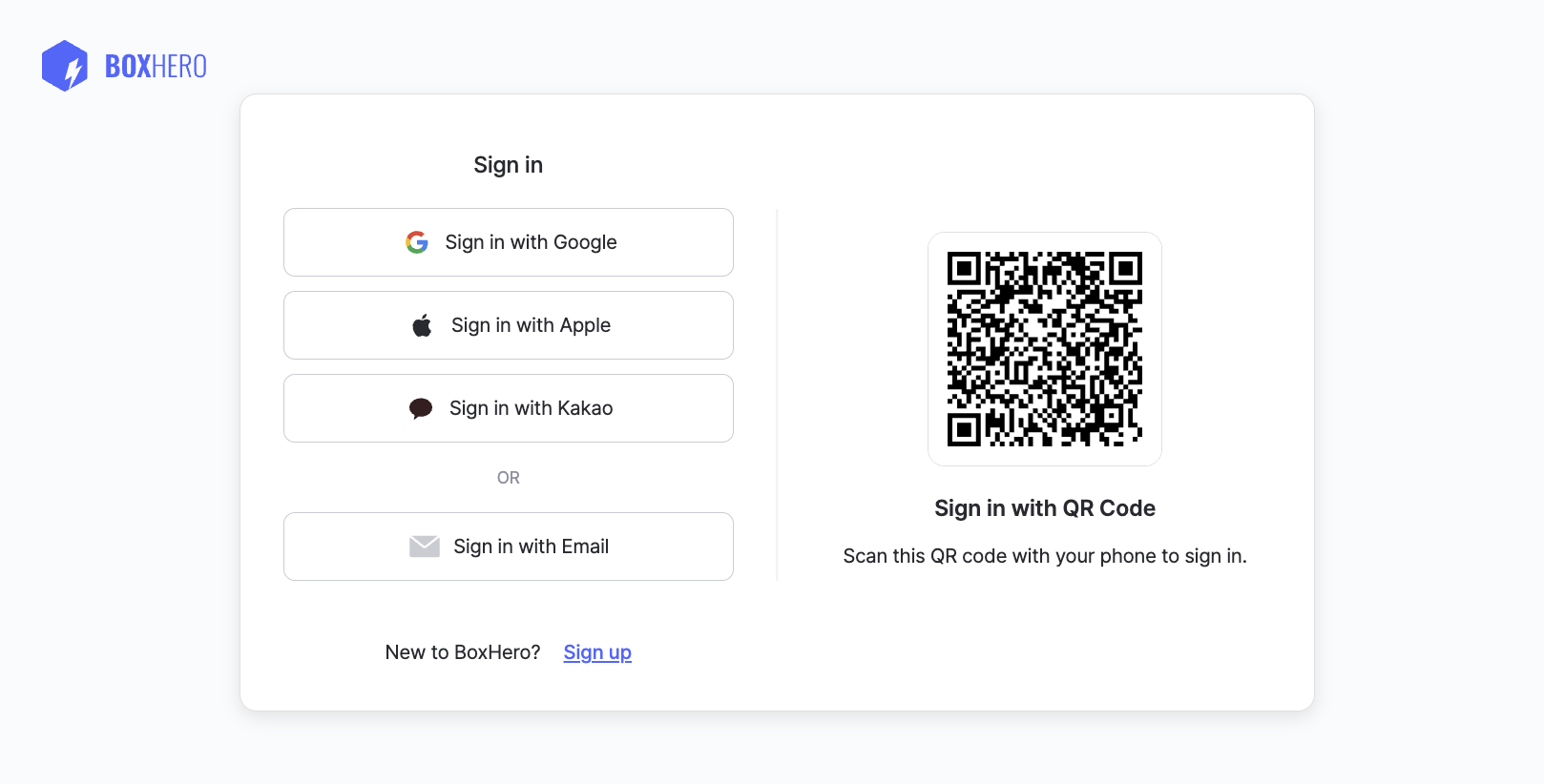
आप अपने ईमेल से साइन अप कर सकते हैं या Google, Apple, या Kakao खाते का उपयोग कर सकते हैं — या QR कोड स्कैन करके तुरंत लॉग इन कर सकते हैं। आपको एक **30 दिनों का निःशुल्क परीक्षण** मिलेगा, जिसमें कोई प्रतिबद्धता या भुगतान आवश्यक नहीं है।
{% hint style="info" %}
**नोट**: यदि आप सब्सक्रिप्शन शुरू नहीं करते हैं, तो आपका खाता स्वचालित रूप से निःशुल्क [व्यक्तिगत योजना](/docs/documentation/hi/pricing.md#personal-plan) में बदल जाएगा जब परीक्षण समाप्त हो जाएगा। प्रीमियम सुविधाएँ अब उपलब्ध नहीं होंगी।
{% endhint %}
## टीम बनाएं
साइन अप करने के बाद, आपका पहला कदम एक `टीम`.
एक **टीम** के रूप में समझें — एक साझा कार्यक्षेत्र जहाँ आप और आपके सहकर्मी एक ही जगह पर इन्वेंटरी प्रबंधित कर सकते हैं, आइटम ट्रैक कर सकते हैं, और उपयोगकर्ता पहुँच नियंत्रित कर सकते हैं।
#### सर्वोत्तम प्रथाएँ
* **इसे सरल रखें**: अधिकांश व्यवसायों को केवल एक टीम की आवश्यकता होती है।
* **व्यवस्थित रहें**: यदि आपको विभागों या स्थानों को सख्ती से अलग रखना है, तो आप अतिरिक्त टीमें बना सकते हैं।
* **इसे सही नाम दें**: हम आपके व्यवसाय के नाम से शुरू करने की सलाह देते हैं। आप बाद में टीम का नाम बदल सकते हैं।
{% hint style="success" %}
**क्या इन शब्दों के साथ मदद चाहिए?**\
हमारी देखें [शब्दावली मार्गदर्शिका](https://www.boxhero.io/blog/terminology-guide) BoxHero में मुख्य अवधारणाओं की स्पष्ट परिभाषाओं और व्याख्याओं के लिए।
{% endhint %}
***
## आइटम जोड़ें
**वस्तुएँ** BoxHero में आपके द्वारा प्रबंधित इन्वेंटरी की बुनियादी इकाइयाँ हैं।
1. आइटम जोड़ने के लिए, जाएँ `आइटम सूची` और पर क्लिक करें `आइटम जोड़ें` बटन।
2. फिर, अपनी आइटम जानकारी भरें और पर क्लिक करें `सहेजें` अंत में।
{% embed url="" %}
### आइटम जानकारी
#### विवरण
* **SKU****\*** — एक **स्टॉक** **कीपिंग** **यूनिट** आइटम का विशिष्ट पहचानकर्ता है। BoxHero इसे स्वचालित रूप से बनाता है, या आप अपना खुद का दर्ज कर सकते हैं। दो आइटम एक ही SKU साझा नहीं कर सकते।
* **नाम****\*** — आइटम की पहचान के लिए उपयोग किया जाने वाला मुख्य नाम।
* **बारकोड** — एक बारकोड जोड़ें ताकि आप स्कैन करके आइटम तुरंत खोज सकें।
* **मौजूदा बारकोड**: इसे मैन्युअल रूप से दर्ज करें या स्कैन करें (USB स्कैनर या मोबाइल कैमरा)।
* **बारकोड नहीं है?** क्लिक करें `जनरेट करें` एक यादृच्छिक 13-अंकीय संख्या बनाने के लिए। आप आइटम सहेजने के बाद इसे लेबल पर प्रिंट कर सकते हैं।
* **फ़ोटो** — त्वरित पहचान के लिए एक छवि अपलोड करें (अधिकतम 3 MB)।
#### एट्रिब्यूट्स
* [**एट्रिब्यूट्स**](/docs/documentation/hi/concepts/attributes.md) — अपनी इन्वेंटरी को वर्गीकृत और फ़िल्टर करने में मदद के लिए ज़रूरी कोई भी कस्टम विवरण जोड़ें (जैसे *ब्रांड, निर्माता, रंग, आकार, बिक्री-तिथि)।*
#### मूल्य निर्धारण
* **लागत और मूल्य** *(वैकल्पिक)* — अपने आइटम्स के लिए डिफ़ॉल्ट इकाई लागत और बिक्री मूल्य सेट करें। ये मान आपकी [खरीद और बिक्री आदेशों](/docs/documentation/hi/key-features/purchase-and-sales.md).
* इकाई लागत और बिक्री मूल्य केवल संदर्भ के लिए हैं।
* ये *नहीं* लाभ मार्जिन की गणना नहीं करते या ऐतिहासिक मूल्य उतार-चढ़ाव को ट्रैक नहीं करते।
#### प्रारंभिक मात्रा
* **मात्रा** *(वैकल्पिक)* — आप शून्य शेष के साथ एक आइटम सहेज सकते हैं और बाद में स्टॉक जोड़ सकते हैं।
* **कई भंडारण स्थलों का प्रबंधन कर रहे हैं?** हर एक को मात्रा असाइन करें [स्थान](/docs/documentation/hi/concepts/locations.md).
{% hint style="success" %}
**समय बचाएँ**: आप एक Excel फ़ाइल आयात कर सकते हैं और एक स्प्रेडशीट अपलोड कर सकते हैं ताकि [**थोक में आइटम जोड़ सकें**](/docs/documentation/hi/concepts/items.md#add-items-via-excel).
{% endhint %}
***
## आइटम देखें
में आइटम खोजें `आइटम सूची`, या उपयोग करें `के आधार पर समूहित करें` फ़ंक्शन का उपयोग करके उन्हें फ़ोल्डर-शैली की श्रेणियों में व्यवस्थित करें। आप यह भी `क्रमबद्ध करें` (⇅) आइटम मात्रा के अनुसार (अधिक से कम) या वर्णानुक्रम में।
में `डेटा केंद्र`, आप कर सकते हैं:
* अपने आइटम तालिका में देखें
* किसी भी कॉलम के अनुसार आइटम क्रमबद्ध करें
* एक साथ संपादित या हटाने के लिए कई आइटम चुनें
***
## इन्वेंटरी लेनदेन
आइटम जोड़ने के बाद, स्टॉक लेनदेन के साथ मात्राएँ अपडेट करें। प्रत्येक लेनदेन उपलब्ध मात्राओं को अपडेट करता है और आपकी टीम के लेनदेन इतिहास में दर्ज होता है।
* `स्टॉक इन`: उपलब्ध मात्रा बढ़ाता है (जैसे, नया इन्वेंटरी प्राप्त करना).
* `स्टॉक आउट`: उपलब्ध मात्रा घटाता है (जैसे, आइटम भेजना या बेचना).
* `स्टॉक स्थानांतरित करें`: स्थानों के बीच आइटम स्थानांतरित करता है।
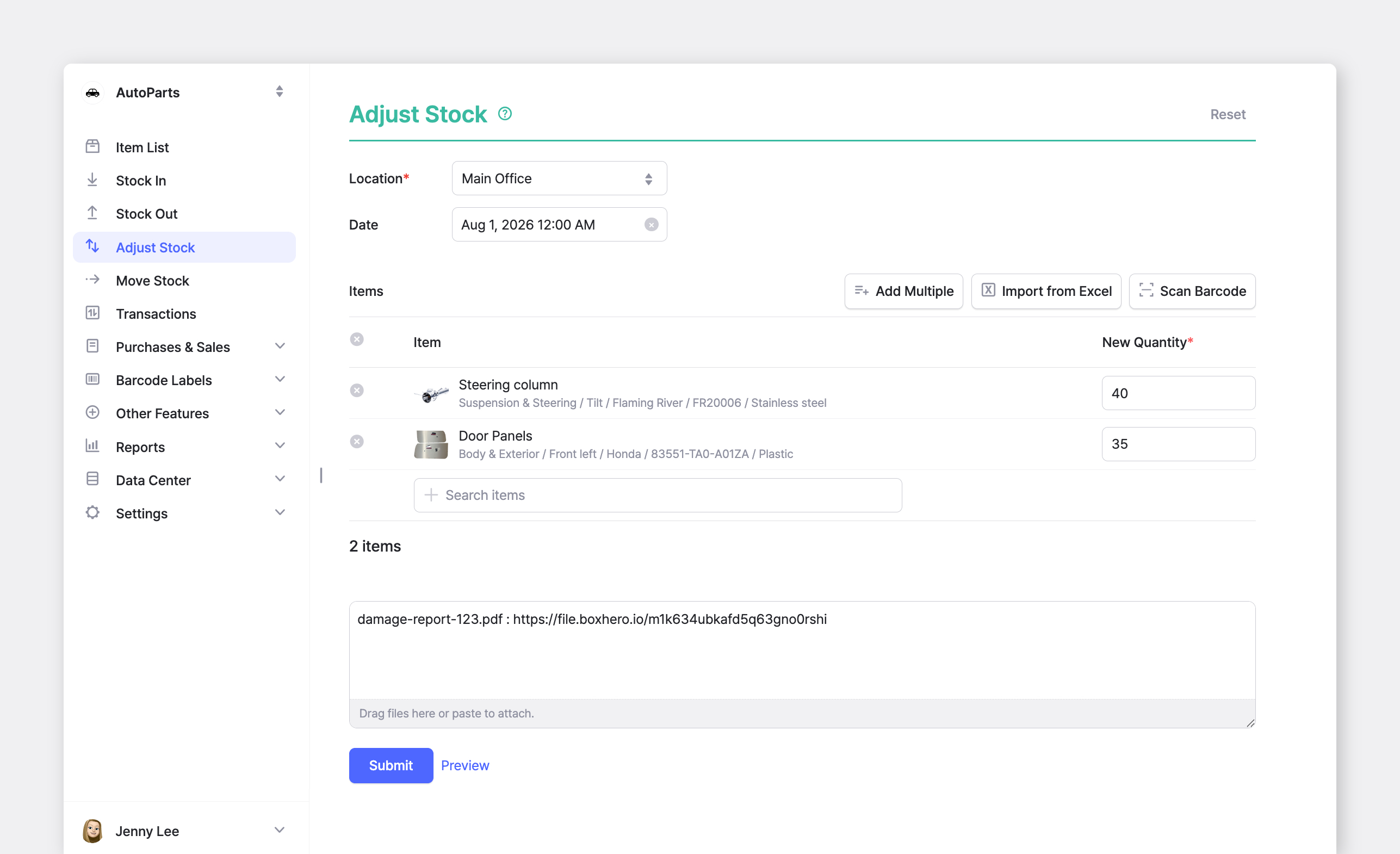
* `स्टॉक समायोजित करें`: नुकसान, क्षति, या गिनती के अंतर के लिए स्टॉक स्तरों को सही या संशोधित करता है।
### स्टॉक इन
1. बाएँ साइडबार में जाएँ `स्टॉक इन`.
2. एक स्थान चुनें।
3. *(वैकल्पिक)* एक चुनें [पार्टनर](/docs/documentation/hi/concepts/partners.md) — वह सप्लायर जिससे आप माल प्राप्त कर रहे हैं।
4. आइटम चुनें और मात्रा दर्ज करें।
5. *(वैकल्पिक)* एक संदर्भ, नोट, या अटैचमेंट जोड़ें (जैसे, सप्लायर इनवॉइस या पैकिंग सूची).
{% hint style="warning" %}
“**स्थान**” चरण केवल तभी दिखाई देता है जब आप एक से अधिक स्थान का उपयोग कर रहे हों। नई टीमें [बिज़नेस प्लान](/docs/documentation/hi/pricing.md#business-plan)के लिए 30 दिनों के निःशुल्क परीक्षण के साथ शुरू होती हैं, जिसमें बहु-स्थान समर्थन शामिल है।
{% endhint %}
### स्टॉक आउट
1. बाएँ साइडबार में जाएँ `स्टॉक आउट`.
2. एक स्थान चुनें।
3. *(वैकल्पिक)* एक पार्टनर चुनें — वह ग्राहक जिसे आप शिप कर रहे हैं।
4. आइटम चुनें और मात्रा दर्ज करें।
5. *(वैकल्पिक)* एक संदर्भ, नोट, या अटैचमेंट जोड़ें (जैसे, पैकिंग स्लिप या डिलीवरी नोट).
{% hint style="success" %}
**त्वरित** **शॉर्टकट**:\
उपयोग करें `Excel से आयात करें` या `बारकोड स्कैन करें` एक साथ कई आइटम या मात्राएँ जोड़ने के लिए।
{% endhint %}
### स्टॉक स्थानांतरित करें
1. बाएँ साइडबार में जाएँ `स्टॉक स्थानांतरित करें`.
2. स्रोत स्थान चुनें (`से`) और गंतव्य स्थान (`तक`).
3. स्थानांतरित करने के लिए आइटम और मात्राएँ चुनें।
4. *(वैकल्पिक)* एक संदर्भ, नोट, या अटैचमेंट जोड़ें।
{% hint style="info" %}
**ध्यान दें:** [स्टॉक स्थानांतरित करें](/docs/documentation/hi/key-features/tx.md#move-stock) केवल तभी उपलब्ध है जब आपकी टीम के पास **दो या अधिक स्थान** सेट अप किए गए हों।
{% endhint %}
### स्टॉक समायोजित करें
1. बाएँ साइडबार में जाएँ `स्टॉक समायोजित करें`.
2. एक स्थान चुनें।
3. आइटम चुनें और नई मात्रा दर्ज करें।
4. *(वैकल्पिक)* एक कारण, संदर्भ, या अटैचमेंट जोड़ें (जैसे, हानि, क्षति, या गिनती का अंतर).
***
## लेनदेन इतिहास देखें
* का उपयोग करें `लेन-देन` मेनू का उपयोग करके हर इन्वेंटरी कार्रवाई की समीक्षा करें और मिलान या ऑडिट के लिए आवश्यक विवरण ढूँढें।
* एक सेट करें `दिनांक सीमा`, `+ फ़िल्टर जोड़ें`, या `एक्सेल में निर्यात करें` अपने इन्वेंटरी रिकॉर्ड डाउनलोड करने के लिए।
[**और कार्रवाइयाँ**](/docs/documentation/hi/key-features/tx.md#types-of-inventory-transactions)**:**
* सारांश प्रिंट करें
* PDF के रूप में डाउनलोड करें
* लेबल प्रिंट करें
* एक्सेल में निर्यात करें
* किसी लेनदेन को संपादित या हटाएँ
* पिछला संस्करण पुनर्स्थापित करें
{% embed url="" %}
स्टॉक लेनदेन सभी डिवाइसों पर वास्तविक समय में सिंक होते हैं।
{% endembed %}
***
## टीम सदस्यों को आमंत्रित करें
पर जाएँ `सेटिंग्स` > `सदस्य` आमंत्रित करने या हटाने के लिए [टीम सदस्य](/docs/documentation/hi/concepts/members.md#member-settings).\
किसी भी ऐसे व्यक्ति को आमंत्रित करें जो आपकी इन्वेंटरी का प्रबंधन करने में मदद करेगा, ताकि आप मिलकर सुविधाओं का परीक्षण कर सकें।
***
## मोबाइल ऐप प्राप्त करें
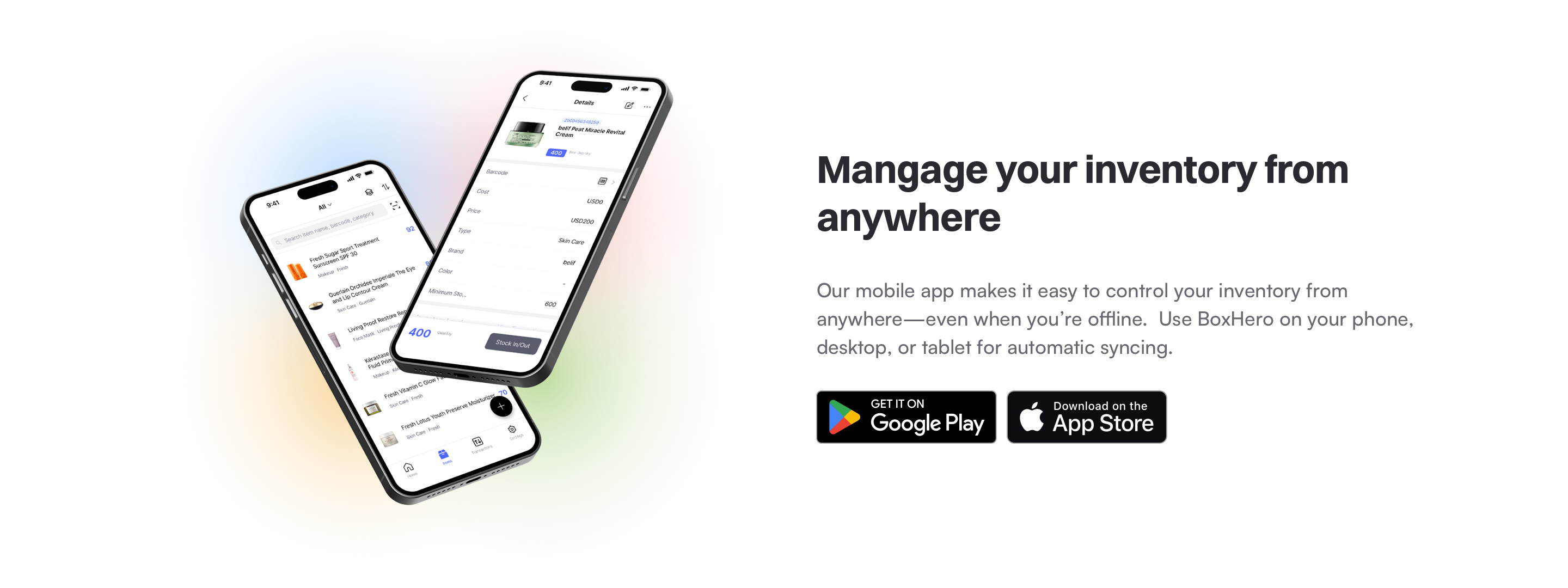
चलते-फिरते इन्वेंटरी प्रबंधित करने के लिए BoxHero मोबाइल ऐप का उपयोग करें — अपनी टीम तक पहुँचने, बारकोड स्कैन करने और अपने फ़ोन से स्टॉक लेनदेन दर्ज करने के लिए अपने खाते से साइन इन करें।
* **Android**: [इसे Google Play पर प्राप्त करें](http://play.google.com/store/apps/details?id=com.bgpworks.boxhero)
* **iOS**: [App Store से डाउनलोड करें](http://itunes.apple.com/app/id1325512157)
***
## सदस्यता लें
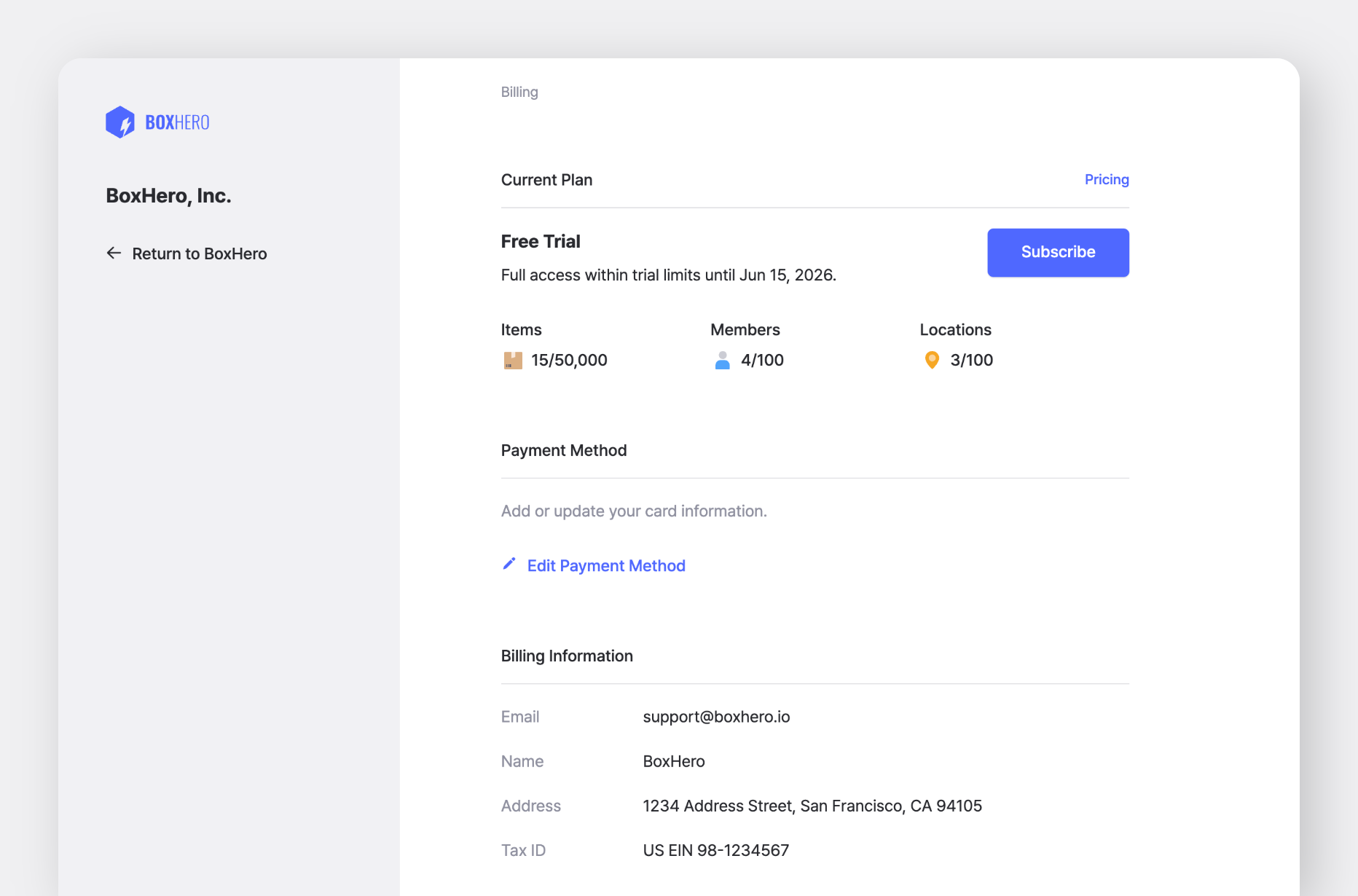
यदि आप निःशुल्क परीक्षण के बाद जारी रखने का निर्णय लेते हैं, तो जाएँ `सेटिंग्स` > `बिलिंग` अपनी सदस्यता शुरू करने के लिए।
भुगतान और बिलिंग के बारे में अधिक विवरण आप पा सकते हैं यहाँ.
**आपके डेटा के बारे में:** निःशुल्क परीक्षण के दौरान आपके द्वारा दर्ज किया गया कोई भी डेटा *बना रहता है* परीक्षण समाप्त होने के बाद आपके खाते में रहता है। यदि आप उस टीम की सदस्यता लेते हैं जिसका उपयोग आपने परीक्षण के लिए किया था, तो आप उसे बिना किसी रुकावट के उपयोग जारी रख सकते हैं।
**यदि आप नए सिरे से शुरू करना चाहते हैं:** आप अपनी परीक्षण टीम को निम्नलिखित में से किसी एक तरीके से रीसेट कर सकते हैं:
* टीम के सभी आइटम हटाएँ और संपर्क करें [सहायता](/docs/documentation/hi/resources/contact.md) अपने लेनदेन इतिहास को रीसेट करने के लिए।
* या एक नई टीम बनाएं और साफ़ सेटअप के साथ शुरू करें।
**क्या मदद चाहिए?** वेब और मोबाइल के लिए हमारे त्वरित वीडियो ट्यूटोरियल देखें।
{% content-ref url="/pages/16585eea082e7e13c937662d1badec05b6ef09de" %}
[वीडियो ट्यूटोरियल्स](/docs/documentation/hi/video-tutorials.md)
{% endcontent-ref %}