# बारकोड प्रिंटिंग

<figure><img src="https://1438270363-files.gitbook.io/~/files/v0/b/gitbook-x-prod.appspot.com/o/spaces%2FlRf1QqJGoevCQqGbfI80%2Fuploads%2Fgit-blob-82d37f2d78ec02f6126764a15d212ea6c887c2ac%2F%E1%84%87%E1%85%A1%E1%84%8F%E1%85%A9%E1%84%83%E1%85%B3%20%E1%84%8B%E1%85%B5%E1%86%AB%E1%84%89%E1%85%AB.png?alt=media" alt=""><figcaption></figcaption></figure>

***

## **मुख्य विशेषताएँ**

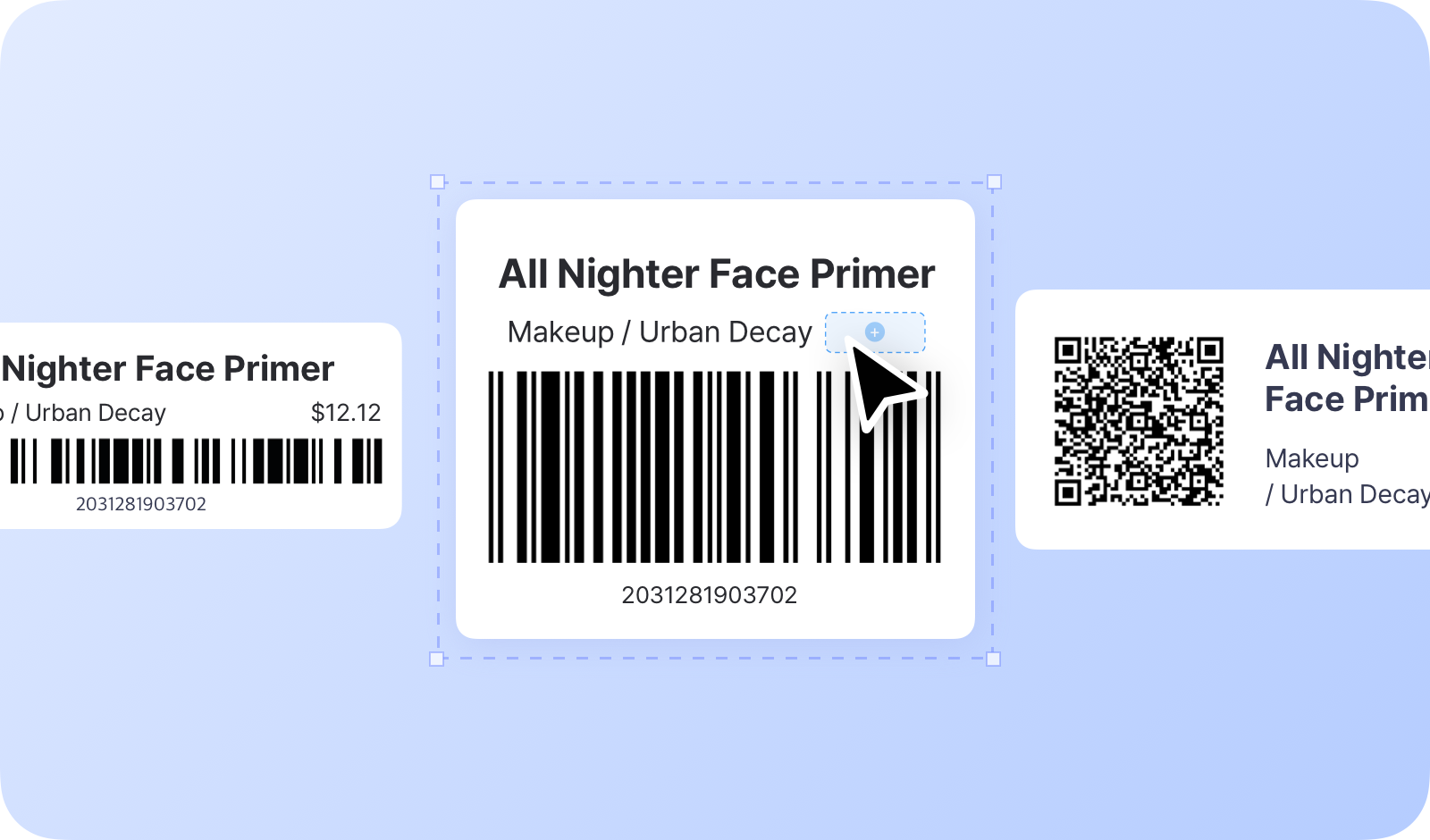
* बारकोड बनाएं और उपयोग करें, भले ही आपके आइटम में एक न हो।
* 1D बारकोड और 2D बारकोड (QR कोड) दोनों को सपोर्ट करता है।
* सभी प्रिंटर और लेबल प्रकारों के साथ काम करता है।
* अपने पसंदीदा लेआउट और शैली में लेबल डिज़ाइन करें।

<figure><img src="https://1438270363-files.gitbook.io/~/files/v0/b/gitbook-x-prod.appspot.com/o/spaces%2FlRf1QqJGoevCQqGbfI80%2Fuploads%2Fgit-blob-037ddba7ff7bb8040c424c38d5b81087c02a9be3%2Fbarcode-print-preview.png?alt=media" alt=""><figcaption></figcaption></figure>

#### **चरण-दर-चरण मार्गदर्शिका:**

* आइटम बारकोड पंजीकृत करें
* प्रिंटर और लेबल की संगतता जांचें
* प्रिंटर सेट अप करें
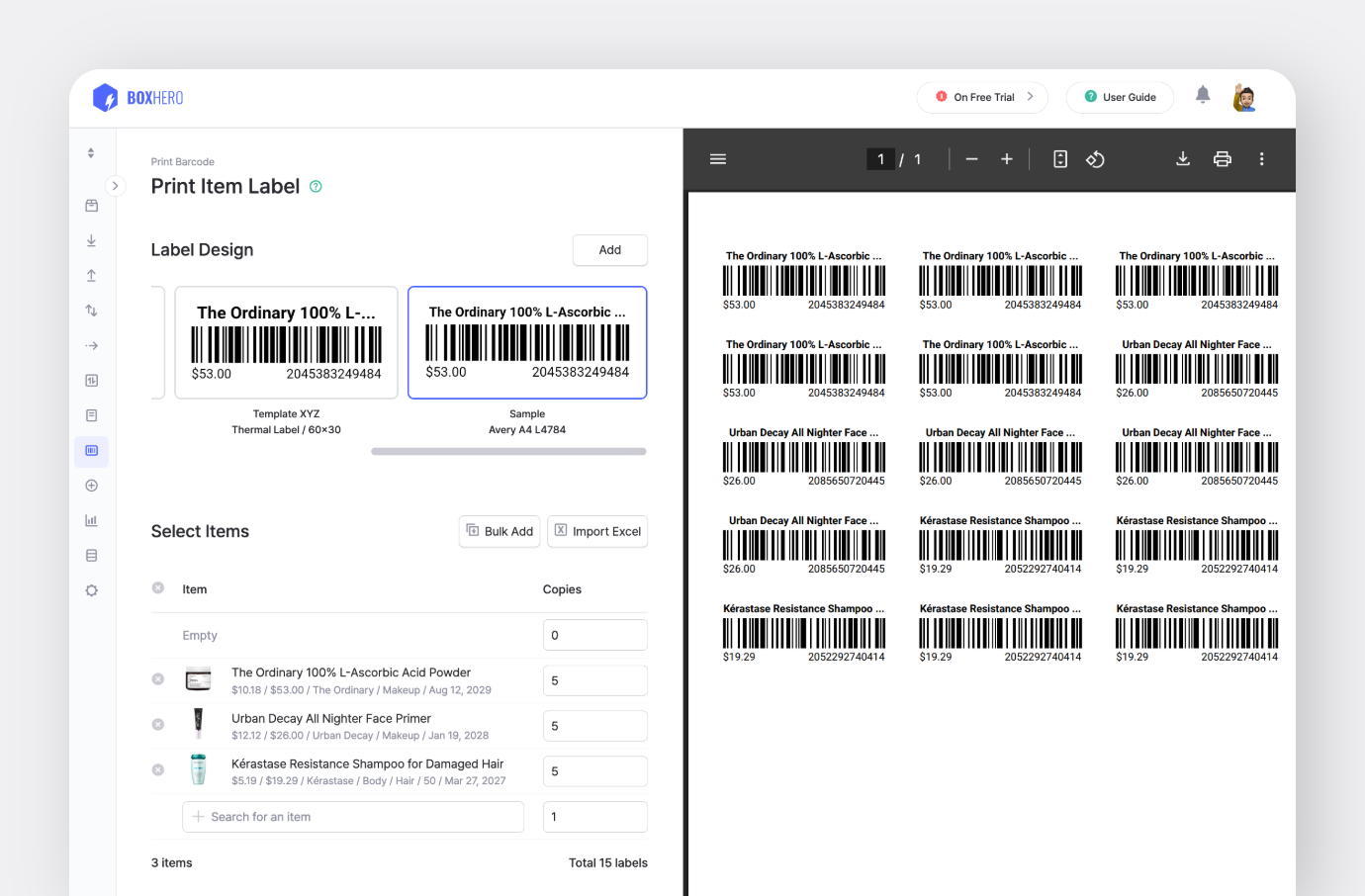
* लेबल बनाएं
* बारकोड प्रिंट करें

***

## आइटम बारकोड पंजीकृत करें

BoxHero में बारकोड उपयोग करने के लिए, जब आप [एक नया आइटम बनाएं](https://www.boxhero.io/docs/documentation/hi/data-center/items#how-to-add-items).

<figure><img src="https://1438270363-files.gitbook.io/~/files/v0/b/gitbook-x-prod.appspot.com/o/spaces%2FlRf1QqJGoevCQqGbfI80%2Fuploads%2Fgit-blob-31b5ce0befd8d1f3a7be5f6c3f88c6870d752149%2Fboxhero-new%20item-generate%20barcode.png?alt=media" alt="BoxHero - New Item - Generate Barcode"><figcaption></figcaption></figure>

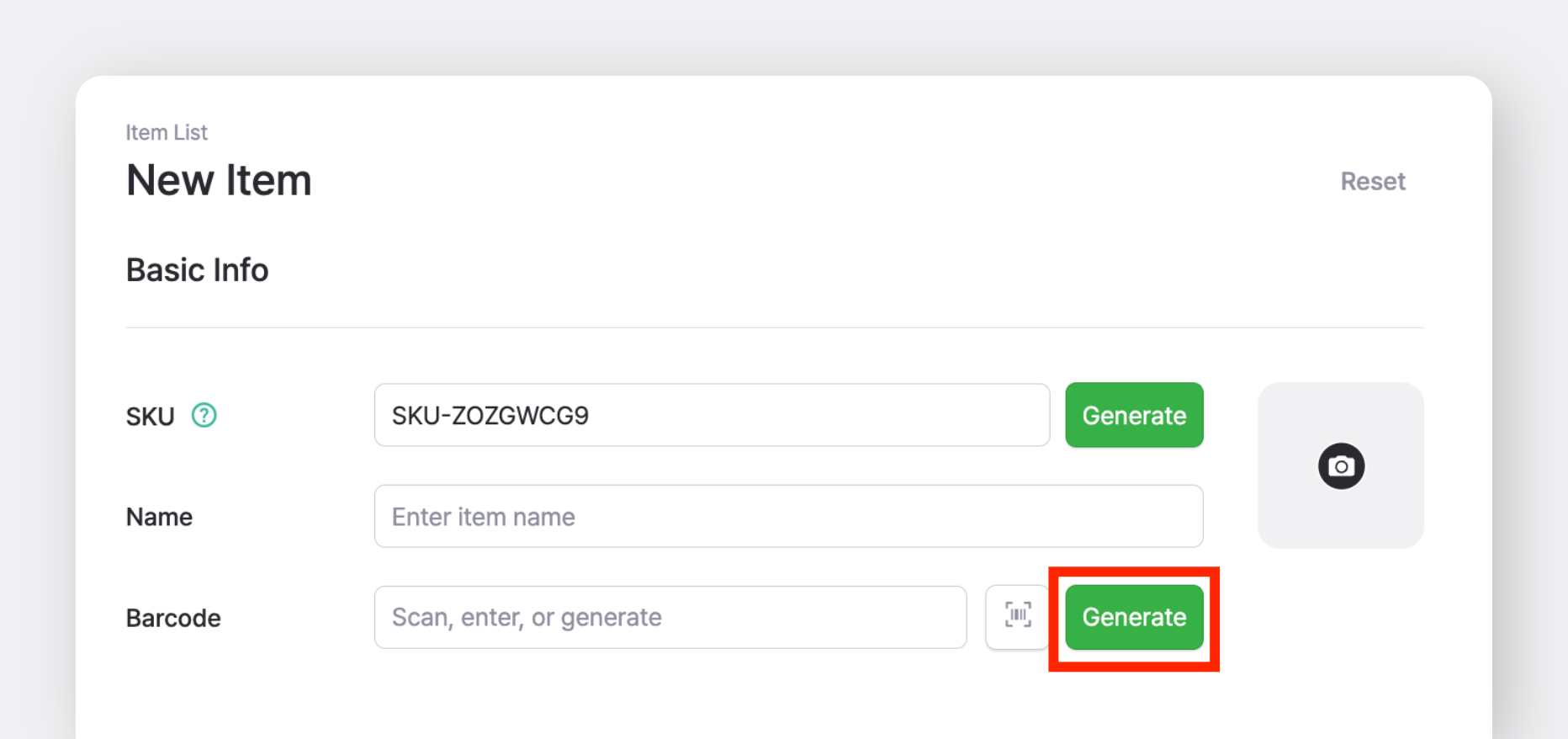
#### A. यदि आइटम में बारकोड नहीं है

चुनें <mark style="color:नीला;">**`जनरेट करें`**</mark> आंतरिक उपयोग के लिए बारकोड बनाने हेतु।

#### B. यदि आइटम में पहले से बारकोड है

यदि आइटम की पैकेजिंग पर बारकोड है, तो आइटम सेटअप के दौरान वही बारकोड दर्ज करें।

{% hint style="success" %}
**बारकोड दर्ज करने के तरीके**

* मोबाइल ऐप में अपने फ़ोन के कैमरे से बारकोड स्कैन करें
* अपने कंप्यूटर से जुड़े बारकोड स्कैनर का उपयोग करके इसे स्कैन करें
* बारकोड को हाथ से टाइप करें
  {% endhint %}

***

## प्रिंटर और लेबल संगतता

आप अपने कंप्यूटर से कनेक्ट होने वाला कोई भी प्रिंटर उपयोग कर सकते हैं।

### A. मानक प्रिंटर

यदि आप नियमित घर या कार्यालय प्रिंटर उपयोग कर रहे हैं, तो स्टिकर-प्रकार की लेबल शीट खरीदें। जैसे ब्रांड *Formtec* आम तौर पर उपलब्ध होते हैं, और आप कार्यालय आपूर्ति स्टोर या ऑनलाइन खुदरा विक्रेताओं से अपनी आवश्यक आकार चुन सकते हैं।

### B. डायरेक्ट थर्मल और थर्मल ट्रांसफ़र प्रिंटर

ये प्रिंटर (DT और TT) मानक प्रिंटरों की तुलना में अधिक टिकाऊ लेबल बनाते हैं। हालांकि, इनके द्वारा समर्थित लेबल प्रकार मॉडल के अनुसार अलग-अलग होते हैं, इसलिए लेबल रोल या रिबन खरीदने से पहले संगतता जांचें।

<figure><img src="https://1438270363-files.gitbook.io/~/files/v0/b/gitbook-x-prod.appspot.com/o/spaces%2FlRf1QqJGoevCQqGbfI80%2Fuploads%2Fgit-blob-57ab3703be5c81b62e66164116dd5524661c7b4f%2Fprinter%20(1).png?alt=media" alt=""><figcaption></figcaption></figure>

{% hint style="info" %}
**मोबाइल प्रिंटिंग:**\
मोबाइल ऐप से प्रिंट करने के लिए, आपके प्रिंटर को सपोर्ट करना चाहिए **Bluetooth**, **Wi‑Fi**या **LAN** कनेक्शन।\
\
कुछ प्रिंटर, जिनमें कुछ ZEBRA मॉडल शामिल हैं, मोबाइल प्रिंटिंग केवल *Android*पर सपोर्ट करते हैं। खरीदने से पहले अपने मोबाइल डिवाइस के साथ संगतता की पुष्टि कर लें।
{% endhint %}

***

## प्रिंटर सेटअप

यदि आप वेब ब्राउज़र (Chrome, Safari) में BoxHero का उपयोग कर रहे हैं, तो प्रिंट करने से पहले सुनिश्चित करें कि आप **प्रिंटर सेटअप चरण पूरे करें** नीचे दिए गए।

{% hint style="warning" %}
यदि उनके डिफ़ॉल्ट सेटिंग्स (जैसे पेपर आकार) सही तरीके से कॉन्फ़िगर नहीं हैं, तो डायरेक्ट थर्मल और थर्मल ट्रांसफ़र प्रिंटर सही से प्रिंट नहीं कर सकते। लेबल गलत संरेखित हो सकते हैं या पूरी तरह प्रिंट नहीं हो सकते।
{% endhint %}

> **टिप:** BoxHero [डेस्कटॉप ऐप](https://www.boxhero.io/download) आपको किसी मैनुअल प्रिंटर कॉन्फ़िगरेशन के बिना लेबल प्रिंट करने देता है।

#### 1. पेपर आकार सेट करें

लेबल प्रिंटर का उपयोग करते समय, आपको अपने ऑपरेटिंग सिस्टम की प्रिंटर सेटिंग्स में पेपर आकार सेट करना होता है। यदि आप कई लेबल आकार उपयोग करते हैं, तो प्रिंट करने से पहले हर बार इस सेटिंग की जाँच करें।

**Windows पथ**: `सेटिंग्स` > `Bluetooth और डिवाइस` > `प्रिंटर और स्कैनर` > `प्रिंटिंग प्रेफरेंसेज़` > `पेज सेटअप` >  `मीडिया सेटिंग्स`

<figure><img src="https://1438270363-files.gitbook.io/~/files/v0/b/gitbook-x-prod.appspot.com/o/spaces%2FlRf1QqJGoevCQqGbfI80%2Fuploads%2FhfTCmjWONfWQhktXKd4N%2Fwindows-printing-preferences.jpg?alt=media&#x26;token=ed572da8-cd4c-402a-9d6c-ad0bb0ae6da7" alt=""><figcaption></figcaption></figure>

<figure><img src="https://1438270363-files.gitbook.io/~/files/v0/b/gitbook-x-prod.appspot.com/o/spaces%2FlRf1QqJGoevCQqGbfI80%2Fuploads%2Fcs5ADv0SWJ40ikGPyV0y%2Fwindows-printer-settings-page-setup-media.jpg?alt=media&#x26;token=400a2a3e-5174-427e-adb8-37c3029a0abf" alt=""><figcaption></figcaption></figure>

{% hint style="success" %}
पेपर आकार को हमेशा इसी पथ से अपडेट करें। इसे कहीं और बदलने पर यह सही से लागू नहीं हो सकता।
{% endhint %}

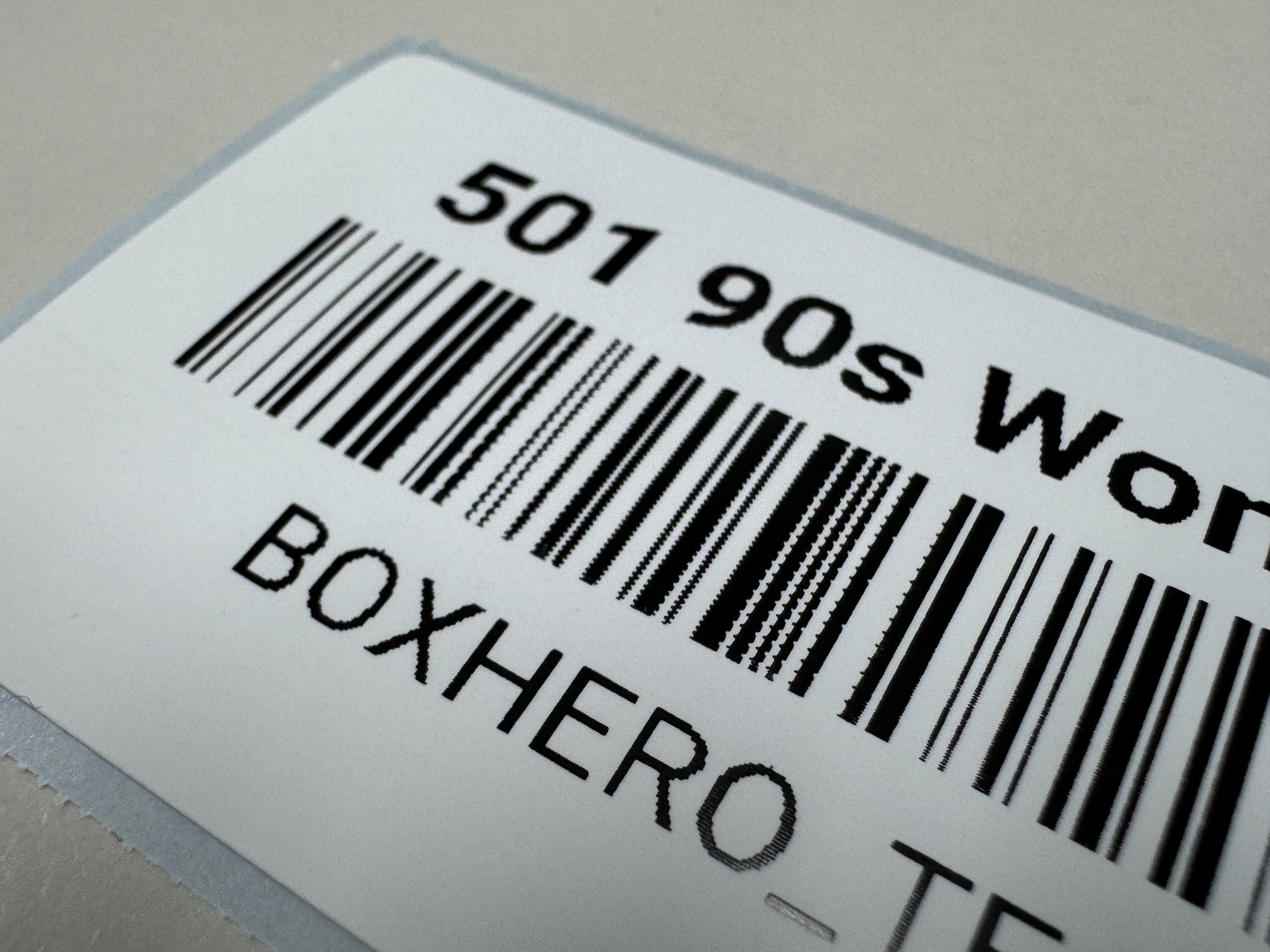
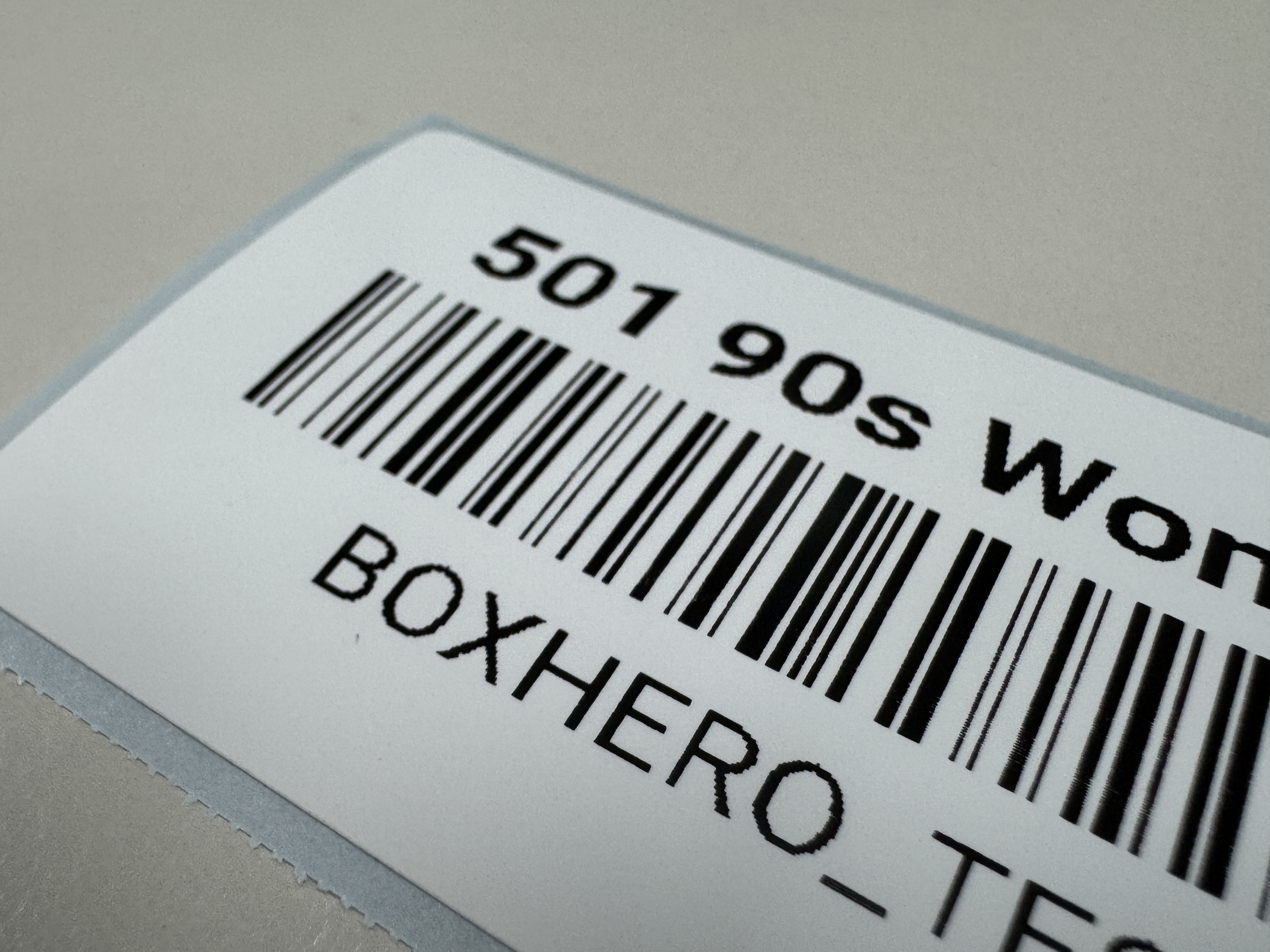
#### 2. डिथरिंग बंद करें

बेहतर प्रिंट गुणवत्ता के लिए, डिथरिंग विकल्प को **बंद**.

**Windows पथ**: `कंट्रोल पैनल` > `Bluetooth और डिवाइस` > `प्रिंटर और स्कैनर` > अपना प्रिंटर चुनें > `प्रिंटिंग प्रेफरेंसेज़` > `ग्राफ़िक विकल्प` >  `डिथरिंग`

<details>

<summary><strong>ZEBRA ड्राइवर</strong></summary>

![](https://1438270363-files.gitbook.io/~/files/v0/b/gitbook-x-prod.appspot.com/o/spaces%2FlRf1QqJGoevCQqGbfI80%2Fuploads%2Fgit-blob-9afa2d795bd7f1c70f8eb0df95c6febff2e765c6%2Fzebra-dithering-callout.png?alt=media)

के अंतर्गत `ग्राफ़िक विकल्प`को *डिथरिंग* पर सेट करें **क्लिपआर्ट**.

</details>

<details>

<summary><strong>BarTender ड्राइवर</strong></summary>

![](https://1438270363-files.gitbook.io/~/files/v0/b/gitbook-x-prod.appspot.com/o/spaces%2FlRf1QqJGoevCQqGbfI80%2Fuploads%2Fgit-blob-4d41e758159a53fd168218a2227d5f8489ead038%2Fbartender-dithering-callout.png?alt=media)

पर जाएँ `ग्राफ़िक्स` टैब और चुनें **कोई नहीं** के लिए *डिथरिंग*.

</details>

<table data-card-size="large" data-view="cards"><thead><tr><th></th><th data-hidden data-card-cover data-type="files"></th></tr></thead><tbody><tr><td>पहले</td><td><a href="https://1438270363-files.gitbook.io/~/files/v0/b/gitbook-x-prod.appspot.com/o/spaces%2FlRf1QqJGoevCQqGbfI80%2Fuploads%2Fgit-blob-ae8db00da2ff9a6aa66189a0619a65ed7ca8011c%2Fprint-quality-before.JPG.jpg?alt=media">print-quality-before.JPG.jpg</a></td></tr><tr><td>बाद</td><td><a href="https://1438270363-files.gitbook.io/~/files/v0/b/gitbook-x-prod.appspot.com/o/spaces%2FlRf1QqJGoevCQqGbfI80%2Fuploads%2Fgit-blob-7ef6ed58c0a8d1d3ab0414bf59369d0870f9ea1f%2Fprint-quality-after.JPG.jpg?alt=media">print-quality-after.JPG.jpg</a></td></tr></tbody></table>

***

## बारकोड लेबल बनाएं

आप BoxHero में दो तरीकों से बारकोड लेबल बना सकते हैं:

**A. टेम्पलेट्स में से चुनें**\
लेबल जल्दी बनाने के लिए पहले से डिज़ाइन किया गया फ़ॉर्मेट उपयोग करें।

**B. कस्टम डिज़ाइन बनाएं**\
लेआउट, प्लेसमेंट और स्टाइलिंग पर पूर्ण नियंत्रण के साथ शुरू से अपना खुद का लेबल बनाएं।

### A. टेम्पलेट्स में से चुनें

पर जाएँ <mark style="color:नीला;">**`बारकोड लेबल्स`**</mark> > <mark style="color:नीला;">**`आइटम प्रिंट करें`**</mark>और <mark style="color:नीला;">**`जोड़ें`**</mark> ड्रॉपडाउन > पर क्लिक करें <mark style="color:नीला;">**`टेम्पलेट्स में से चुनें`**</mark>.

{% embed url="<https://customer-0jrbilsa8yt3k758.cloudflarestream.com/5e166098eefb4701a8c2d906c6ec787a/iframe?autoplay=true&controls=false&letterboxColor=transparent&loop=true&muted=true&poster=https://customer-0jrbilsa8yt3k758.cloudflarestream.com/5e166098eefb4701a8c2d906c6ec787a/thumbnails/thumbnail.jpg?height=1080&preload=true>" %}

#### 1. लेबल फ़ॉर्मेट

वह लेबल पेपर चुनें जो वास्तव में आप जिस पर प्रिंट करेंगे उससे मेल खाता हो।

<table data-header-hidden><thead><tr><th width="182.90625"></th><th></th></tr></thead><tbody><tr><td><strong>लेबल शीट</strong></td><td>मानक प्रिंटरों (जैसे Formtec, Avery, Printeec) के लिए, वह लेबल शीट आकार चुनें जिसे आप उपयोग करने वाले हैं।</td></tr><tr><td><strong>थर्मल लेबल</strong></td><td>डायरेक्ट थर्मल या थर्मल ट्रांसफ़र प्रिंटरों के लिए, मेल खाने वाला रोल आकार चुनें। सुनिश्चित करें कि रोल का प्रकार आपके प्रिंटर मॉडल के साथ संगत है।</td></tr><tr><td><strong>कस्टम आकार</strong></td><td>यदि आप मानक प्रिंटर उपयोग कर रहे हैं और सूची में अपना लेबल आकार नहीं दिखता, तो आप आयाम मैन्युअल रूप से दर्ज कर सकते हैं।</td></tr></tbody></table>

<figure><img src="https://1438270363-files.gitbook.io/~/files/v0/b/gitbook-x-prod.appspot.com/o/spaces%2FlRf1QqJGoevCQqGbfI80%2Fuploads%2Fgit-blob-f83086965fbf1fedcbf24b2f953773743785bb7b%2Fboxhero_label%20template_paper%20type.png?alt=media" alt=""><figcaption></figcaption></figure>

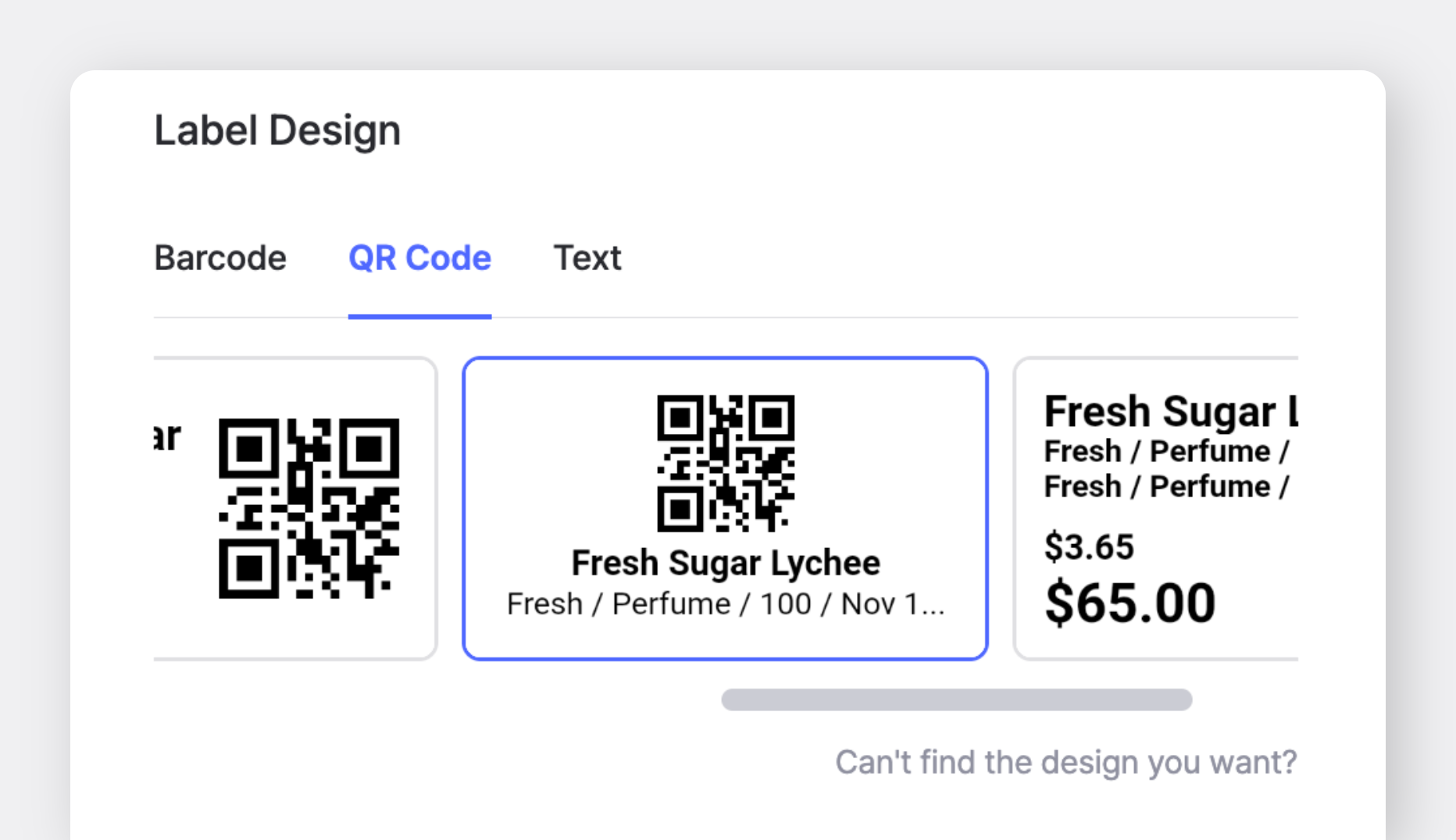
#### 2. लेबल डिज़ाइन चुनें

वह लेबल प्रकार चुनें जिसे आप बनाना चाहते हैं: **बारकोड**, **QR कोड**या **केवल टेक्स्ट**.

<figure><img src="https://1438270363-files.gitbook.io/~/files/v0/b/gitbook-x-prod.appspot.com/o/spaces%2FlRf1QqJGoevCQqGbfI80%2Fuploads%2Fgit-blob-a8fd2fdead61f08cfc4a34c38173d500646de71c%2Fboxhero_label%20design_barcode%20qr%20text.png.png?alt=media" alt="BoxHero - Label Design - Barcode, QR Code, or Text Only"><figcaption></figcaption></figure>

{% hint style="info" %}
पूर्वावलोकन आपकी वर्तमान सॉर्ट क्रम में पहले आइटम की जानकारी दिखाता है। यदि आपने अभी तक कोई आइटम नहीं जोड़ा है, तो पूर्वावलोकन सही से प्रदर्शित नहीं हो सकता।
{% endhint %}

#### 3. लेबल विवरण संपादित करें

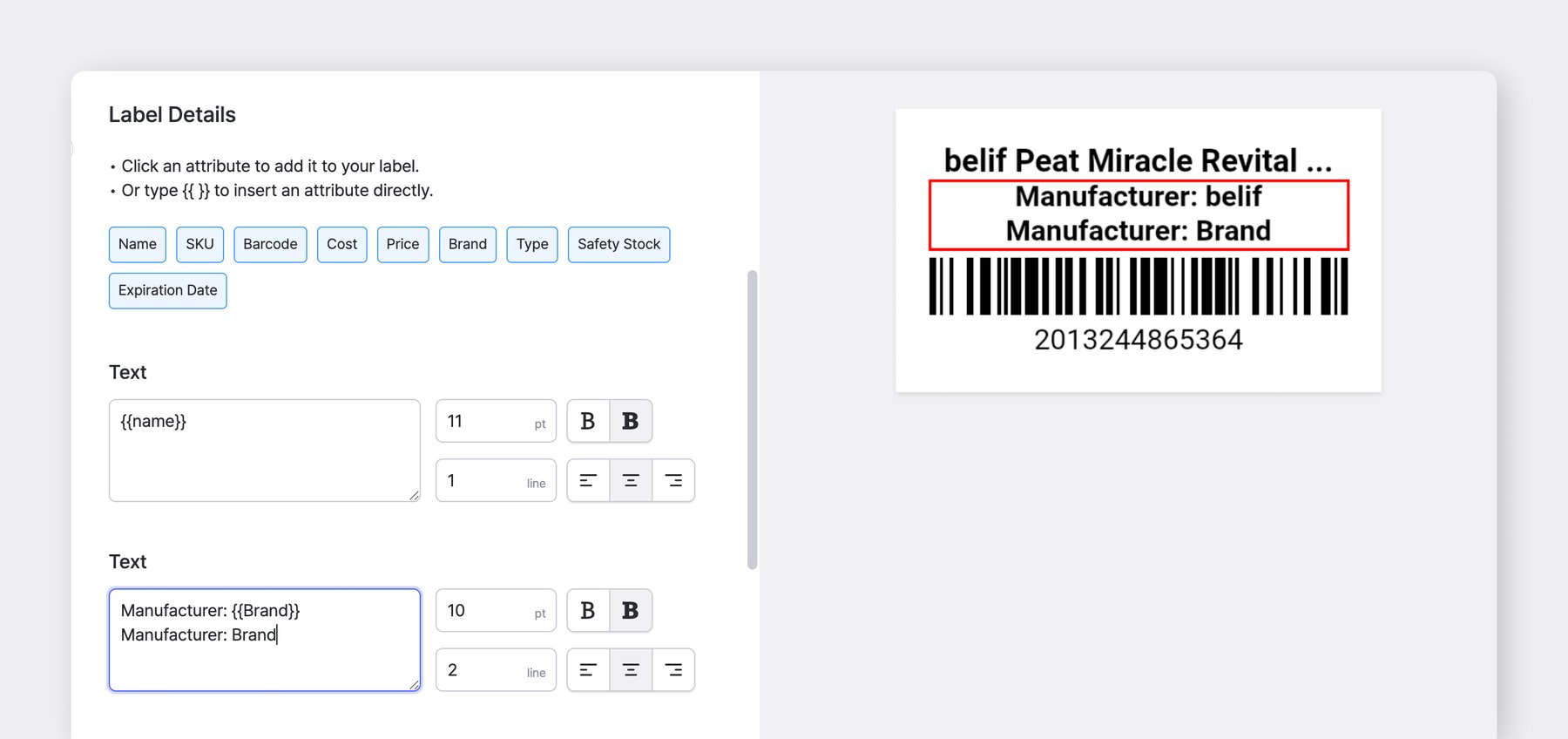
किसी आइटम फ़ील्ड बटन (नीले रंग में दिखाया गया) पर क्लिक करके जैसे वेरिएबल कॉपी करें <mark style="color:नीला;">`{{Name}}`</mark> या <mark style="color:नीला;">`{{Brand}}`</mark>.\
उन्हें लेबल के किसी भी टेक्स्ट क्षेत्र में पेस्ट करें।

* के अंदर के मान <mark style="color:नीला;">`{{ }}`</mark> हर आइटम से डेटा खींचते हैं
* आपके द्वारा सीधे टाइप किया गया टेक्स्ट हर लेबल पर एक जैसा दिखाई देता है

**उदाहरण**:

* `निर्माता:`<mark style="color:नीला;">`{{Brand}}`</mark> → प्रत्येक आइटम की ब्रांड विशेषता दिखाता है
* `निर्माता: Brand` → हर लेबल पर "Brand" शब्द दिखाता है

<figure><img src="https://1438270363-files.gitbook.io/~/files/v0/b/gitbook-x-prod.appspot.com/o/spaces%2FlRf1QqJGoevCQqGbfI80%2Fuploads%2Fgit-blob-3bc060c76a7d3d13e673f84b140d7f97bb7747ee%2Fframeit_2026-02-24T14-17-34.jpg?alt=media" alt=""><figcaption></figcaption></figure>

{% hint style="info" %}
**नोट:** यदि आप आइटम SKU का उपयोग करके लेबल प्रिंट करना चाहते हैं, तो बारकोड फ़ील्ड में {{barcode}} को {{sku}} से बदलें।
{% endhint %}

### B. कस्टम डिज़ाइन बनाएं

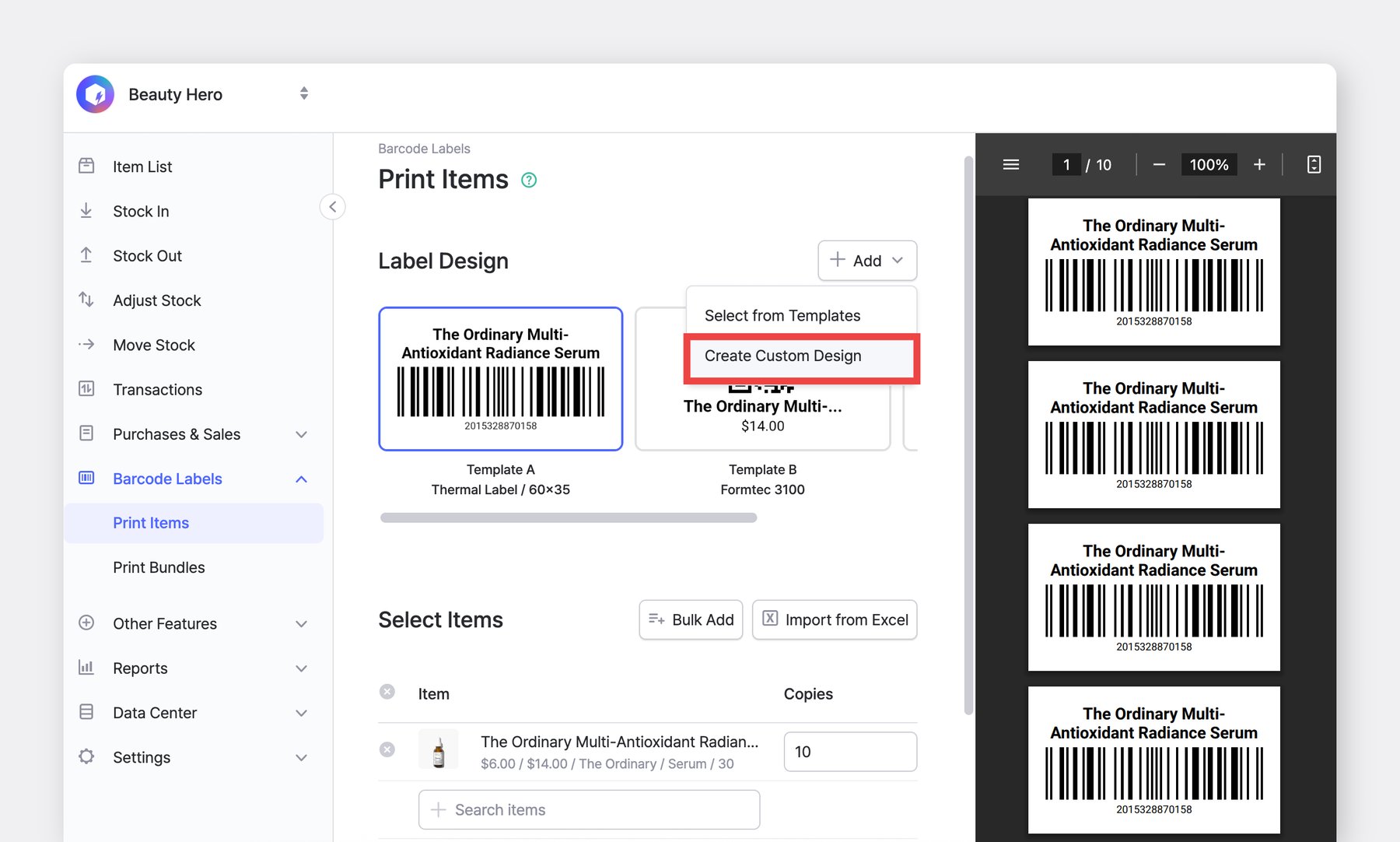
पर जाएँ <mark style="color:नीला;">**`बारकोड लेबल्स`**</mark> > <mark style="color:नीला;">**`आइटम प्रिंट करें`**</mark>और <mark style="color:नीला;">**`जोड़ें`**</mark> ड्रॉपडाउन > पर क्लिक करें <mark style="color:नीला;">**`कस्टम डिज़ाइन बनाएं`**</mark>.

<figure><img src="https://1438270363-files.gitbook.io/~/files/v0/b/gitbook-x-prod.appspot.com/o/spaces%2FlRf1QqJGoevCQqGbfI80%2Fuploads%2Fgit-blob-c9ec8d5d93dc4be74e9e7386193de70a25153404%2Fframeit_2026-01-14T15-17-29.jpg?alt=media" alt=""><figcaption></figcaption></figure>

#### 1. लेबल फ़ॉर्मेट चुनें

लेबल फ़ॉर्मेट आपके डिज़ाइन क्षेत्र को निर्धारित करता है, इसलिए वह आकार चुनें जो आपके वास्तविक लेबल से मेल खाता हो।

<table data-header-hidden><thead><tr><th width="182.90625"></th><th></th></tr></thead><tbody><tr><td><strong>लेबल शीट</strong></td><td>मानक प्रिंटरों के लिए (जैसे Avery, Formtec, या समान ब्रांड)</td></tr><tr><td><strong>थर्मल लेबल</strong></td><td>डायरेक्ट थर्मल या थर्मल ट्रांसफ़र प्रिंटरों के लिए</td></tr><tr><td><strong>कस्टम आकार</strong></td><td>मानक प्रिंटरों के लिए जब आपका लेबल आकार सूचीबद्ध न हो</td></tr></tbody></table>

#### 2. अपना लेबल डिज़ाइन करें

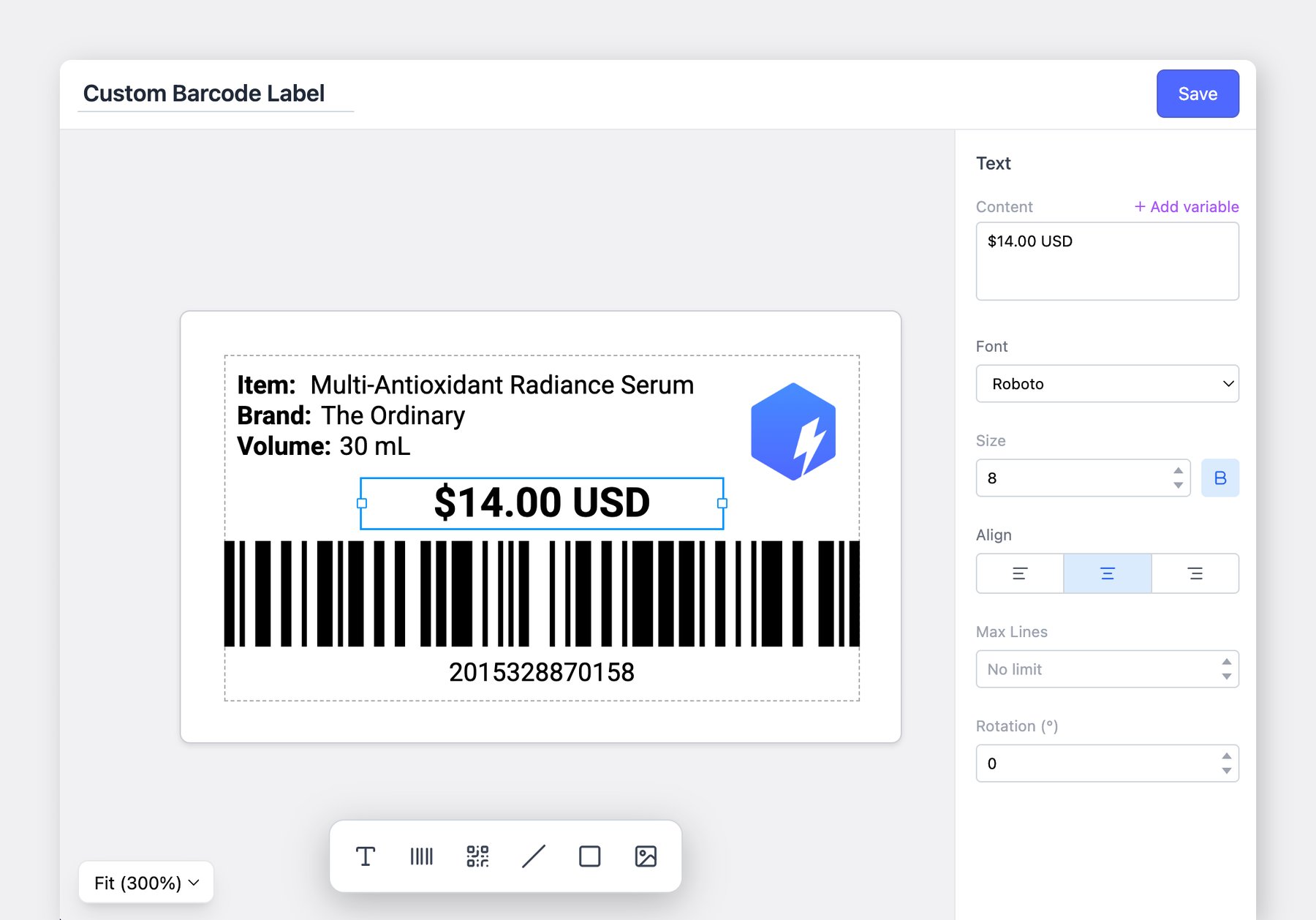
टेक्स्ट, बारकोड, QR कोड और अन्य तत्वों को लेबल कैनवास पर कहीं भी रखें। आपके पास लेआउट और स्थिति पर पूर्ण नियंत्रण है।

**2-1. टेक्स्ट जोड़ें**

टेक्स्ट एलिमेंट जोड़ने के बाद, उपयोग करें <mark style="color:नीला;">**`+ वेरिएबल जोड़ें`**</mark> दाईं ओर आइटम जानकारी डालने के लिए।

* आपके द्वारा सीधे टाइप किया गया टेक्स्ट सभी लेबलों पर एक जैसा दिखाई देता है
* वेरिएबल प्रत्येक आइटम से जानकारी खींचते हैं

<figure><img src="https://1438270363-files.gitbook.io/~/files/v0/b/gitbook-x-prod.appspot.com/o/spaces%2FlRf1QqJGoevCQqGbfI80%2Fuploads%2Fgit-blob-90384a1889d3d19827fb003b4d9d56d2a613ebfc%2Fframeit_2026-01-14T15-13-12.jpg?alt=media" alt=""><figcaption></figcaption></figure>

<details>

<summary><strong>लेबल टेक्स्ट के लिए सुझाव:</strong></summary>

* लंबे आइटम नामों या मानों के लिए पर्याप्त जगह छोड़ें
* सेट करें <mark style="color:नीला;">**`अधिकतम # पंक्तियाँ`**</mark> यदि आवश्यक हो। जो टेक्स्ट सीमा से अधिक होगा, उसे "..." के साथ काट दिया जाएगा

</details>

{% hint style="warning" %}
वेरिएबल पूर्वावलोकन आधारित रूप से प्रदर्शित होता है **पहले आइटम की जानकारी** सॉर्टिंग क्रम में। यदि कोई आइटम पंजीकृत नहीं है, तो पूर्वावलोकन को सही से देखना कठिन हो सकता है।
{% endhint %}

**2-2. बारकोड जोड़ें**

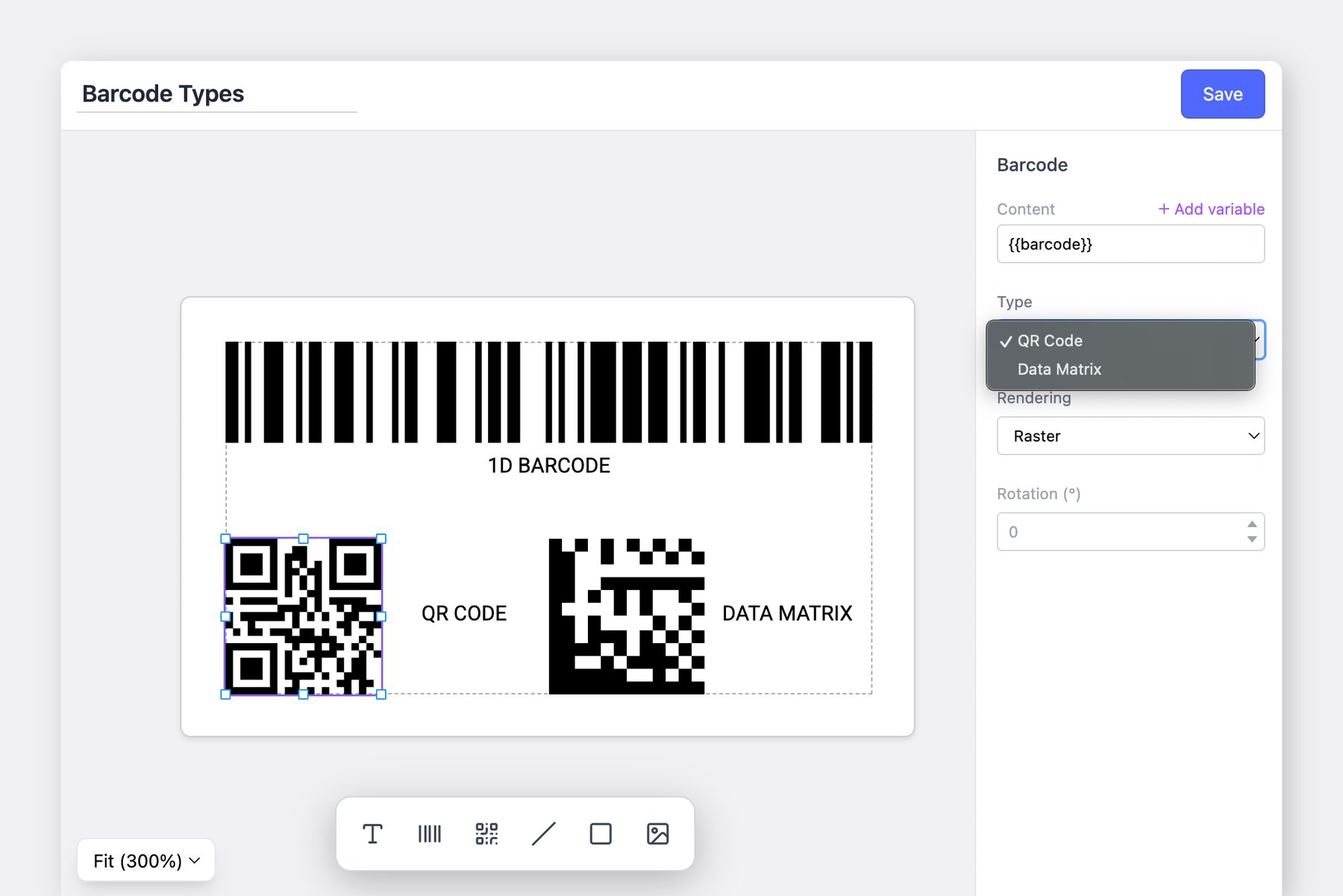
कस्टम लेबल डिज़ाइन सपोर्ट करते हैं **1D बारकोड**, **QR** **कोड**और **डेटा** **मैट्रिक्स** कोड।

<figure><img src="https://1438270363-files.gitbook.io/~/files/v0/b/gitbook-x-prod.appspot.com/o/spaces%2FlRf1QqJGoevCQqGbfI80%2Fuploads%2Fgit-blob-28d84a0171472a5e590d0c219782872c30eadb50%2Fframeit_2026-01-14T16-04-34.jpg?alt=media" alt=""><figcaption></figcaption></figure>

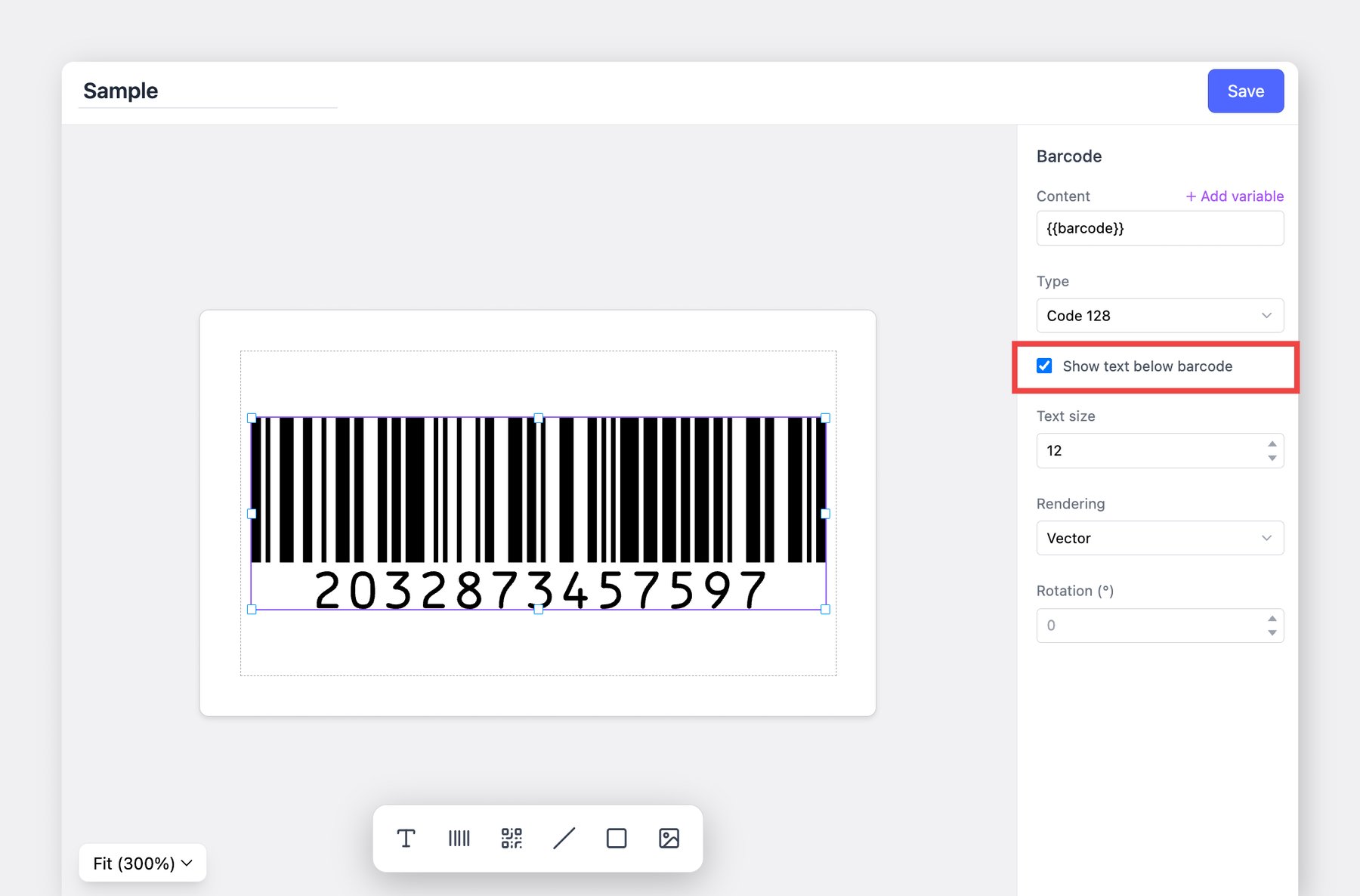
लेबल प्रिंट करते समय आप बारकोड संख्या को बारकोड के नीचे दिखा सकते हैं।

1. चुनें **बारकोड** अपने लेबल डिज़ाइन में।
2. दाएँ पैनल में, सक्षम करें <mark style="color:नीला;">**`बारकोड के नीचे टेक्स्ट दिखाएँ`**</mark>.
3. समायोजित करें **टेक्स्ट आकार** यदि आवश्यक हो।

जब आप लेबल प्रिंट करते हैं, तो प्रत्येक आइटम के लिए पंजीकृत बारकोड संख्या स्वचालित रूप से बारकोड के नीचे दिखाई देगी।

<figure><img src="https://1438270363-files.gitbook.io/~/files/v0/b/gitbook-x-prod.appspot.com/o/spaces%2FlRf1QqJGoevCQqGbfI80%2Fuploads%2Fgit-blob-cb6e9d67ac07bc3d07db5f991cb4d672d773becd%2Fframeit_2026-03-03T22-11-06.jpg?alt=media" alt=""><figcaption></figcaption></figure>

***

## बारकोड लेबल प्रिंट करें

{% hint style="warning" %}
यदि आप डायरेक्ट थर्मल या थर्मल ट्रांसफ़र प्रिंटर उपयोग कर रहे हैं, तो सुनिश्चित करें कि आप **लेबल (पेपर) आकार कॉन्फ़िगर करें** अपने कंप्यूटर की प्रिंटर सेटिंग्स में।
{% endhint %}

### अपने कंप्यूटर पर

पर जाएँ <mark style="color:नीला;">**`बारकोड लेबल्स`**</mark> > <mark style="color:नीला;">**`आइटम प्रिंट करें`**</mark> और वे आइटम चुनें जिन्हें आप प्रिंट करना चाहते हैं।

{% embed url="<https://customer-0jrbilsa8yt3k758.cloudflarestream.com/4ada30a1d3f343c3b5713b1504a57dca/iframe?autoplay=true&controls=false&letterboxColor=transparent&loop=true&muted=true&poster=https://customer-0jrbilsa8yt3k758.cloudflarestream.com/4ada30a1d3f343c3b5713b1504a57dca/thumbnails/thumbnail.jpg?height=1080&preload=true>" %}

\
आप आइटम सूची को ठीक उसी तरह भी प्रिंट कर सकते हैं जैसा वह एक <mark style="color:नीला;">**`स्टॉक इन`**</mark> लेनदेन पूरा करने के बाद दिखाई देती है।

{% hint style="info" %}
पहले से प्राप्त स्टॉक को प्रिंट करने के लिए:\
पर जाएँ **`लेनदेन`**&#x914;र प्रविष्टि चुनें, फिर **`अधिक`** मेनू खोलें।
{% endhint %}

### अपने मोबाइल डिवाइस पर

होम स्क्रीन से, पर जाएँ <mark style="color:नीला;">**`बारकोड प्रिंट करें`**</mark> > <mark style="color:नीला;">**`आइटम लेबल प्रिंट करें`**</mark>.

{% hint style="danger" %}
मोबाइल प्रिंटिंग के लिए, आपका प्रिंटर और मोबाइल डिवाइस *ज़रूर* से जुड़े होने चाहिए **एक ही Wi‑Fi नेटवर्क**.
{% endhint %}

{% embed url="<https://customer-0jrbilsa8yt3k758.cloudflarestream.com/b0bf9c2a45f04c0e9bc959e3ca26f680/iframe?autoplay=true&controls=false&letterboxColor=transparent&loop=true&muted=true&poster=https://customer-0jrbilsa8yt3k758.cloudflarestream.com/b0bf9c2a45f04c0e9bc959e3ca26f680/thumbnails/thumbnail.jpg?height=1080&preload=true>" %}

एक <mark style="color:नीला;">**`स्टॉक इन`**</mark> या <mark style="color:नीला;">**`स्टॉक आउट`**</mark> लेनदेन पूरा करने के बाद, आप सीधे उस सूची से लेबल प्रिंट कर सकते हैं।

{% hint style="info" %}
किसी विशिष्ट रिकॉर्ड को प्रिंट करने के लिए:\
पर जाएँ **`लेनदेन`**&#x92A;्रविष्टि चुनें, **`...`** मेनू पर टैप करें, और चुनें **`लेबल प्रिंट करें`**.
{% endhint %}

***

## समस्या निवारण

### लेबल गलत संरेखित हैं

यदि आपके लेबल सही स्थिति में प्रिंट नहीं हो रहे हैं (जैसे, बगल की ओर या 90-डिग्री कोण पर), तो कृपया नीचे दिए गए चरणों का क्रम से पालन करें। यदि समस्या बनी रहती है, तो अगले चरण पर जाएँ।

1. **अपने प्रिंटर में लोड किए गए लेबल पेपर की जाँच करें।** सुनिश्चित करें कि लेबल शीट या लेबल रोल सही ढंग से रखा गया है और प्रिंटर के अंदर संरेखित है।
2. **सत्यापित करें कि आपका लेबल डिज़ाइन आपके लेबल पेपर से मेल खाता है।** पुष्टि करें कि BoxHero में आपने जो लेबल आकार चुना है, वह आपके द्वारा उपयोग की जा रही वास्तविक लेबल शीट या लेबल रोल से मेल खाता है।
3. **डिवाइस-विशिष्ट सेटिंग्स की जाँच करें।**\
   \&#xNAN;***a.** मानक प्रिंटरों (लेबल शीट्स) के लिए:* सुनिश्चित करें कि लेबल शीट सही ओरिएंटेशन में डाली गई है। यदि यह उलटी या रिवर्स है, तो प्रिंट स्थिति बदल सकती है।\
   \
   \&#xNAN;***b.*** *डायरेक्ट थर्मल या थर्मल ट्रांसफ़र प्रिंटरों के लिए: C*सुनिश्चित करें कि आपके कंप्यूटर की प्रिंटर सेटिंग्स में सही पेपर आकार सेट है। थर्मल प्रिंटरों को सही से प्रिंट करने के लिए पेपर आकार को सिस्टम सेटिंग्स में कॉन्फ़िगर करना आवश्यक होता है।

<figure><img src="https://1438270363-files.gitbook.io/~/files/v0/b/gitbook-x-prod.appspot.com/o/spaces%2FlRf1QqJGoevCQqGbfI80%2Fuploads%2Fgit-blob-5ee4ab6ab8f4fb6c9aeafd7834d5a437cc32318e%2Fprinter.png?alt=media" alt=""><figcaption><p>पर जाएँ: <strong>कंट्रोल पैनल</strong> > <strong>Bluetooth और डिवाइस</strong> > <strong>प्रिंटर और स्कैनर</strong> > <strong>प्रिंटिंग प्रेफरेंसेज़</strong></p></figcaption></figure>

### बारकोड लाल रंग में प्रिंट होते हैं

यदि बारकोड क्षेत्र लाल आउटलाइन के साथ प्रिंट होता है, तो संभव है कि आइटम को बारकोड असाइन नहीं किया गया हो। आइटम में एक वैध बारकोड जोड़ें और फिर से प्रिंट करने का प्रयास करें।

यदि बारकोड पहले से असाइन है, तो जाँचें कि उसमें कोई गैर-संख्यात्मक या गैर-अल्फ़ान्यूमेरिक अक्षर शामिल हैं या नहीं। बारकोड में केवल संख्याएँ या अक्षर होने चाहिए।

<div align="center"><figure><img src="https://1438270363-files.gitbook.io/~/files/v0/b/gitbook-x-prod.appspot.com/o/spaces%2FlRf1QqJGoevCQqGbfI80%2Fuploads%2Fgit-blob-ac94d4e8e416cabd50387eb18d5ba6847cfa1ddb%2Fframeit_1689914690650.png?alt=media" alt=""><figcaption></figcaption></figure></div>

***

## अक्सर पूछे जाने वाले प्रश्न (FAQ)

### मुझे कौन सा प्रिंटर खरीदना चाहिए?

आप अपने कंप्यूटर या मोबाइल डिवाइस से कनेक्ट होने वाला कोई भी प्रिंटर उपयोग कर सकते हैं। ऐसा मॉडल चुनें जो आपके बजट और आवश्यक सुविधाओं के अनुकूल हो।

यदि संभव हो, तो हम एक **थर्मल ट्रांसफ़र प्रिंटर** की सिफारिश करते हैं, साफ़ और टिकाऊ लेबल के लिए। [ZEBRA ZD421t](https://www.boxhero.io/en/blog/thermal-transfer-printers-zebra-zd421t) हमारे सबसे भरोसेमंद विकल्पों में से एक है।

<figure><img src="https://1438270363-files.gitbook.io/~/files/v0/b/gitbook-x-prod.appspot.com/o/spaces%2FlRf1QqJGoevCQqGbfI80%2Fuploads%2Fgit-blob-eeb049e5d67bf311ae204493bc8f47374f19b4de%2Fframeit_2026-03-11T12-54-13.jpg?alt=media" alt=""><figcaption></figcaption></figure>

अधिक **प्रिंटर** **सिफारिशों**के लिए, नीचे दिए गए पेज पर जाएँ:

{% content-ref url="../device-setup/barcode-printer" %}
[barcode-printer](https://www.boxhero.io/docs/documentation/hi/device-setup/barcode-printer)
{% endcontent-ref %}

### BoxHero कौन सा बारकोड फ़ॉर्मेट उपयोग करता है?

जब आप BoxHero में ऑटो-जनरेटेड बारकोड बनाते हैं, तो सिस्टम **EAN-13** फ़ॉर्मेट में 13-अंकीय संख्या बनाता है।

लेबल डिज़ाइन करते समय, आप अपनी पसंद का बारकोड फ़ॉर्मेट चुन सकते हैं। यदि आप कोई नहीं चुनते हैं, **Code128** डिफ़ॉल्ट रूप से उपयोग होता है क्योंकि यह व्यापक संगतता प्रदान करता है।

<figure><img src="https://1438270363-files.gitbook.io/~/files/v0/b/gitbook-x-prod.appspot.com/o/spaces%2FlRf1QqJGoevCQqGbfI80%2Fuploads%2Fgit-blob-942c6f53f58f3f6c8cfaecffeb3893612151c57c%2Fframeit_2026-03-11T13-17-10.jpg?alt=media" alt=""><figcaption><p><strong>समर्थित फ़ॉर्मेट:</strong> Code128, Code39, Code93, EAN-13, ITF, STF</p></figcaption></figure>

### क्या मैं बारकोड लेबल को इमेज फ़ाइल के रूप में सहेज सकता हूँ?

बारकोड लेबल केवल एक **PDF**के रूप में सहेजे जा सकते हैं।\
क्लिक करें <mark style="color:नीला;">**`प्रिंट`**</mark> और चुनें <mark style="color:नीला;">**`PDF के रूप में सहेजें`**</mark> अपने लेबल को डाउनलोड करने के लिए।

### क्या मैं बारकोड लेबल में इमेज या लोगो जोड़ सकता हूँ?

हाँ, आप ऐसा <mark style="color:नीला;">**`कस्टम डिज़ाइन बनाएं`**</mark> विकल्प का उपयोग करके कर सकते हैं जब आप अपने बारकोड लेबल प्रिंट करते हैं।

<figure><img src="https://1438270363-files.gitbook.io/~/files/v0/b/gitbook-x-prod.appspot.com/o/spaces%2FlRf1QqJGoevCQqGbfI80%2Fuploads%2Fgit-blob-f2a3444ca183662d77f1931fa2624c7cb875461d%2Fframeit_2026-01-14T16-10-33.jpg?alt=media" alt=""><figcaption></figcaption></figure>