> For the complete documentation index, see [llms.txt](https://www.boxhero.io/docs/llms.txt). Markdown versions of documentation pages are available by appending `.md` to page URLs; this page is available as [Markdown](https://www.boxhero.io/docs/documentation/hi/key-features/print-barcode.md).

# बारकोड प्रिंटिंग

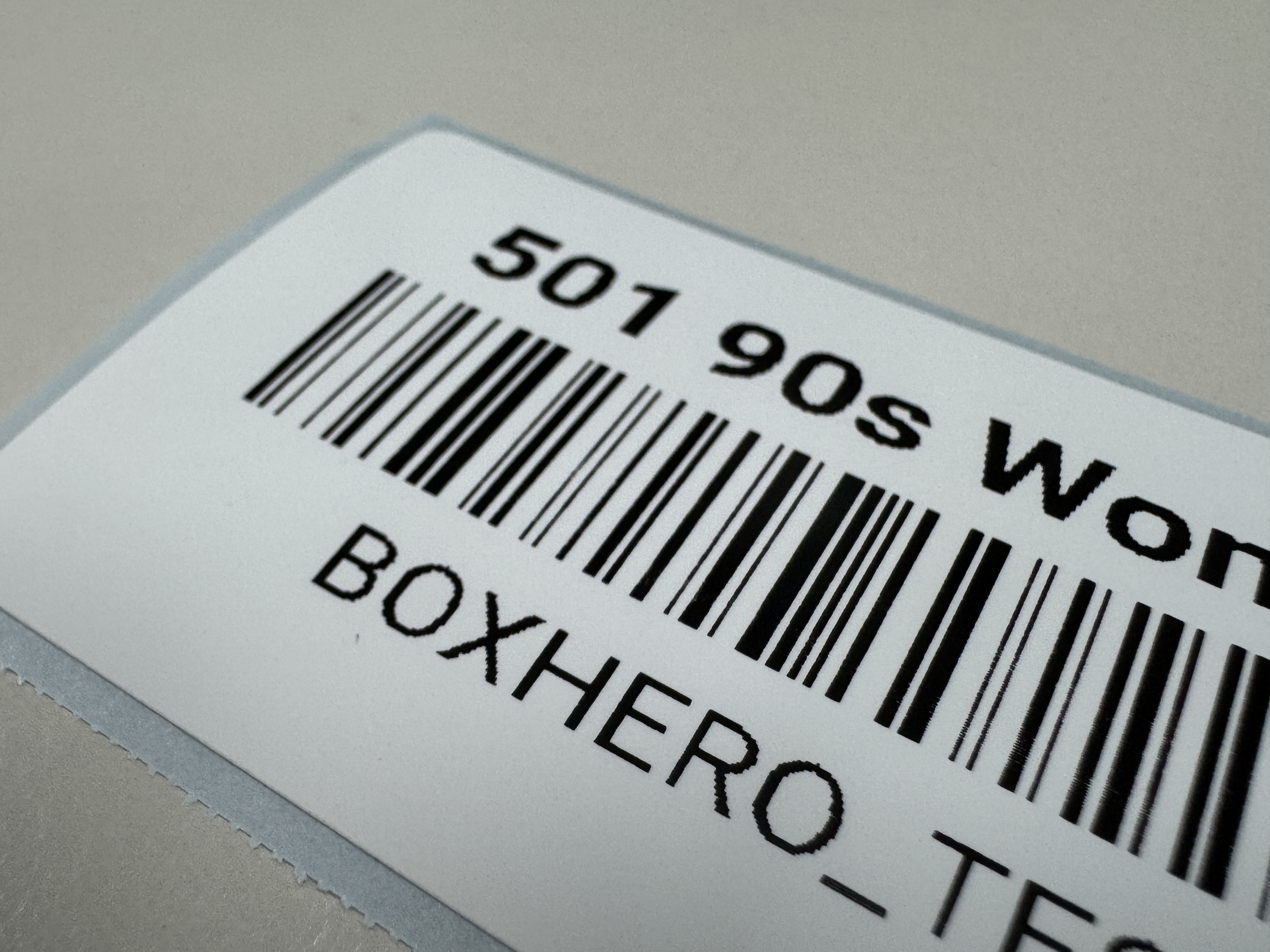
इन्वेंट्री ट्रैकिंग को तेज़ करने के लिए आप BoxHero के साथ कस्टम बारकोड लेबल प्रिंट कर सकते हैं। अपने तरीके से लेबल डिज़ाइन करें और किसी भी मानक प्रिंटर से प्रिंट करें—किसी विशेष उपकरण की आवश्यकता नहीं है।

<figure><img src="https://1438270363-files.gitbook.io/~/files/v0/b/gitbook-x-prod.appspot.com/o/spaces%2FlRf1QqJGoevCQqGbfI80%2Fuploads%2Fgit-blob-82d37f2d78ec02f6126764a15d212ea6c887c2ac%2F%E1%84%87%E1%85%A1%E1%84%8F%E1%85%A9%E1%84%83%E1%85%B3%20%E1%84%8B%E1%85%B5%E1%86%AB%E1%84%89%E1%85%AB.png?alt=media" alt=""><figcaption></figcaption></figure>

***

## **मुख्य विशेषताएँ**

* बारकोड बनाएँ और उपयोग करें, भले ही आपके आइटम्स पर बारकोड न हो।
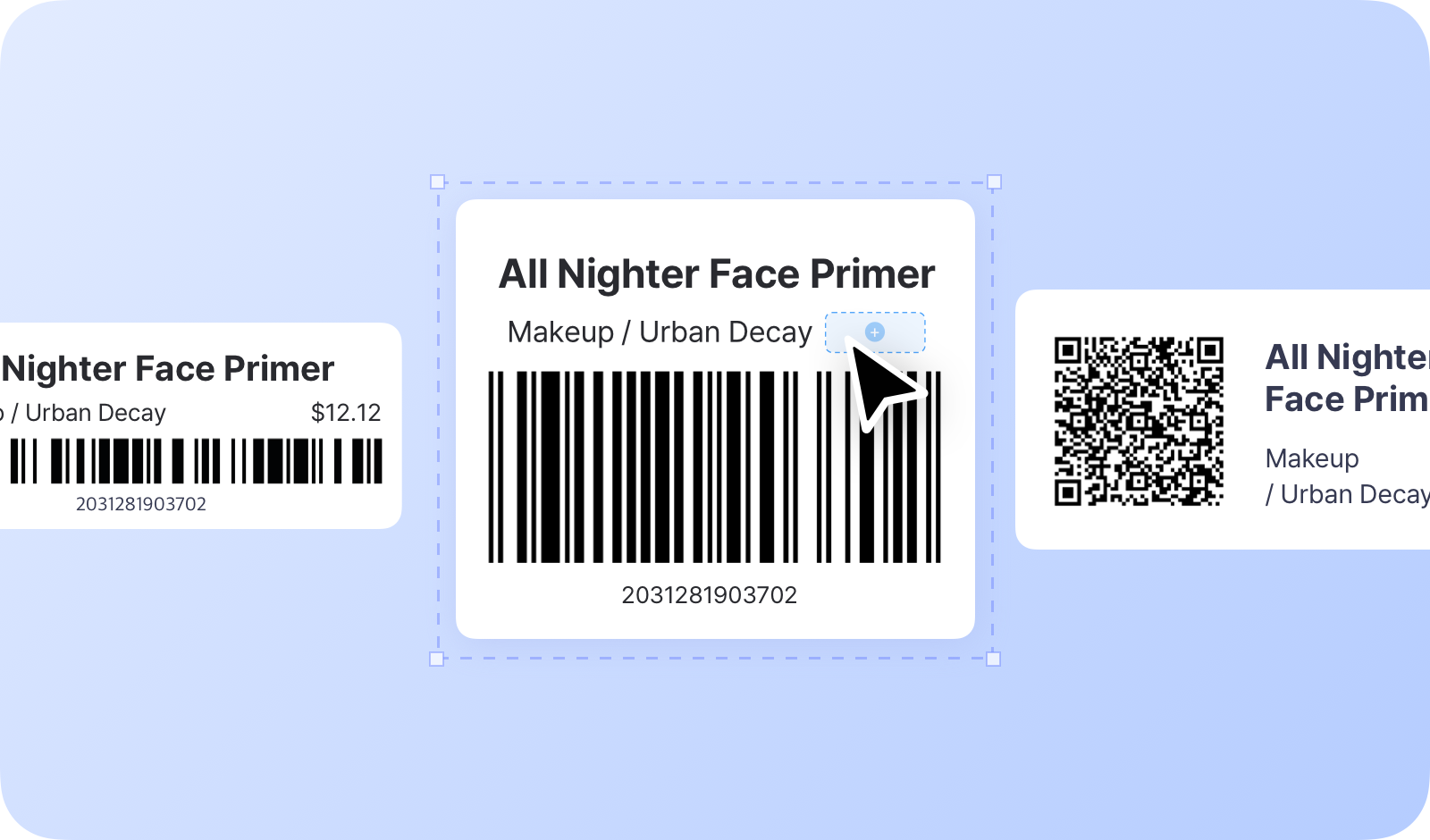
* 1D बारकोड और 2D बारकोड (QR कोड) दोनों का समर्थन करता है।
* सभी प्रिंटरों और लेबल प्रकारों के साथ काम करता है।
* लेबल्स को अपनी पसंद के लेआउट और शैली में डिज़ाइन करें।

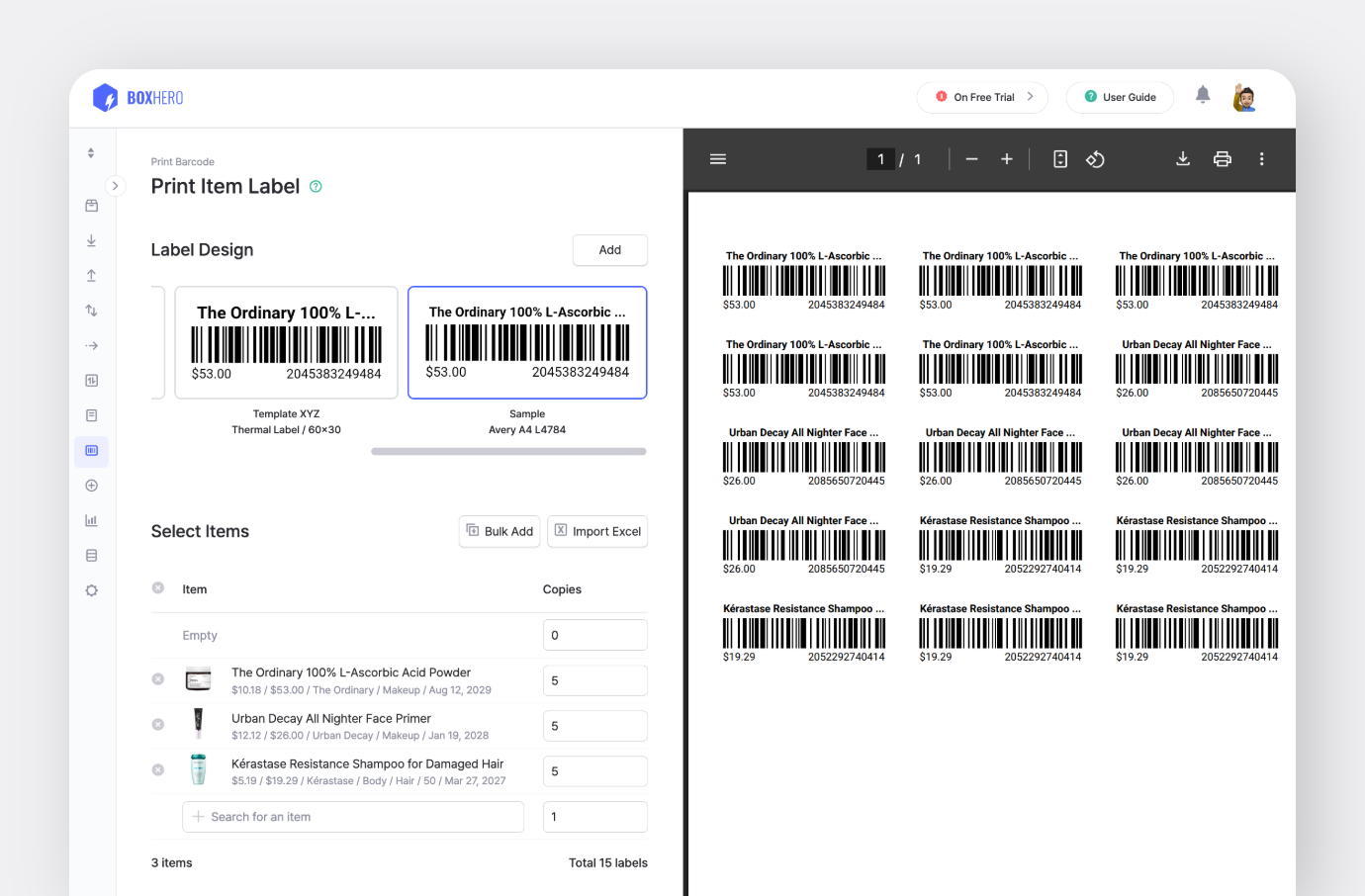
<figure><img src="https://1438270363-files.gitbook.io/~/files/v0/b/gitbook-x-prod.appspot.com/o/spaces%2FlRf1QqJGoevCQqGbfI80%2Fuploads%2Fgit-blob-037ddba7ff7bb8040c424c38d5b81087c02a9be3%2Fbarcode-print-preview.png?alt=media" alt=""><figcaption></figcaption></figure>

#### **चरण-दर-चरण मार्गदर्शिका:**

* आइटम बारकोड पंजीकृत करें
* प्रिंटर और लेबल संगतता जाँचें
* प्रिंटर सेट करें
* लेबल बनाएँ
* बारकोड प्रिंट करें

***

## आइटम बारकोड पंजीकृत करें

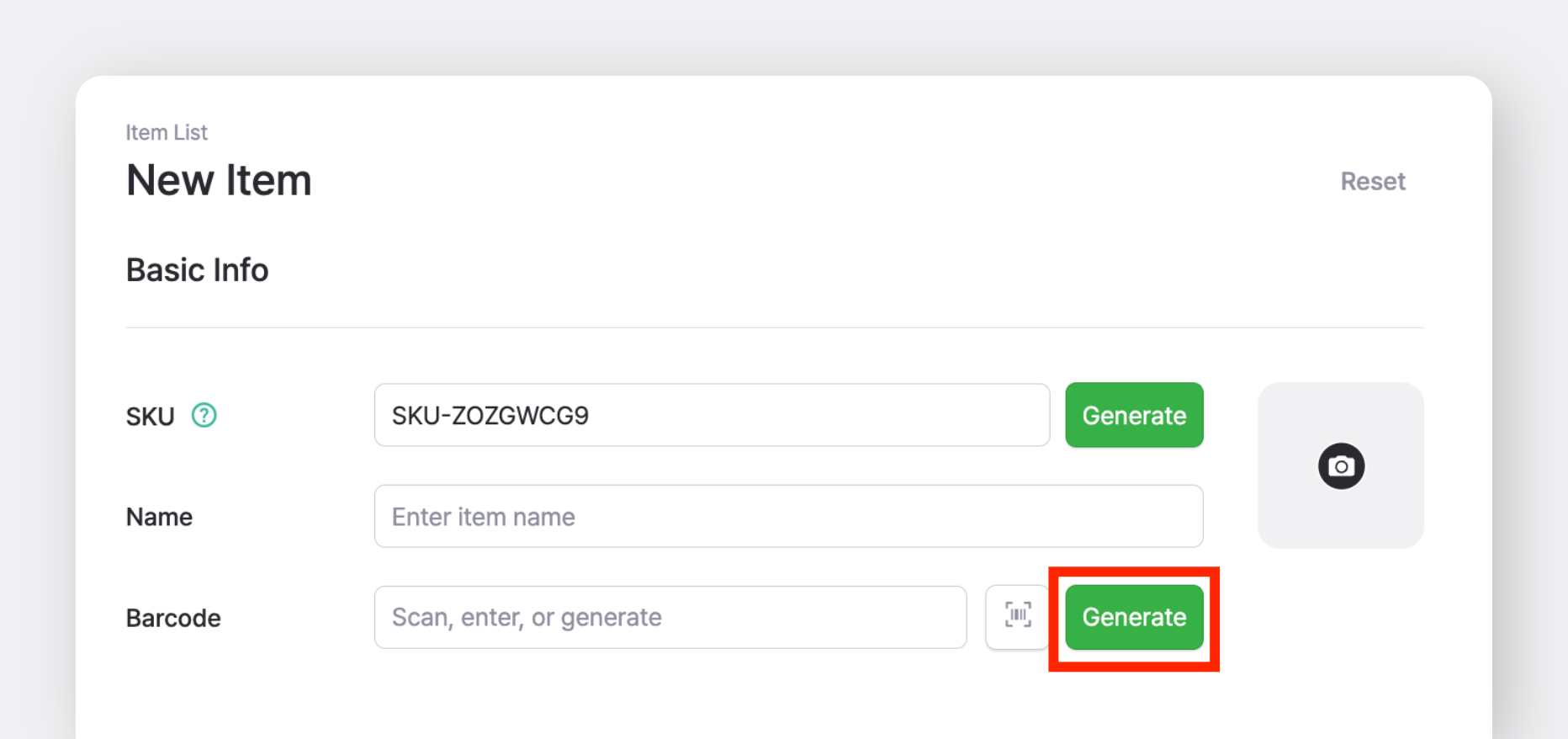
BoxHero में बारकोड का उपयोग करने के लिए, जब आप [एक नया आइटम बनाएँ](/docs/documentation/hi/concepts/items.md#adding-items).

<figure><img src="https://1438270363-files.gitbook.io/~/files/v0/b/gitbook-x-prod.appspot.com/o/spaces%2FlRf1QqJGoevCQqGbfI80%2Fuploads%2Fgit-blob-31b5ce0befd8d1f3a7be5f6c3f88c6870d752149%2Fboxhero-new%20item-generate%20barcode.png?alt=media" alt="BoxHero - New Item - Generate Barcode"><figcaption></figcaption></figure>

#### A. यदि आइटम पर बारकोड नहीं है

चुनें <mark style="color:$primary;">`जनरेट करें`</mark> ताकि आंतरिक उपयोग के लिए एक बारकोड बनाया जा सके।

#### B. यदि आइटम पर पहले से बारकोड है

यदि आइटम की पैकेजिंग पर बारकोड है, तो आइटम सेटअप के दौरान वही बारकोड दर्ज करें।

{% hint style="success" %}
**बारकोड दर्ज करने के तरीके**

* मोबाइल ऐप में अपने फ़ोन के कैमरे से बारकोड स्कैन करें
* अपने कंप्यूटर से जुड़े बारकोड स्कैनर का उपयोग करके स्कैन करें
* बारकोड को हाथ से टाइप करें
  {% endhint %}

***

## प्रिंटर और लेबल संगतता

आप किसी भी ऐसे प्रिंटर का उपयोग कर सकते हैं जो आपके कंप्यूटर से कनेक्ट हो सकता हो।

### A. मानक प्रिंटर

यदि आप सामान्य घर या कार्यालय प्रिंटर का उपयोग कर रहे हैं, तो स्टिकर-प्रकार की लेबल शीट्स खरीदें। जैसे कि ब्रांड *Formtec* आम तौर पर उपलब्ध होते हैं, और आप कार्यालय आपूर्ति स्टोर्स या ऑनलाइन रिटेलर्स से अपनी ज़रूरत का आकार चुन सकते हैं।

### B. थर्मल प्रिंटर

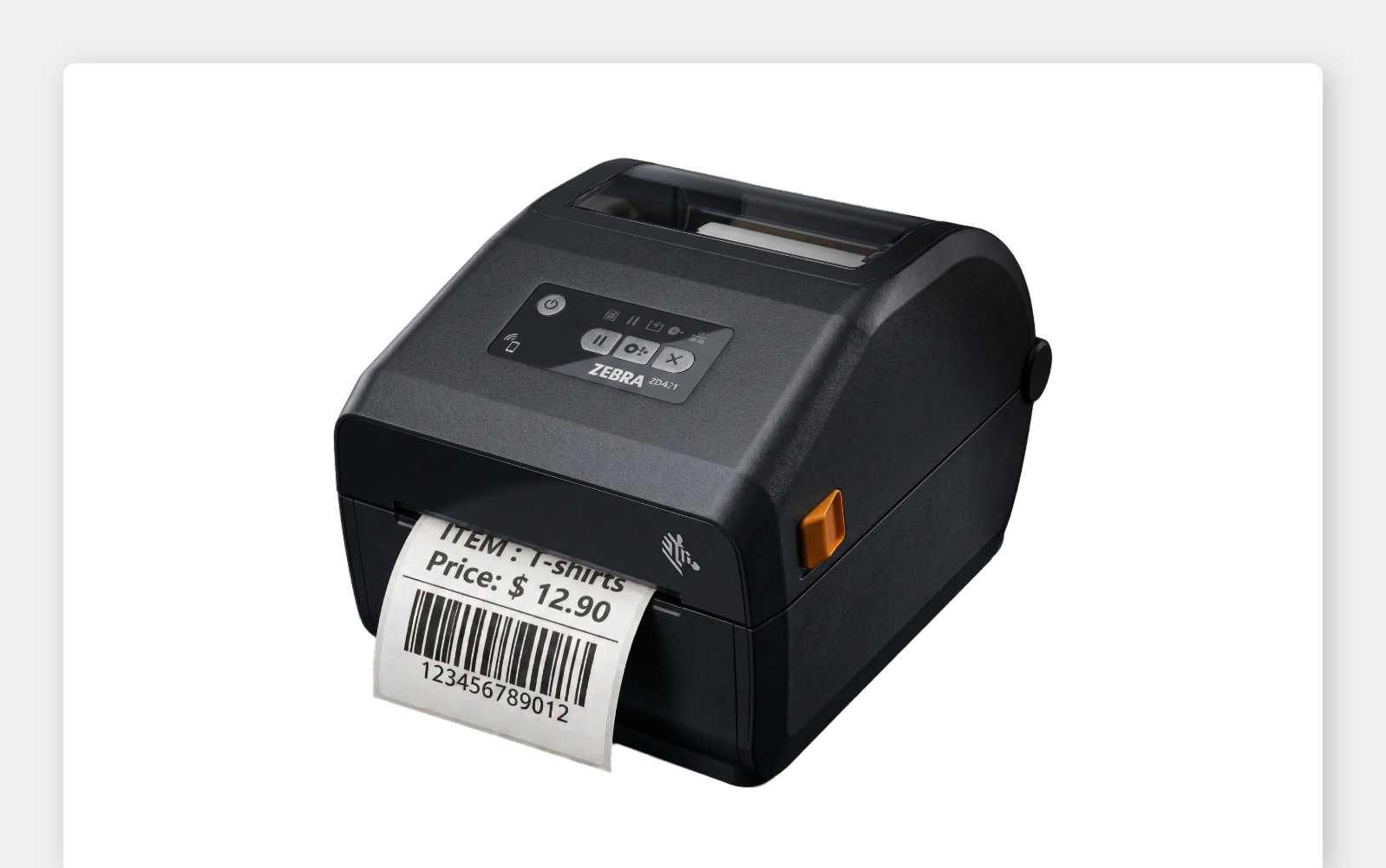
डायरेक्ट थर्मल और थर्मल ट्रांसफर प्रिंटर मानक प्रिंटरों की तुलना में अधिक टिकाऊ लेबल बनाते हैं। हालांकि, वे जिन लेबल प्रकारों का समर्थन करते हैं, वे मॉडल के अनुसार अलग-अलग होते हैं, इसलिए लेबल रोल या रिबन खरीदने से पहले संगतता जाँच लें।

<figure><img src="https://1438270363-files.gitbook.io/~/files/v0/b/gitbook-x-prod.appspot.com/o/spaces%2FlRf1QqJGoevCQqGbfI80%2Fuploads%2Fgit-blob-57ab3703be5c81b62e66164116dd5524661c7b4f%2Fprinter%20(1).png?alt=media" alt=""><figcaption></figcaption></figure>

{% hint style="info" %}
**मोबाइल प्रिंटिंग:**\
मोबाइल ऐप से प्रिंट करने के लिए, आपके प्रिंटर को **Bluetooth**, **Wi-Fi**या **LAN** कनेक्शन का समर्थन करना चाहिए।\
\
कुछ प्रिंटर, जिनमें कुछ ZEBRA मॉडल भी शामिल हैं, मोबाइल प्रिंटिंग केवल *Android*पर ही समर्थित करते हैं। खरीदने से पहले अपने मोबाइल डिवाइस के साथ संगतता की पुष्टि करना सुनिश्चित करें।
{% endhint %}

***

## प्रिंटर सेटअप

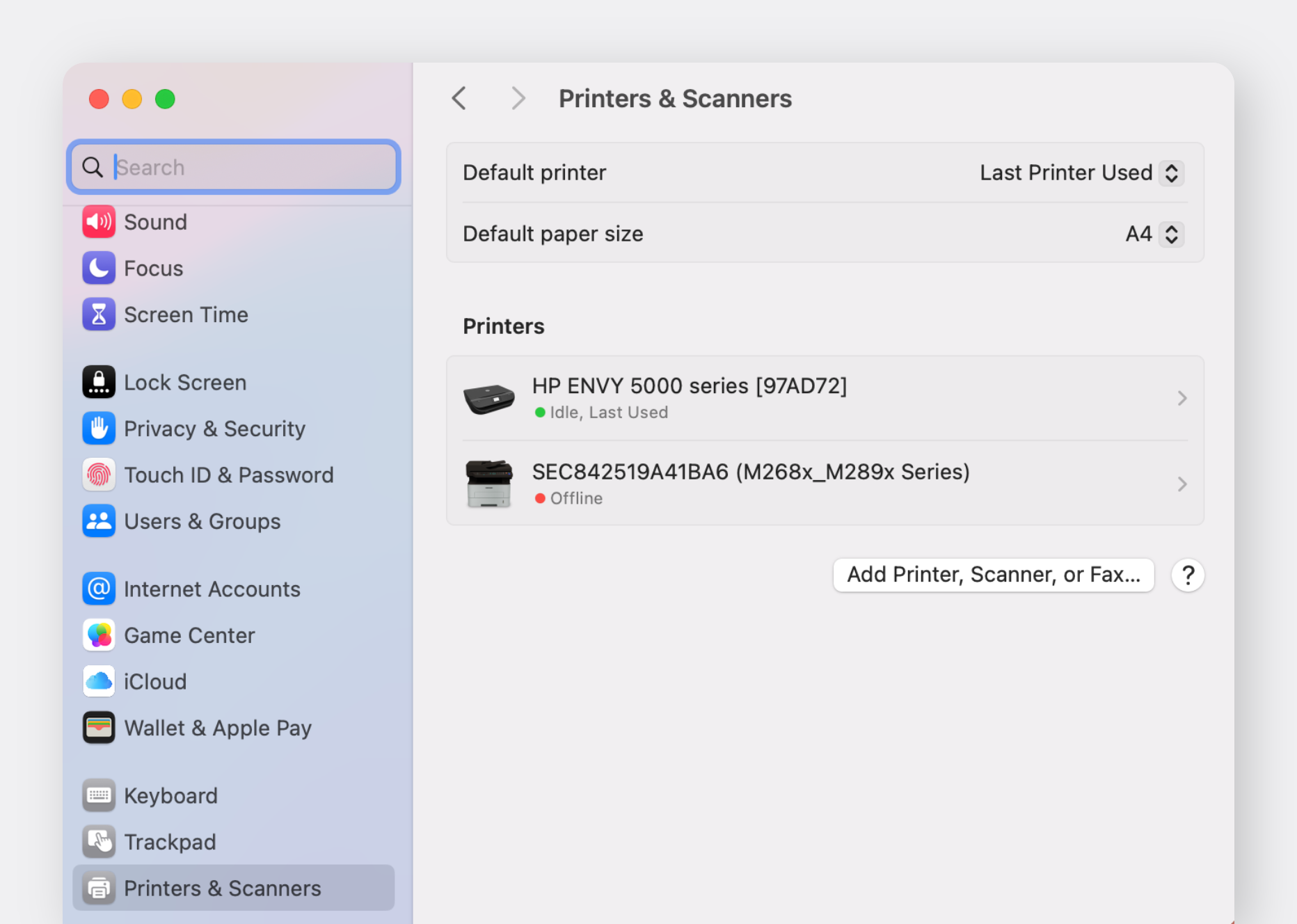
यदि आप BoxHero को वेब ब्राउज़र (Chrome, Safari) में उपयोग कर रहे हैं, तो सुनिश्चित करें कि आप प्रिंट करने से पहले नीचे दिए गए **प्रिंटर सेटअप चरण पूरे करें** ।

{% hint style="warning" %}
यदि उनके डिफ़ॉल्ट सेटिंग्स (जैसे पेपर साइज़) सही ढंग से कॉन्फ़िगर नहीं हैं, तो थर्मल प्रिंटर सही तरीके से प्रिंट नहीं कर सकते। लेबल गलत संरेखित प्रिंट हो सकते हैं या बिल्कुल प्रिंट नहीं हो सकते।
{% endhint %}

> **सुझाव:** BoxHero [डेस्कटॉप ऐप](https://www.boxhero.io/download) आपको बिना किसी मैनुअल प्रिंटर कॉन्फ़िगरेशन के लेबल प्रिंट करने देता है।

#### 1. पेपर साइज़ सेट करें

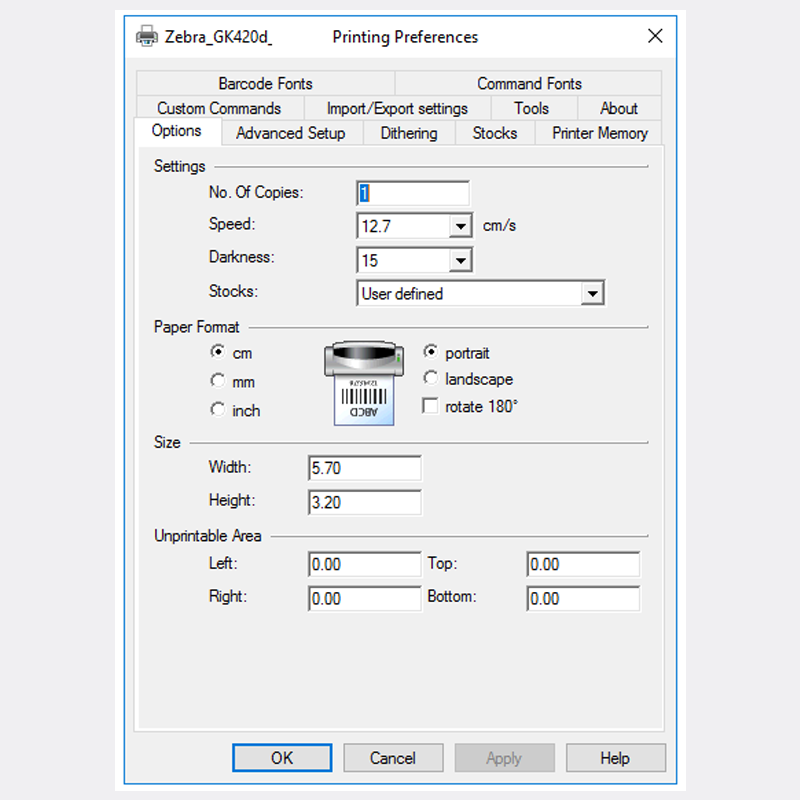
लेबल प्रिंटर का उपयोग करते समय, आपको अपने ऑपरेटिंग सिस्टम की प्रिंटर सेटिंग्स में पेपर साइज़ सेट करना होगा। यदि आप कई लेबल साइज़ का उपयोग करते हैं, तो हर बार प्रिंट करने से पहले इस सेटिंग की जाँच करें।

**Windows पथ**: `सेटिंग्स` > `Bluetooth और डिवाइसेज़` > `प्रिंटर और स्कैनर` > `प्रिंटिंग प्राथमिकताएँ` > `पेज सेटअप` >  `मीडिया सेटिंग्स`

<figure><img src="https://1438270363-files.gitbook.io/~/files/v0/b/gitbook-x-prod.appspot.com/o/spaces%2FlRf1QqJGoevCQqGbfI80%2Fuploads%2FhfTCmjWONfWQhktXKd4N%2Fwindows-printing-preferences.jpg?alt=media&amp;token=ed572da8-cd4c-402a-9d6c-ad0bb0ae6da7" alt=""><figcaption></figcaption></figure>

<figure><img src="https://1438270363-files.gitbook.io/~/files/v0/b/gitbook-x-prod.appspot.com/o/spaces%2FlRf1QqJGoevCQqGbfI80%2Fuploads%2Fcs5ADv0SWJ40ikGPyV0y%2Fwindows-printer-settings-page-setup-media.jpg?alt=media&amp;token=400a2a3e-5174-427e-adb8-37c3029a0abf" alt=""><figcaption></figcaption></figure>

{% hint style="success" %}
हमेशा इस पथ के माध्यम से पेपर साइज़ अपडेट करें। इसे कहीं और बदलने पर यह सही ढंग से लागू नहीं हो सकता।
{% endhint %}

#### 2. डिथरिंग बंद करें

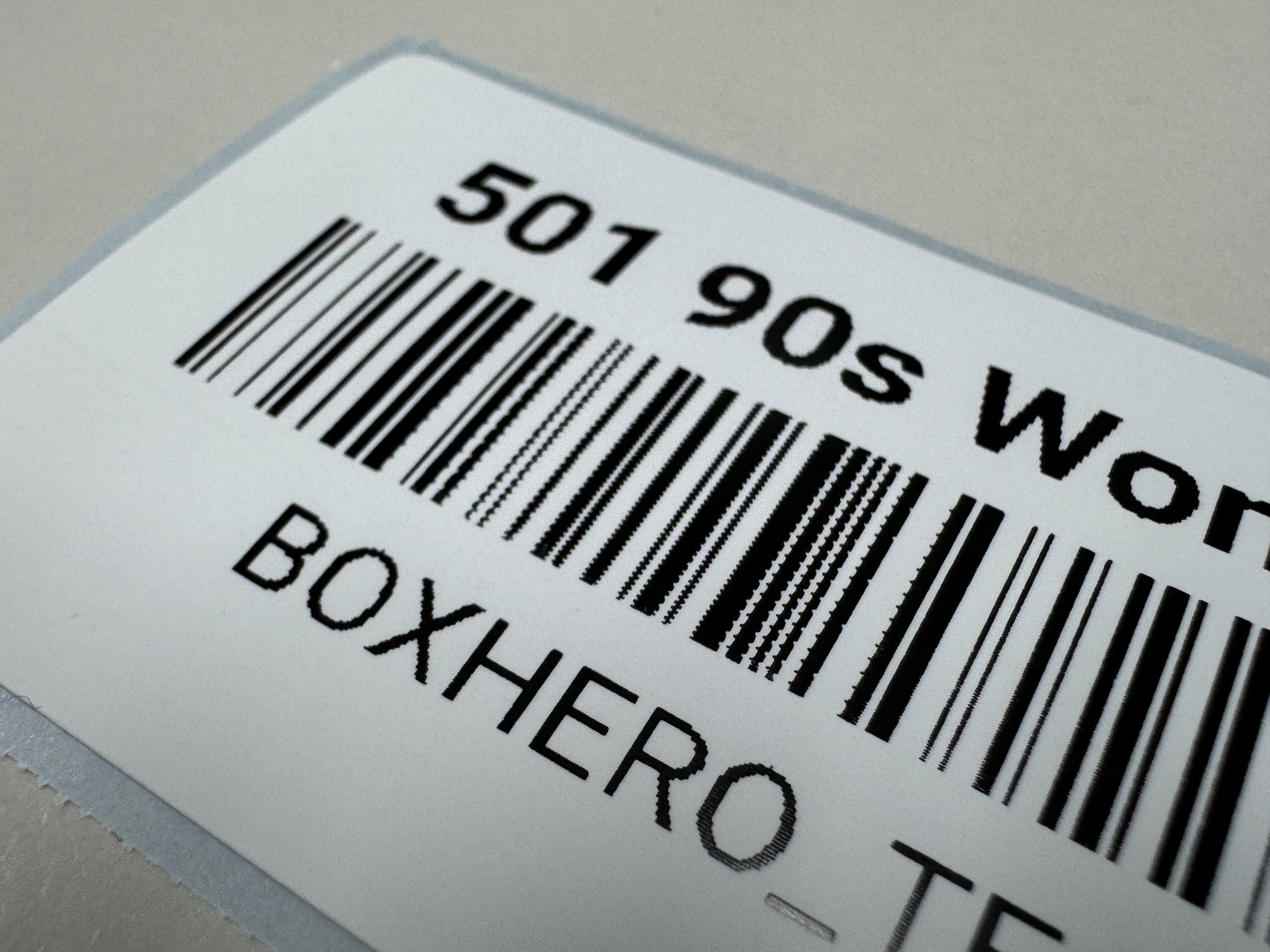
बेहतर प्रिंट गुणवत्ता के लिए, डिथरिंग विकल्प को **OFF**.

**Windows पथ**: `सेटिंग्स`> `Bluetooth और डिवाइसेज़` > `प्रिंटर और स्कैनर` > अपना प्रिंटर चुनें > `प्रिंटिंग प्राथमिकताएँ` > `ग्राफ़िक विकल्प` >  `डिथरिंग`<br>

<details>

<summary><strong>ZEBRA ड्राइवर</strong></summary>

![](https://1438270363-files.gitbook.io/~/files/v0/b/gitbook-x-prod.appspot.com/o/spaces%2FlRf1QqJGoevCQqGbfI80%2Fuploads%2Fgit-blob-9afa2d795bd7f1c70f8eb0df95c6febff2e765c6%2Fzebra-dithering-callout.png?alt=media)

के अंतर्गत `ग्राफ़िक विकल्प`को *डिथरिंग* सेट करें **क्लिपआर्ट**.

</details>

<details>

<summary><strong>BarTender ड्राइवर</strong></summary>

![](https://1438270363-files.gitbook.io/~/files/v0/b/gitbook-x-prod.appspot.com/o/spaces%2FlRf1QqJGoevCQqGbfI80%2Fuploads%2Fgit-blob-4d41e758159a53fd168218a2227d5f8489ead038%2Fbartender-dithering-callout.png?alt=media)

पर जाएँ `ग्राफ़िक्स` टैब और चुनें **कोई नहीं** के लिए *डिथरिंग*.

</details>

<table data-card-size="large" data-view="cards"><thead><tr><th></th><th data-hidden data-card-cover data-type="files"></th></tr></thead><tbody><tr><td>पहले</td><td><a href="https://1438270363-files.gitbook.io/~/files/v0/b/gitbook-x-prod.appspot.com/o/spaces%2FlRf1QqJGoevCQqGbfI80%2Fuploads%2Fgit-blob-ae8db00da2ff9a6aa66189a0619a65ed7ca8011c%2Fprint-quality-before.JPG.jpg?alt=media">print-quality-before.JPG.jpg</a></td></tr><tr><td>बाद</td><td><a href="https://1438270363-files.gitbook.io/~/files/v0/b/gitbook-x-prod.appspot.com/o/spaces%2FlRf1QqJGoevCQqGbfI80%2Fuploads%2Fgit-blob-7ef6ed58c0a8d1d3ab0414bf59369d0870f9ea1f%2Fprint-quality-after.JPG.jpg?alt=media">print-quality-after.JPG.jpg</a></td></tr></tbody></table>

***

## बारकोड लेबल बनाएँ

आप BoxHero में दो तरीकों से बारकोड लेबल बना सकते हैं:

**A. टेम्पलेट्स में से चुनें**\
तेज़ी से लेबल बनाने के लिए पहले से डिज़ाइन किए गए फ़ॉर्मेट का उपयोग करें।

**B. कस्टम डिज़ाइन बनाएँ**\
लेआउट, प्लेसमेंट और स्टाइलिंग पर पूरा नियंत्रण रखते हुए शुरुआत से अपना स्वयं का लेबल बनाएँ।

### A. टेम्पलेट्स में से चुनें

पर जाएँ <mark style="color:$primary;">`बारकोड लेबल`</mark> > <mark style="color:$primary;">`आइटम प्रिंट करें`</mark>और <mark style="color:$primary;">`जोड़ें`</mark> ड्रॉपडाउन > <mark style="color:$primary;">`टेम्पलेट्स में से चुनें`</mark>.

{% embed url="<https://customer-0jrbilsa8yt3k758.cloudflarestream.com/5e166098eefb4701a8c2d906c6ec787a/iframe?autoplay=true&controls=false&letterboxColor=transparent&loop=true&muted=true&poster=https://customer-0jrbilsa8yt3k758.cloudflarestream.com/5e166098eefb4701a8c2d906c6ec787a/thumbnails/thumbnail.jpg?height=1080&preload=true>" %}

#### 1. लेबल फ़ॉर्मेट

ऐसा लेबल पेपर चुनें जो उस चीज़ से मेल खाता हो जिस पर आप वास्तव में प्रिंट करेंगे।

<table data-header-hidden><thead><tr><th width="182.90625"></th><th></th></tr></thead><tbody><tr><td><strong>प्रीसेट शीट</strong></td><td>मानक प्रिंटरों (जैसे Formtec, Avery, Printeec) के लिए, जिस लेबल शीट साइज़ का आप उपयोग करना चाहते हैं, उसे चुनें।</td></tr><tr><td><strong>थर्मल रोल</strong></td><td>डायरेक्ट थर्मल या थर्मल ट्रांसफर प्रिंटरों के लिए, मेल खाने वाला रोल साइज़ चुनें। सुनिश्चित करें कि रोल का प्रकार आपके प्रिंटर मॉडल के साथ संगत हो।</td></tr><tr><td><strong>कस्टम शीट</strong></td><td>यदि आप मानक प्रिंटर का उपयोग कर रहे हैं और सूची में अपना लेबल साइज़ नहीं देख रहे हैं, तो आप आयाम मैन्युअल रूप से दर्ज कर सकते हैं।</td></tr></tbody></table>

<figure><img src="https://1438270363-files.gitbook.io/~/files/v0/b/gitbook-x-prod.appspot.com/o/spaces%2FlRf1QqJGoevCQqGbfI80%2Fuploads%2Fgit-blob-f83086965fbf1fedcbf24b2f953773743785bb7b%2Fboxhero_label%20template_paper%20type.png?alt=media" alt=""><figcaption></figcaption></figure>

#### 2. लेबल डिज़ाइन चुनें

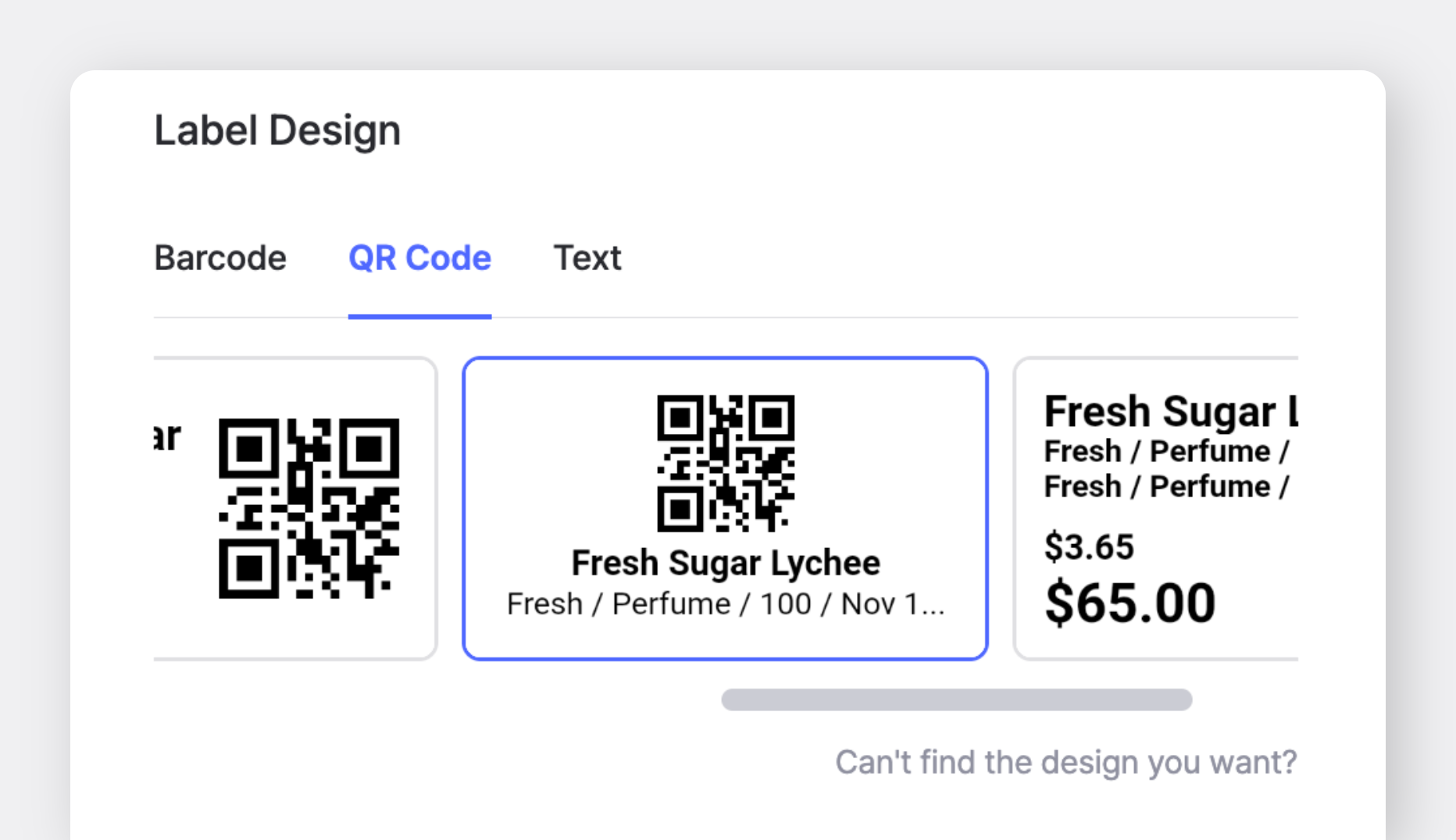
उस प्रकार का लेबल चुनें जिसे आप बनाना चाहते हैं: **बारकोड**, **QR कोड**या **केवल टेक्स्ट**.

<figure><img src="https://1438270363-files.gitbook.io/~/files/v0/b/gitbook-x-prod.appspot.com/o/spaces%2FlRf1QqJGoevCQqGbfI80%2Fuploads%2Fgit-blob-a8fd2fdead61f08cfc4a34c38173d500646de71c%2Fboxhero_label%20design_barcode%20qr%20text.png.png?alt=media" alt="BoxHero - Label Design - Barcode, QR Code, or Text Only"><figcaption></figcaption></figure>

{% hint style="info" %}
पूर्वावलोकन आपके वर्तमान सॉर्ट क्रम में पहले आइटम की जानकारी दिखाता है। यदि आपने अभी तक कोई आइटम नहीं जोड़ा है, तो पूर्वावलोकन सही ढंग से प्रदर्शित नहीं हो सकता।
{% endhint %}

#### 3. लेबल विवरण संपादित करें

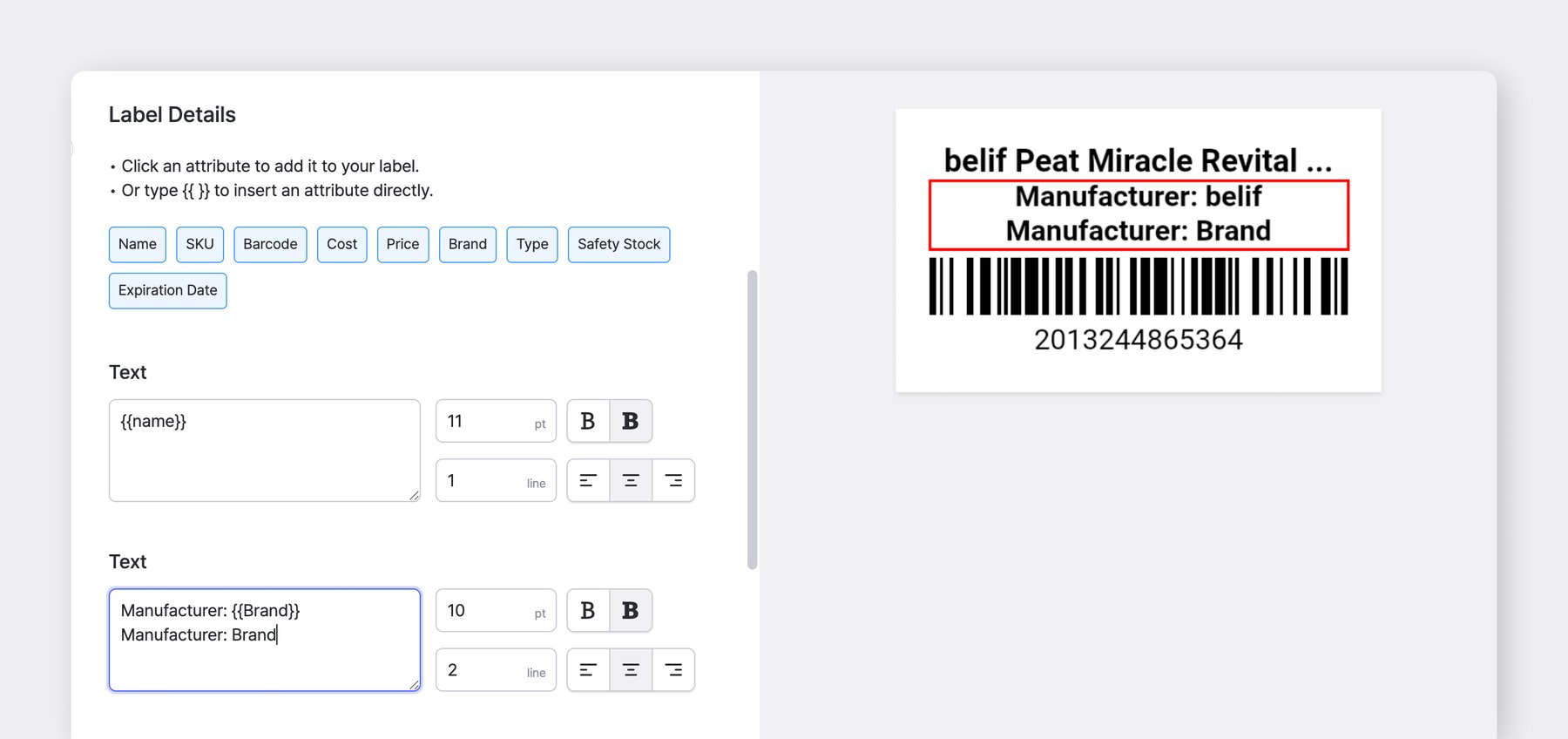
{{Name}} जैसी वेरिएबल्स कॉपी करने के लिए किसी आइटम फ़ील्ड बटन (नीले रंग में दिखाया गया) पर क्लिक करें <mark style="color:$primary;">`{{Name}}`</mark> या <mark style="color:$primary;">`{{Brand}}`</mark>.\
उन्हें लेबल के किसी भी टेक्स्ट क्षेत्र में पेस्ट करें।

* के अंदर के मान <mark style="color:$primary;">`{{ }}`</mark> प्रत्येक आइटम से डेटा खींचते हैं
* आपका सीधे टाइप किया गया टेक्स्ट हर लेबल पर एक जैसा दिखाई देता है

**उदाहरण**:

* `निर्माता:`<mark style="color:$primary;">`{{Brand}}`</mark> → प्रत्येक आइटम की ब्रांड विशेषता दिखाता है
* `निर्माता: Brand` → हर लेबल पर "Brand" शब्द दिखाता है

<figure><img src="https://1438270363-files.gitbook.io/~/files/v0/b/gitbook-x-prod.appspot.com/o/spaces%2FlRf1QqJGoevCQqGbfI80%2Fuploads%2Fgit-blob-3bc060c76a7d3d13e673f84b140d7f97bb7747ee%2Fframeit_2026-02-24T14-17-34.jpg?alt=media" alt=""><figcaption></figcaption></figure>

{% hint style="info" %}
**नोट:** यदि आप आइटम SKU का उपयोग करके लेबल प्रिंट करना चाहते हैं, तो बारकोड फ़ील्ड में {{barcode}} को {{sku}} से बदलें।
{% endhint %}

### B. कस्टम डिज़ाइन बनाएँ

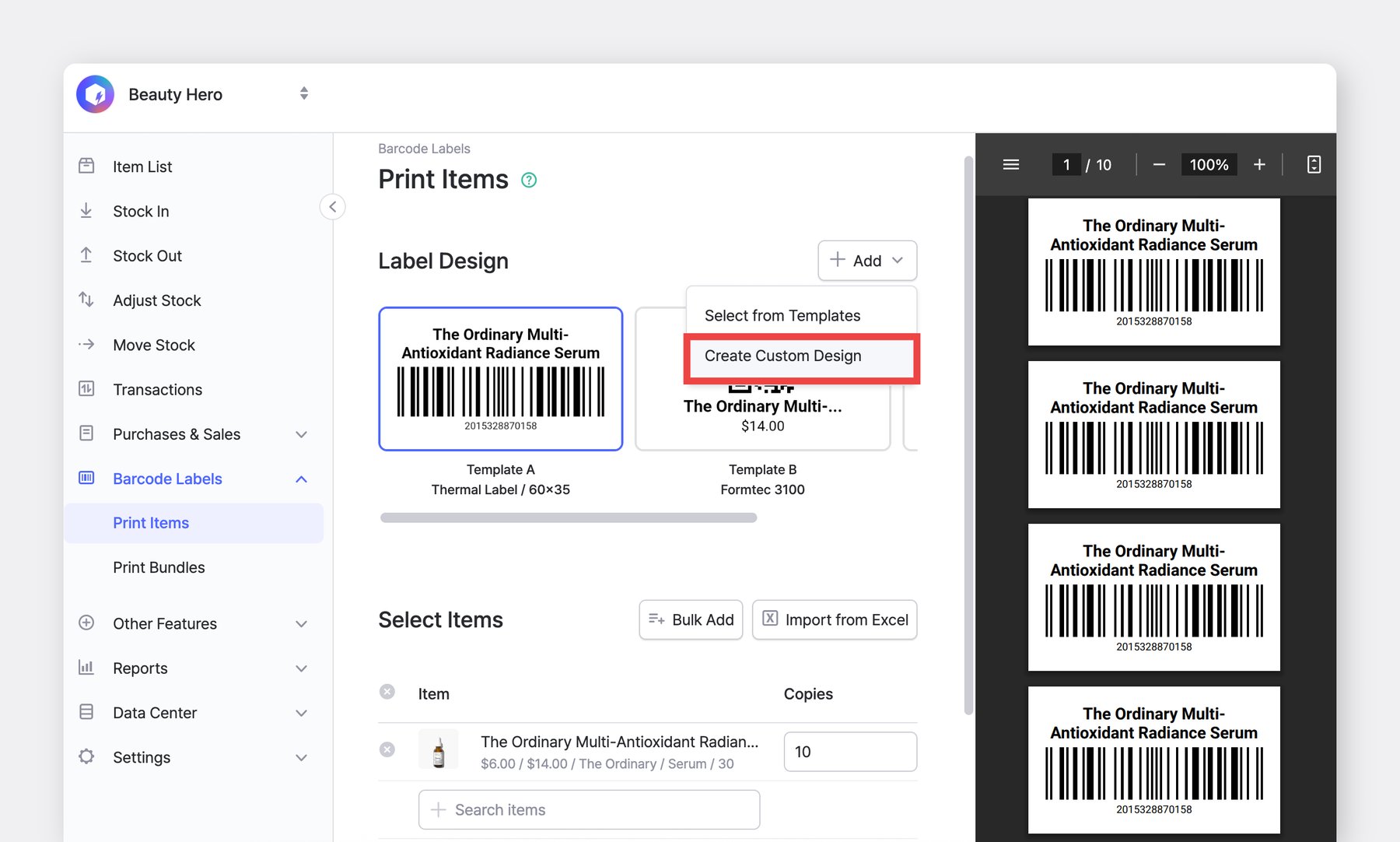
पर जाएँ <mark style="color:$primary;">`बारकोड लेबल`</mark> > <mark style="color:$primary;">`आइटम प्रिंट करें`</mark>और <mark style="color:$primary;">`जोड़ें`</mark> ड्रॉपडाउन > <mark style="color:$primary;">`कस्टम डिज़ाइन बनाएँ`</mark>.

<figure><img src="https://1438270363-files.gitbook.io/~/files/v0/b/gitbook-x-prod.appspot.com/o/spaces%2FlRf1QqJGoevCQqGbfI80%2Fuploads%2Fgit-blob-c9ec8d5d93dc4be74e9e7386193de70a25153404%2Fframeit_2026-01-14T15-17-29.jpg?alt=media" alt=""><figcaption></figcaption></figure>

#### 1. लेबल फ़ॉर्मेट चुनें

लेबल फ़ॉर्मेट आपके डिज़ाइन क्षेत्र को निर्धारित करता है, इसलिए ऐसा आकार चुनें जो आपके वास्तविक लेबल से मेल खाता हो।

<table data-header-hidden><thead><tr><th width="182.90625"></th><th></th></tr></thead><tbody><tr><td><strong>लेबल शीट</strong></td><td>मानक प्रिंटरों के लिए (जैसे Avery, Formtec, या इसी तरह के ब्रांड)</td></tr><tr><td><strong>थर्मल लेबल</strong></td><td>डायरेक्ट थर्मल या थर्मल ट्रांसफर प्रिंटरों के लिए</td></tr><tr><td><strong>कस्टम आकार</strong></td><td>मानक प्रिंटरों के लिए, जब आपका लेबल आकार सूची में नहीं है</td></tr></tbody></table>

#### 2. अपना लेबल डिज़ाइन करें

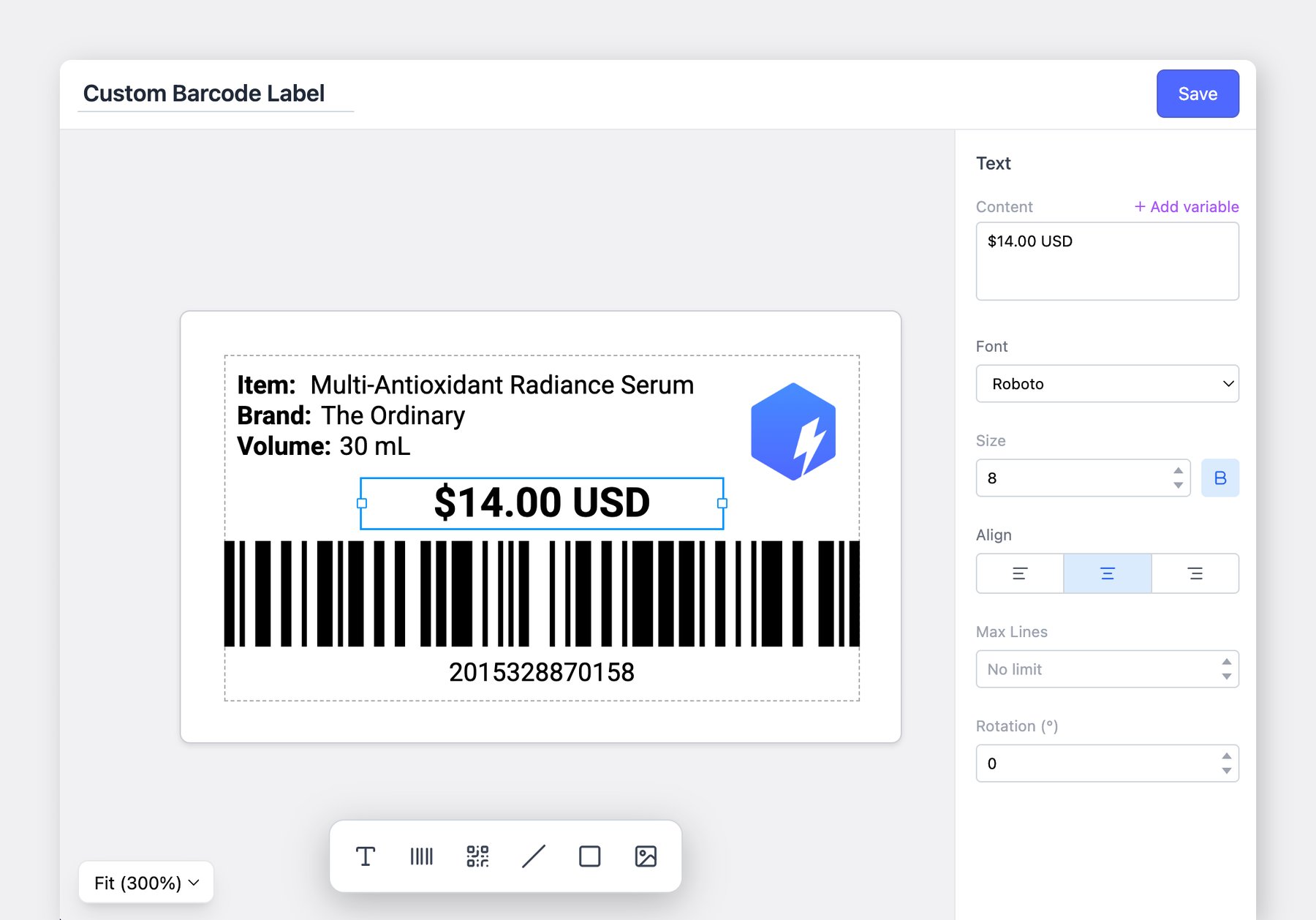
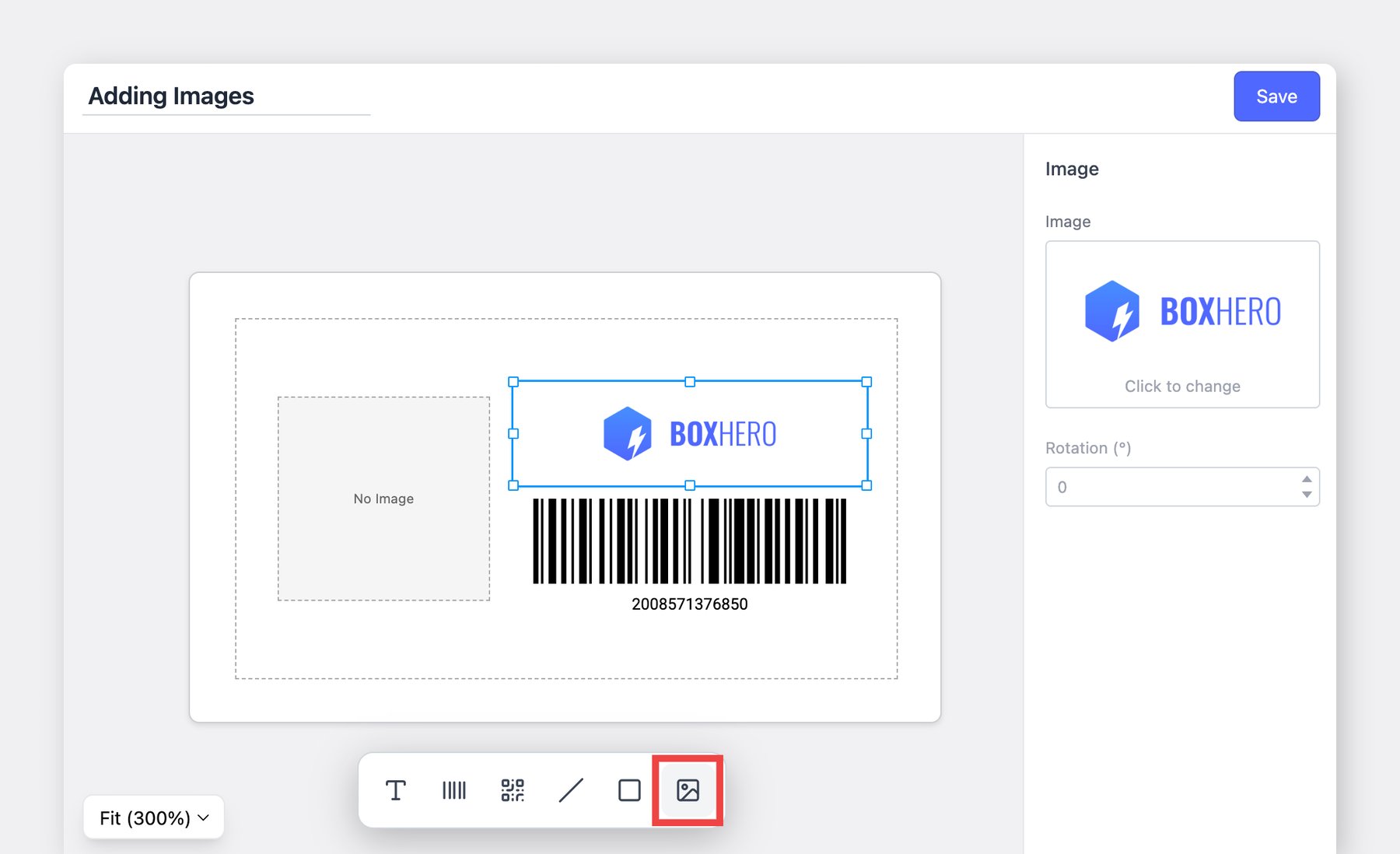
लेबल कैनवास पर कहीं भी टेक्स्ट, बारकोड, QR कोड और अन्य तत्व रखें। आपको लेआउट और पोज़िशनिंग पर पूरा नियंत्रण है।

**2-1. टेक्स्ट जोड़ें**

टेक्स्ट एलिमेंट जोड़ने के बाद, दाईं ओर <mark style="color:$primary;">`+ वेरिएबल जोड़ें`</mark> का उपयोग करके आइटम जानकारी डालें।

* आपका सीधे टाइप किया गया टेक्स्ट सभी लेबल पर एक जैसा दिखाई देता है
* वेरिएबल्स प्रत्येक आइटम से जानकारी खींचते हैं

<figure><img src="https://1438270363-files.gitbook.io/~/files/v0/b/gitbook-x-prod.appspot.com/o/spaces%2FlRf1QqJGoevCQqGbfI80%2Fuploads%2Fgit-blob-90384a1889d3d19827fb003b4d9d56d2a613ebfc%2Fframeit_2026-01-14T15-13-12.jpg?alt=media" alt=""><figcaption></figcaption></figure>

<details>

<summary><strong>लेबल टेक्स्ट के लिए सुझाव:</strong></summary>

* लंबे आइटम नामों या मानों के लिए पर्याप्त जगह छोड़ें
* सेट करें <mark style="color:$primary;">`अधिकतम पंक्तियाँ`</mark> यदि आवश्यक हो। सीमा से अधिक टेक्स्ट "..." के साथ काट दिया जाएगा

</details>

{% hint style="warning" %}
वेरिएबल पूर्वावलोकन निम्न के आधार पर प्रदर्शित होता है **पहले आइटम की जानकारी** सॉर्टिंग क्रम में। यदि कोई आइटम पंजीकृत नहीं हैं, तो पूर्वावलोकन को सही ढंग से देखना कठिन हो सकता है।
{% endhint %}

**2-2. बारकोड जोड़ें**

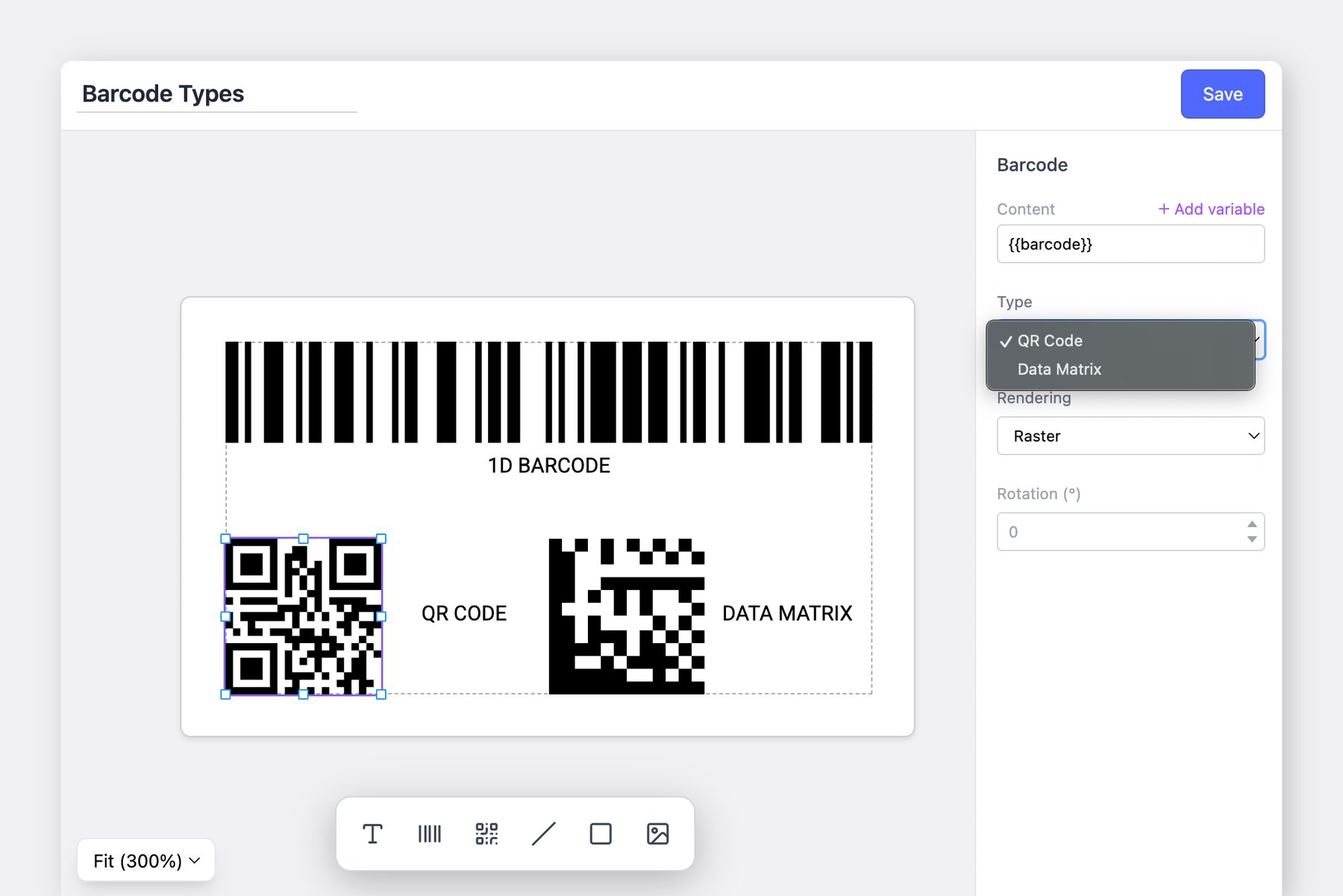
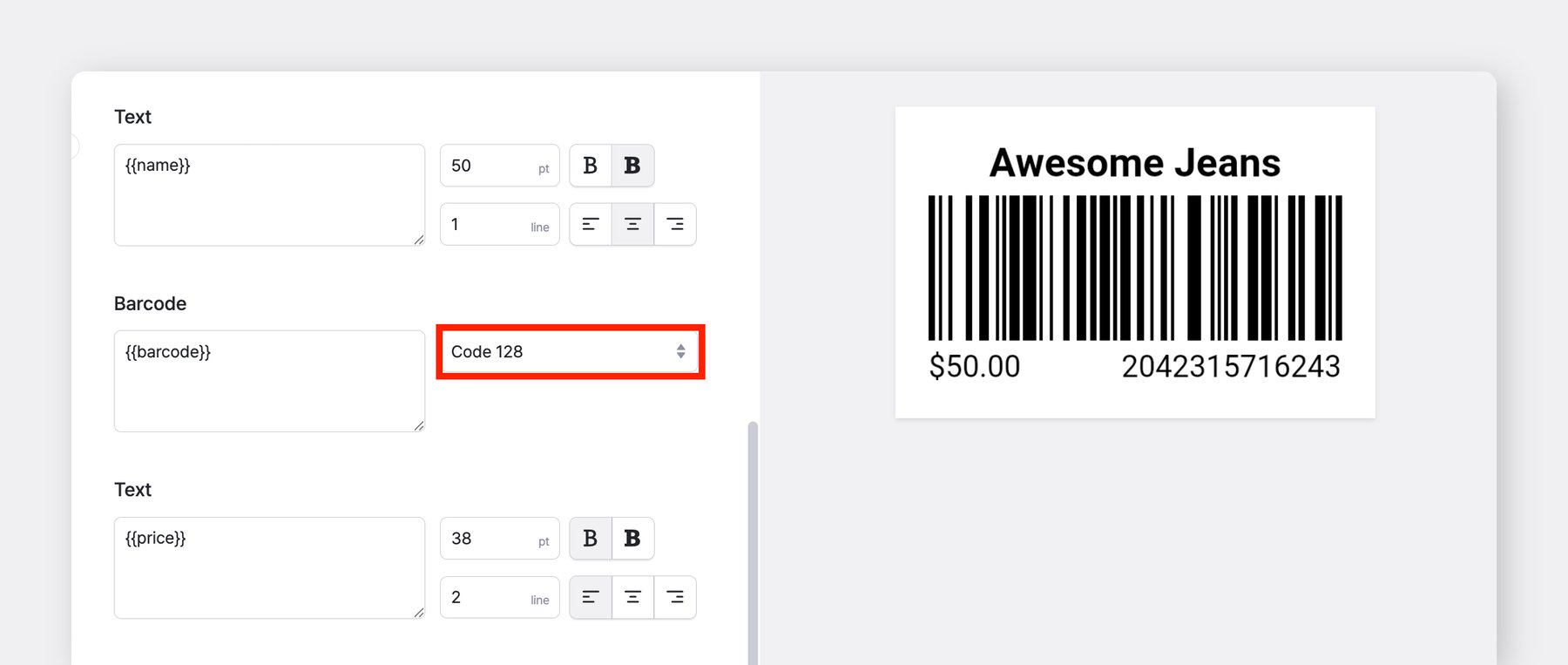
कस्टम लेबल डिज़ाइन समर्थन करते हैं **1D बारकोड**, **QR** **कोड**और **डेटा** **मैट्रिक्स** कोड।

<figure><img src="https://1438270363-files.gitbook.io/~/files/v0/b/gitbook-x-prod.appspot.com/o/spaces%2FlRf1QqJGoevCQqGbfI80%2Fuploads%2Fgit-blob-28d84a0171472a5e590d0c219782872c30eadb50%2Fframeit_2026-01-14T16-04-34.jpg?alt=media" alt=""><figcaption></figcaption></figure>

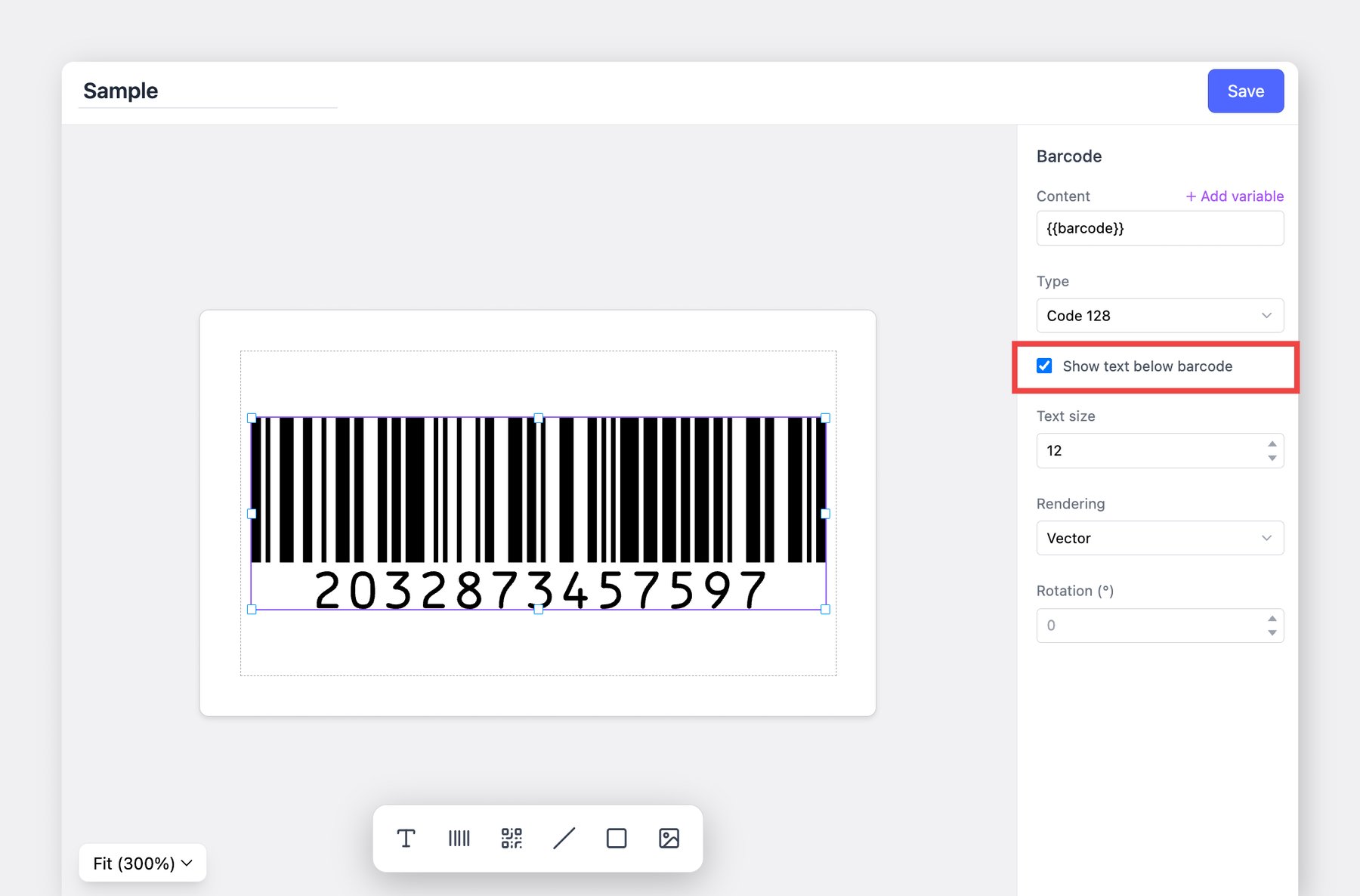
लेबल प्रिंट करते समय आप बारकोड के नीचे बारकोड नंबर दिखा सकते हैं।

1. चुनें **बारकोड** अपने लेबल डिज़ाइन में।
2. दाएँ पैनल में, सक्षम करें <mark style="color:$primary;">`बारकोड के नीचे टेक्स्ट दिखाएँ`</mark>.
3. संपादित करें **टेक्स्ट का आकार** यदि आवश्यक हो।

जब आप लेबल प्रिंट करेंगे, तो प्रत्येक आइटम के लिए पंजीकृत बारकोड नंबर स्वतः बारकोड के नीचे दिखाई देगा।

<figure><img src="https://1438270363-files.gitbook.io/~/files/v0/b/gitbook-x-prod.appspot.com/o/spaces%2FlRf1QqJGoevCQqGbfI80%2Fuploads%2Fgit-blob-cb6e9d67ac07bc3d07db5f991cb4d672d773becd%2Fframeit_2026-03-03T22-11-06.jpg?alt=media" alt=""><figcaption></figcaption></figure>

***

## बारकोड लेबल प्रिंट करें

{% hint style="warning" %}
यदि आप डायरेक्ट थर्मल या थर्मल ट्रांसफर प्रिंटर का उपयोग कर रहे हैं, तो सुनिश्चित करें कि आप **लेबल (पेपर) साइज़ कॉन्फ़िगर करें** अपने कंप्यूटर की प्रिंटर सेटिंग्स में।
{% endhint %}

### अपने कंप्यूटर पर

पर जाएँ <mark style="color:$primary;">`बारकोड लेबल`</mark> > <mark style="color:$primary;">`आइटम प्रिंट करें`</mark> और उन आइटम्स का चयन करें जिन्हें आप प्रिंट करना चाहते हैं।

{% embed url="<https://customer-0jrbilsa8yt3k758.cloudflarestream.com/4ada30a1d3f343c3b5713b1504a57dca/iframe?autoplay=true&controls=false&letterboxColor=transparent&loop=true&muted=true&poster=https://customer-0jrbilsa8yt3k758.cloudflarestream.com/4ada30a1d3f343c3b5713b1504a57dca/thumbnails/thumbnail.jpg?height=1080&preload=true>" %}

\
आप आइटम सूची को ठीक उसी तरह भी प्रिंट कर सकते हैं जैसा कि वह एक <mark style="color:$primary;">`स्टॉक इन`</mark> लेनदेन के बाद दिखती है।

{% hint style="info" %}
पहले से प्राप्त स्टॉक प्रिंट करने के लिए:\
पर जाएँ <mark style="color:$primary;">`लेनदेन`</mark>और प्रविष्टि का चयन करें, फिर <mark style="color:$primary;">`अधिक`</mark> मेनू खोलें।
{% endhint %}

### अपने मोबाइल डिवाइस पर

होम स्क्रीन से, पर जाएँ <mark style="color:$primary;">`बारकोड लेबल`</mark> > <mark style="color:$primary;">`आइटम लेबल प्रिंट करें`</mark>.

{% hint style="danger" %}
मोबाइल प्रिंटिंग के लिए, आपका प्रिंटर और मोबाइल डिवाइस *को* से कनेक्ट होना चाहिए **एक ही Wi-Fi नेटवर्क**.
{% endhint %}

{% embed url="<https://customer-0jrbilsa8yt3k758.cloudflarestream.com/b0bf9c2a45f04c0e9bc959e3ca26f680/iframe?autoplay=true&controls=false&letterboxColor=transparent&loop=true&muted=true&poster=https://customer-0jrbilsa8yt3k758.cloudflarestream.com/b0bf9c2a45f04c0e9bc959e3ca26f680/thumbnails/thumbnail.jpg?height=1080&preload=true>" %}

एक <mark style="color:$primary;">`स्टॉक इन`</mark> या <mark style="color:$primary;">`स्टॉक आउट`</mark> लेनदेन पूरा करने के बाद, आप सीधे उस सूची से लेबल प्रिंट कर सकते हैं।

{% hint style="info" %}
किसी विशिष्ट रिकॉर्ड को प्रिंट करने के लिए:\
पर जाएँ <mark style="color:$primary;">`लेनदेन`</mark>और प्रविष्टि का चयन करें, फिर <mark style="color:नीला;">`...`</mark> मेनू, और चुनें <mark style="color:$primary;">`लेबल प्रिंट करें`</mark>.
{% endhint %}

***

## अक्सर पूछे जाने वाले प्रश्न

**बारकोड के साथ मदद चाहिए?** हमारे FAQ पर जाएँ:

{% content-ref url="/spaces/jeKT9TXNa7rmvXs5IP9U/pages/f7b78af41a8ab39479d175726790c1f89566eb51" %}
[लेबल डिज़ाइन करना](/docs/faq/hi/barcode-labels/designing-labels.md)
{% endcontent-ref %}

{% content-ref url="/spaces/jeKT9TXNa7rmvXs5IP9U/pages/831526ecb47b7bda0c013470fdf8e1ea411fd46b" %}
[प्रिंटिंग और हार्डवेयर](/docs/faq/hi/barcode-labels/printing-and-hardware.md)
{% endcontent-ref %}

{% content-ref url="/spaces/jeKT9TXNa7rmvXs5IP9U/pages/efa4821a91774895570e31eee59efc2bdbde07a9" %}
[समस्या निवारण](/docs/faq/hi/barcode-labels/troubleshooting.md)
{% endcontent-ref %}