# खरीद और बिक्री

<figure><img src="https://1438270363-files.gitbook.io/~/files/v0/b/gitbook-x-prod.appspot.com/o/spaces%2FlRf1QqJGoevCQqGbfI80%2Fuploads%2Fgit-blob-50d1ad845ea1cb707bb30571f9a4170a72468711%2F%E1%84%80%E1%85%AE%E1%84%86%E1%85%A2%E1%84%86%E1%85%B5%E1%86%BE%E1%84%91%E1%85%A1%E1%86%AB%E1%84%86%E1%85%A2.png?alt=media" alt=""><figcaption></figcaption></figure>

***

## मुख्य विशेषताएँ

* **ऑर्डर प्रबंधन:** क्रय आदेश और बिक्री आदेश बनाएं और प्रबंधित करें।
* **स्थिति ट्रैकिंग:** स्पष्ट स्थिति लेबल के साथ ऑर्डर की प्रगति की निगरानी करें।
* **चालान**: भागीदारों को ईमेल के माध्यम से चालान भेजें या प्रिंट करने के लिए PDF में निर्यात करें।
* **बंडल किए गए आइटम:** बंडल बनाकर समूहित आइटम को सरल बनाएं।
* **कस्टम मूल्य निर्धारण**: विशिष्ट ऑर्डरों के लिए कस्टम कीमतें निर्धारित करें, और कर/छूट लागू करें।
* **रिटर्न प्रबंधन:** विशिष्ट ऑर्डरों के लिए रिटर्न और रिफंड प्रबंधित करें।
* **बिक्री रिपोर्ट**: विस्तृत रिपोर्टों के साथ अपने बिक्री डेटा का विश्लेषण करें।

{% hint style="warning" %} <mark style="color:नीला;">खरीदारी और बिक्री</mark> से अलग हैं <mark style="color:नीला;">इन्वेंटरी लेन-देन</mark> (स्टॉक इन, आउट, समायोजित, स्थानांतरित)। दोनों सुविधाएँ इन्वेंटरी मात्रा प्रबंधित करने में मदद करती हैं, लेकिन उनके उद्देश्य अलग-अलग होते हैं।

* उपयोग करें **खरीदारी और बिक्री** जब आपको खरीद या बिक्री रिकॉर्ड, मूल्य निर्धारण, या चालान की आवश्यकता हो।
* उपयोग करें **लेनदेन** उन त्वरित आंतरिक अपडेट्स के लिए जिनमें किसी दस्तावेज़ की आवश्यकता नहीं होती।
  {% endhint %}

***

## खरीदारी

पर जाएँ <mark style="color:नीला;">**`खरीदारी और बिक्री`**</mark> > <mark style="color:नीला;">**`खरीदारी`**</mark> क्रय आदेश बनाने और प्रबंधित करने के लिए।

{% embed url="<https://customer-0jrbilsa8yt3k758.cloudflarestream.com/a4f50b31fd0a4695abdbd0194037ca52/iframe?autoplay=true&controls=false&letterboxColor=transparent&loop=true&muted=true&poster=https://customer-0jrbilsa8yt3k758.cloudflarestream.com/a4f50b31fd0a4695abdbd0194037ca52/thumbnails/thumbnail.jpg?height=1080&preload=true>" %}

### क्रय आदेश स्थिति

* **ड्राफ्ट**: आदेश सहेज लिया गया है, लेकिन अभी तक आपूर्तिकर्ता को भेजा नहीं गया है।
* **आदेशित:** आदेश आपूर्तिकर्ता के पास रखा जा चुका है।
* **आंशिक रूप से प्राप्त:** कुछ आइटम आ चुके हैं, लेकिन अन्य अभी भी लंबित हैं।
* **प्राप्त:** आदेश के सभी आइटम प्राप्त हो चुके हैं।

{% hint style="info" %}
जब आप एक PO बनाते हैं, तो यह तुरंत आपकी <mark style="color:नीला;">**`बिक्री रिपोर्ट`**</mark> में प्रतिबिंबित होता है (ड्राफ्ट को छोड़कर)।
{% endhint %}

इन्वेंटरी अपडेट हो जाती है *केवल* क्रय आदेश बनाए जाने के बाद **और** जब *स्टॉक इन* प्रक्रिया पूरी हो जाती है।

* **ड्राफ्ट** या **आदेशित** → इन्वेंटरी में कोई बदलाव नहीं
* **आंशिक रूप से प्राप्त** या **प्राप्त** → इन्वेंटरी अपडेट हो गई

{% hint style="success" %}
**नोट**: ऑर्डर नंबर क्रम से जनरेट किए जाते हैं (जैसे, PO-000107, PO-000108, …)
{% endhint %}

***

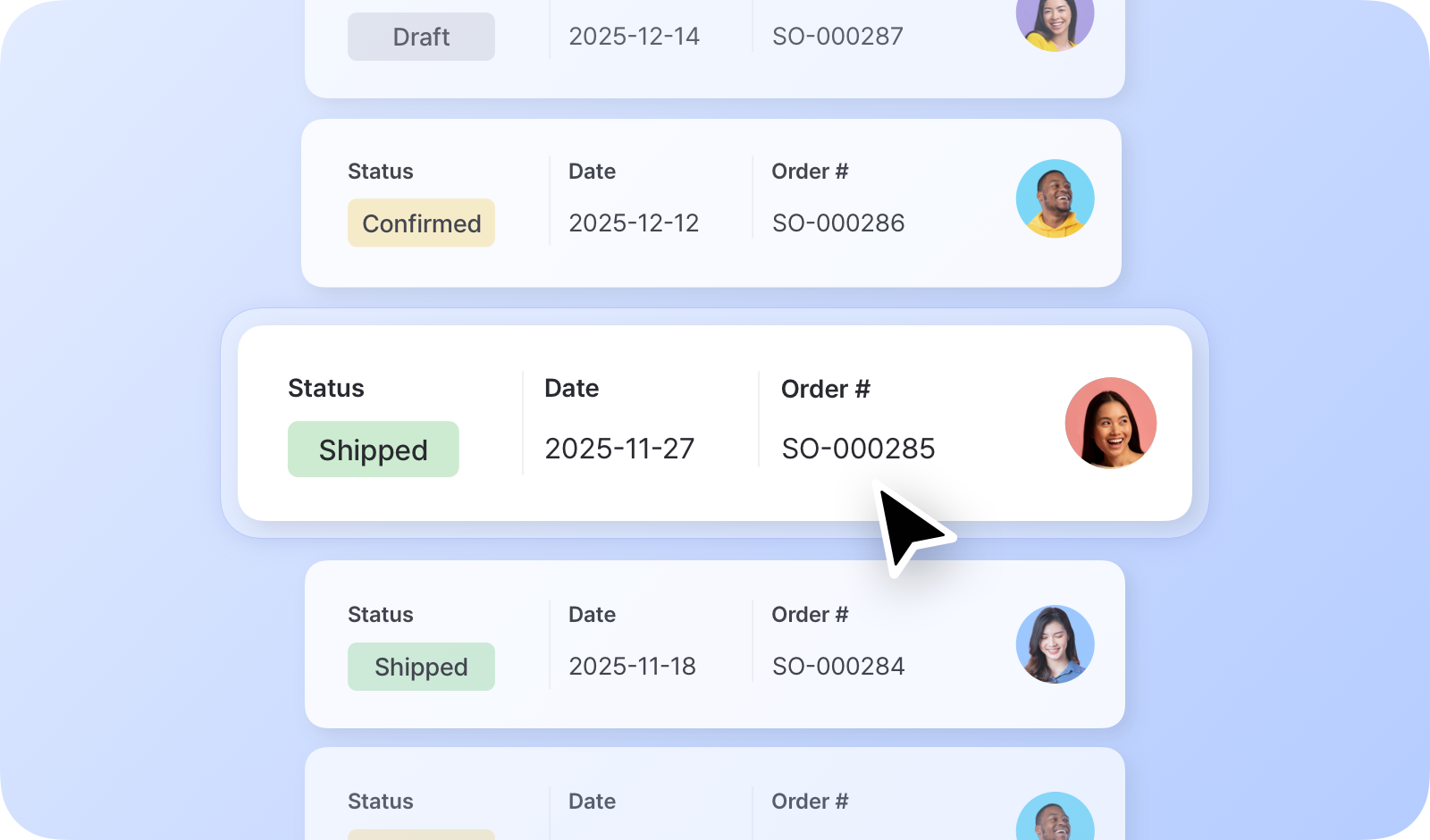
## **बिक्री**

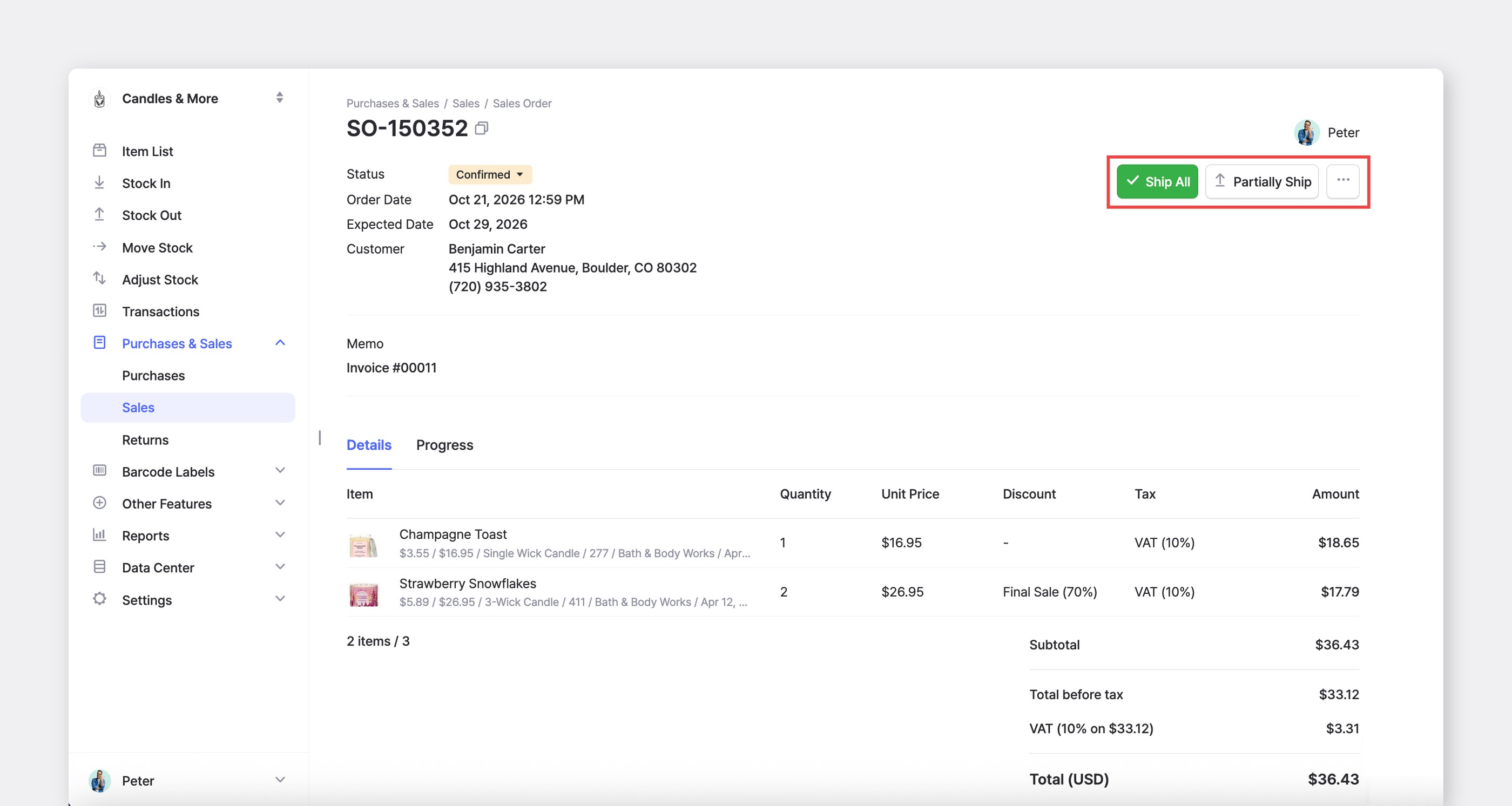
पर जाएँ <mark style="color:नीला;">**`खरीदारी और बिक्री`**</mark> > <mark style="color:नीला;">**`बिक्री`**</mark> बिक्री आदेश बनाने और प्रबंधित करने के लिए।

<figure><img src="https://1438270363-files.gitbook.io/~/files/v0/b/gitbook-x-prod.appspot.com/o/spaces%2FlRf1QqJGoevCQqGbfI80%2Fuploads%2Fgit-blob-d6bfaf222efb8b8135ced4040a4fbd8e54b10e07%2Fsales-order-web.png?alt=media" alt=""><figcaption></figcaption></figure>

### बिक्री आदेश स्थिति

* **ड्राफ्ट**: आदेश सहेज लिया गया है, लेकिन पुष्टि नहीं हुई है।
* **पुष्ट की गई:** आदेश की पुष्टि हो गई है, लेकिन आइटम अभी तक भेजे नहीं गए हैं।
* **आंशिक रूप से भेजी गई:** कुछ आइटम भेज दिए गए हैं; अन्य अभी भी लंबित हैं।
* **भेजी गई:** सभी आइटम भेज दिए गए हैं और ग्राहक को डिलीवर कर दिए गए हैं।

{% hint style="success" %}
**प्रो टिप:** BoxHero के [बिक्री रिपोर्ट](https://www.boxhero.io/docs/documentation/hi/other-features/sales-reports) का उपयोग करें ताकि:

* बिक्री मूल्य, मात्रा और लाभ जैसे प्रमुख मीट्रिक्स को ट्रैक कर सकें
* चयनित तिथि सीमा के दौरान बिक्री प्रदर्शन का विश्लेषण कर सकें
* रुझान और मूल्य निर्धारण के अवसर पहचान सकें
  {% endhint %}

***

## रिटर्न

आप रिटर्न को सीधे अपने मूल बिक्री आदेशों से जोड़कर ग्राहक रिटर्न को सरल बना सकते हैं।

<figure><img src="https://1438270363-files.gitbook.io/~/files/v0/b/gitbook-x-prod.appspot.com/o/spaces%2FlRf1QqJGoevCQqGbfI80%2Fuploads%2Fgit-blob-01d1c7d8edafd4f5441dfdfff395969bcc21ace0%2Fframeit_2026-03-11T14-41-39.jpg?alt=media" alt=""><figcaption></figcaption></figure>

### रिटर्न स्थिति

* **अनुरोधित**: रिटर्न अनुरोध शुरू कर दिया गया है, लेकिन आइटम अभी तक स्थान पर नहीं पहुंचे हैं।
* **आंशिक रूप से प्राप्त:** मूल बिक्री आदेश के कुछ आइटम आ चुके हैं, जबकि अन्य अभी भी लंबित हैं।
* **प्राप्त:** रिटर्न के सभी आइटम भौतिक रूप से प्राप्त हो चुके हैं और फिर से इन्वेंटरी में जोड़ दिए गए हैं।

#### विकल्प 1: ऑर्डर नंबर द्वारा रिटर्न बनाएं

यदि आपके पास ग्राहक की रसीद या चालान उपलब्ध हो तो इस विधि का उपयोग करें।

1. नेविगेट करें <mark style="color:नीला;">**`खरीदारी और बिक्री`**</mark> > <mark style="color:नीला;">**`रिटर्न`**</mark> साइड नेविगेशन बार में।
2. क्लिक करें **+ रिटर्न बनाएं**.
3. दर्ज करें **बिक्री आदेश नंबर** खोज फ़ील्ड में। सिस्टम मूल आइटम विवरण स्वतः दिखा देगा।
4. वापस किए जा रहे आइटम चुनें और आदेश सहेजें।

<figure><img src="https://1438270363-files.gitbook.io/~/files/v0/b/gitbook-x-prod.appspot.com/o/spaces%2FlRf1QqJGoevCQqGbfI80%2Fuploads%2Fgit-blob-8b0e8b75c47f88970ed60f6df0708e6c5dc311ab%2Fframeit_2026-03-11T14-41-44.jpg?alt=media" alt=""><figcaption></figcaption></figure>

#### विकल्प 2: बिक्री सूची से रिटर्न बनाएं

यदि आपको पहले मूल लेन-देन खोजना हो तो इस विधि का उपयोग करें।

1. पर जाएँ <mark style="color:नीला;">**`खरीदारी और बिक्री`**</mark> > <mark style="color:नीला;">**`बिक्री`**</mark> और वह विशिष्ट आदेश ढूंढें जिसे ग्राहक वापस करना चाहता है।
2. आदेश पर क्लिक करके खोलें **विवरण** दृश्य।
3. पर क्लिक करें **+ रिटर्न बनाएं** " के नीचे स्थित*वापस किए गए आइटम*" अनुभाग के अंतर्गत।

<figure><img src="https://1438270363-files.gitbook.io/~/files/v0/b/gitbook-x-prod.appspot.com/o/spaces%2FlRf1QqJGoevCQqGbfI80%2Fuploads%2Fgit-blob-823b75c04be79e7917e3e6173f3a136af221d232%2Fframeit_2026-03-11T14-26-23.jpg?alt=media" alt=""><figcaption></figcaption></figure>

*(वैकल्पिक)* बेहतर ट्रैकिंग और अपनी टीम के साथ संचार के लिए मेमो फ़ील्ड में रिटर्न विवरण दर्ज करें।

<figure><img src="https://1438270363-files.gitbook.io/~/files/v0/b/gitbook-x-prod.appspot.com/o/spaces%2FlRf1QqJGoevCQqGbfI80%2Fuploads%2Fgit-blob-e68886b629563d2cf1dd670ae7d41771588dc341%2Fframeit_2026-03-11T14-29-15.jpg?alt=media" alt=""><figcaption></figcaption></figure>

के विस्तृत गाइड के लिए <mark style="color:नीला;">**`रिटर्न`**</mark> सुविधा, हमारा ब्लॉग देखें:

{% embed url="<https://www.boxhero.io/en/blog/update-returns-and-refunds>" %}

***

## ऑर्डर सेटिंग्स

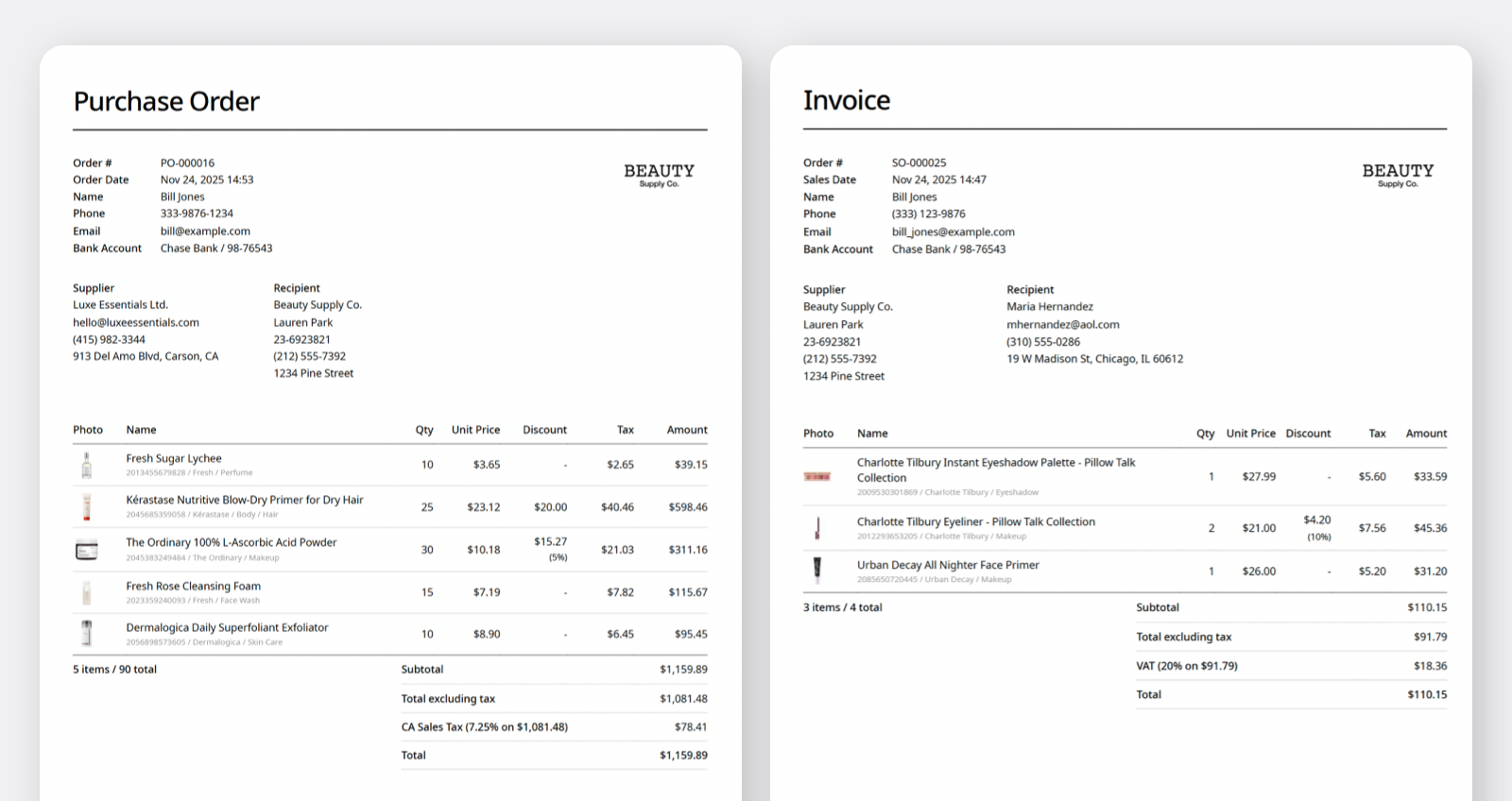
आप अपने ऑर्डर ईमेल के माध्यम से भेज सकते हैं, उन्हें प्रिंट कर सकते हैं, या PDF के रूप में सहेज सकते हैं।

* आपूर्तिकर्ता और ग्राहक की जानकारी जोड़ें या संपादित करें <mark style="color:नीला;">**`डेटा सेंटर`**</mark> > <mark style="color:नीला;">**`भागीदारों`**</mark>.
* अपनी कंपनी की जानकारी अपडेट करें <mark style="color:नीला;">**`सेटिंग्स`**</mark> > <mark style="color:नीला;">**`टीम`**</mark>.

<figure><img src="https://1438270363-files.gitbook.io/~/files/v0/b/gitbook-x-prod.appspot.com/o/spaces%2FlRf1QqJGoevCQqGbfI80%2Fuploads%2Fgit-blob-57fc0403e16ae915e561238e542e4d311b4c04a5%2F00%20copy%20121.png?alt=media" alt=""><figcaption></figcaption></figure>

### A. प्रिंट लेआउट

कस्टमाइज़ करें कि आपके क्रय आदेशों और बिक्री चालानों पर कौन-सी जानकारी दिखाई दे। आप प्रत्येक दस्तावेज़ प्रकार के लिए अलग-अलग लेआउट टेम्पलेट सेट कर सकते हैं।

जाएं: <mark style="color:नीला;">**`सेटिंग्स`**</mark> > <mark style="color:नीला;">**`ऑर्डर`**</mark> > <mark style="color:नीला;">**`प्रिंट लेआउट`**</mark>&#x20;

{% embed url="<https://www.boxhero.io/en/blog/custom-print-layouts>" %}

#### **लेआउट सेटिंग्स**

* **कंपनी लोगो —** दस्तावेज़ के ऊपर दाईं ओर अपनी ब्रांड छवि जोड़ें।
* **दस्तावेज़ लेबल —** दस्तावेज़ पर दिखाई देने वाले शब्द बदलें।
  * दस्तावेज़ शीर्षक *(क्रय आदेश, चालान, पैकिंग स्लिप, डिलीवरी नोट)*
  * आपूर्तिकर्ता *(विक्रेता, सेलर, From)*
  * प्राप्तकर्ता *(ग्राहक, बिल टू, शिप टू, खरीदार)*
* **प्रदर्शन विकल्प —** चुनें कि दस्तावेज़ पर कौन-से फ़ील्ड शामिल करने हैं।
  * उपलब्ध विकल्प: *आइटम फ़ोटो, SKU, बारकोड, मूल्य निर्धारण, मेमो*
* **आइटम विशेषताएँ**: दस्तावेज़ के आइटम विवरण अनुभाग में कौन-सी आइटम विशेषताएँ दिखानी हैं, चुनें।

<figure><img src="https://1438270363-files.gitbook.io/~/files/v0/b/gitbook-x-prod.appspot.com/o/spaces%2FlRf1QqJGoevCQqGbfI80%2Fuploads%2Fgit-blob-375ea41b4010cdee6b90afa63d7ab38e49ce9246%2Fframeit_2026-02-12T14-30-16.jpg?alt=media" alt=""><figcaption></figcaption></figure>

### B. कस्टम फ़ील्ड

यदि आपको संपर्क व्यक्ति का ईमेल पता या बैंक खाता विवरण जैसे अतिरिक्त फ़ील्ड चाहिए, तो आप [**कस्टम फ़ील्ड**](https://www.boxhero.io/en/blog/custom-fields-for-purchases-sales) क्रय आदेश या बिक्री आदेश बनाते समय जोड़ सकते हैं।

<figure><img src="https://1438270363-files.gitbook.io/~/files/v0/b/gitbook-x-prod.appspot.com/o/spaces%2FlRf1QqJGoevCQqGbfI80%2Fuploads%2Fgit-blob-6701ab0fe9fe3526bfd06f7a55207f3ec3cb734c%2FSales%20Order_Custom%20Fields%20Section.png?alt=media" alt=""><figcaption></figcaption></figure>

यदि आप अक्सर समान फ़ील्ड का उपयोग करते हैं, तो उन्हें एक **टेम्पलेट**.

जाएं: <mark style="color:नीला;">**`सेटिंग्स`**</mark> > <mark style="color:नीला;">**`खरीदारी और बिक्री`**</mark> > <mark style="color:नीला;">**`कस्टम फ़ील्ड`**</mark> के रूप में सहेजें ताकि नया कस्टम फ़ील्ड जोड़ा जा सके, और जब भी आप नया ऑर्डर बनाएँगे, कोई भी सहेजे गए फ़ील्ड और उनके मान स्वतः दिखाई देंगे।

<figure><img src="https://1438270363-files.gitbook.io/~/files/v0/b/gitbook-x-prod.appspot.com/o/spaces%2FlRf1QqJGoevCQqGbfI80%2Fuploads%2Fgit-blob-7bdcbaa5787030a99572856888f9dcbc7ce86451%2FOrders_Custom%20Fields%20(1).png?alt=media" alt=""><figcaption><p>इस उदाहरण में, <strong>नाम</strong>: "<em>बिल जोन्स</em>" और <strong>बैंक</strong> <strong>खाता</strong>: "<em>चेज़ बैंक / 98-7654</em>3" को कस्टम फ़ील्ड मानों के रूप में सहेजा गया है।</p></figcaption></figure>

{% hint style="warning" %}
कस्टम फ़ील्ड सेटिंग्स **टीम स्तर**पर लागू होती हैं, इसलिए सभी टीम सदस्यों को समान फ़ील्ड दिखाई देंगे। केवल उस जानकारी के लिए डिफ़ॉल्ट मान सेट करना सुनिश्चित करें जिसे टीम भर में साझा किया जाना चाहिए।
{% endhint %}

### C. कर

आप अपने ऑर्डरों पर कर लागू कर सकते हैं और चुन सकते हैं कि उनकी गणना कैसे की जाए:

* **समावेशी:** कर पहले से ही आइटम मूल्य में शामिल है।
* **बहिष्कृत:** कर आइटम मूल्य के ऊपर जोड़ा जाता है।

<figure><img src="https://1438270363-files.gitbook.io/~/files/v0/b/gitbook-x-prod.appspot.com/o/spaces%2FlRf1QqJGoevCQqGbfI80%2Fuploads%2Fgit-blob-5e05d533ac037727566e2bd79c8cf5365f33cd62%2Fboxhero-tax-default-tax.png?alt=media" alt=""><figcaption></figcaption></figure>

{% hint style="success" %}
यदि आप नियमित रूप से अपने ऑर्डरों पर समान कर दर लागू करते हैं, तो आप इसे **डिफ़ॉल्ट**.
{% endhint %}

### के रूप में सेट कर सकते हैं

D. छूट

* **आप अपने ऑर्डरों पर छूट भी लागू कर सकते हैं:** प्रतिशत छूट
* **(जैसे, 10% की छूट)** निश्चित छूट

<figure><img src="https://1438270363-files.gitbook.io/~/files/v0/b/gitbook-x-prod.appspot.com/o/spaces%2FlRf1QqJGoevCQqGbfI80%2Fuploads%2Fgit-blob-9deb549905be950f79cb794f27dc23e5ef29ae7a%2Fdiscount.png?alt=media" alt=""><figcaption></figcaption></figure>

{% hint style="warning" %}
**नोट**: जब *दोनों* कर और छूट लागू किए जाते हैं, **छूट पहले गणना की जाती है**इसके बाद कर।
{% endhint %}

***

## मूल्य सूचियाँ

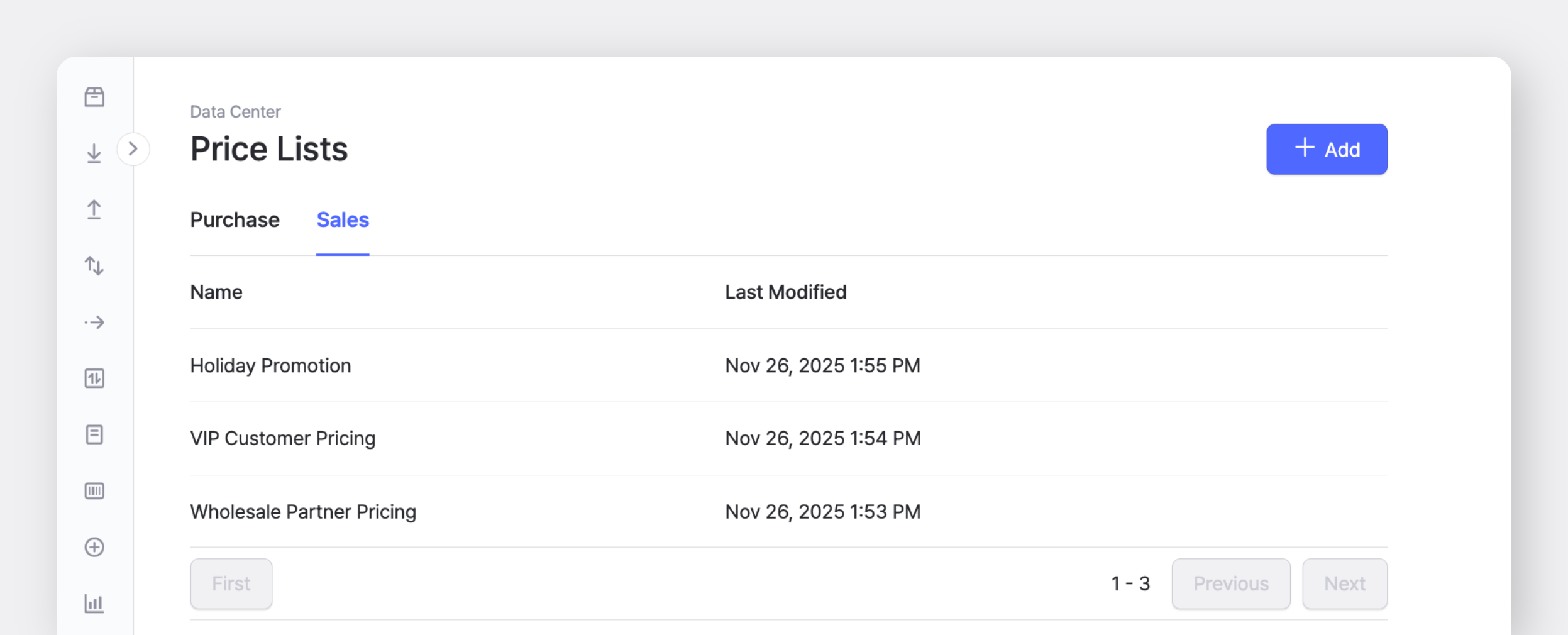
[मूल्य सूचियाँ](https://www.boxhero.io/en/blog/price-lists) आपको विशिष्ट ग्राहकों, प्रमोशनों, या विशेष समझौतों के लिए अलग-अलग कीमतें सहेजने देती हैं। अपनी डिफ़ॉल्ट लागत और बिक्री मूल्य के साथ, आप अतिरिक्त मूल्य सेट बना सकते हैं और क्रय आदेश या बिक्री आदेश बनाते समय उन्हें लागू कर सकते हैं।

<figure><img src="https://1438270363-files.gitbook.io/~/files/v0/b/gitbook-x-prod.appspot.com/o/spaces%2FlRf1QqJGoevCQqGbfI80%2Fuploads%2Fgit-blob-73b62f5a5352ebce2d2d593f4067456810442c12%2Fprice-lists-sales.png?alt=media" alt=""><figcaption></figcaption></figure>

आप एक मूल्य सूची बना सकते हैं <mark style="color:नीला;">**`डेटा सेंटर`**</mark> > <mark style="color:नीला;">**`मूल्य सूचियाँ`**</mark>.

मूल्य सूचियाँ खरीद और बिक्री प्रकारों के लिए अलग-अलग सेट की जा सकती हैं। आइटम कीमतें मैन्युअल रूप से जोड़ें या Excel फ़ाइल का उपयोग करके उन्हें एक साथ अपलोड करें।

<figure><img src="https://1438270363-files.gitbook.io/~/files/v0/b/gitbook-x-prod.appspot.com/o/spaces%2FlRf1QqJGoevCQqGbfI80%2Fuploads%2Fgit-blob-2f8dcd4756bccac1bc05a12090df596bbef22c93%2Fadd-price-list.png?alt=media" alt=""><figcaption></figcaption></figure>

{% hint style="info" %}
**ध्यान दें:** आइटम्स *शामिल नहीं* चुनी गई मूल्य सूची में शामिल नहीं होने वाले आइटम को, सूची को नए ऑर्डर पर लागू करने पर, 0 का यूनिट मूल्य दिखेगा।
{% endhint %}

जब आप एक ऑर्डर बनाते हैं, तो <mark style="color:नीला;">**`यूनिट मूल्य`**</mark> फ़ील्ड पर क्लिक करके एक मूल्य सूची चुनें। यदि आप संपादन के दौरान किसी अन्य मूल्य सूची पर स्विच करते हैं, तो यूनिट कीमतें आपके चयन के आधार पर अपडेट हो जाएँगी।

<figure><img src="https://1438270363-files.gitbook.io/~/files/v0/b/gitbook-x-prod.appspot.com/o/spaces%2FlRf1QqJGoevCQqGbfI80%2Fuploads%2Fgit-blob-7a8b6ea36ca598a50704bc274dfa834394ff6ce2%2Fselect-price-list.png?alt=media" alt=""><figcaption></figcaption></figure>

{% hint style="success" %}
यदि आप ऑर्डर बनाते समय किसी आइटम की डिफ़ॉल्ट लागत या बिक्री मूल्य देखना चाहते हैं, तो आप अपनी प्रदर्शन सेटिंग्स समायोजित कर सकते हैं।

पर जाएँ <mark style="color:नीला;">**`सेटिंग्स`**</mark> > <mark style="color:नीला;">**`टीम`**</mark>, और <mark style="color:नीला;">**`प्रदर्शन सेटिंग्स`**</mark>के अंतर्गत, चुनें **लागत, मूल्य, सभी विशेषताएँ**. इससे आइटम की पंजीकृत कीमतें उसकी सभी विशेषताओं के साथ दिखाई देंगी।
{% endhint %}

***

## अक्सर पूछे जाने वाले प्रश्न (FAQ)

### मैंने एक ऑर्डर अपडेट किया, लेकिन आइटम की मात्रा नहीं बदली।

**मैं**यदि ऑर्डर में पहले से **स्टॉक इन** या **स्टॉक आउट** रिकॉर्ड हैं, तो केवल ऑर्डर को अपडेट करने से इन्वेंटरी स्तर नहीं बदलेंगे। आइटम मात्रा अपडेट करने के लिए, आपको संबंधित <mark style="color:नीला;">**`स्टॉक इन`**</mark> या <mark style="color:नीला;">**`स्टॉक आउट`**</mark> लेन-देन

### खरीदारी और बिक्री तथा इन्वेंटरी लेन-देन में क्या अंतर है?

<table><thead><tr><th width="164.328125"></th><th>खरीदारी और बिक्री</th><th>इन्वेंटरी लेन-देन</th></tr></thead><tbody><tr><td><strong>वर्कफ़्लो</strong></td><td>पहले एक ऑर्डर (<strong>P.O.</strong> या <strong>S.O.</strong>) बनाएं, फिर शिपमेंट या आगमन पर उसे प्रोसेस करें।</td><td>किसी आइटम का चयन करके और मात्रा दर्ज करके स्टॉक स्तर तुरंत अपडेट करें।</td></tr><tr><td><strong>विधि</strong></td><td>बेहतर ट्रैकिंग के लिए इन्वेंटरी परिवर्तनों को विशिष्ट ऑर्डरों से लिंक करें।</td><td>उपयोग करें <strong>स्टॉक इन</strong> के लिए <em>आगमन</em> और <strong>स्टॉक</strong> <strong>आउट</strong> के लिए <em>शिपमेंट</em>.</td></tr><tr><td><strong>उद्देश्य</strong></td><td>वास्तविक समय इन्वेंटरी अपडेट के साथ ऑर्डर प्रबंधन।</td><td>मैन्युअल स्टॉक समायोजन और सरल मात्रा स्तर।</td></tr></tbody></table>

### मैं ऑर्डर में स्थान कैसे चुनूँ?

ऑर्डर बनाते समय आप स्थान नहीं चुनते। स्थान तब चुने जाते हैं जब आइटम *प्राप्त* या *भेजे* जाते हैं, इन्वेंटरी लेन-देन के माध्यम से (अर्थात् **स्टॉक इन** और **स्टॉक आउट**).

<figure><img src="https://1438270363-files.gitbook.io/~/files/v0/b/gitbook-x-prod.appspot.com/o/spaces%2FlRf1QqJGoevCQqGbfI80%2Fuploads%2Fgit-blob-d7bffb17754f1a6b9caaba1c6c36a5ce4922f0d2%2Fselect%20shipping%20location%20in%20sales%20order.png?alt=media" alt=""><figcaption></figcaption></figure>

### यदि मैं किसी आइटम की लागत या बिक्री मूल्य अपडेट करूँ, तो क्या इससे मौजूदा ऑर्डरों की राशि बदल जाएगी?

नहीं, आइटम की कीमतें अपडेट करने से *शामिल नहीं* पहले से बनाए गए किसी भी ऑर्डर में बदलाव नहीं होता। मौजूदा ऑर्डर अपनी मूल कीमतें बनाए रखते हैं।

### मैं कर या छूट विकल्प कैसे हटाऊँ?

आप <mark style="color:नीला;">**`सेटिंग्स`**</mark> > <mark style="color:नीला;">**`ऑर्डर`**</mark>.

<figure><img src="https://1438270363-files.gitbook.io/~/files/v0/b/gitbook-x-prod.appspot.com/o/spaces%2FlRf1QqJGoevCQqGbfI80%2Fuploads%2Fgit-blob-f3ff58b53da05ea223073d504494cce32c0634df%2Fboxhero%20settings%20orders%20discounts.png?alt=media" alt="BoxHero Order Settings > Taxes &#x26; Discounts"><figcaption></figcaption></figure>

### के अंतर्गत कर और छूट विकल्प प्रबंधित कर सकते हैं

मेरी बिक्री रिपोर्ट में वापस किए गए आइटम क्यों नहीं दिख रहे हैं? <mark style="color:नीला;">**`रिटर्न आपके`**</mark> > <mark style="color:नीला;">**`बिक्री`**</mark> रिपोर्टों *में*रिटर्न तिथि

<figure><img src="https://1438270363-files.gitbook.io/~/files/v0/b/gitbook-x-prod.appspot.com/o/spaces%2FlRf1QqJGoevCQqGbfI80%2Fuploads%2Fgit-blob-1479cb26a62e7ee5b1bdd911ba6cbdd4dd7e4556%2Fboxhero-sales%20report-date%20range.png?alt=media" alt="BoxHero Sales Report with Date Range Highlighted"><figcaption></figcaption></figure>