> For the complete documentation index, see [llms.txt](https://www.boxhero.io/docs/llms.txt). Markdown versions of documentation pages are available by appending `.md` to page URLs; this page is available as [Markdown](https://www.boxhero.io/docs/documentation/hi/key-features/purchase-and-sales/bundles.md).
# बंडल
BoxHero में उत्पाद बंडल बनाएं ताकि कई आइटम्स को एक इकाई के रूप में बेचा जा सके। आप खरीद और बिक्री आदेशों के लिए बंडल्स को मैन्युअली या Excel इम्पोर्ट के माध्यम से जोड़ सकते हैं।
{% hint style="danger" %}
**नोट**: बंडल कर सकते हैं *केवल* में उपयोग किए जा सकते हैं [**खरीदारी और बिक्री**](/docs/documentation/hi/key-features/purchase-and-sales.md).
{% endhint %}
***
## बंडल क्या हैं?
`बंडल` आपको कई आइटमों को एक साथ समूहित करने और उन्हें एक ही इकाई के रूप में बेचने या खरीदने की सुविधा देते हैं। प्रत्येक बंडल में निर्दिष्ट मात्राओं के साथ घटक आइटमों का एक निश्चित सेट होता है।
**सामान्य उपयोग:**
* कई उत्पादों वाले उपहार सेट
* स्टार्टर किट या उत्पाद पैकेज
* थोक पैकेज
* कॉम्बो ऑफ़र
***
## उपयोग कैसे करें
पर जाएँ `डेटा केंद्र` > `बंडल` अपने बंडलों को बनाने और प्रबंधित करने के लिए।
बंडल काम करते हैं *केवल* में [**खरीदारी और बिक्री**](/docs/documentation/hi/key-features/purchase-and-sales.md):
* ✅ खरीद आदेश
* ✅ बिक्री आदेश
बंडल **नहीं** में सीधे उपयोग किए जा सकते हैं [**इन्वेंटरी लेनदेन**](/docs/documentation/hi/key-features/tx.md)**:**
* ❌ स्टॉक इन
* ❌ स्टॉक आउट
* ❌ स्टॉक स्थानांतरित करें
* ❌ स्टॉक समायोजित करें
{% hint style="info" %}
इन्वेंटरी हमेशा **व्यक्तिगत** **आइटम** स्तर पर ट्रैक की जाती है। जब आप किसी ऑर्डर में बंडल प्रोसेस करते हैं, तो BoxHero अपने आप प्रत्येक घटक आइटम की स्टॉक मात्रा अपडेट कर देता है।
{% endhint %}
***
### बंडल जोड़ें
1. पर जाएँ `डेटा केंद्र` > `बंडल`.
2. क्लिक करें `+ बंडल जोड़ें`.
3. बंडल का विवरण दर्ज करें, जिसमें नाम और SKU शामिल हो।
4. घटक आइटमों को लिंक करें और प्रत्येक के लिए मात्रा निर्धारित करें।
5. क्लिक करें `सहेजें`.
{% hint style="success" %}
एक बार सहेजने के बाद, नया बंडल खरीद और बिक्री आदेशों में एक ही लाइन आइटम के रूप में जोड़ा जा सकता है।
{% endhint %}
***
### Excel के माध्यम से बंडल जोड़ें
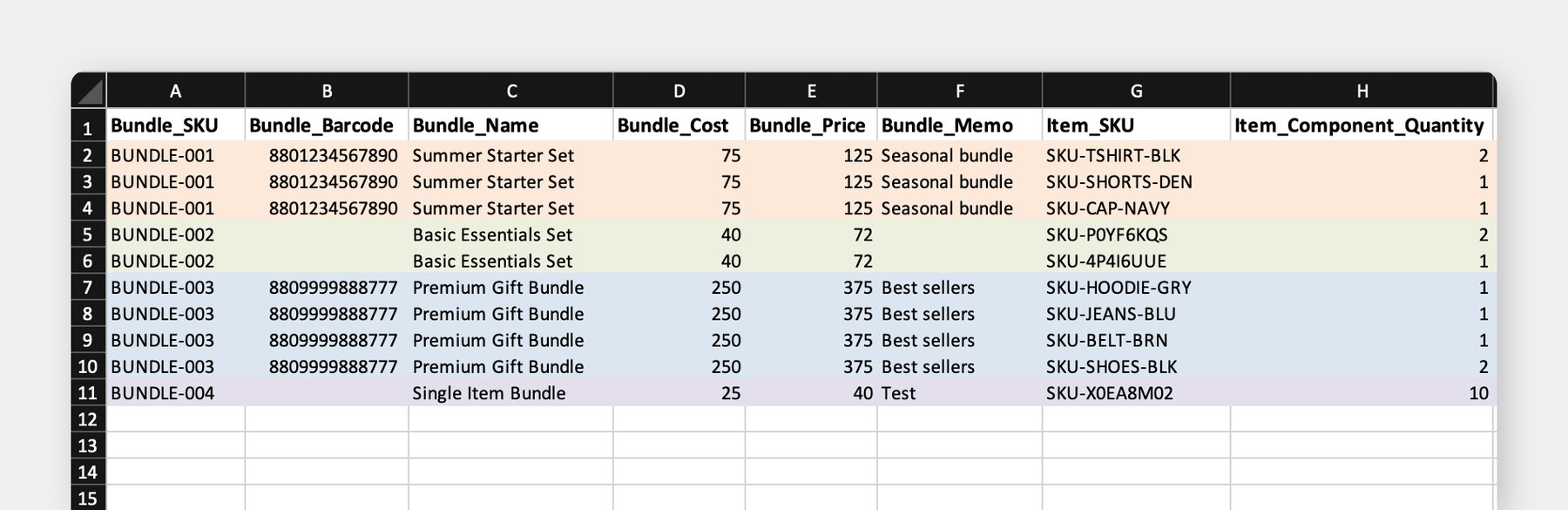
यदि आपको एक साथ कई बंडल बनाने हैं, तो आप उन्हें Excel फ़ाइल का उपयोग करके अपलोड कर सकते हैं। ऊपर दाईं ओर, क्लिक करें `Excel से आयात करें` और टेम्पलेट डाउनलोड करें।
फ़ाइल भरते समय:
* बंडल SKU मैन्युअल रूप से दर्ज करें। वे *नहीं* स्वचालित रूप से जनरेट किए जाते हैं।
* प्रत्येक घटक आइटम के लिए एक पंक्ति का उपयोग करें।
* जो पंक्तियाँ उसी बंडल से संबंधित हैं, उनके लिए कॉलम **A** से **F** एक जैसे होने चाहिए।
* केवल घटक आइटम SKU और मात्रा ही प्रत्येक पंक्ति में अलग होनी चाहिए।
फ़ाइल अपलोड करने के बाद, बंडल और उनके आइटम संबंध बनाए जाएंगे।
***
### ऑर्डर में बंडल का उपयोग करें
बंडल को नियमित आइटमों की तरह ही खरीद और बिक्री आदेशों में जोड़ा जा सकता है। जब कोई बंडल बेचा जाता है, तो उसके घटक आइटमों की स्टॉक मात्रा उसी अनुसार समायोजित हो जाती है।
{% hint style="info" %}
यदि कोई बिक्री आदेश आंशिक रूप से शिप किया गया है, तो शिपमेंट विवरण में बंडल के बजाय उसमें शामिल व्यक्तिगत आइटम दिखाए जाएंगे *स्वयं*.
{% endhint %}
आपकी टीम के `लेनदेन` इतिहास में, खरीद या बिक्री आदेश से बंडल गतिविधि आइटम स्तर पर प्रदर्शित की जाएगी।