> For the complete documentation index, see [llms.txt](https://www.boxhero.io/docs/llms.txt). Markdown versions of documentation pages are available by appending `.md` to page URLs; this page is available as [Markdown](https://www.boxhero.io/docs/documentation/hi/key-features/tx.md).
# इन्वेंटरी लेनदेन
अपनी इन्वेंट्री में किसी भी परिवर्तन को रिकॉर्ड करने के लिए In, Out, Move, Adjust फ़ंक्शंस का उपयोग करें। प्रत्येक प्रकार के लेन-देन के लिए सटीक रिकॉर्ड रखना इन्वेंट्री प्रबंधन को बहुत आसान बनाता है।
***
## इन्वेंटरी लेन-देन के प्रकार
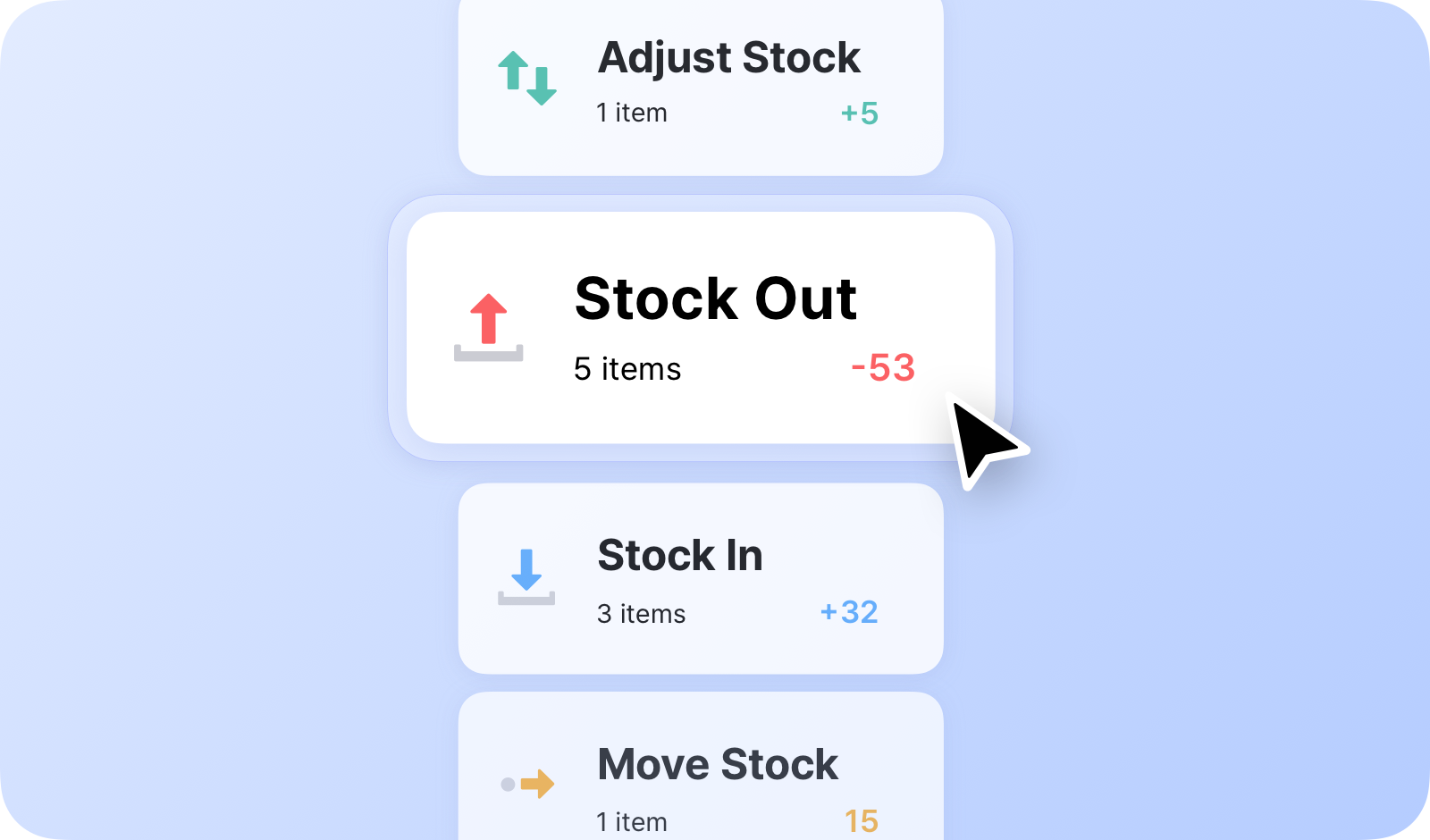
आप BoxHero के चार प्रमुख इन्वेंटरी लेन-देन का उपयोग करके अपनी इन्वेंटरी मात्राओं को प्रबंधित कर सकते हैं:
* **स्टॉक इन**: अपनी इन्वेंटरी में प्रवेश करने वाली वस्तुओं को दर्ज करें।
* **स्टॉक आउट**: अपनी इन्वेंटरी से बाहर जाने वाली वस्तुओं को दर्ज करें।
* **स्टॉक स्थानांतरित करें**: स्थानों के बीच इन्वेंटरी स्थानांतरित करें।
* **स्टॉक समायोजित करें**: इन्वेंटरी मात्राओं को संशोधित करें (क्षति, हानि, आदि के लिए)
### स्टॉक इन
का उपयोग करें `स्टॉक इन` मेनू का उपयोग करके आने वाली इन्वेंटरी, जैसे नई खरीदारी या लौटाए गए आइटम, जोड़ें।
{% hint style="success" %}
**प्रो टिप**: उपयोग करें ***हैशटैग*** अपने टीम के लेन-देन इतिहास में विशिष्ट गतिविधियों को अलग पहचानने में मदद के लिए मेमो फ़ील्ड में।
{% endhint %}
### स्टॉक आउट
का उपयोग करें `स्टॉक आउट` बिक्री, शिपमेंट, या निपटान जैसी बाहर जाने वाली इन्वेंटरी को दर्ज करने के लिए मेनू का उपयोग करें।
### स्टॉक स्थानांतरित करें
का उपयोग करें `स्टॉक स्थानांतरित करें` एक या अधिक स्थानों के बीच इन्वेंटरी स्थानांतरित करने के लिए मेनू का उपयोग करें।
{% hint style="warning" %}
**नोट**: यह सुनिश्चित करें कि आपने अपना [स्थान](/docs/documentation/hi/concepts/locations.md#how-to-add-locations) में `डेटा केंद्र` पहले।
{% endhint %}
### स्टॉक समायोजित करें
का उपयोग करें `स्टॉक समायोजित करें` त्रुटियों को ठीक करने या क्षतिग्रस्त या खोए हुए आइटम जैसी परिवर्तनों को दर्शाने के लिए स्टॉक काउंट अपडेट करने हेतु मेनू का उपयोग करें।
{% hint style="success" %}
**ध्यान दें:** आप *फ़ाइलें संलग्न करें* (जैसे फ़ोटो या इनवॉइस की प्रतियां) अपने नोट्स के साथ एक **मेमो**.
{% endhint %}
***
## आइटम मात्रा अपडेट कैसे करें
BoxHero आपको नया लेन-देन तेज़ी से करने के लिए कुछ तरीके देता है।
एक बार जब आपने लेन-देन का प्रकार (`स्टॉक इन`, `स्टॉक आउट`, `स्टॉक स्थानांतरित करें`, `स्टॉक समायोजित करें`) चुना है और स्थान तथा तिथि सेट कर दी है, तो आपको आइटम जोड़ने के लिए तीन शॉर्टकट मिलेंगे:
1. **कई चुनें**
2. **Excel से आयात करें**
3. **बारकोड स्कैन करें**
### कई चुनें
क्लिक करें `कई चुनें` एक ही खोजने योग्य सूची से कई आइटम जोड़ने के लिए। नाम, बारकोड, मूल्य, या विशेषता से खोजें। प्रत्येक आइटम के लिए मात्रा दर्ज करें और क्लिक करें `पुष्टि करें`.
{% hint style="info" %}
**कुछ ऐसा चाहिए जो अभी वहाँ नहीं है?**\
क्लिक करें `+ आइटम जोड़ें` इसे स्क्रीन छोड़े बिना बनाने के लिए।
{% endhint %}
### Excel से आयात करें
* क्लिक करें `Excel से आयात करें` स्प्रेडशीट से एक बार में कई आइटम अपडेट करने के लिए।
* फिर, `टेम्पलेट डाउनलोड करें` सही प्रारूप पाने और दो कॉलम भरने के लिए — **बारकोड** (या **SKU**) और **मात्रा** — का पालन करते हुए [Excel फ़ाइल दिशानिर्देश](/docs/documentation/hi/concepts/items.md#using-excel).
* अपनी फ़ाइल को अपलोड क्षेत्र में खींचकर छोड़ें या स्विच करें `कॉपी और पेस्ट` टैब पर जाकर अपनी पंक्तियाँ सीधे पेस्ट करें।
### बारकोड स्कैन करें
* क्लिक करें `बारकोड स्कैन करें` कनेक्टेड बारकोड स्कैनर के साथ आइटम जोड़ने के लिए।
* शुरू करने के लिए अपने स्कैनर को बारकोड पर तानें। प्रत्येक स्कैन आइटम को सूची में जोड़ता है, और आप फिर से स्कैन कर सकते हैं या मात्रा सेट करने के लिए `+` / `–` नियंत्रणों का उपयोग करें।
* जब आप समाप्त कर लें, तो क्लिक करें `लागू करें` अपनी लेन-देन में सब कुछ जोड़ने के लिए।
{% content-ref url="/pages/26d624291dad69e8898d04a0accc1e7544c26bbe" %}
[बारकोड स्कैनिंग](/docs/documentation/hi/key-features/scan-barcode.md)
{% endcontent-ref %}
***
## लेन-देन
चार इन्वेंटरी लेन-देन के माध्यम से आपकी इन्वेंटरी मात्रा में किए गए कोई भी परिवर्तन `लेन-देन` मेनू में रिकॉर्ड किए जाएंगे। यहाँ, आप सभी पिछले इन्वेंटरी गतिविधियों का पूरा इतिहास देख सकते हैं।
{% embed url="" %}
### A. लेन-देन फ़िल्टर करें
विशिष्ट लेन-देन खोजने के लिए, चुनें **लागू तिथि सीमा** या अन्य जोड़ें **फ़िल्टर** (जैसे, लेन-देन प्रकार, साझेदार, स्थान)।
लेन-देन प्रकार (स्टॉक इन) और सदस्य (Jenny Lee) के अनुसार फ़िल्टर जोड़ना
### B. लेन-देन प्रिंट करें
आप क्लिक करके अपनी इन्वेंटरी लेन-देन प्रिंट कर सकते हैं `अधिक` > `सारांश प्रिंट करें` या `PDF डाउनलोड करें`.
### C. लेन-देन हटाएँ
यदि कोई लेन-देन गलत है, तो आप उसे संशोधित या हटा सकते हैं।\ `लेन-देन` > `अधिक` > `संपादित करें या हटाएँ`.
संपादन स्थिति (हटाया गया) के अनुसार इन्वेंटरी लेन-देन में फ़िल्टर जोड़ना
### D. लेन-देन संपादित करें
जब किसी लेन-देन को संपादित किया जाता है, तो उसे नारंगी "**संपादित**" बैज के साथ चिह्नित किया जाता है और उसका **संस्करण** **संख्या**.
पिछले संस्करण को पुनर्स्थापित करने के लिए, जिसे आप चाहते हैं उसे चुनें और क्लिक करें `अधिक` > `इस संस्करण को पुनर्स्थापित करें`.
{% hint style="danger" %}
पिछले रिकॉर्ड में किए गए परिवर्तन आपके *वर्तमान इन्वेंटरी स्तरों*को अपडेट करेंगे, इसलिए कृपया सावधानी से आगे बढ़ें।
{% endhint %}
### E. ड्राफ्ट लेन-देन
किसी लेन-देन को **ड्राफ्ट** के रूप में अंतिम रूप देने से पहले सहेजें। ड्राफ्ट साइडबार में स्टॉक लेन-देन मेनू में दिखाई देते हैं, इसलिए आप वहीं से जारी रख सकते हैं जहाँ आपने छोड़ा था — या उन्हें अनदेखा करके कभी भी नया लेन-देन शुरू कर सकते हैं।
{% hint style="info" %}
यदि आपके पास कई सहेजे गए ड्राफ्ट हैं, तो आप एक साथ कई को संसाधित कर सकते हैं।
{% endhint %}
***
## अक्सर पूछे जाने वाले प्रश्न
**लेन-देन के बारे में प्रश्न हैं?** हमारे FAQ देखें:
{% content-ref url="/spaces/jeKT9TXNa7rmvXs5IP9U/pages/8b530ac7aaa6ff08a71e109e4e22933c9f0be944" %}
[स्टॉक की आवाजाही](/docs/faq/hi/inventory-and-transactions/stock-movements.md)
{% endcontent-ref %}
{% content-ref url="/spaces/jeKT9TXNa7rmvXs5IP9U/pages/5de16b6121ab7057fb84b308b398d64d08f387e0" %}
[लेनदेन इतिहास](/docs/faq/hi/inventory-and-transactions/transaction-history.md)
{% endcontent-ref %}