> For the complete documentation index, see [llms.txt](https://www.boxhero.io/docs/llms.txt). Markdown versions of documentation pages are available by appending `.md` to page URLs; this page is available as [Markdown](https://www.boxhero.io/docs/documentation/hi/other-features/custom-analytics.md).
# कस्टम एनालिटिक्स
आपको जिस इन्वेंटरी डेटा की आवश्यकता है, उसके लिए AI Assistant से पूछें और मानक रिपोर्टों से आगे कस्टम रिपोर्ट बनाएँ। चार्ट के रूप में दृश्यीकृत करें, दोबारा चलाने के लिए सहेजें, या Excel में निर्यात करें।
***
## मुख्य विशेषताएँ
* **एआई असिस्टेंट से पूछें** अपनी ज़रूरत के इन्वेंटरी डेटा के लिए साधारण भाषा में पूछें।
* **कस्टम रिपोर्ट बनाएं** आइटम, विशेषता, कीमत, तिथि सीमा, साझेदार आदि जैसी शर्तों को मिलाकर।
* **अक्सर उपयोग की जाने वाली रिपोर्टें सहेजें** ताकि आप उन्हें कभी भी फिर से एक्सेस कर सकें।
* **पिछले संस्करण पुनर्स्थापित करें** बिल्ट-इन संस्करण इतिहास के साथ किसी रिपोर्ट के।
* **अपने डेटा को विज़ुअलाइज़ करें** चार्ट के साथ या इसे एक्सेल में निर्यात करें।
## उपयोग के मामले
मानक `इन्वेंट्री रिपोर्ट` फ़ीचर चयनित अवधि के लिए औसत स्टॉक मात्रा और इन्वेंटरी टर्नओवर जैसे प्रमुख मेट्रिक्स का त्वरित दृश्य प्रदान करता है। चूँकि ये रिपोर्टें पूर्वनिर्धारित वेरिएबल्स और फ़ॉर्मूलों का उपयोग करती हैं, इसलिए हो सकता है कि वे आपकी टीम को चाहिए हर प्रकार की रिपोर्ट को कवर न करें।
`कस्टम एनालिटिक्स` आपको अपने इन्वेंटरी डेटा के साथ काम करने में अधिक लचीलापन देता है। बस **एआई असिस्टेंट** से अपनी ज़रूरत का डेटा माँगें, जिसमें आपकी इच्छित शर्तें और कॉलम शामिल हों, और कुछ ही सेकंड में एक कस्टम रिपोर्ट पाएं। यह विशेष रूप से तब उपयोगी है जब:
* आपको मानक इन्वेंटरी रिपोर्टों से आवश्यक डेटा नहीं मिलता
* आप आइटम, आपूर्तिकर्ता, ग्राहक या टीम सदस्य जैसी विस्तृत शर्तों के आधार पर डेटा अलग करना चाहते हैं
* आपको मासिक, तिमाही या वर्ष-दर-वर्ष जैसे विभिन्न समय अवधियों में डेटा की तुलना करनी है
* आपको रिपोर्टिंग या निर्णय-निर्माण के लिए विशिष्ट डेटा चाहिए
{% embed url="" %}
***
## कस्टम एनालिटिक्स का उपयोग कैसे करें
### 1. एआई असिस्टेंट खोलें
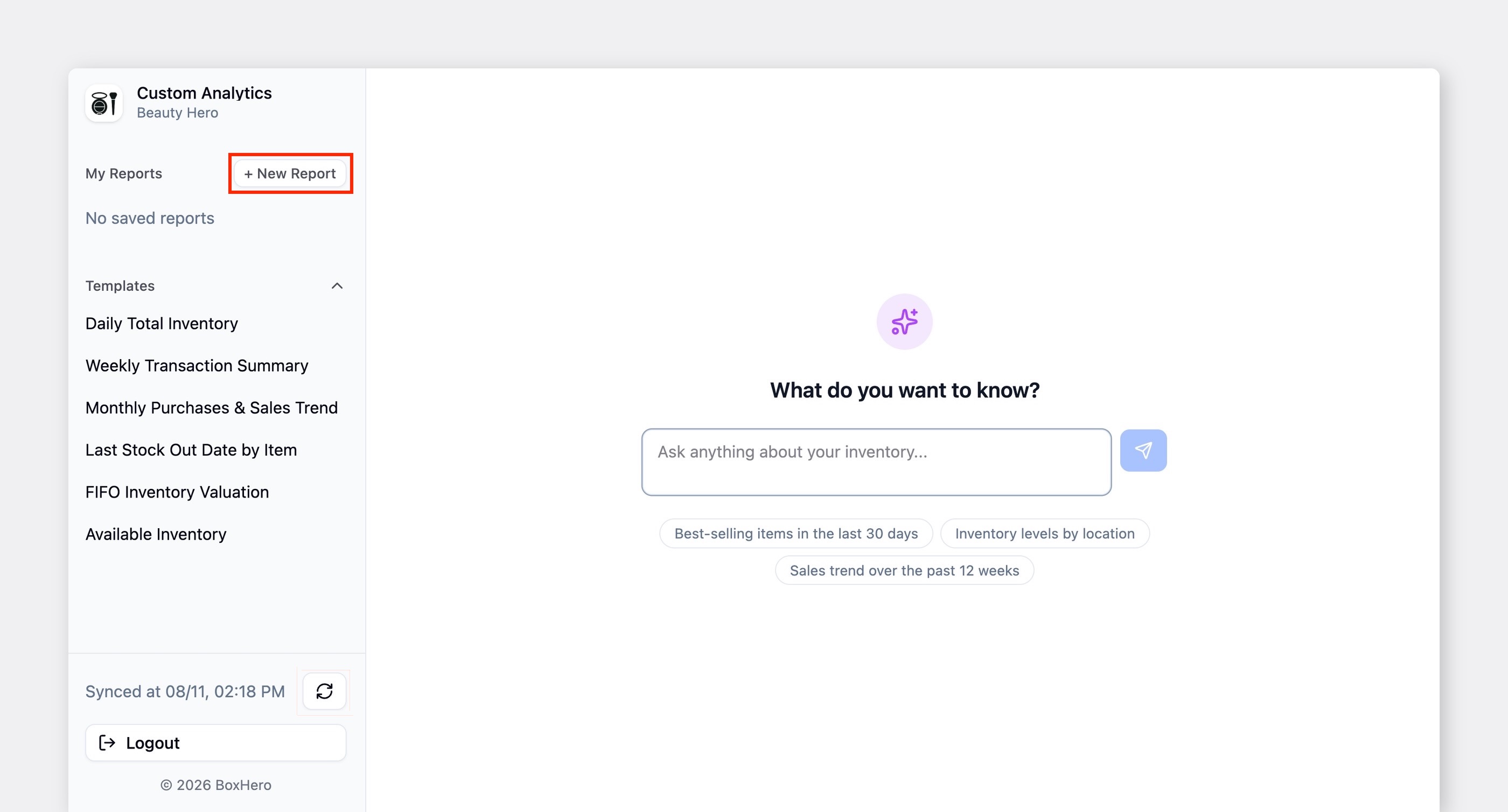
पर जाएँ `रिपोर्ट` > `कस्टम एनालिटिक्स`.
अगर यह आपकी पहली बार है, तो **एआई** **असिस्टेंट** अपने आप खुल जाएगा। अन्यथा, क्लिक करें `+ नई रिपोर्ट` नई रिपोर्ट शुरू करने और एआई असिस्टेंट से अपनी ज़रूरत का डेटा माँगने के लिए।
{% hint style="warning" %}
दोनों **एडमिन** और **सदस्य** कस्टम रिपोर्ट बना और देख सकते हैं। आप एक्सेस को सीमित करने के लिए सेटअप कर सकते हैं [कस्टम भूमिकाएँ](/docs/documentation/hi/concepts/members.md#custom-roles-and-permissions).
{% endhint %}
### 2. अपना डेटा अनुरोध करें
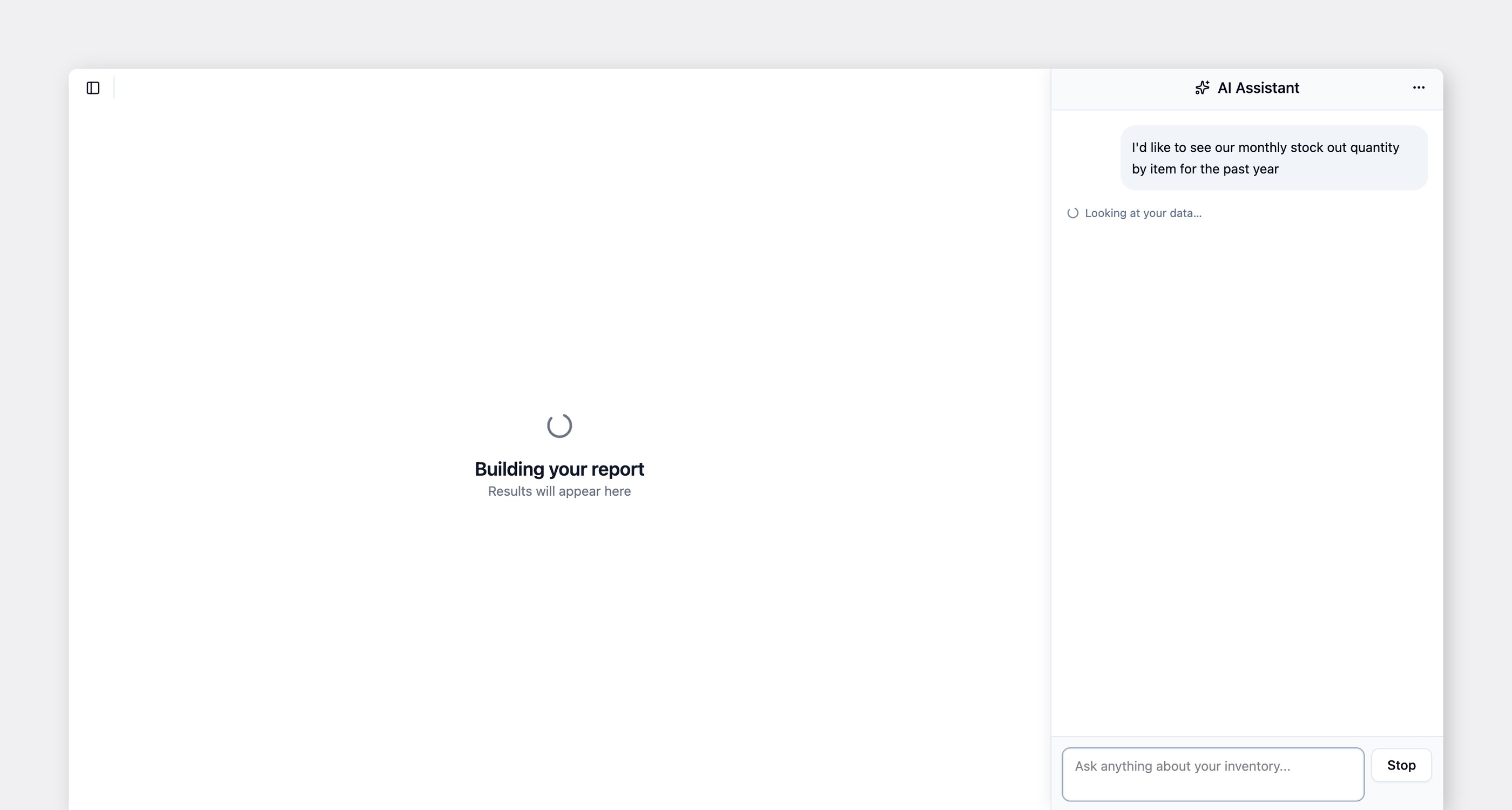
से पूछें `एआई असिस्टेंट` अपनी ज़रूरत के डेटा के लिए साधारण भाषा में।
उदाहरण के लिए, दर्ज करें: *"पिछले हफ़्ते के स्टॉक स्तर श्रेणी के अनुसार दिखाएँ"* और असिस्टेंट आपके अनुरोध के आधार पर एक रिपोर्ट बनाएगा।
{% hint style="success" %}
के बारे में यथासंभव विशिष्ट रहें **शर्तें** और **कॉलम** जिन्हें आप चाहते हैं। जितने अधिक विवरण आप देंगे, रिपोर्ट उतनी ही बेहतर तरीके से आपकी ज़रूरतों से मेल खाएगी।
{% endhint %}
> "पिछले महीने का बिक्री डेटा दिखाएँ।"\
> "पिछले महीने के लिए आइटम के अनुसार कुल बेची गई इकाइयाँ और बिक्री राजस्व दिखाएँ, राजस्व के आधार पर शीर्ष 10।"
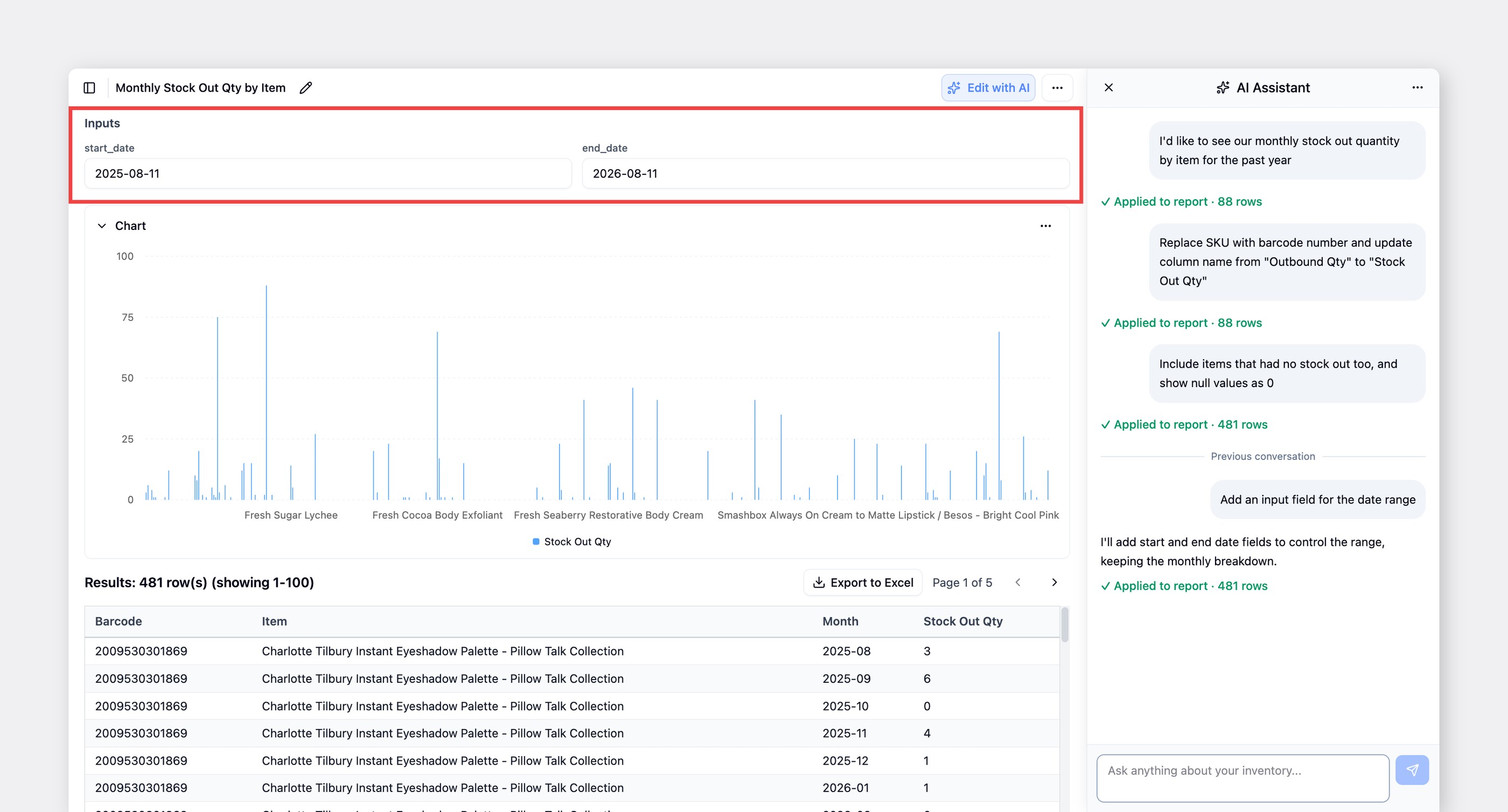
अगर आप एक ही रिपोर्ट को अलग-अलग खोज मानों के साथ बार-बार चलाते हैं, तो एआई असिस्टेंट से एक **इनपुट** **फ़ील्ड**जोड़ने के लिए कहें। एक बार जोड़ दिए जाने पर, आप हर बार नए मान दर्ज कर सकते हैं बिना रिपोर्ट फिर से बनाए।
{% hint style="success" %}
उपयोग करें **इनपुट** **फ़ील्ड** ऐसे मानों के लिए जो अक्सर बदलते हैं, जैसे आइटम नाम, तिथियाँ या आपूर्तिकर्ता।
{% endhint %}
### 3. अपने डेटा का उपयोग करें
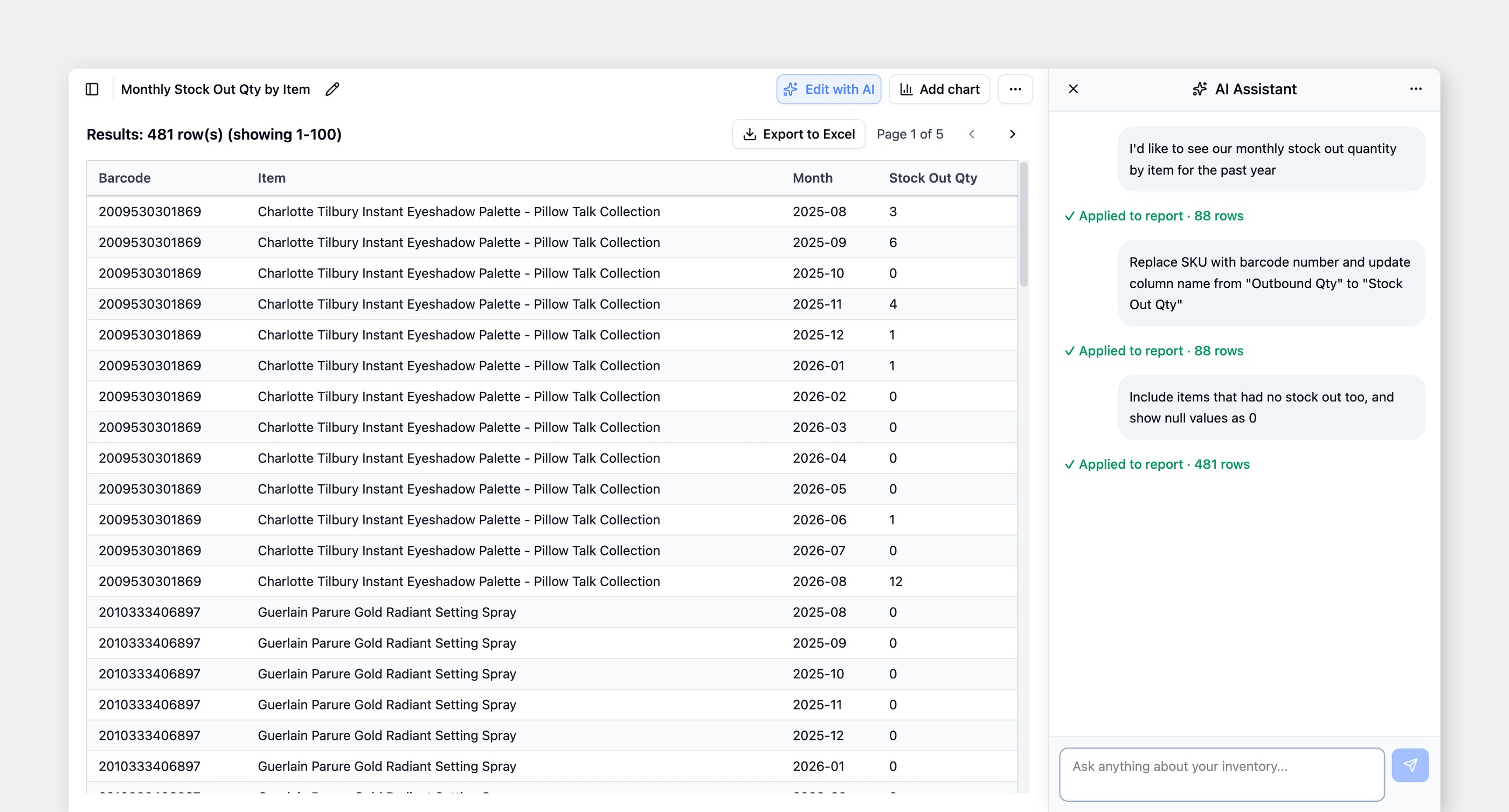
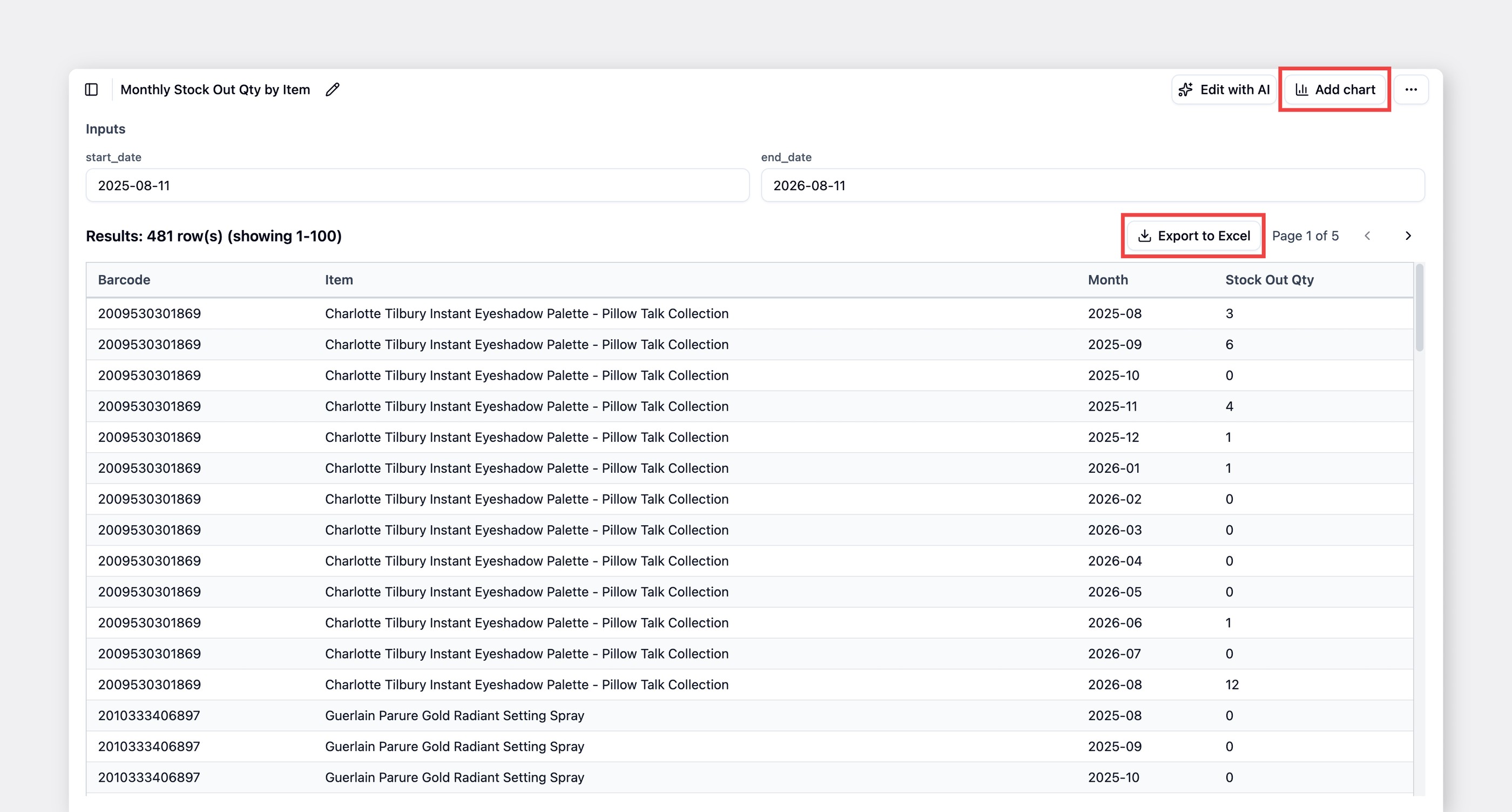
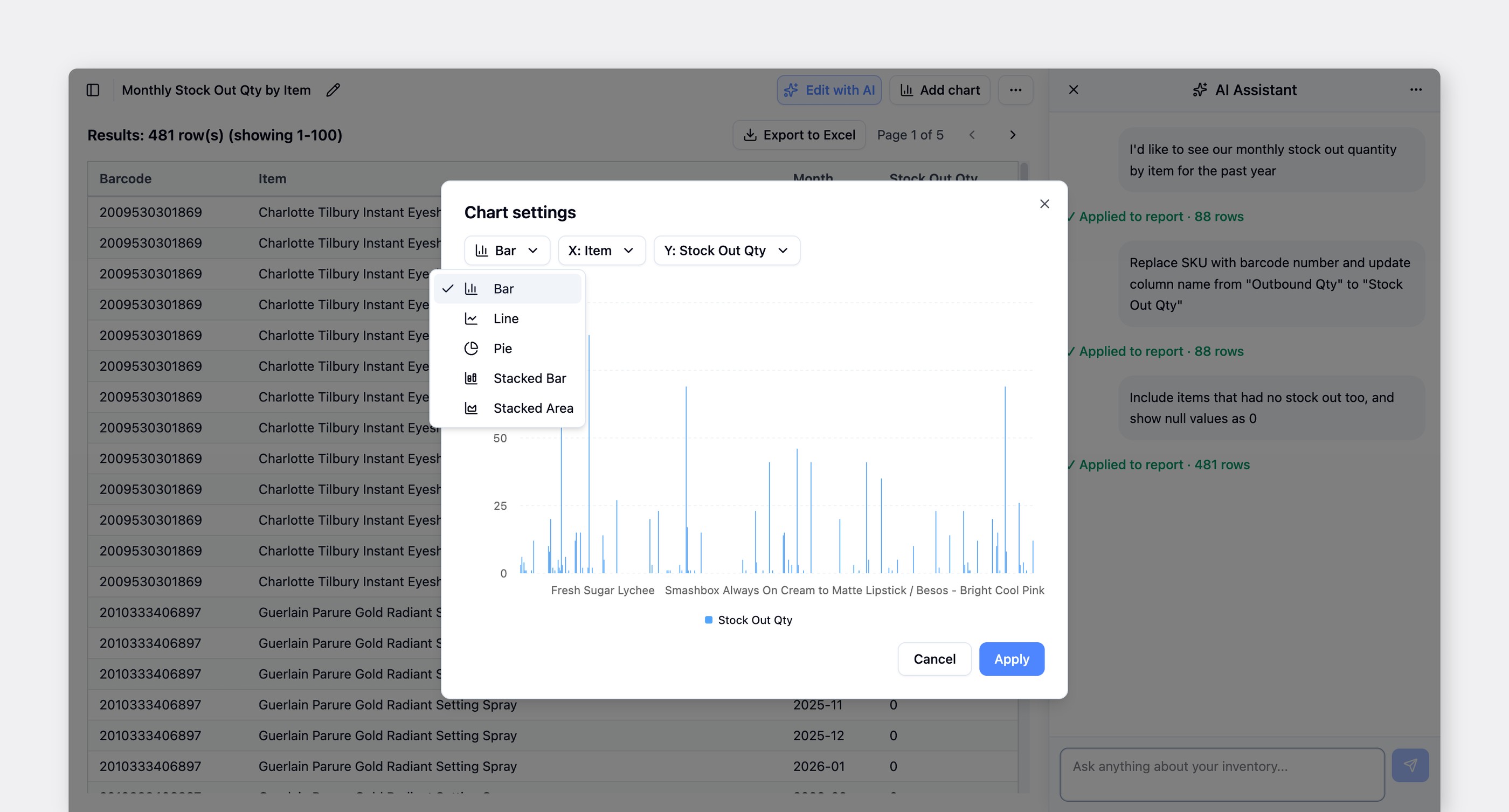
परिणाम एक तालिका में दिखाई देते हैं। क्लिक करें `एक्सेल में निर्यात करें` उन्हें डाउनलोड करने के लिए, या क्लिक करें `चार्ट जोड़ें` उन्हें ग्राफ़ के रूप में विज़ुअलाइज़ करने के लिए — बार, लाइन, पाई, स्टैक्ड बार, और स्टैक्ड एरिया सभी समर्थित हैं।
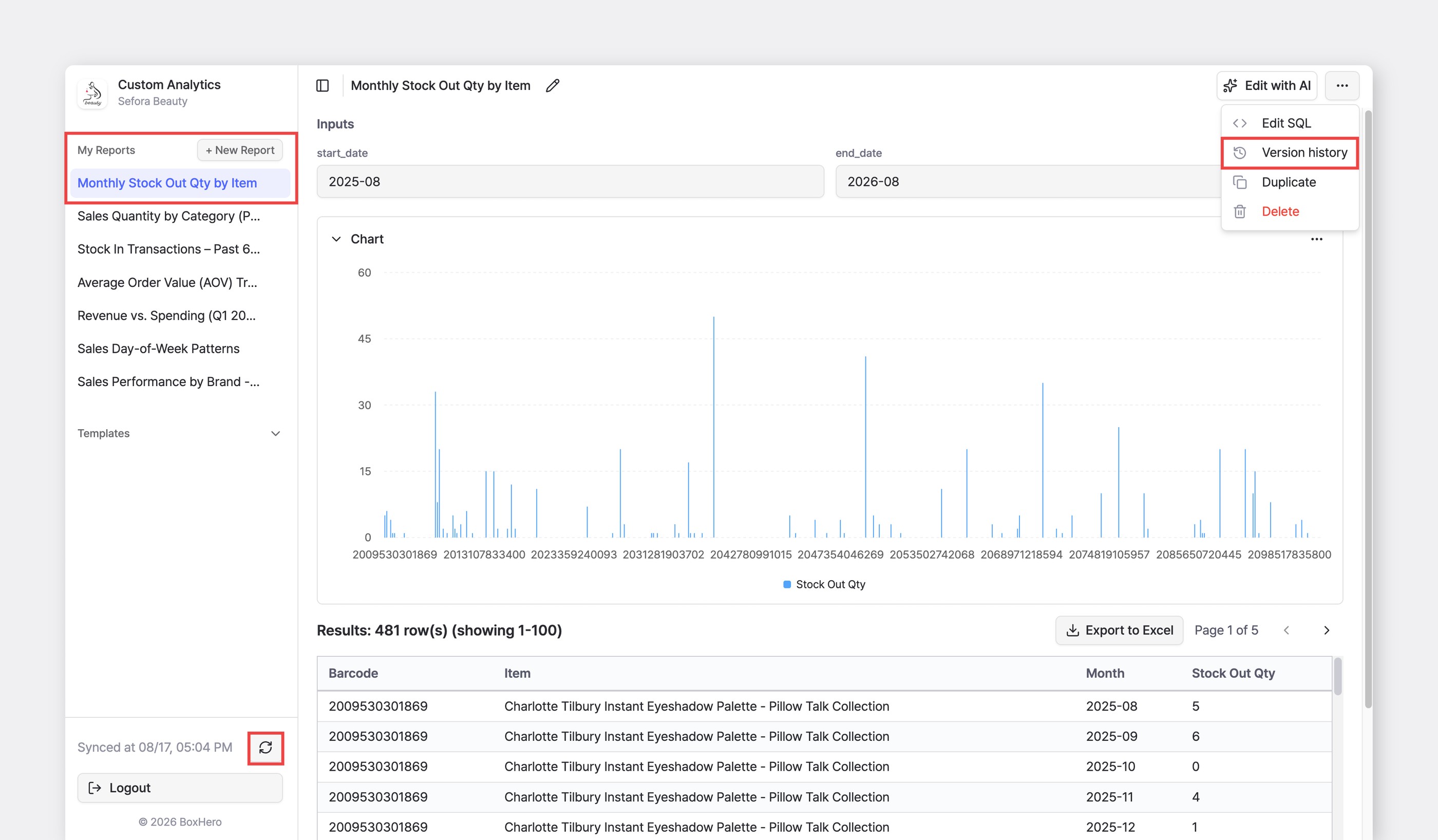
परिणाम अपने आप सहेजे जाते हैं `मेरी रिपोर्टें`, ताकि आप उन्हें कभी भी फिर से खोल और चला सकें। अगर आप अनजाने में कोई बदलाव कर देते हैं, तो आप रिपोर्ट को पिछले संस्करण पर वापस ले जा सकते हैं — क्लिक करें `...` (और) > `संस्करण इतिहास`.
{% hint style="info" %}
आपका डेटा अपने आप सिंक होता है **दिन में एक बार**। नवीनतम डेटा देखने के लिए, क्लिक करें **सिंक बटन** (🔄) अपनी रिपोर्ट चलाने से पहले नीचे-बाएँ कोने में।
{% endhint %}
{% hint style="warning" %}
जिन फ़ील्डों में कई अवस्थाएँ होती हैं, जैसे [ऑर्डर स्थिति](/docs/documentation/hi/key-features/purchase-and-sales.md#purchase-order-status), एआई की व्याख्या आपके इरादे से भिन्न हो सकती है। हटाया गया डेटा भी अपेक्षा से अलग तरीके से संभाला जा सकता है। अपने काम में उपयोग करने से पहले आउटपुट की पुष्टि करना सुनिश्चित करें।
{% endhint %}
***
## टेम्पलेट्स
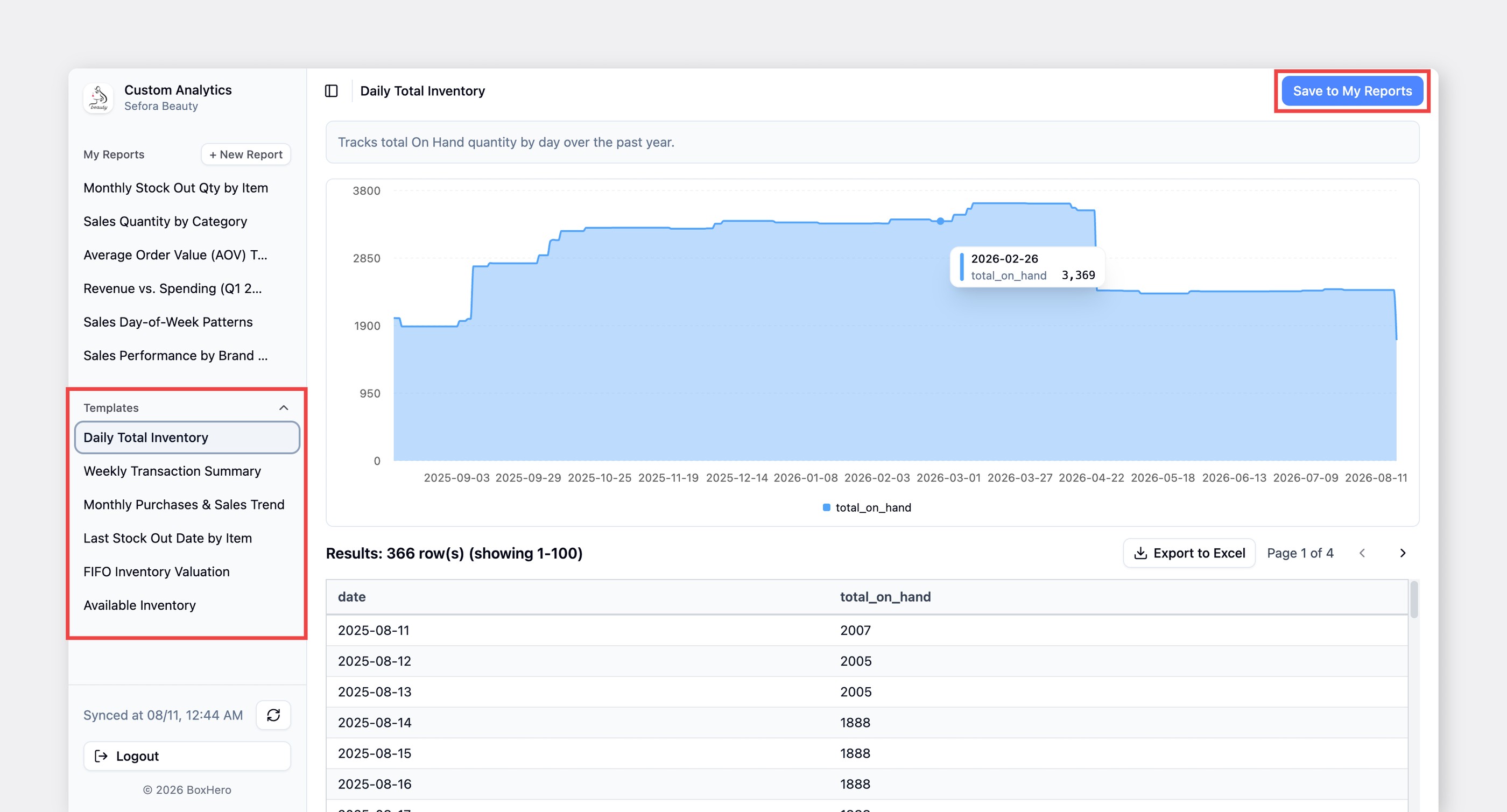
कस्टम एनालिटिक्स में बिल्ट-इन टेम्पलेट्स शामिल हैं जिन्हें आप तुरंत चला सकते हैं। परिणाम देखने के लिए किसी टेम्पलेट को आज़माएँ। अगर आपको कोई उपयोगी लगे, तो क्लिक करें `मेरी रिपोर्टों में सहेजें` और उसे अपनी ज़रूरतों के अनुसार समायोजित करें।
#### उदाहरण
* दैनिक कुल इन्वेंटरी
* साप्ताहिक लेनदेन सारांश
* मासिक खरीदारी और बिक्री प्रवृत्ति
* आइटम के अनुसार अंतिम स्टॉक-आउट तिथि
* FIFO इन्वेंटरी मूल्यांकन
* उपलब्ध इन्वेंटरी
***
## SQL संपादन
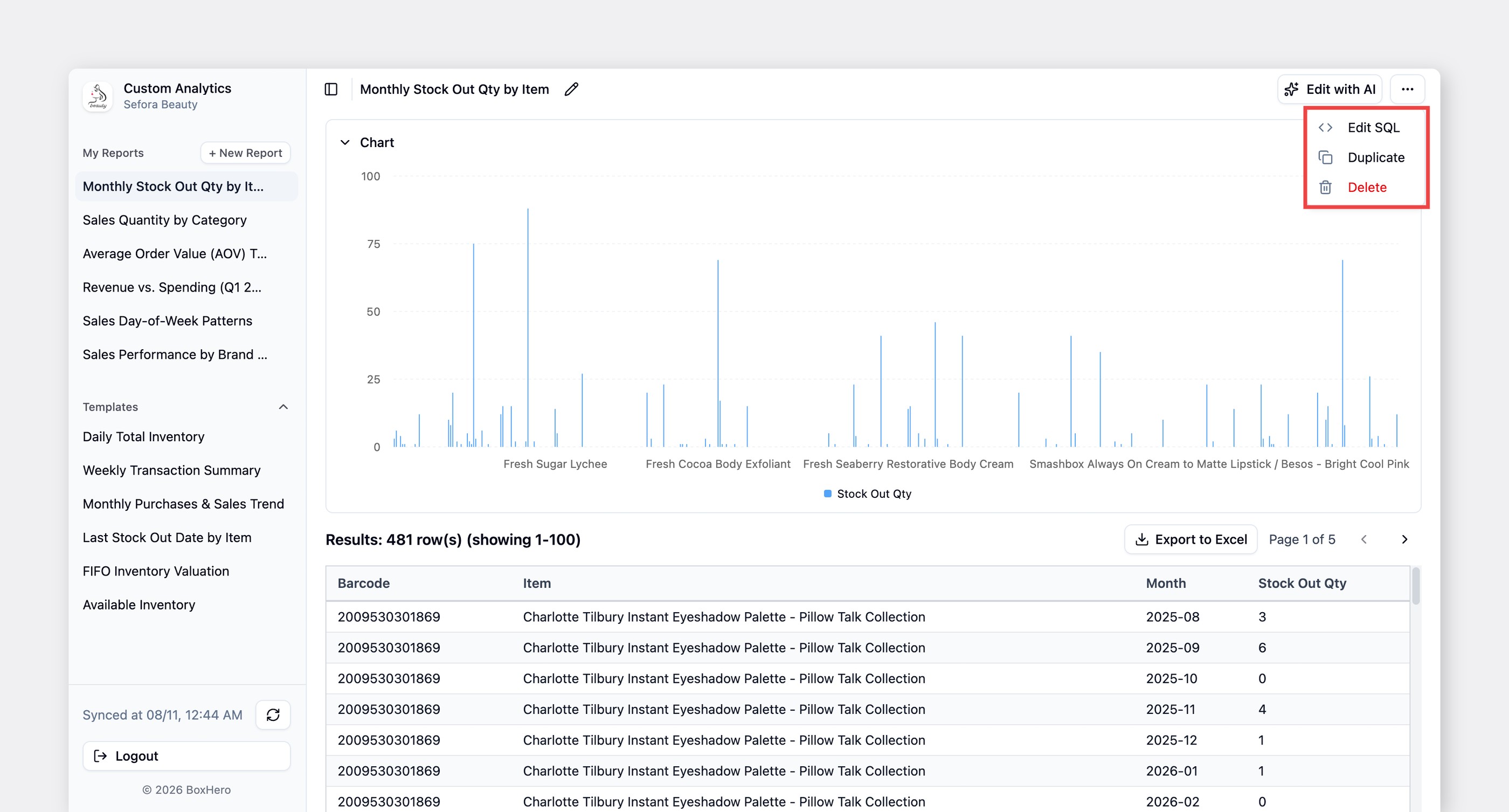
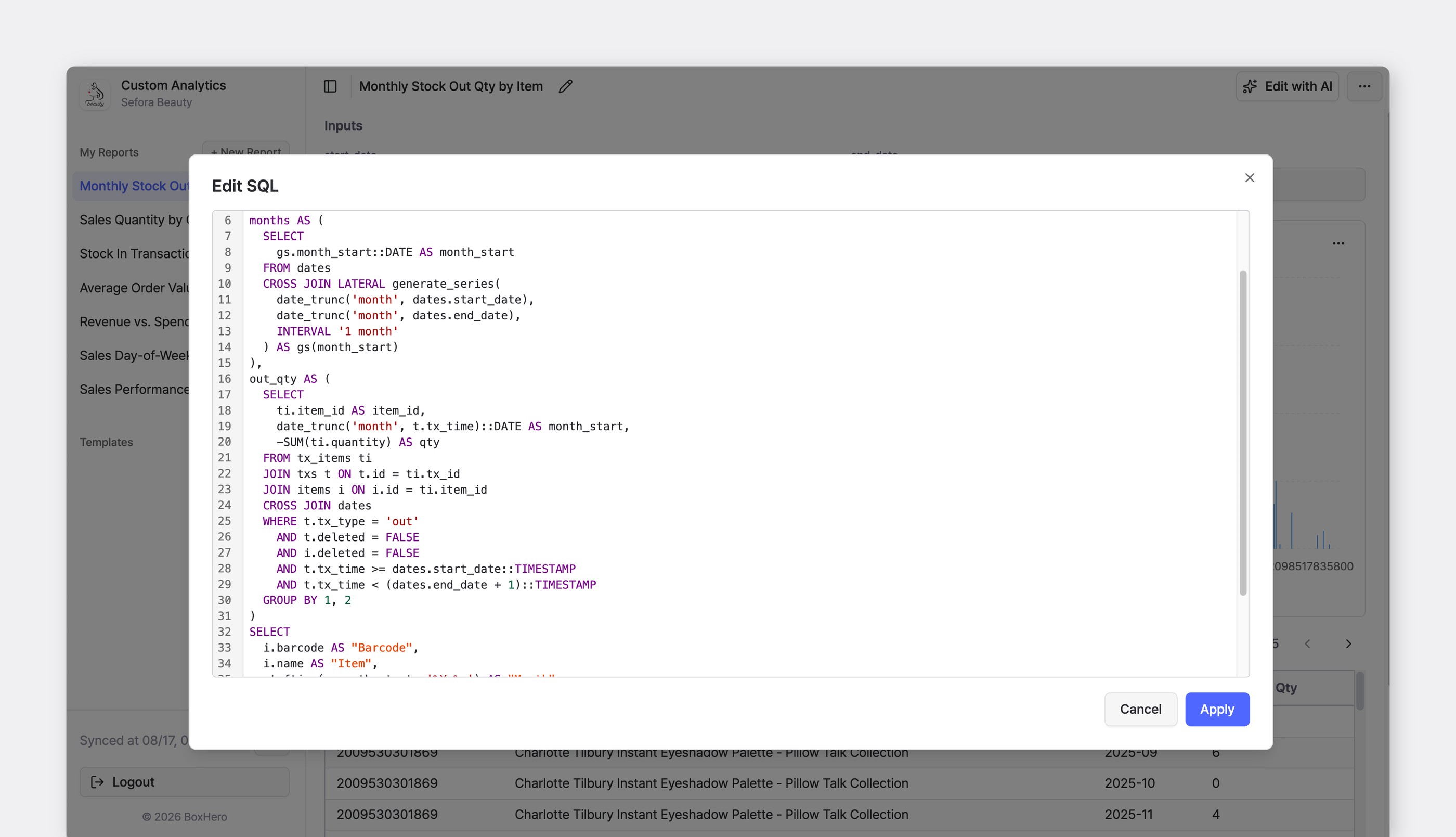
अगर आप SQL में सहज हैं, तो आप क्वेरीज़ को सीधे उपयोग करके संपादित कर सकते हैं [DuckDB SQL](https://duckdb.org/docs/current/sql/introduction) सिंटैक्स के साथ रिपोर्ट को बिल्कुल अपनी इच्छा अनुसार अनुकूलित कर सकते हैं।
किसी रिपोर्ट का चयन करें, क्लिक करें `...` ऊपरी-दाएँ कोने में बटन, और चुनें `SQL संपादित करें`.
आप शामिल करके एक इनपुट फ़ील्ड भी जोड़ सकते हैं `{{variable_name}}` अपनी क्वेरी में। उदाहरण के लिए:
```sql
select sku, name
from items
where name ilike '%' || {{item_name}} || '%';
```
यह एक **इनपुट** **फ़ील्ड** नामित item\_name बनाता है। जैसे कोई कीवर्ड दर्ज करें *स्वेटर*, और परिणाम उन सभी आइटमों को दिखाएँगे जिनके नाम में "स्वेटर" है।
{% hint style="warning" %}
उन्हें उपयोग करने से पहले हमेशा अपने परिणामों की समीक्षा करें।
{% endhint %}
***
## अक्सर पूछे जाने वाले प्रश्न
**अब भी कोई सवाल है?** हमारे कस्टम एनालिटिक्स FAQ देखें:
{% content-ref url="/spaces/jeKT9TXNa7rmvXs5IP9U/pages/98cc2b253edca2c86e8a3e0f194a8e968c7b78e5" %}
[कस्टम एनालिटिक्स](/docs/faq/hi/reporting/custom-analytics.md)
{% endcontent-ref %}