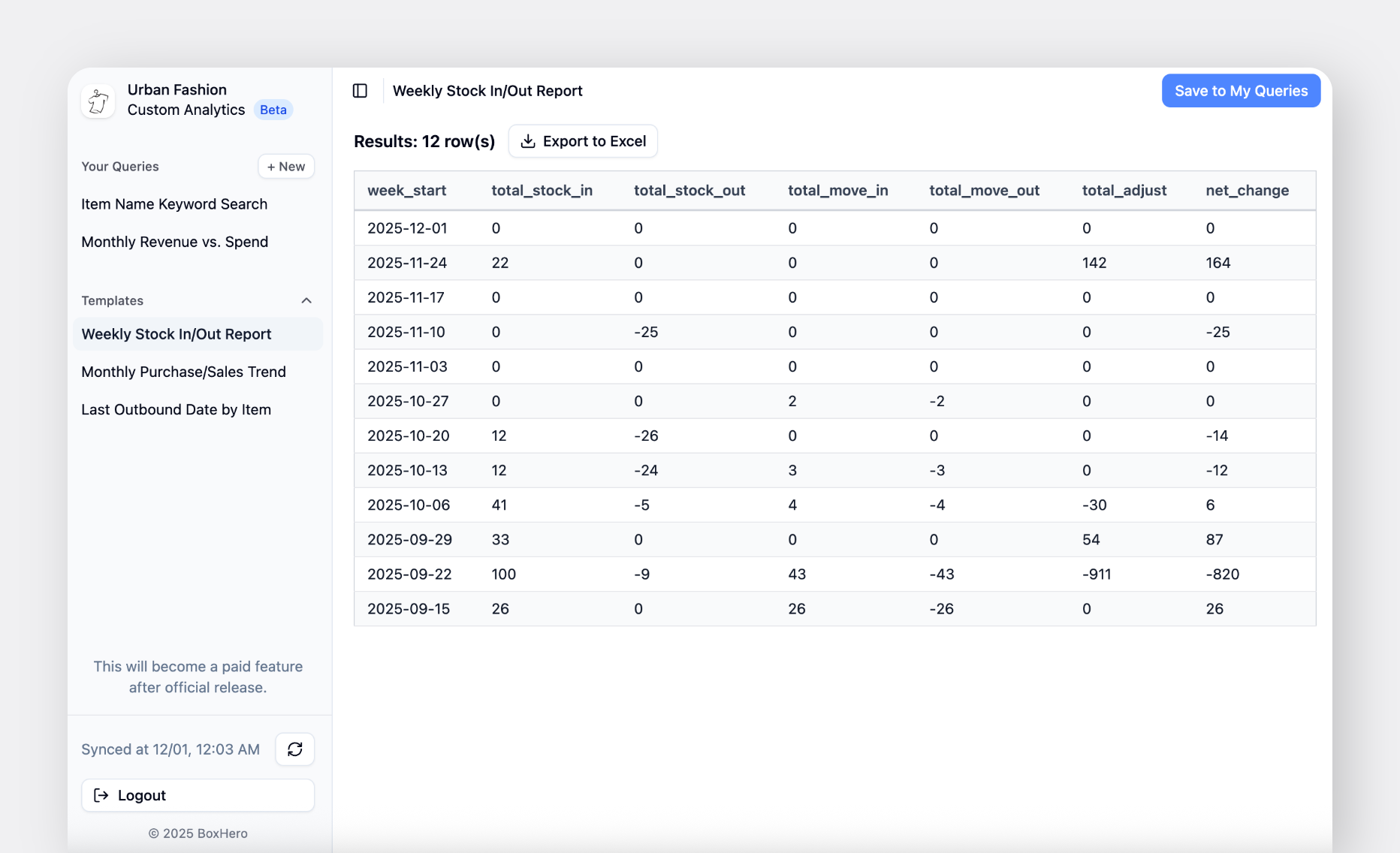
# कस्टम एनालिटिक्स
{% hint style="warning" %} **`कस्टम एनालिटिक्स`** वर्तमान में **बीटा**.\
यह आधिकारिक रिलीज़ के बाद एक सशुल्क सुविधा बन जाएगी।
{% endhint %}
***
## मुख्य विशेषताएँ
* अपने BoxHero डेटा को क्वेरी करने के लिए SQL का उपयोग करें।
* कस्टम रिपोर्ट के रूप में लौटाए जाने वाले डेटा को परिभाषित करने के लिए शर्तों को संयोजित करें (जैसे, आइटम, विशेषता, कीमत, तारीख सीमा, साझेदार)।
* जो क्वेरियाँ आप अक्सर उपयोग करते हैं, उन्हें सहेजें और किसी भी समय फिर से खोलें।
* अतिरिक्त विश्लेषण या रिपोर्टिंग के लिए परिणामों को Excel में निर्यात करें।
## कस्टम एनालिटिक्स का उपयोग कब करें
मानक **`इन्वेंटरी रिपोर्ट्स`** सुविधा आपको चयनित अवधि के लिए औसत स्टॉक मात्रा और इन्वेंटरी टर्नओवर जैसे प्रमुख मेट्रिक्स का त्वरित दृश्य देती है। क्योंकि वे रिपोर्टें पूर्वनिर्धारित फ़ॉर्मूलों और फ़ील्ड्स का उपयोग करती हैं, वे आपकी टीम को आवश्यक हर प्रकार के विश्लेषण को कवर नहीं कर सकतीं।
**`कस्टम एनालिटिक्स`** आपको अपने डेटा की खोज पर अधिक नियंत्रण देती है। यह विशेष रूप से तब उपयोगी है जब:
* आपको मानक में आवश्यक डेटा नहीं मिल रहा है [इन्वेंटरी रिपोर्ट्स](https://www.boxhero.io/docs/documentation/hi/other-features/analytics)
* आप आइटम, आपूर्तिकर्ता, ग्राहक, टीम सदस्य, या अन्य विस्तृत शर्तों के आधार पर डेटा को फ़िल्टर या समूहित करना चाहते हैं
* आपको मासिक, त्रैमासिक, या वर्ष-दर-वर्ष जैसे समय-आधारित विश्लेषण की आवश्यकता है
* आप उन रिपोर्टों को सहेजना चाहते हैं जिन पर आप निर्भर करते हैं और उन्हें फिर से उपयोग करना चाहते हैं
* रिपोर्टिंग या निर्णय-निर्माण में सहायता के लिए आपको लचीले डेटा की आवश्यकता है
***
## कस्टम एनालिटिक्स का उपयोग कैसे करें
### 1. शुरुआत करना
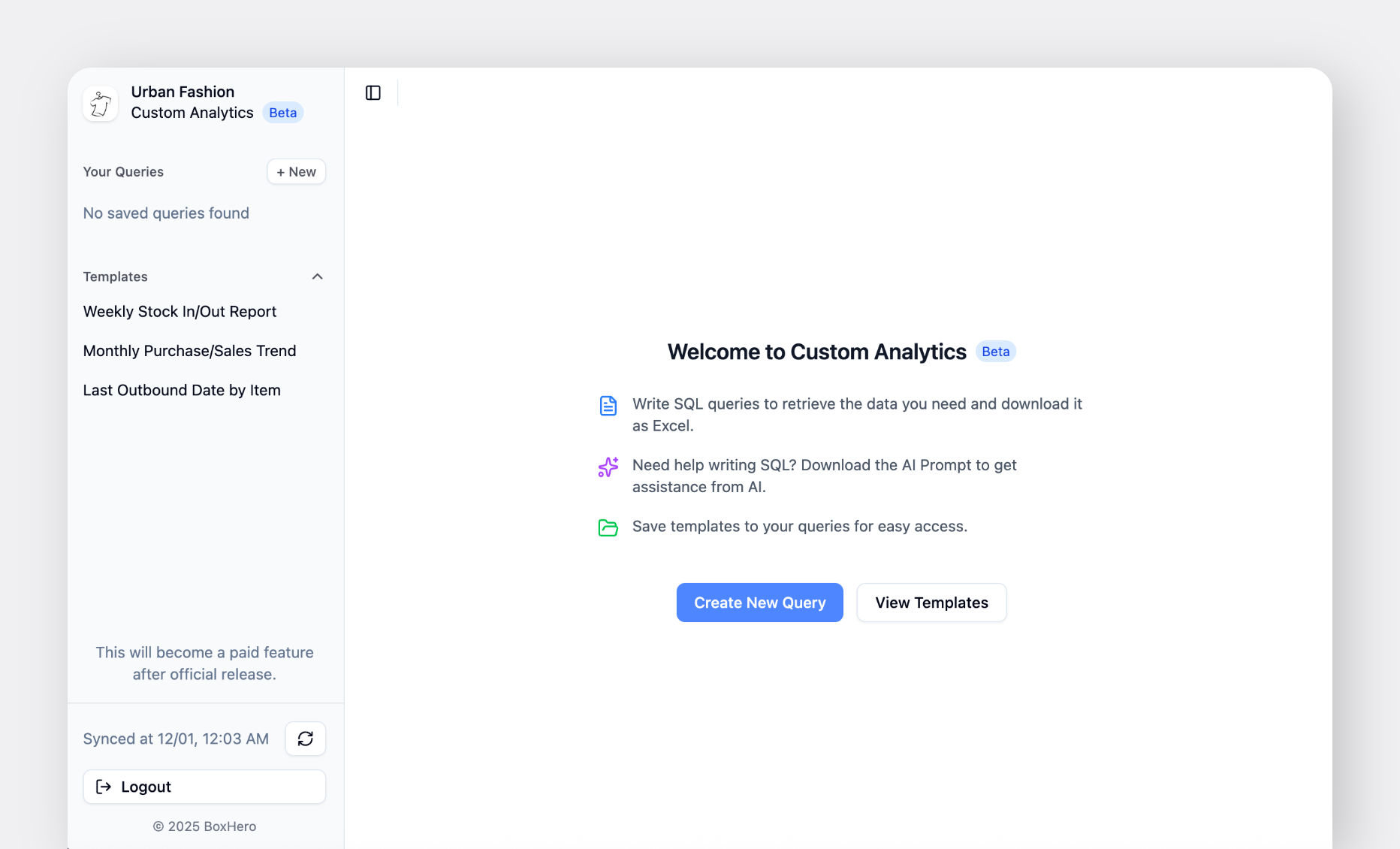
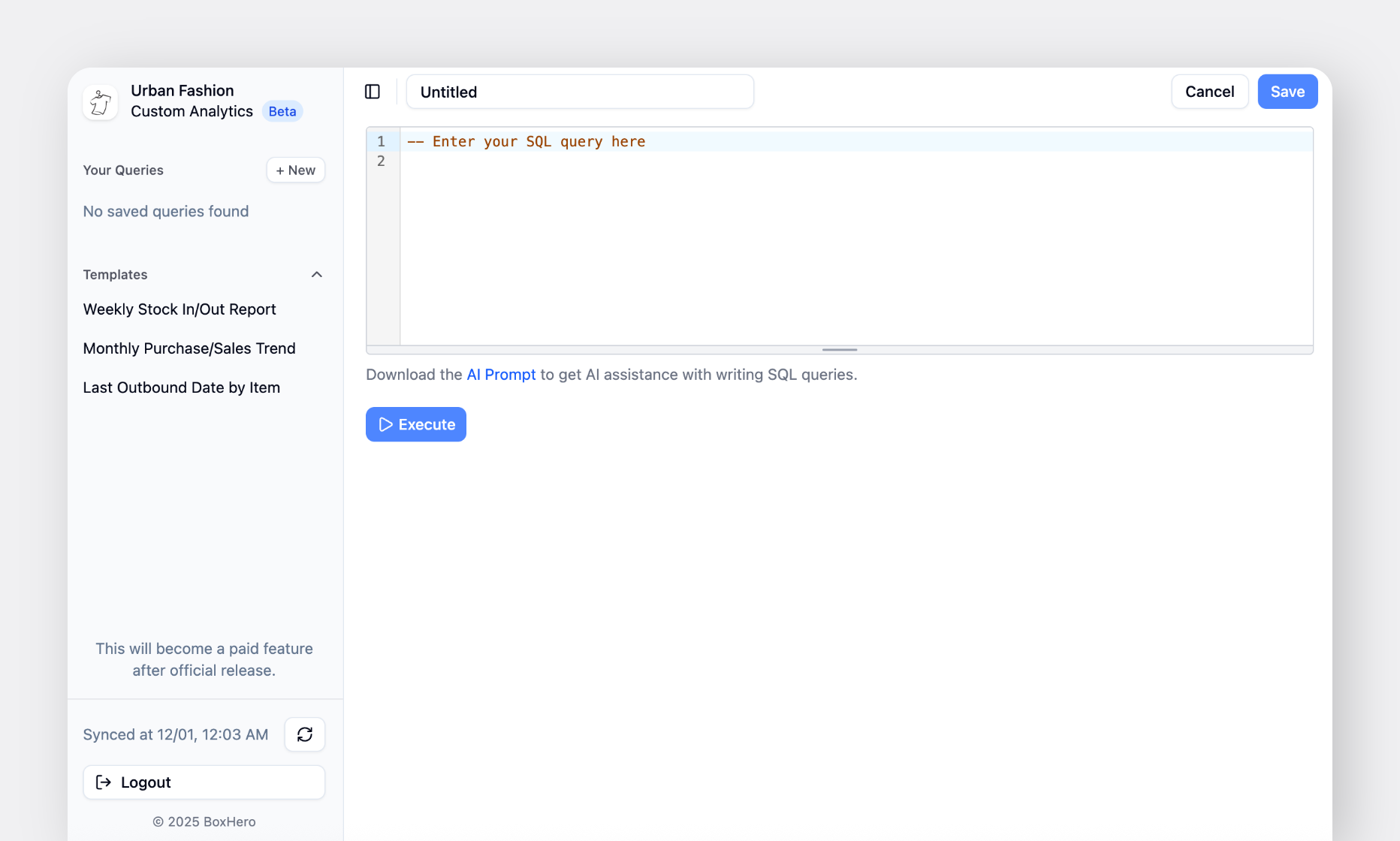
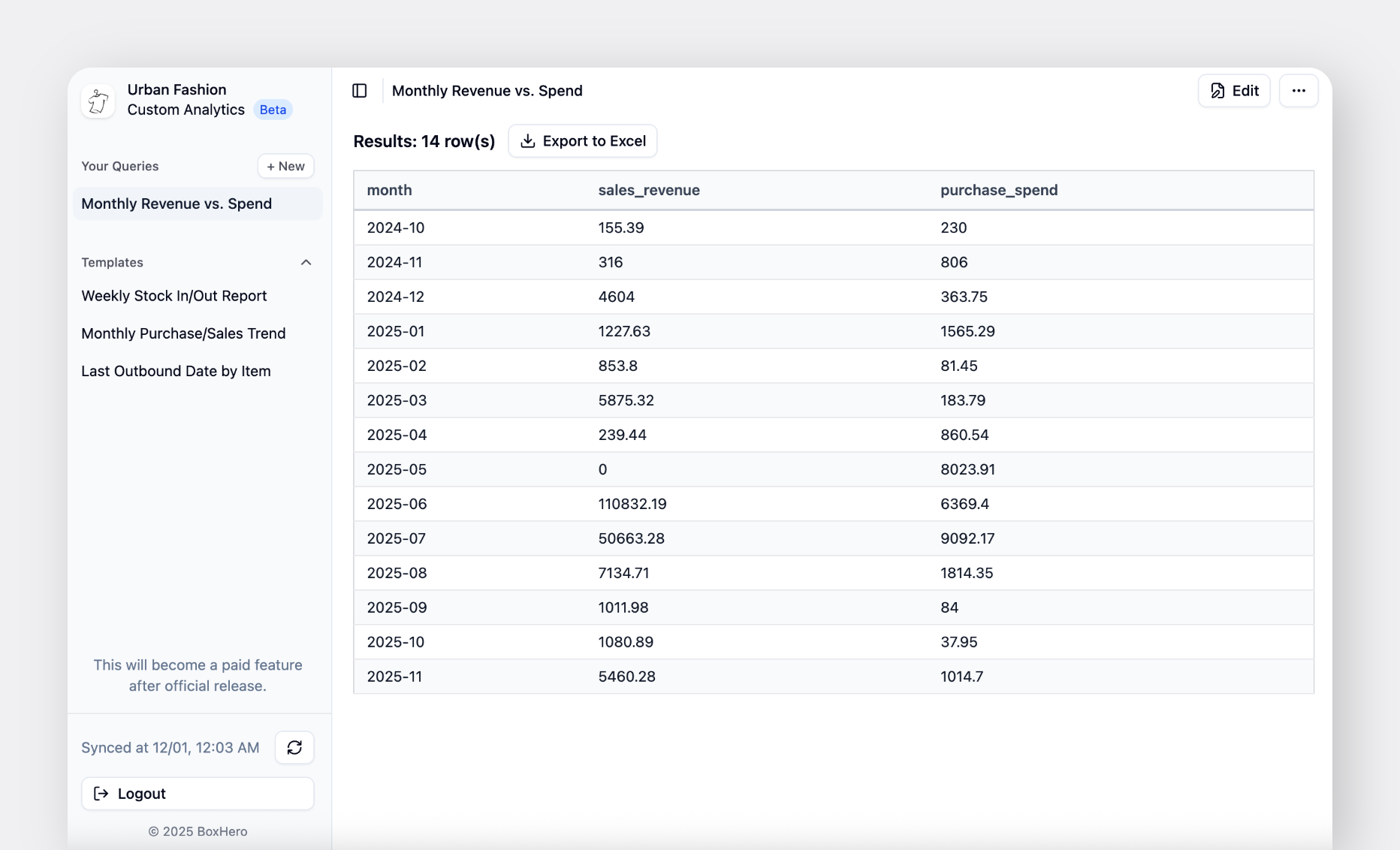
पर जाएँ **`रिपोर्ट्स`** > **`कस्टम एनालिटिक्स`**. इससे एक नया वर्कस्पेस खुलेगा जहाँ आप अपनी SQL क्वेरियाँ बना और प्रबंधित कर सकते हैं। फिर, चुनें **`+ नया`** एक नई क्वेरी बनाने के लिए।
### 2. क्वेरी लिखें
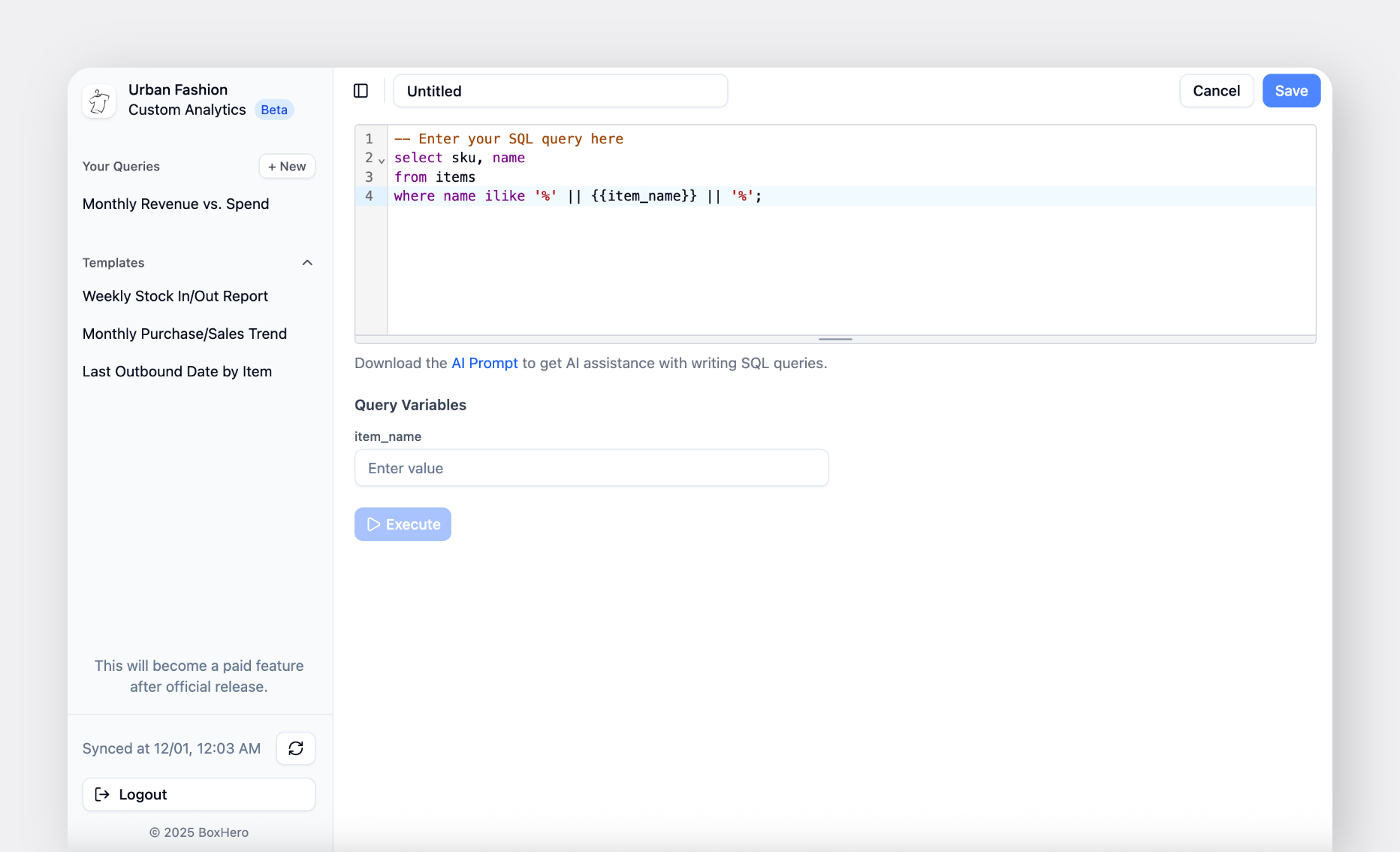
क्वेरियाँ [DuckDB SQL](https://duckdb.org/docs/stable/sql/introduction)का उपयोग करती हैं। आप **`AI Prompt`** फ़ाइल डाउनलोड करके सभी उपलब्ध तालिकाएँ और कॉलम देख सकते हैं।
{% hint style="success" %}
यदि आप **AI टूल्स** जैसे ChatGPT या Gemini का उपयोग कर रहे हैं, तो "*AI Prompt"* फ़ाइल संलग्न करने से सटीक SQL बनाने में मदद मिलती है।
{% endhint %}
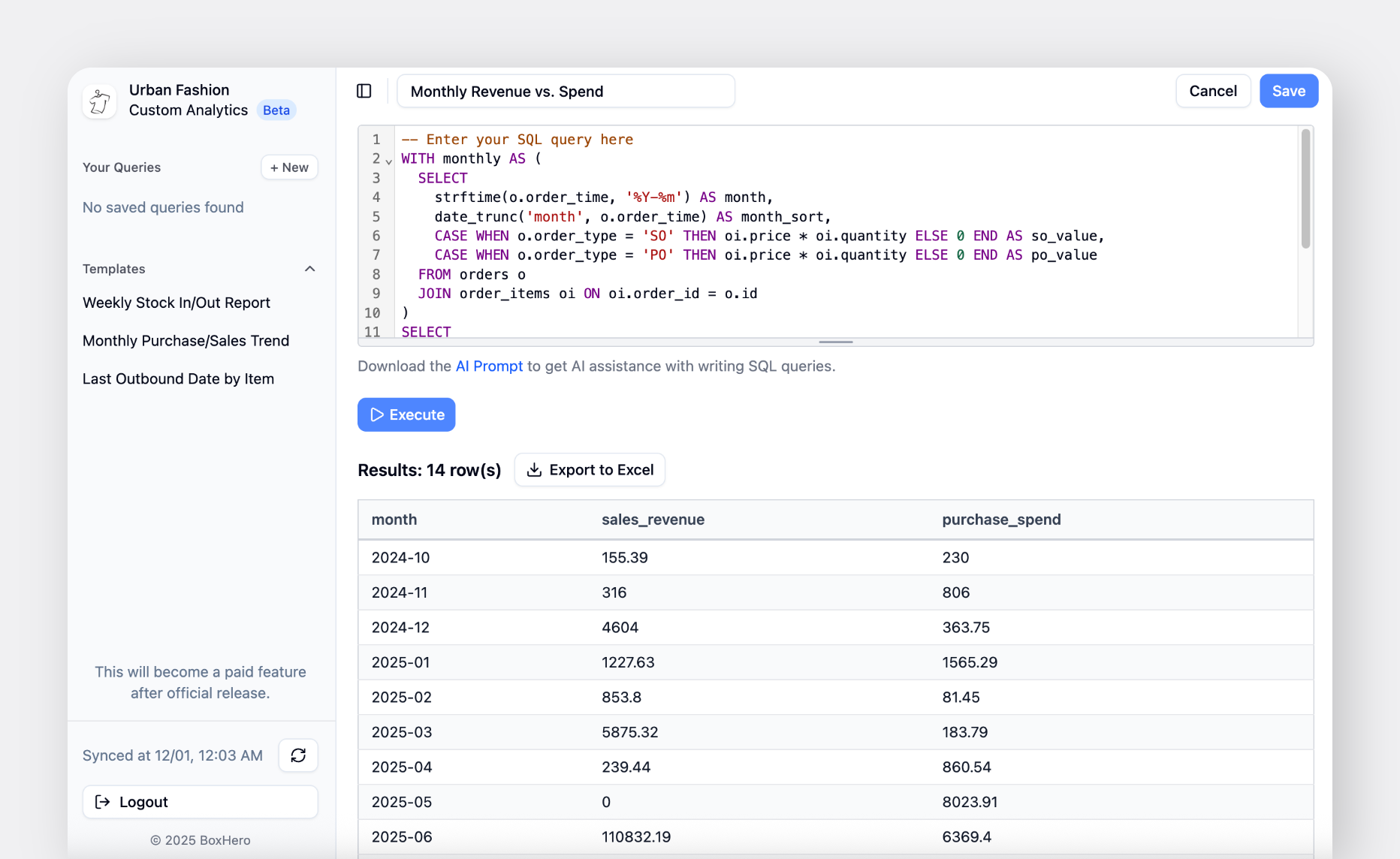
चुनें **`Execute`** अपनी क्वेरी का परीक्षण करने के लिए। चूँकि परिणाम आपके द्वारा लिखी गई शर्तों पर निर्भर करते हैं, इसलिए आउटपुट की समीक्षा करके पुष्टि करें कि यह आपकी अपेक्षा के अनुरूप है।
आपकी क्वेरी सफलतापूर्वक चलने के बाद, आप परिणामों को निर्यात कर सकते हैं **`Export to Excel`**.
### 3. क्वेरी सहेजें
यदि आप किसी क्वेरी का पुनः उपयोग करना चाहते हैं, तो ऊपर दाएँ कोने में **`Save`** चुनें।
सहेजी गई क्वेरियाँ बाएँ साइडबार में दिखाई देती हैं, जहाँ आप उन्हें किसी भी समय खोल और चला सकते हैं।
{% hint style="info" %}
आपका डेटा स्वचालित रूप से सिंक होता है **दिन में एक बार**.\
तुरंत सिंक करने के लिए, साइडबार के नीचे सिंक आइकन (🔄) पर क्लिक करें।
{% endhint %}
***
## क्वेरी वेरिएबल्स
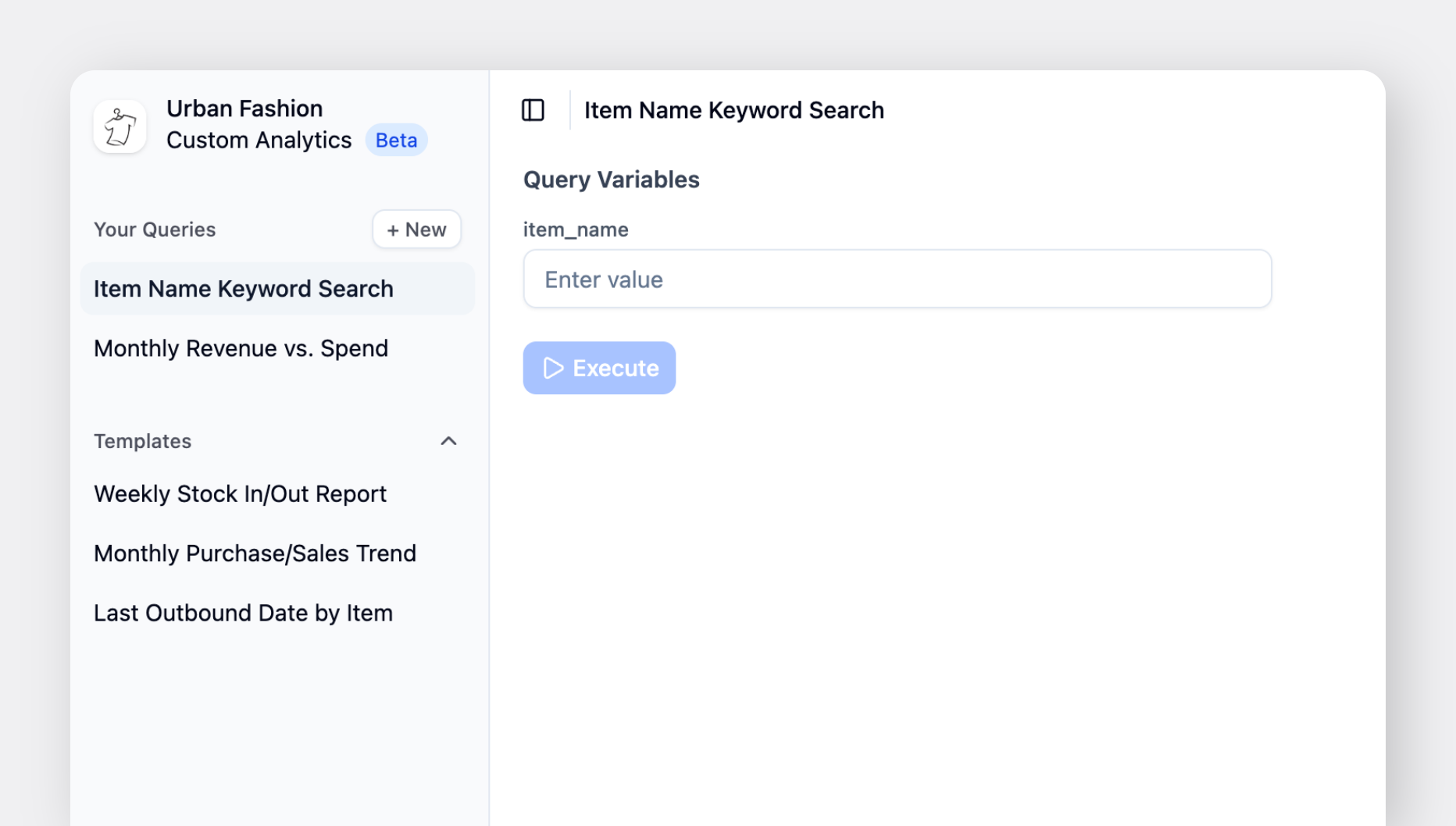
यदि आप अपनी क्वेरी में `{{variable_name}}` शामिल करते हैं, तो क्वेरी चलने पर एक इनपुट फ़ील्ड स्वचालित रूप से जनरेट हो जाता है। उस फ़ील्ड में दर्ज मान आपकी SQL क्वेरी में वेरिएबल पर लागू किया जाता है।
जब आप कोई क्वेरी सहेजते हैं, तो आपके टीम सदस्य वेरिएबल फ़ील्ड में अपने स्वयं के मान दर्ज कर सकते हैं और जब भी आवश्यकता हो, रिपोर्ट चला सकते हैं।
#### उदाहरण
1. किसी विशिष्ट कीवर्ड वाले आइटम खोजने के लिए, निम्नलिखित क्वेरी दर्ज करें:
```sql
select sku, name
from items
where name ilike '%' || {{item_name}} || '%';
```
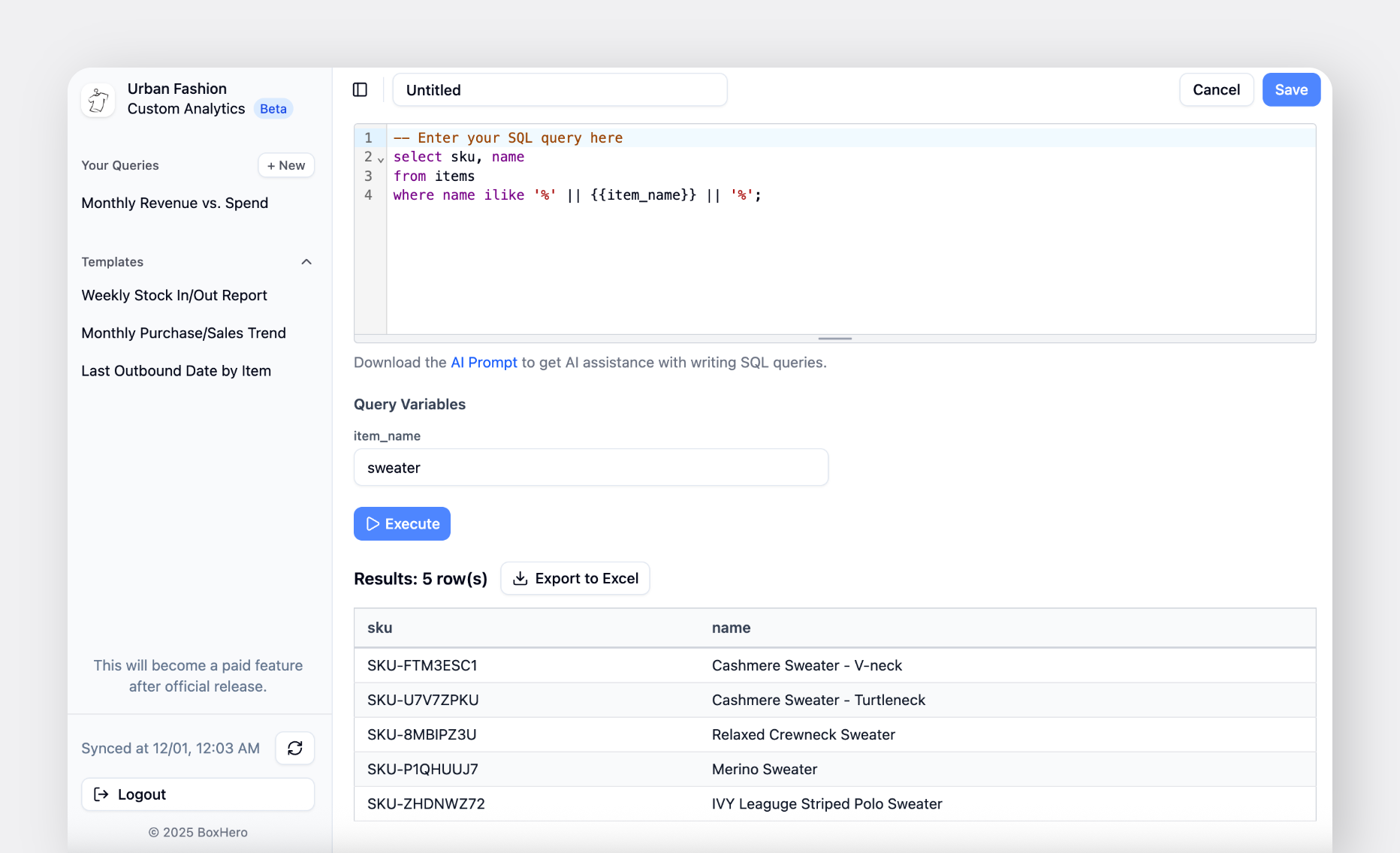
2. जब आप क्वेरी चलाते हैं, तो नाम का एक इनपुट फ़ील्ड **item\_name** दिखाई देता है।
3. जैसे कोई कीवर्ड दर्ज करें *`sweater`* और परिणामों में वे सभी आइटम दिखेंगे जिनके नाम में *“sweater”* है।
4. यदि आप इसे फिर से उपयोग करने की योजना बना रहे हैं, तो क्वेरी सहेज लें। आप बाएँ हाथ के मेनू से कभी भी सहेजी गई क्वेरियाँ चुन और लोड कर सकते हैं।
***
## उपयोग के मामले
कस्टम एनालिटिक्स में अंतर्निहित टेम्पलेट्स शामिल हैं जिन्हें आप तुरंत चला सकते हैं। यह समझने के लिए किसी टेम्पलेट की समीक्षा करें कि यह कैसे काम करता है, फिर इसे समायोजित करें या अपनी आवश्यकता के आधार पर एक नई क्वेरी बनाएँ।
#### टेम्पलेट्स
* साप्ताहिक स्टॉक इन/आउट रिपोर्ट
* मासिक खरीद और बिक्री प्रवृत्ति
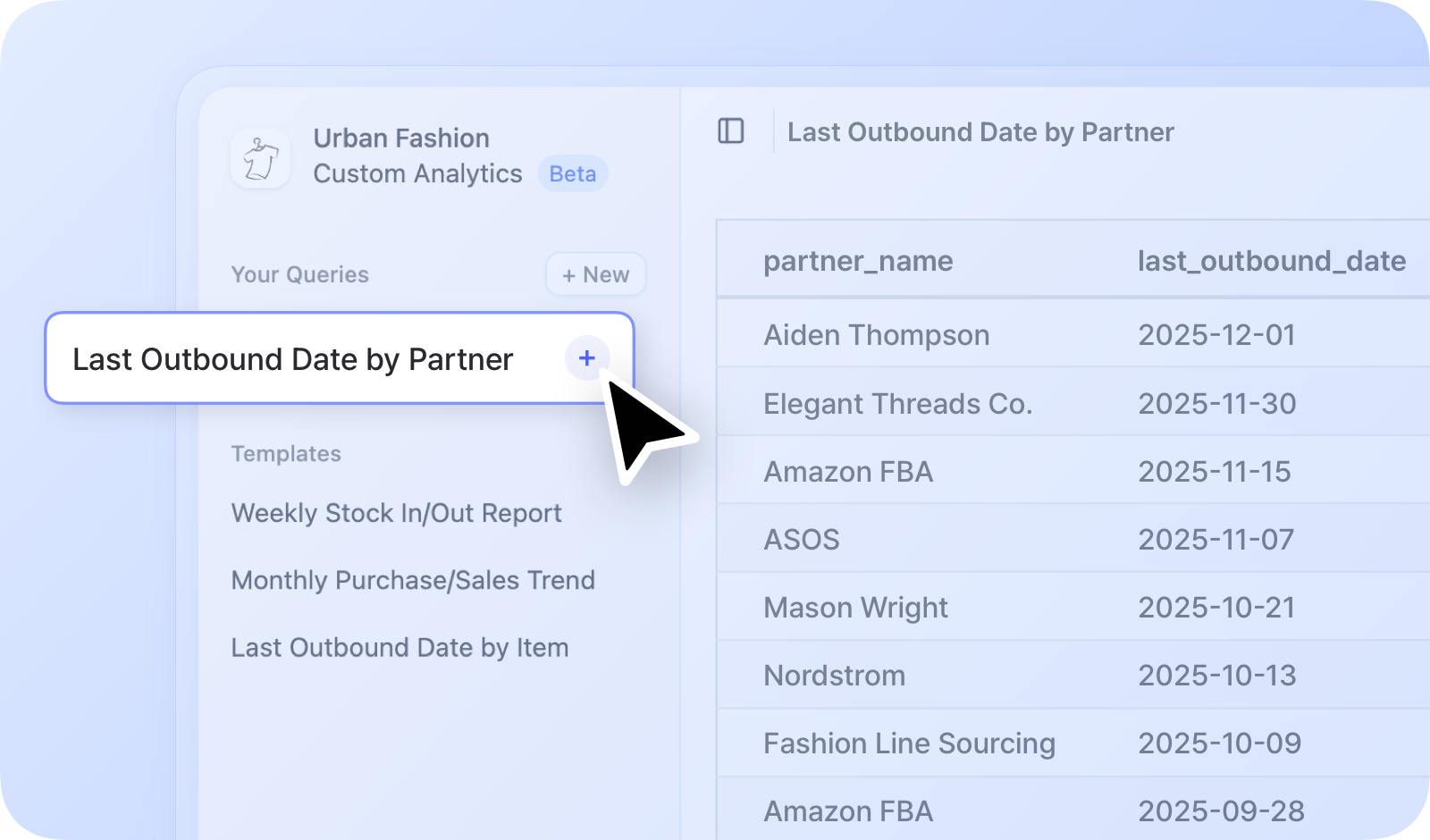
* आइटम के अनुसार अंतिम आउटबाउंड तिथि
***
## अक्सर पूछे जाने वाले प्रश्न (FAQ)
### क्या मैं कई टीमों का डेटा जोड़ सकता हूँ?
नहीं। डेटा टीम के अनुसार अलग-अलग है, और आप केवल उस टीम का डेटा विश्लेषण कर सकते हैं जिसमें आप वर्तमान में लॉग इन हैं।
### क्या मैं सदस्यों को कस्टम एनालिटिक्स का उपयोग करने से प्रतिबंधित कर सकता हूँ?
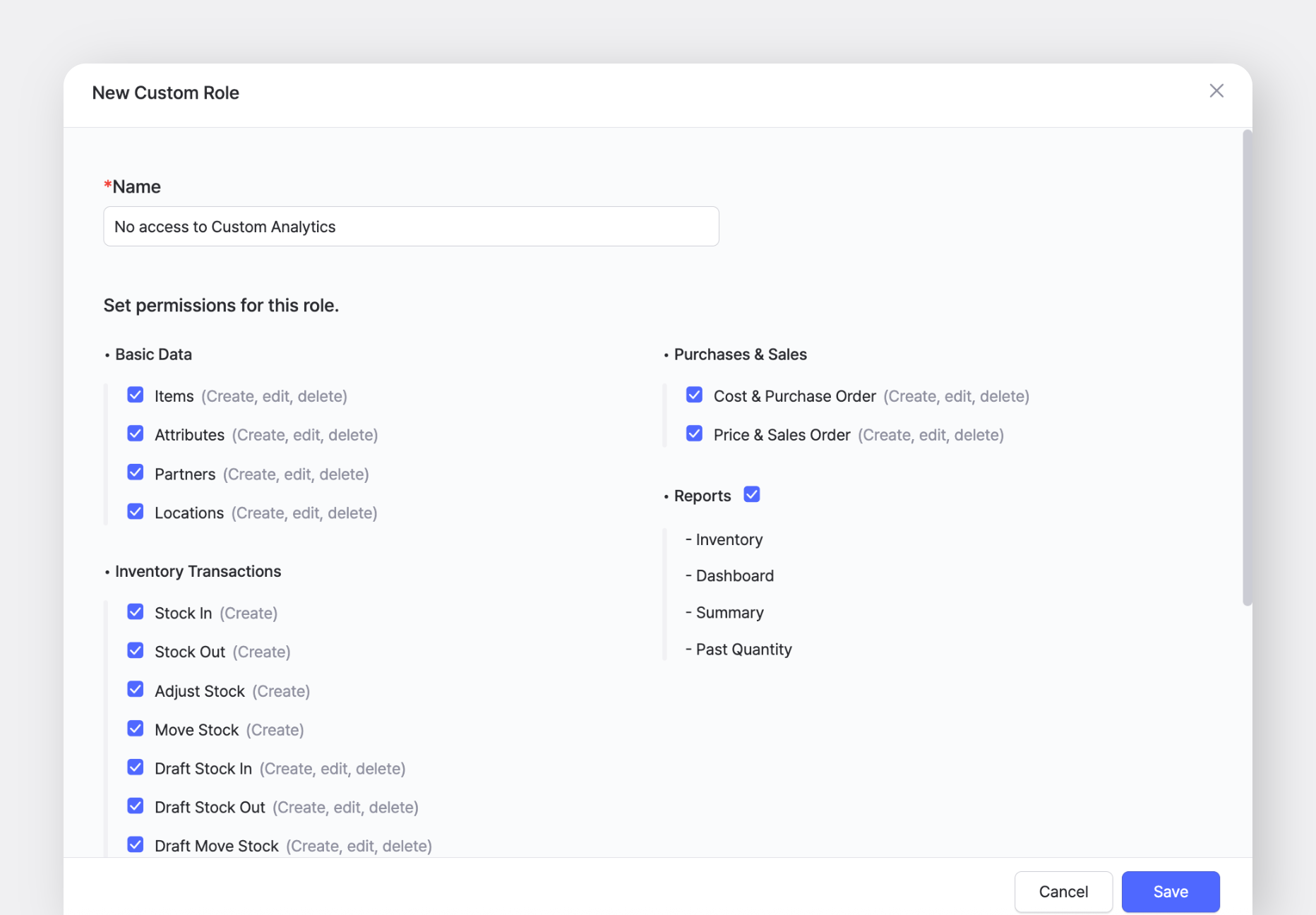
एडमिन और सदस्य क्वेरियाँ बना और देख सकते हैं। कस्टम अनुमतियों वाले सदस्य *नहीं* इस सुविधा तक पहुँच रखते हैं।
यदि आपको किसी सदस्य की पहुँच प्रतिबंधित करनी है, तो उन्हें एक [कस्टम अनुमति](https://www.boxhero.io/docs/documentation/hi/settings/members#custom-roles-and-permissions) सौंपें **सभी अनुमतियाँ चयनित**. कस्टम एनालिटिक्स *शामिल नहीं* कस्टम अनुमति विकल्पों में है, इसलिए सभी अनुमतियाँ चयनित होने पर भी सदस्य के पास पहुँच नहीं होगी।