> For the complete documentation index, see [llms.txt](https://www.boxhero.io/docs/llms.txt). Markdown versions of documentation pages are available by appending `.md` to page URLs; this page is available as [Markdown](https://www.boxhero.io/docs/documentation/hi/resources/guides/bixolon-xd5-40/desktop-printing.md).
# डेस्कटॉप प्रिंटिंग
BIXOLON XD5-40 सेट हो जाने के बाद अपने कंप्यूटर से कैसे प्रिंट करें।
***
## I. ड्राइवर स्थापना
{% stepper %}
{% step %}
लेबल प्रिंटर और अपने PC के बीच USB केबल कनेक्ट करें।
{% endstep %}
{% step %}
से Windows ड्राइवर डाउनलोड करें [BIXOLON की आधिकारिक वेबसाइट](https://bixolon.com/software_view.php?idx=362).
{% endstep %}
{% step %}
अब आपको प्रिंटर सेटिंग्स में कागज़ का आकार सेट करना होगा। जाएँ `Bluetooth और डिवाइस` > `प्रिंटर और स्कैनर`.
{% hint style="danger" %}
यदि प्रिंटर सेटिंग्स में कागज़ का आकार सही ढंग से सेट नहीं है, तो प्रिंटआउट सही से संरेखित नहीं हो सकता।
{% endhint %}
{% endstep %}
{% endstepper %}
## II. लेबल प्रिंटिंग
{% hint style="success" %}
ड्राइवर इंस्टॉल हो जाने और कागज़ का आकार सेट हो जाने के बाद, आप लेबल प्रिंट कर सकते हैं **BoxHero**.
{% endhint %}
{% stepper %}
{% step %}
अपने PC पर BoxHero में लॉग इन करें और पर जाएँ `बारकोड लेबल` अनुभाग। चुनें `थर्मल रोल` और उस कागज़ के आकार को दर्ज करें जिसका आप उपयोग करेंगे।
{% endstep %}
{% step %}
अपना इच्छित टेम्पलेट चुनें: **बारकोड** या **QR कोड**.
{% hint style="info" %}
दाईं ओर की पूर्वावलोकन स्क्रीन संदर्भ के लिए आपके पंजीकृत आइटम्स में से एक प्रदर्शित करेगी।
{% endhint %}
{% endstep %}
{% step %}
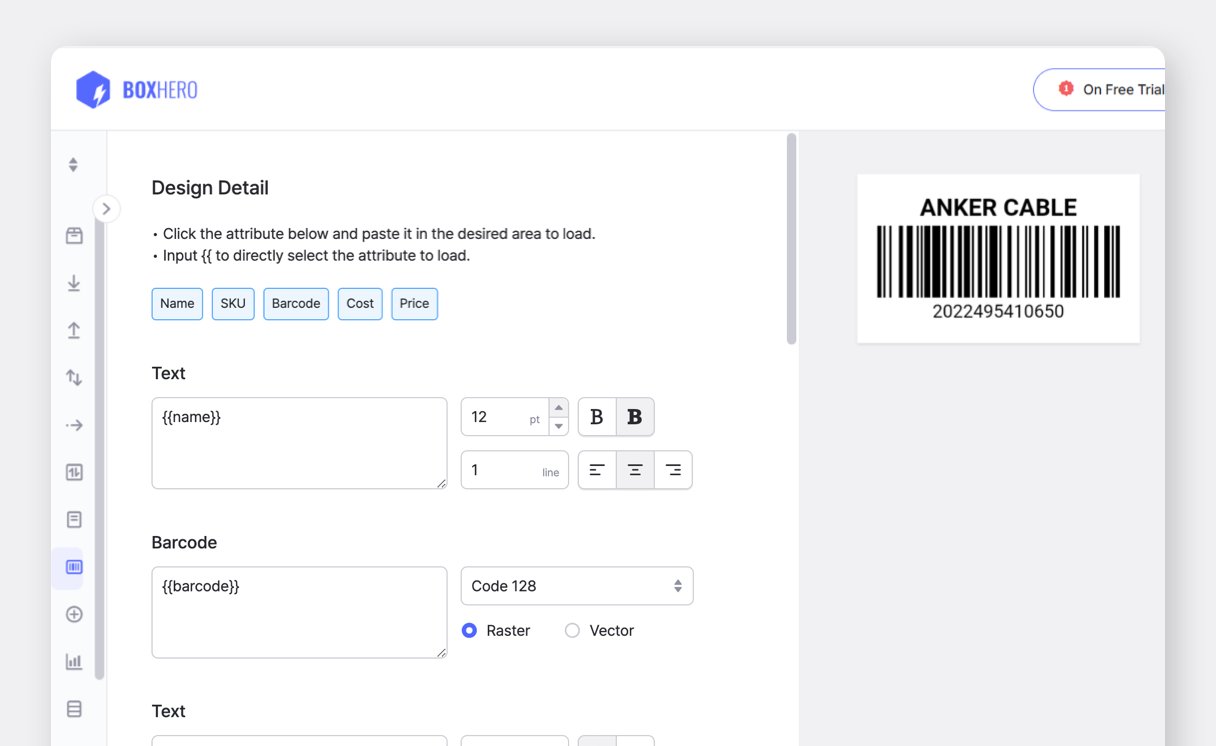
में `लेबल सामग्री` पृष्ठ के नीचे वाले अनुभाग में, लेबल पर प्रदर्शित करने के लिए आइटम जानकारी सेट करें और क्लिक करें `सहेजें`.
{% hint style="warning" %}
डिज़ाइन सेटिंग्स में मदद चाहिए? क्लिक करें [यहाँ](/docs/documentation/hi/key-features/print-barcode.md#create-barcode-labels) विस्तृत निर्देशों के लिए।
{% endhint %}
{% endstep %}
{% step %}
जिन आइटम्स को आप प्रिंट करना चाहते हैं उन्हें सूची में जोड़ें, फिर पर क्लिक करें `प्रिंट` नीचे दिए गए बटन पर।
{% endstep %}
{% step %}
जिस प्रिंटर का आप उपयोग करना चाहते हैं उसे चुनें और क्लिक करें `प्रिंट` प्रिंटिंग शुरू करने के लिए।
{% endstep %}
{% endstepper %}
.png?alt=media)
.png?alt=media)
.png?alt=media)
.png?alt=media)
.png?alt=media)
.png?alt=media)
.png?alt=media)
.png?alt=media)
.png?alt=media)
.png?alt=media)
.png?alt=media)
.png?alt=media)
.png?alt=media)
.png?alt=media)