> For the complete documentation index, see [llms.txt](https://www.boxhero.io/docs/llms.txt). Markdown versions of documentation pages are available by appending `.md` to page URLs; this page is available as [Markdown](https://www.boxhero.io/docs/documentation/hi/resources/guides/pointmobile-pm90.md).
# Point Mobile PM90
यह मार्गदर्शिका आपको Point Mobile PM90 को BoxHero में बारकोड स्कैन करने के लिए सेट अप करने की प्रक्रिया बताती है।
***
## PDA सेटअप
{% stepper %}
{% step %}
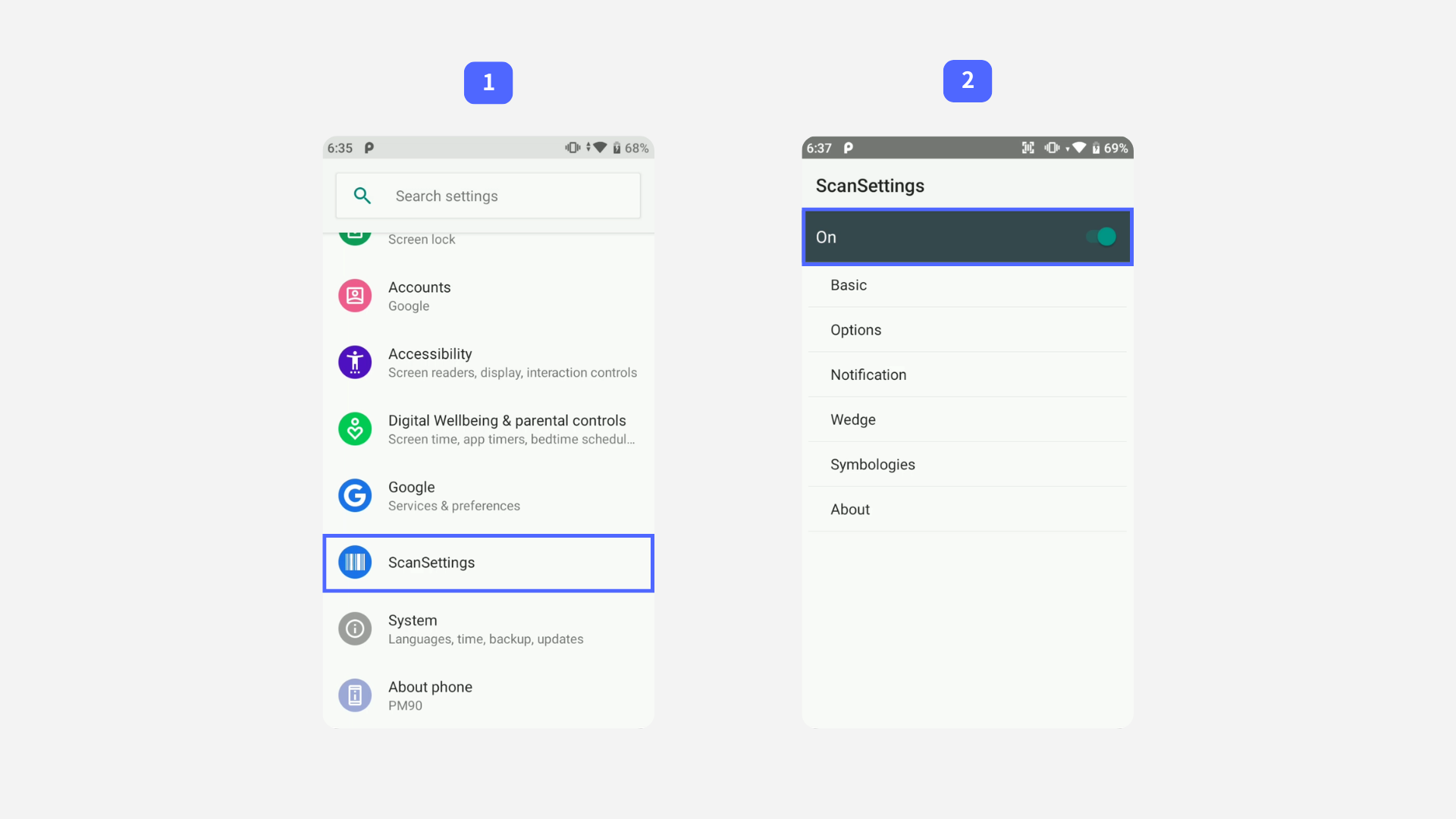
### ScanSettings चालू करें
खोलें `सिस्टम सेटिंग्स` और ScanSettings को **चालू**.
{% endstep %}
{% step %}
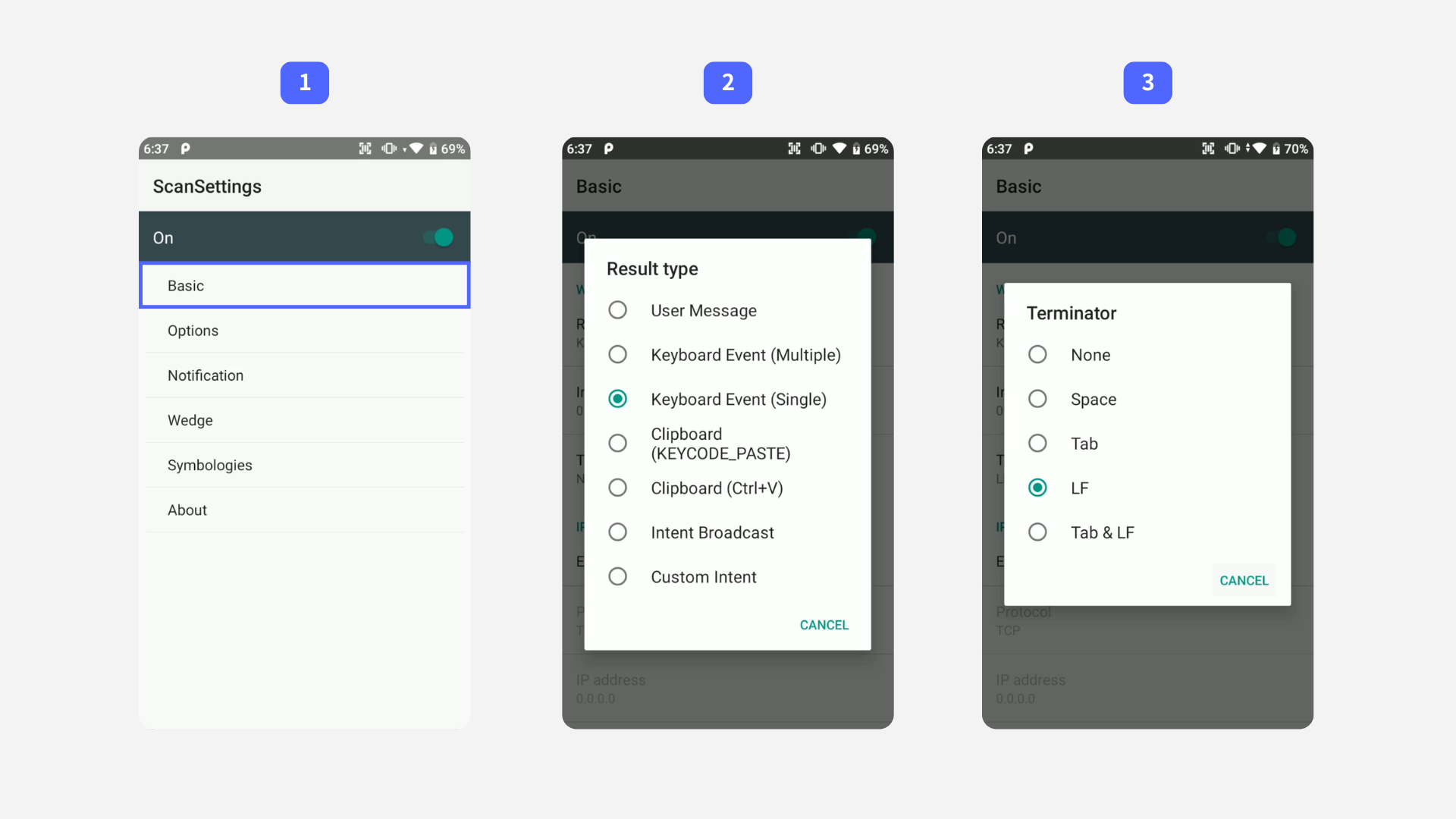
### Wedge मोड कॉन्फ़िगर करें
चुनें `बेसिक`, फिर निम्नलिखित दो विकल्पों को अपडेट करें:
* **परिणाम प्रकार** → `कीबोर्ड इवेंट (सिंगल)`
* **टर्मिनेटर** → `LF`
{% endstep %}
{% step %}
### अपना सेटअप सत्यापित करें
सेटिंग्स लागू हुई हैं, यह पुष्टि करने के लिए BoxHero ऐप में स्कैनर का परीक्षण करें:
1. पर जाएँ `स्टॉक इन` और टैप करें `बारकोड स्कैन करें`.
2. स्कैन विधि को `बाहरी स्कैनर`.
3. एक बारकोड स्कैन करें।
{% content-ref url="/pages/26d624291dad69e8898d04a0accc1e7544c26bbe" %}
[बारकोड स्कैनिंग](/docs/documentation/hi/key-features/scan-barcode.md)
{% endcontent-ref %}
यदि बारकोड पढ़ लिया जाता है और अपने आप दर्ज हो जाता है, तो आपका PM90 उपयोग के लिए तैयार है!
{% endstep %}
{% endstepper %}
## समस्या निवारण
**यदि बारकोड स्कैन नहीं होता है:** प्रत्येक सेटअप चरण को फिर से जाँचें और सुनिश्चित करें कि कुछ भी छोड़ा नहीं गया या गलत दर्ज नहीं किया गया है। यदि समस्या बनी रहती है, तो BoxHero ऐप को बंद करके फिर से खोलने का प्रयास करें।