> For the complete documentation index, see [llms.txt](https://www.boxhero.io/docs/llms.txt). Markdown versions of documentation pages are available by appending `.md` to page URLs; this page is available as [Markdown](https://www.boxhero.io/docs/documentation/hi/resources/guides/zebra-zd230d.md).
# ZEBRA ZD230D
BoxHero के साथ Zebra ZD230D बारकोड प्रिंटर सेट अप करना सीखें। ड्राइवर इंस्टॉलेशन, लेबल कॉन्फ़िगरेशन, और मोबाइल प्रिंटिंग के लिए चरण-दर-चरण गाइड।
***
{% hint style="success" %}
पूर्ण करें **प्रिंटर** **सेटअप** और **प्रिंट** **कॉन्फ़िगरेशन** क्रम में।
{% endhint %}
## I. प्रिंटर सेटअप
{% stepper %}
{% step %}
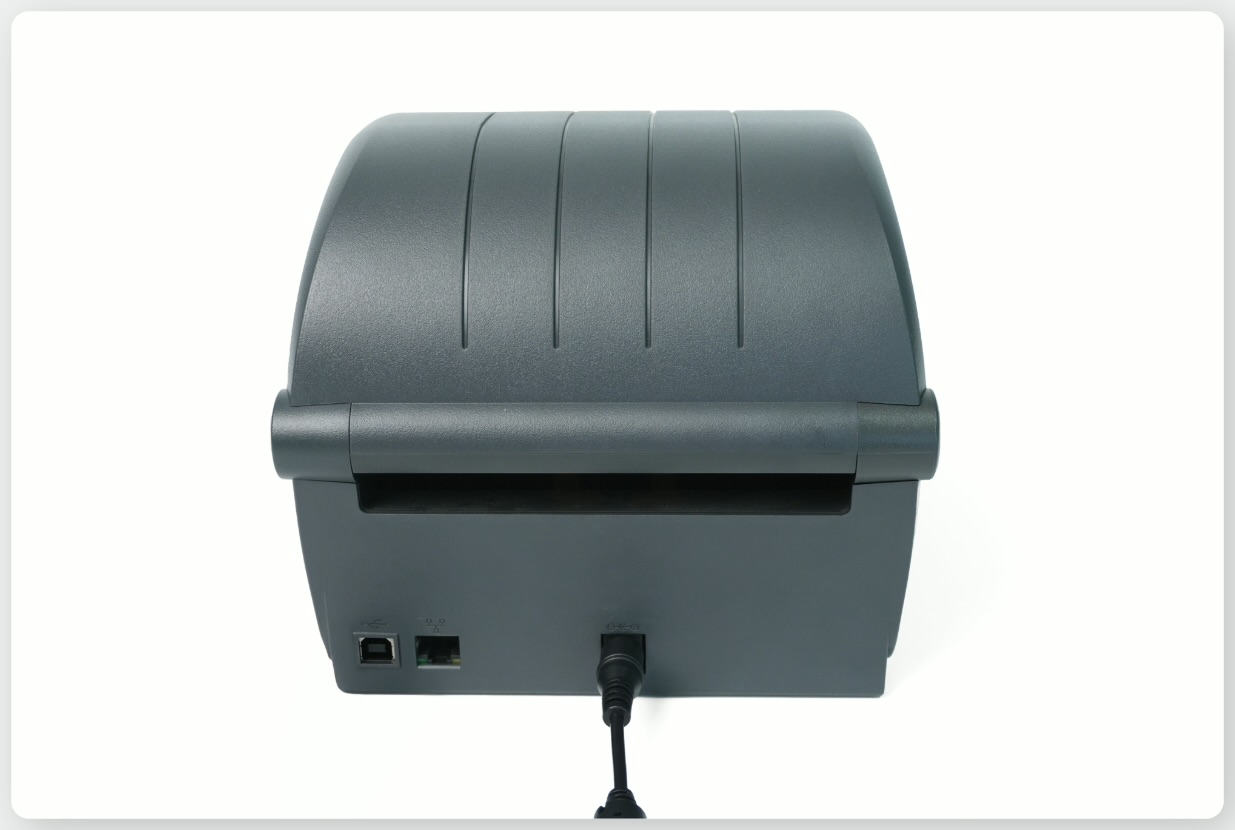
को जोड़ें **पावर** **केबल** प्रिंटर से।
{% endstep %}
{% step %}
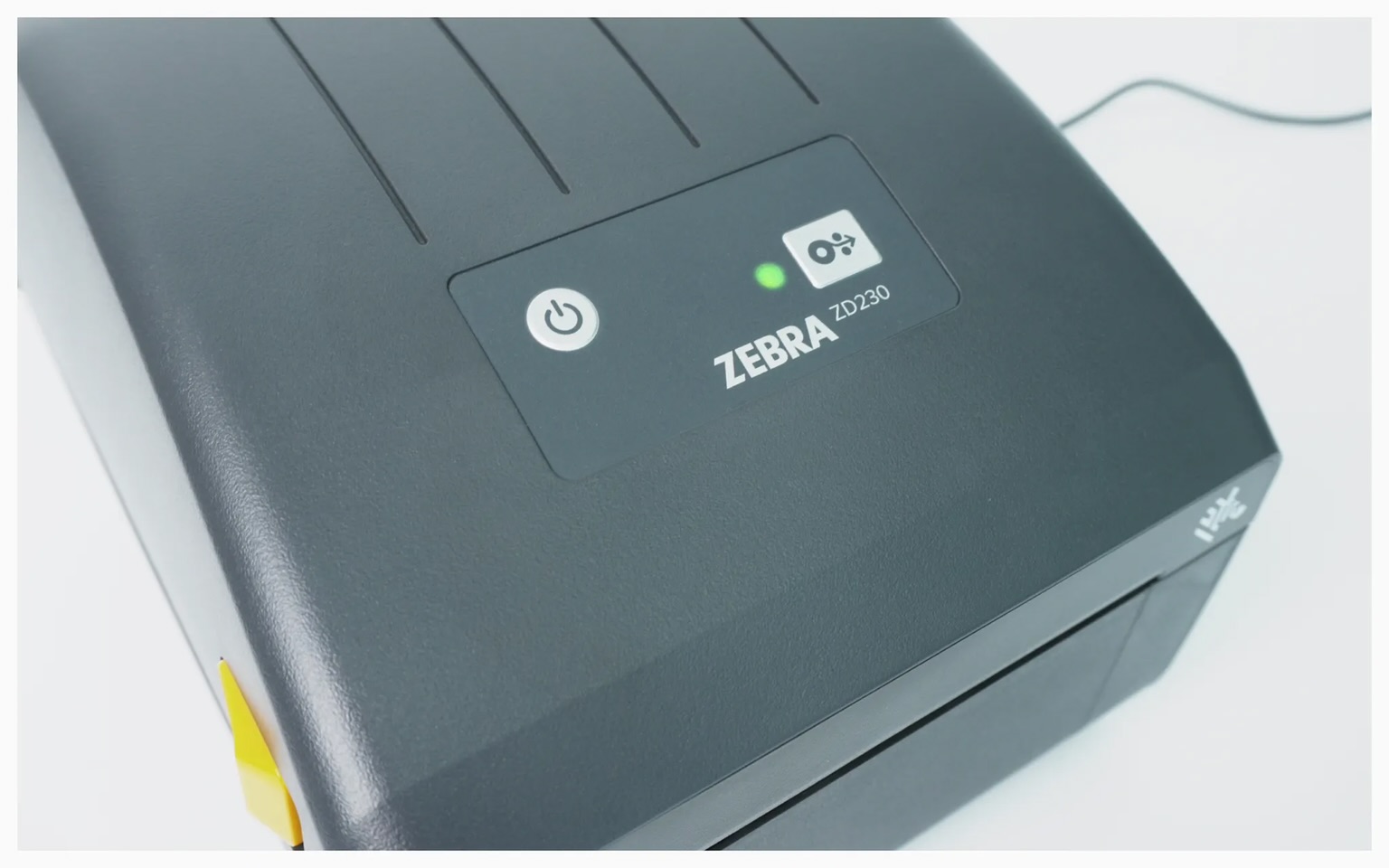
पावर बटन दबाएँ और प्रतीक्षा करें **स्टेटस LED** हरे रंग में बदलने तक।
{% endstep %}
{% step %}
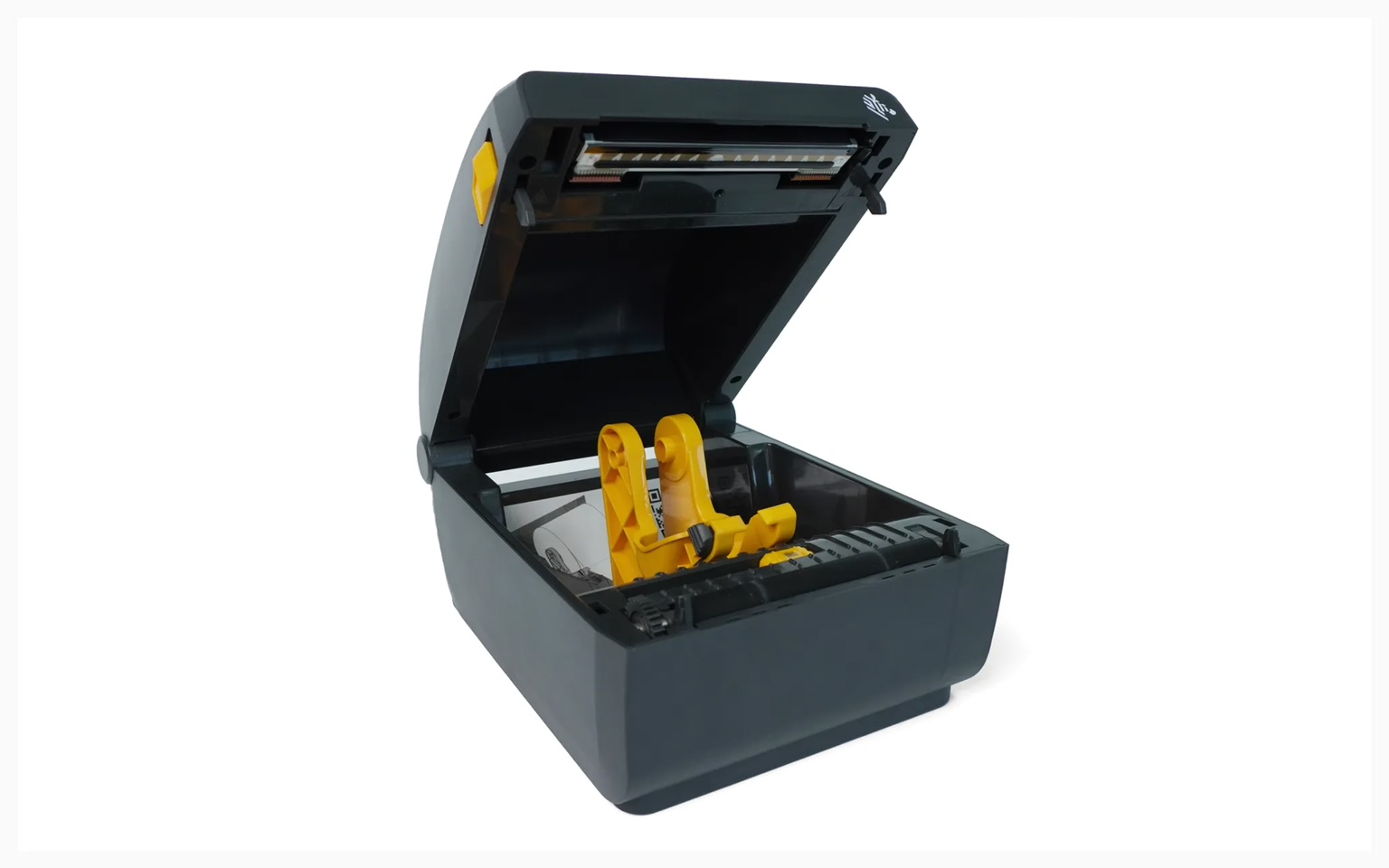
खींचें **पीले बटन** कवर खोलने के लिए दोनों तरफ़ से।
{% endstep %}
{% step %}
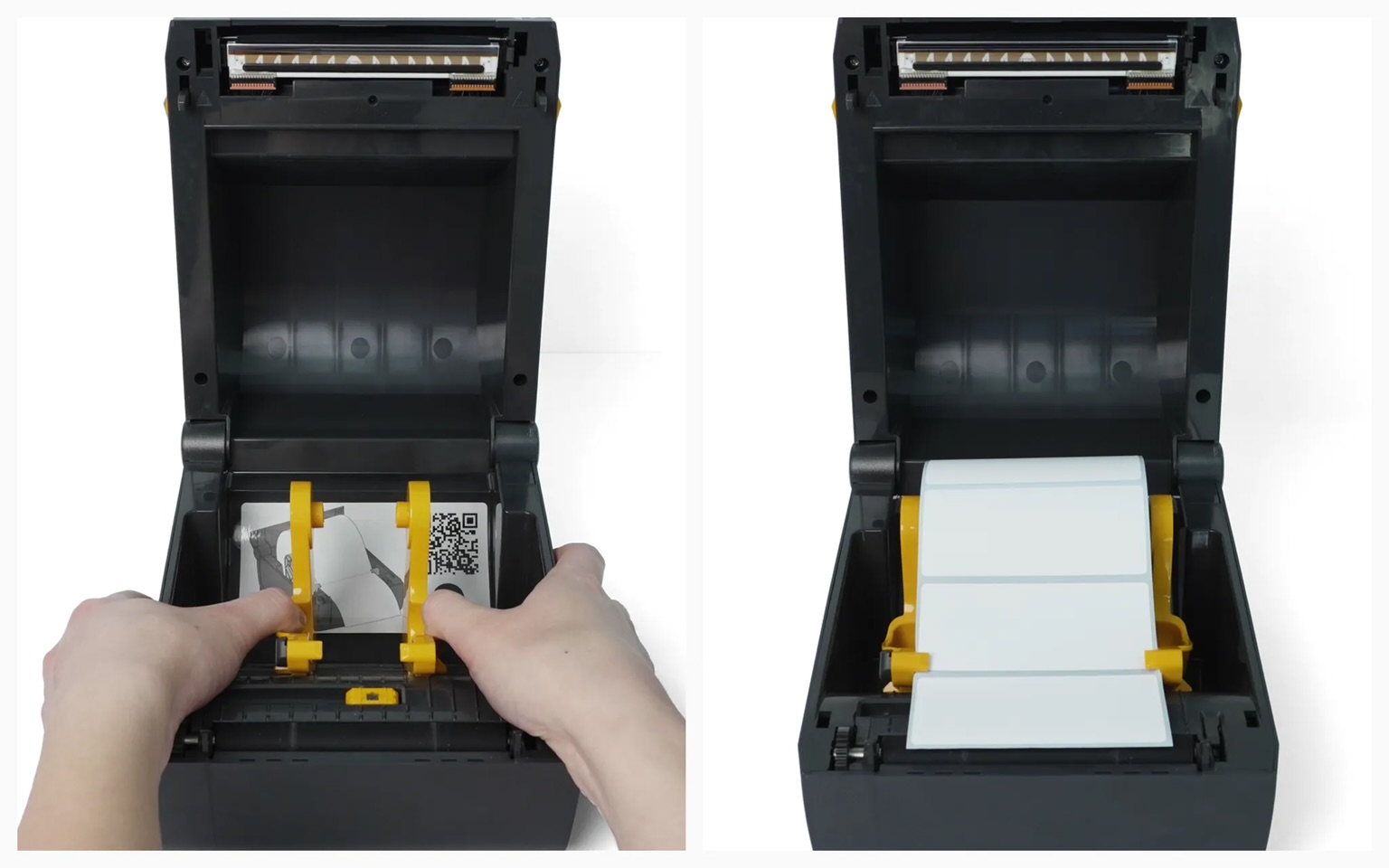
डालें **लेबल रोल** मीडिया होल्डरों के बीच।
{% endstep %}
{% step %}
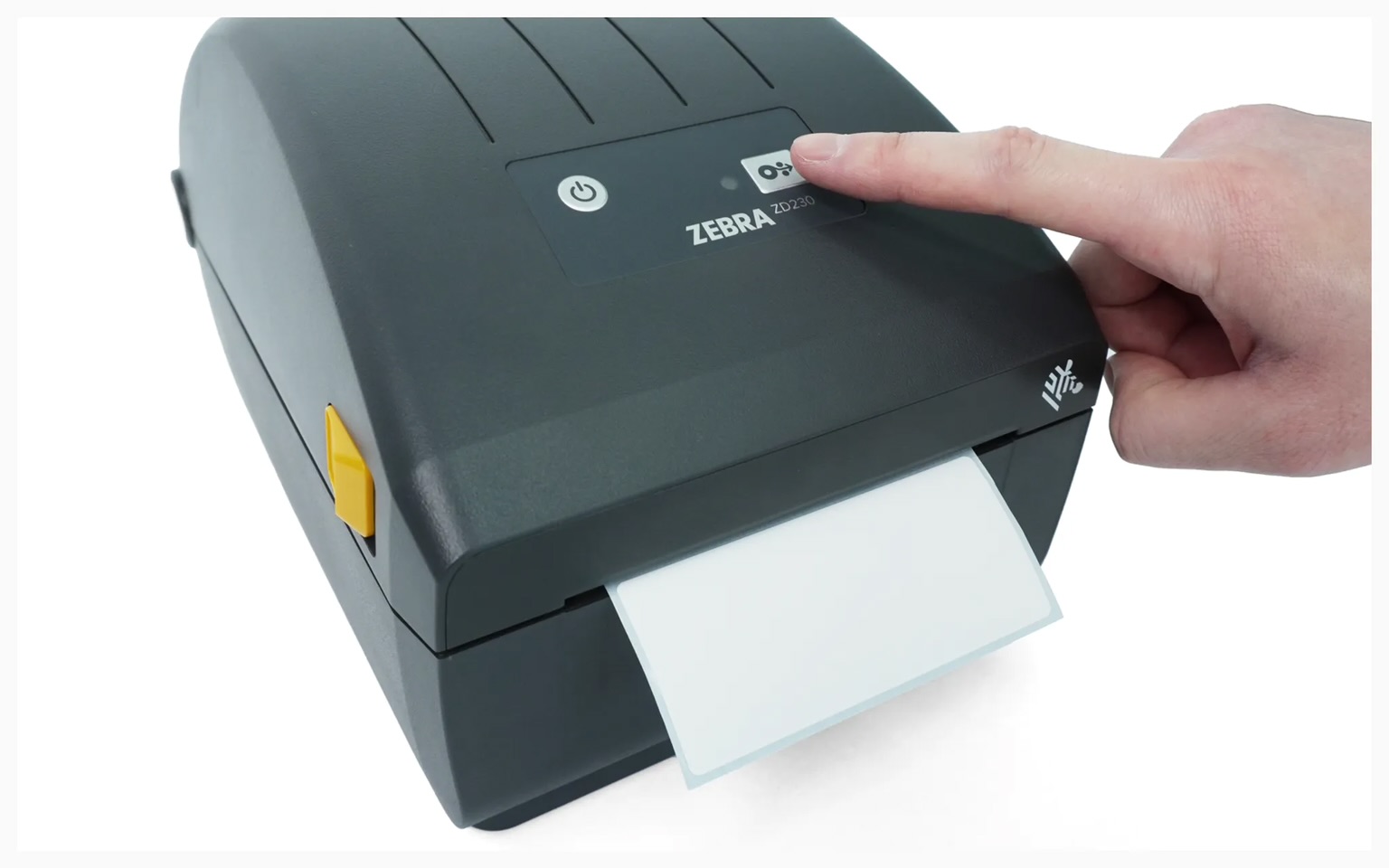
दबाएँ **फीड** **बटन** यह जाँचने के लिए कि लेबल सही ढंग से फीड हो रहे हैं या नहीं।
{% endstep %}
{% endstepper %}
***
## II. प्रिंट कॉन्फ़िगरेशन
जब प्रिंटर सेटअप पूरा हो जाए, तो अपनी पसंदीदा प्रिंटिंग विधि चुनें और अगले चरण पर जाएँ।
{% content-ref url="/pages/0a585a35058cd399c8268c21a29cad20f1b21727" %}
[डेस्कटॉप प्रिंटिंग](/docs/documentation/hi/resources/guides/zebra-zd230d/desktop-printing.md)
{% endcontent-ref %}
{% content-ref url="/pages/e1dac0a533710f42ab89ad7dff685f97f390c7f0" %}
[मोबाइल प्रिंटिंग](/docs/documentation/hi/resources/guides/zebra-zd230d/mobile-printing.md)
{% endcontent-ref %}