> For the complete documentation index, see [llms.txt](https://www.boxhero.io/docs/llms.txt). Markdown versions of documentation pages are available by appending `.md` to page URLs; this page is available as [Markdown](https://www.boxhero.io/docs/documentation/hi/resources/guides/zebra-zd421t.md).
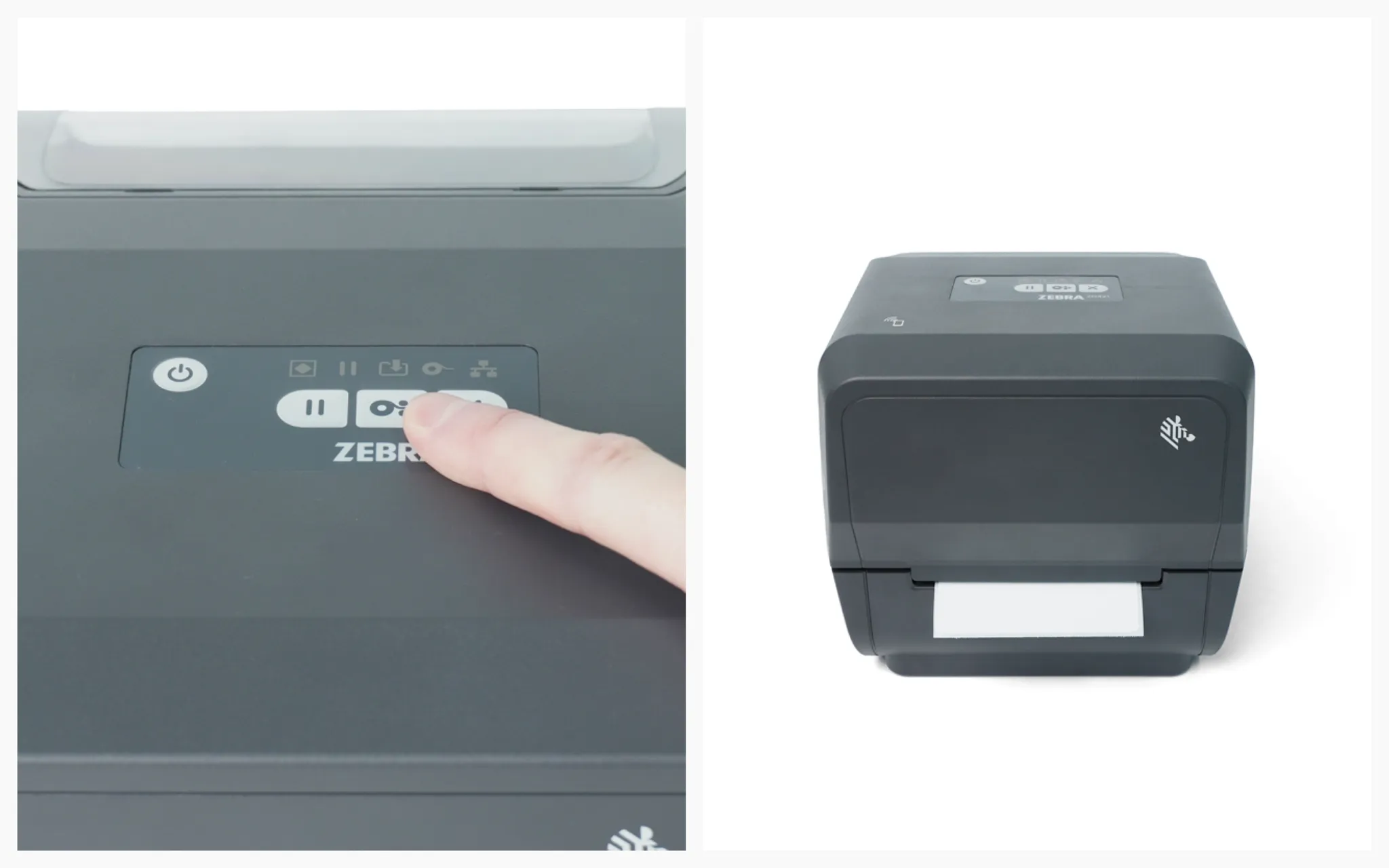
# ZEBRA ZD421T
BoxHero के साथ Zebra ZD421T थर्मल ट्रांसफ़र प्रिंटर सेट अप करें। ड्राइवर इंस्टॉल, लेबल डिज़ाइन, और डेस्कटॉप तथा मोबाइल पर बारकोड प्रिंट करने के लिए हमारे गाइड का पालन करें।
***
{% hint style="success" %}
पूरा करें **प्रिंटर** **सेटअप** और **प्रिंट** **कॉन्फ़िगरेशन** क्रम में।
{% endhint %}
## I. प्रिंटर सेटअप
{% stepper %}
{% step %}
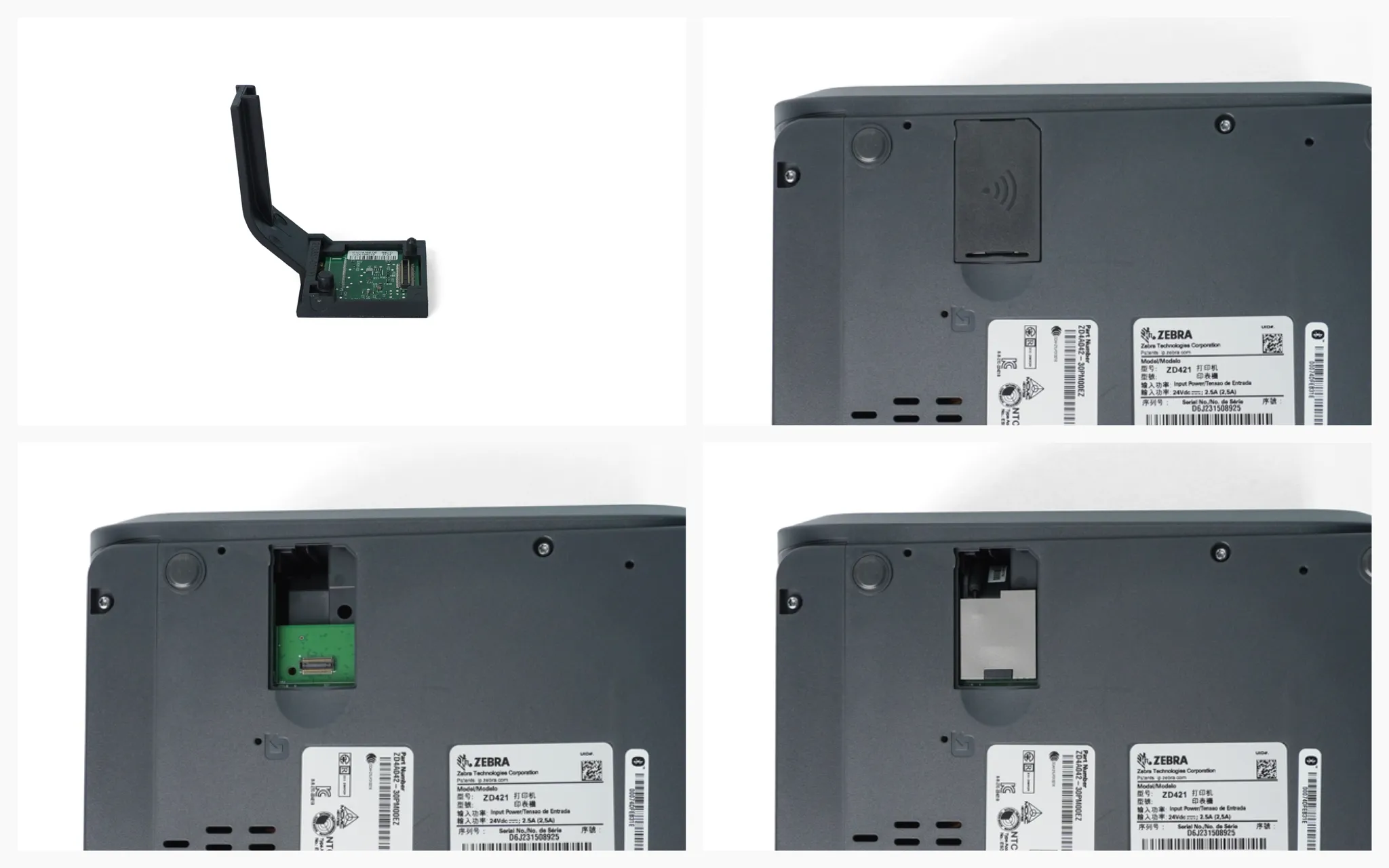
यदि आपने **Bluetooth या Wi‑Fi मॉड्यूल** मोबाइल प्रिंटिंग के लिए, प्रिंटर के नीचे लगी कैप खोलें और मॉड्यूल इंस्टॉल करें।\
(यदि आपके पास मॉड्यूल नहीं है, तो इस चरण को छोड़ दें.)
{% endstep %}
{% step %}
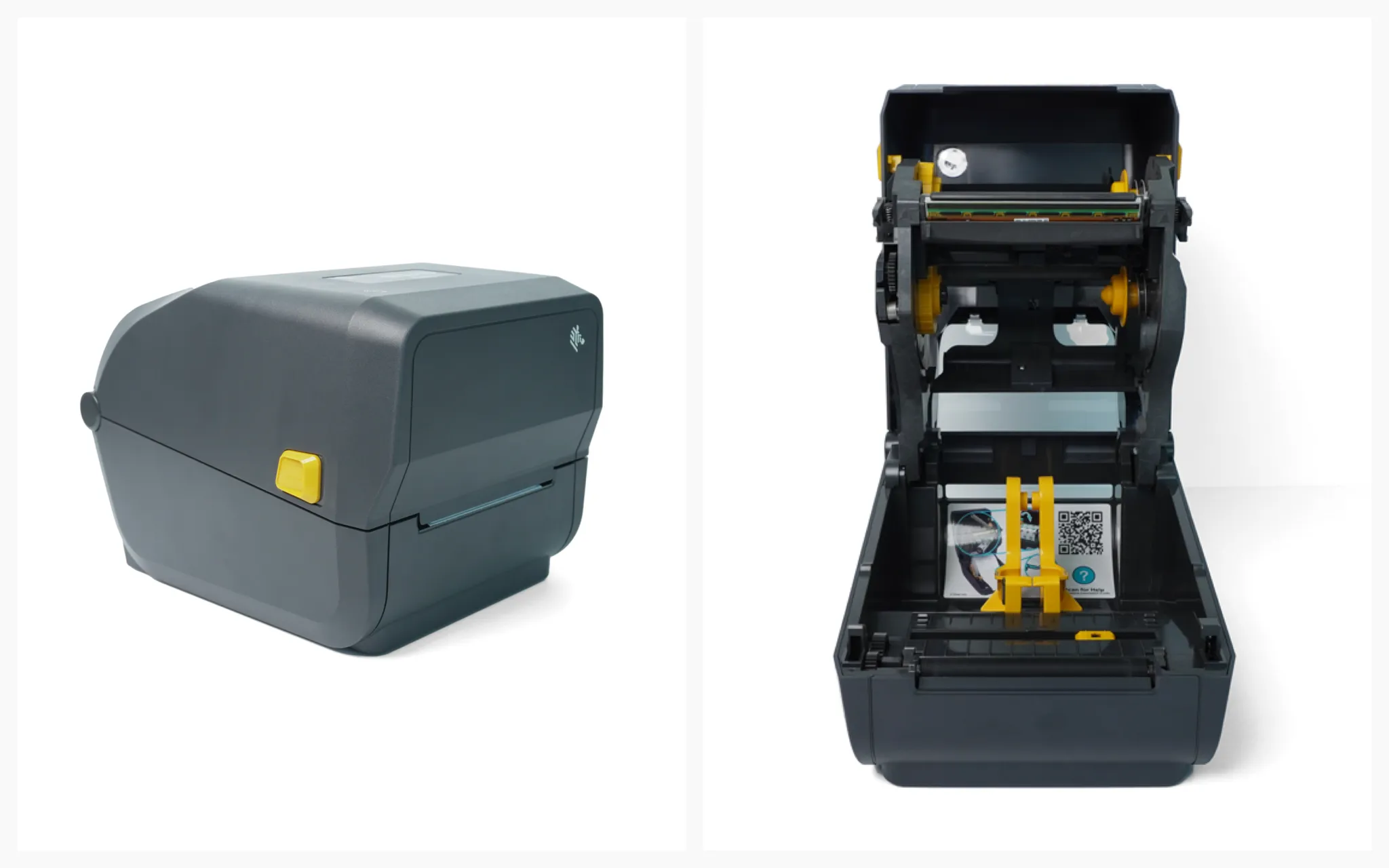
खींचें **पीले बटन** कवर खोलने के लिए प्रिंटर के दोनों तरफ।
{% endstep %}
{% step %}
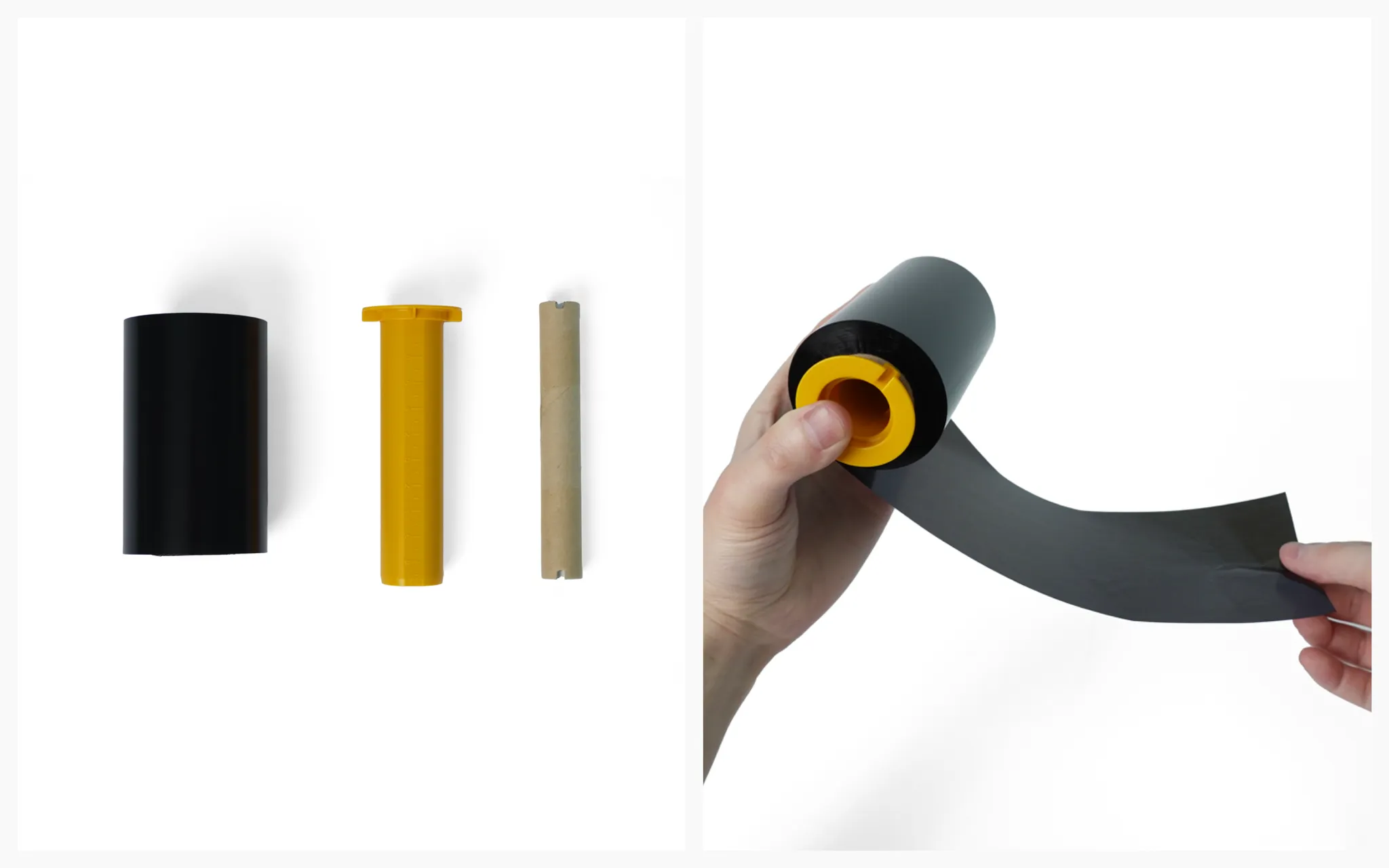
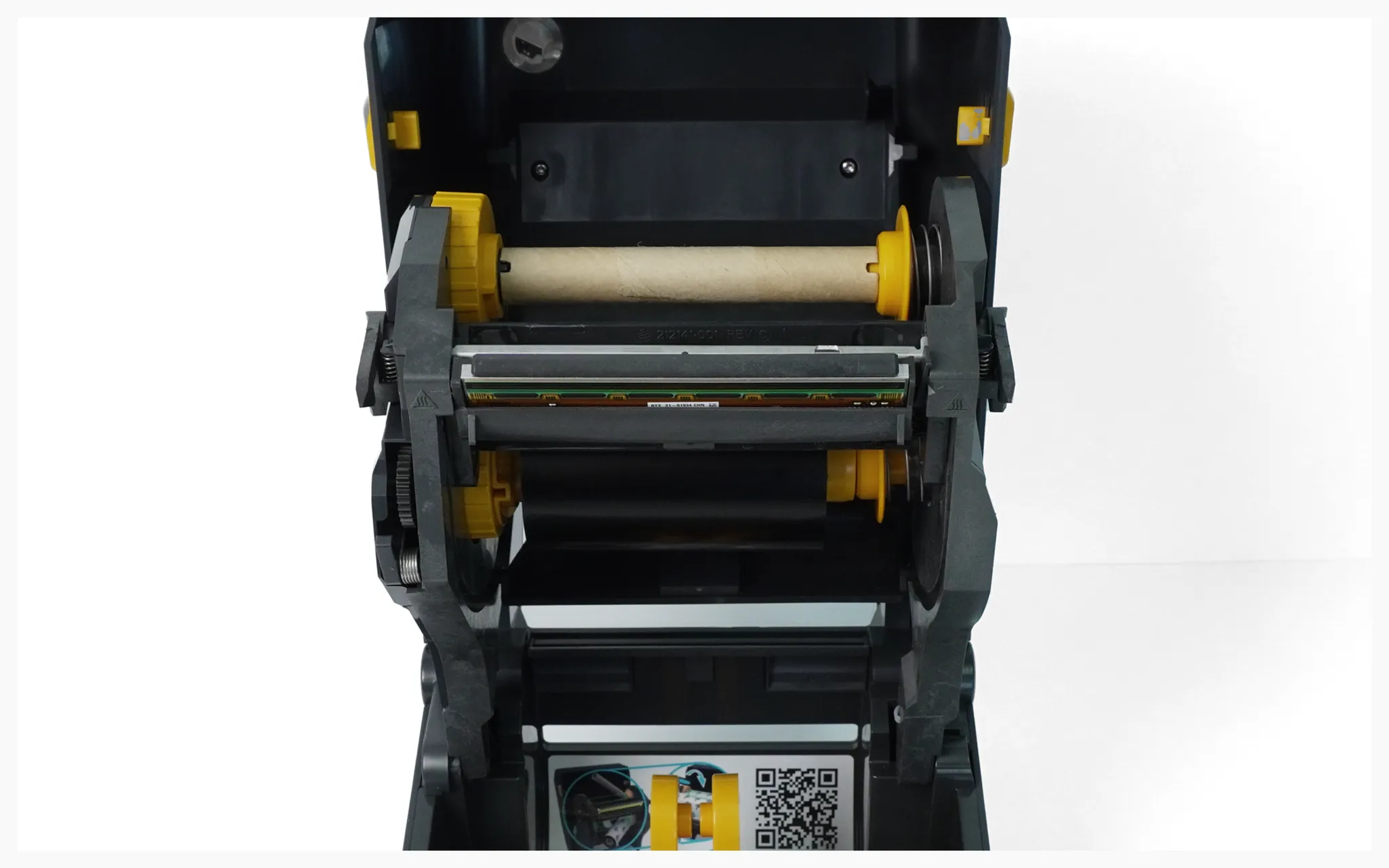
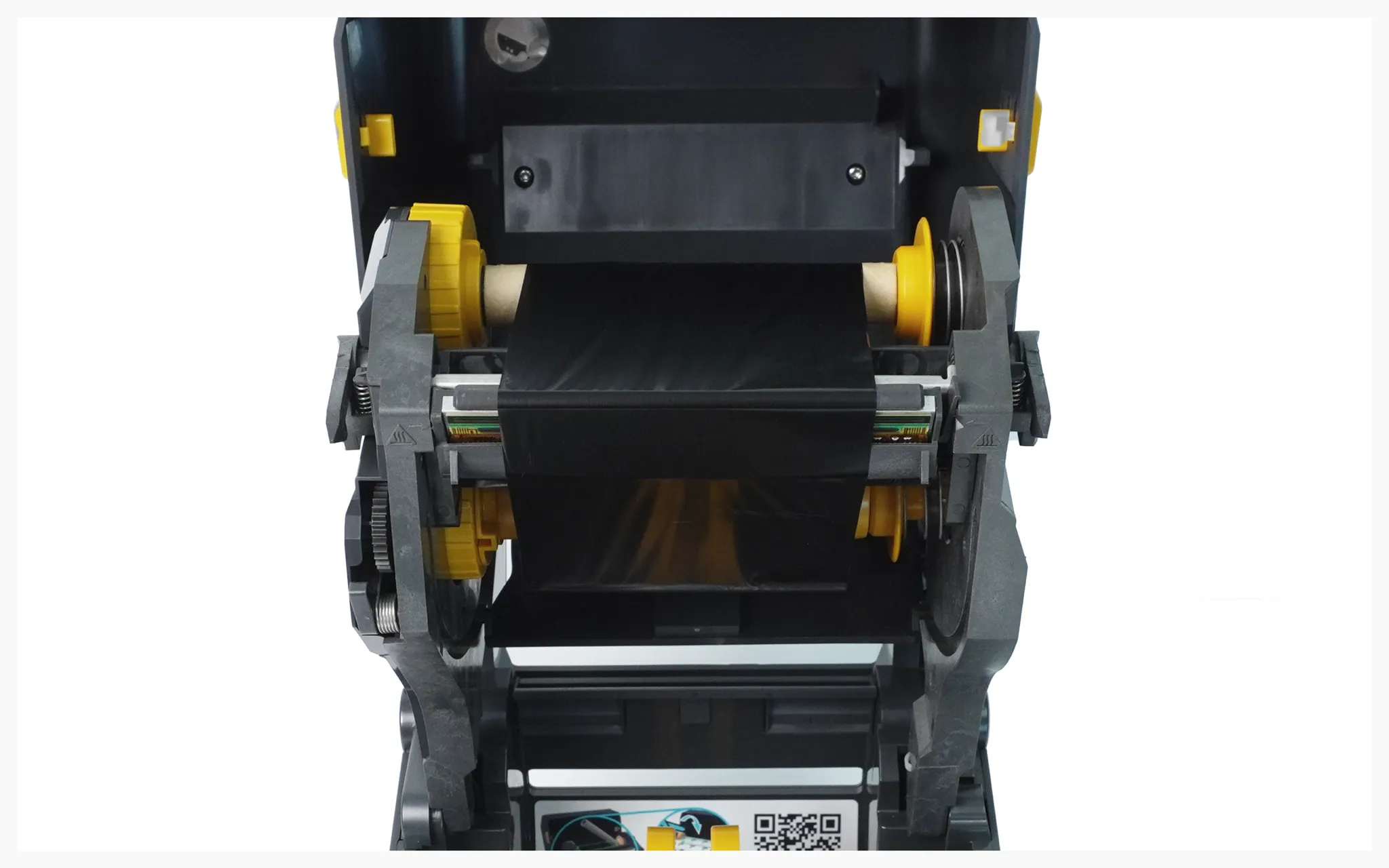
रिबन को **बाहरी हिस्सा नीचे की ओर रखते हुए** और उसे होल्डर में लगाएँ।
{% endstep %}
{% step %}
संलग्न **रिबन** प्रिंटर में इंस्टॉल करें।
{% endstep %}
{% step %}
इंस्टॉल करें **रिबन कोर** प्रिंटर में इंस्टॉल करें।
{% endstep %}
{% step %}
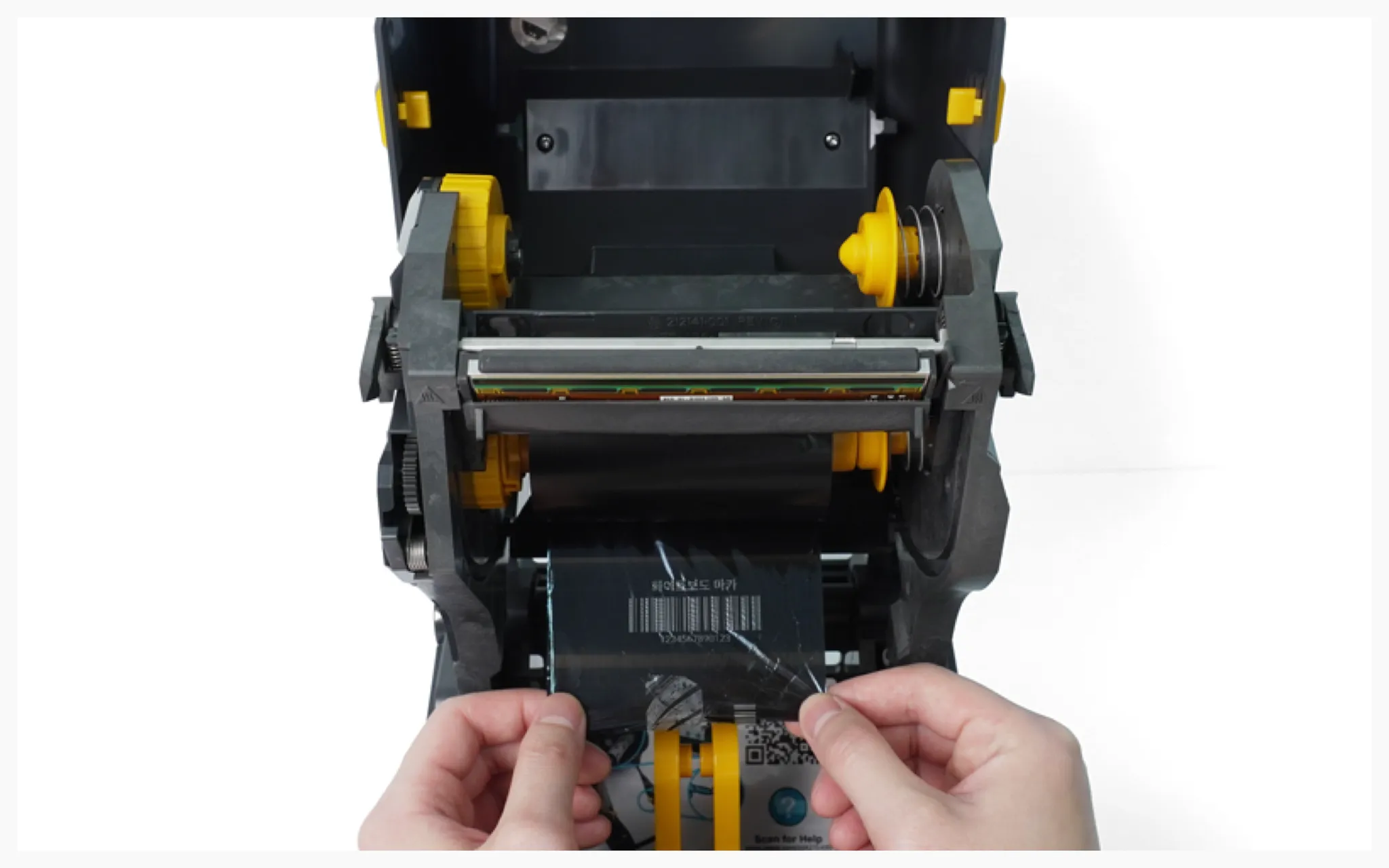
टेप से रिबन को सुरक्षित करने के बाद, इसे हल्के से लपेटें ताकि यह समतल रहे।
{% embed url="" %}
{% endstep %}
{% step %}
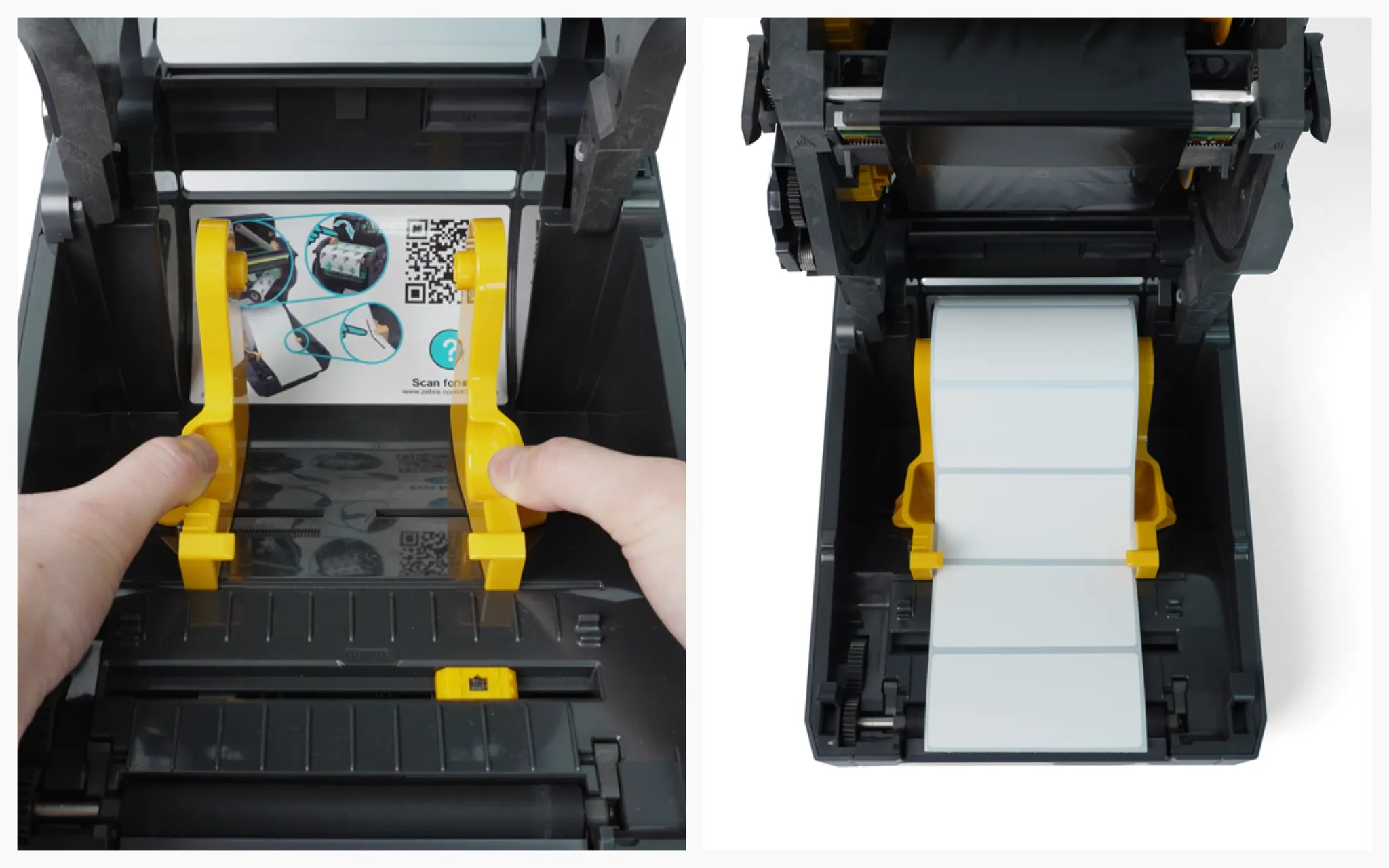
रखें **लेबल** **कागज़** मीडिया होल्डरों के बीच।
{% endstep %}
{% step %}
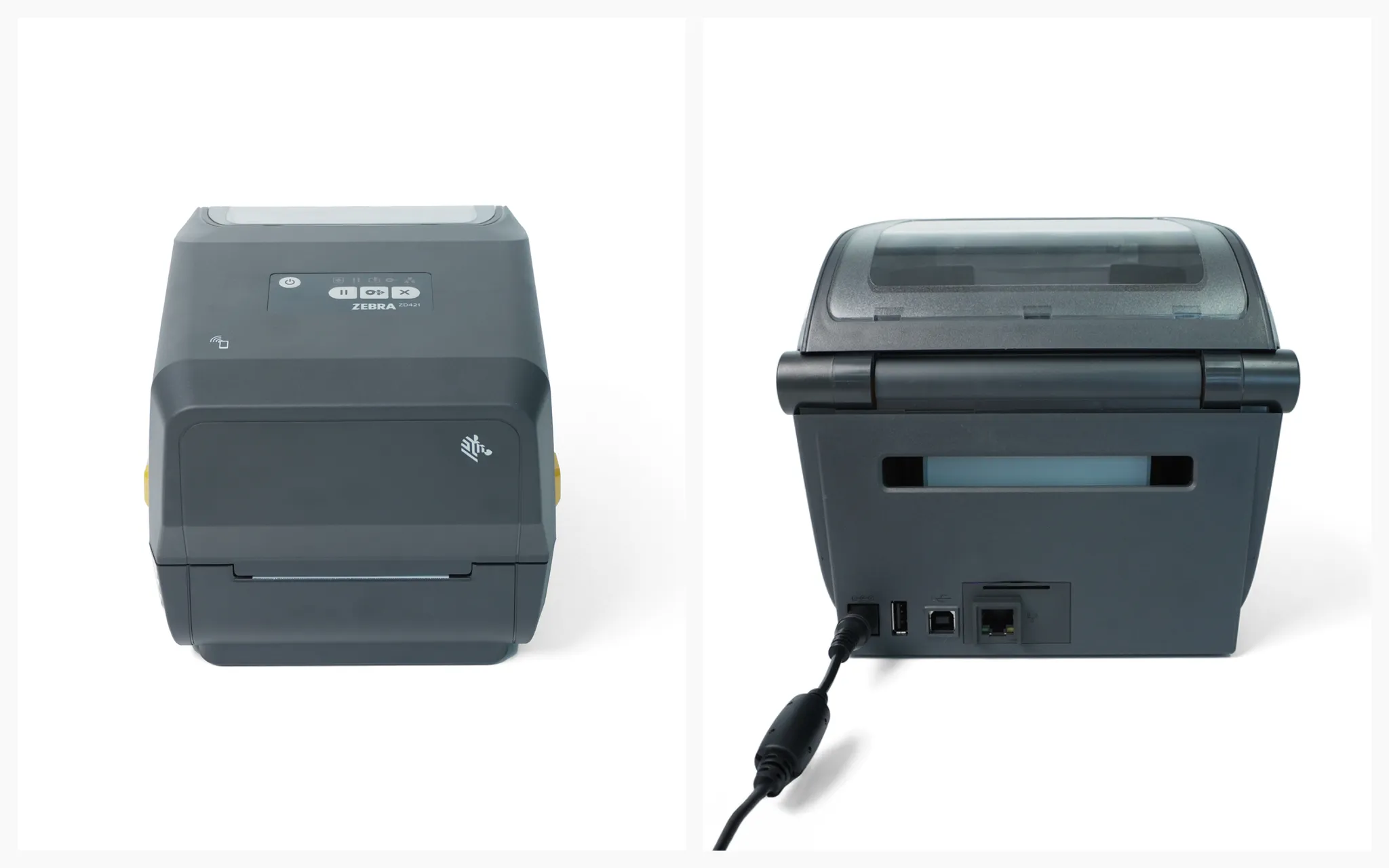
प्रिंटर कवर बंद करें और **पावर** **केबल**.
{% endstep %}
{% step %}
पावर बटन दबाएँ और स्टेटस LED के हरे होने तक प्रतीक्षा करें। फिर **FEED बटन** दबाएँ ताकि यह जाँच सकें कि कागज़ सही ढंग से निकल रहा है या नहीं।
{% endstep %}
{% endstepper %}
***
## II. प्रिंट कॉन्फ़िगरेशन
प्रिंटर सेटअप पूरा होने के बाद, अपनी पसंदीदा प्रिंटिंग विधि चुनें और अगले चरण पर जाएँ।
{% content-ref url="/pages/a73fc161d1c5fcd341bd0ecb016a24a7f6b88df6" %}
[डेस्कटॉप प्रिंटिंग](/docs/documentation/hi/resources/guides/zebra-zd421t/desktop-printing.md)
{% endcontent-ref %}
{% content-ref url="/pages/9aed1a31b3d18d09496b8fa04756536b4ea3d0c2" %}
[मोबाइल प्रिंटिंग](/docs/documentation/hi/resources/guides/zebra-zd421t/mobile-printing.md)
{% endcontent-ref %}