> For the complete documentation index, see [llms.txt](https://www.boxhero.io/docs/llms.txt). Markdown versions of documentation pages are available by appending `.md` to page URLs; this page is available as [Markdown](https://www.boxhero.io/docs/documentation/hi/resources/guides/zebra-zd421t/desktop-printing.md).

# डेस्कटॉप प्रिंटिंग

ZEBRA ZD421T सेटअप पूरा करने के बाद अपने कंप्यूटर से प्रिंट करना।

***

## I. ड्राइवर इंस्टॉलेशन

{% stepper %}
{% step %}
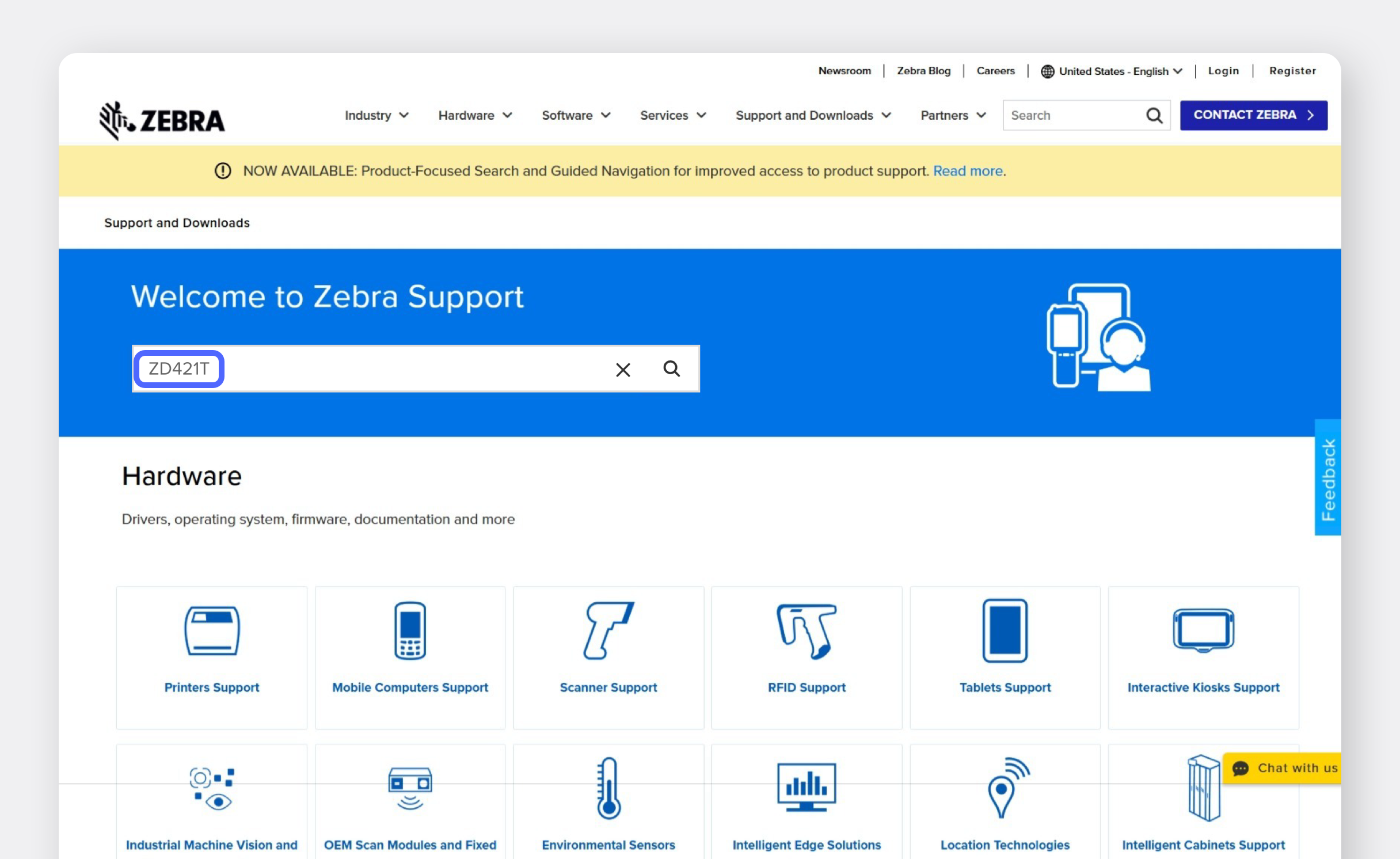
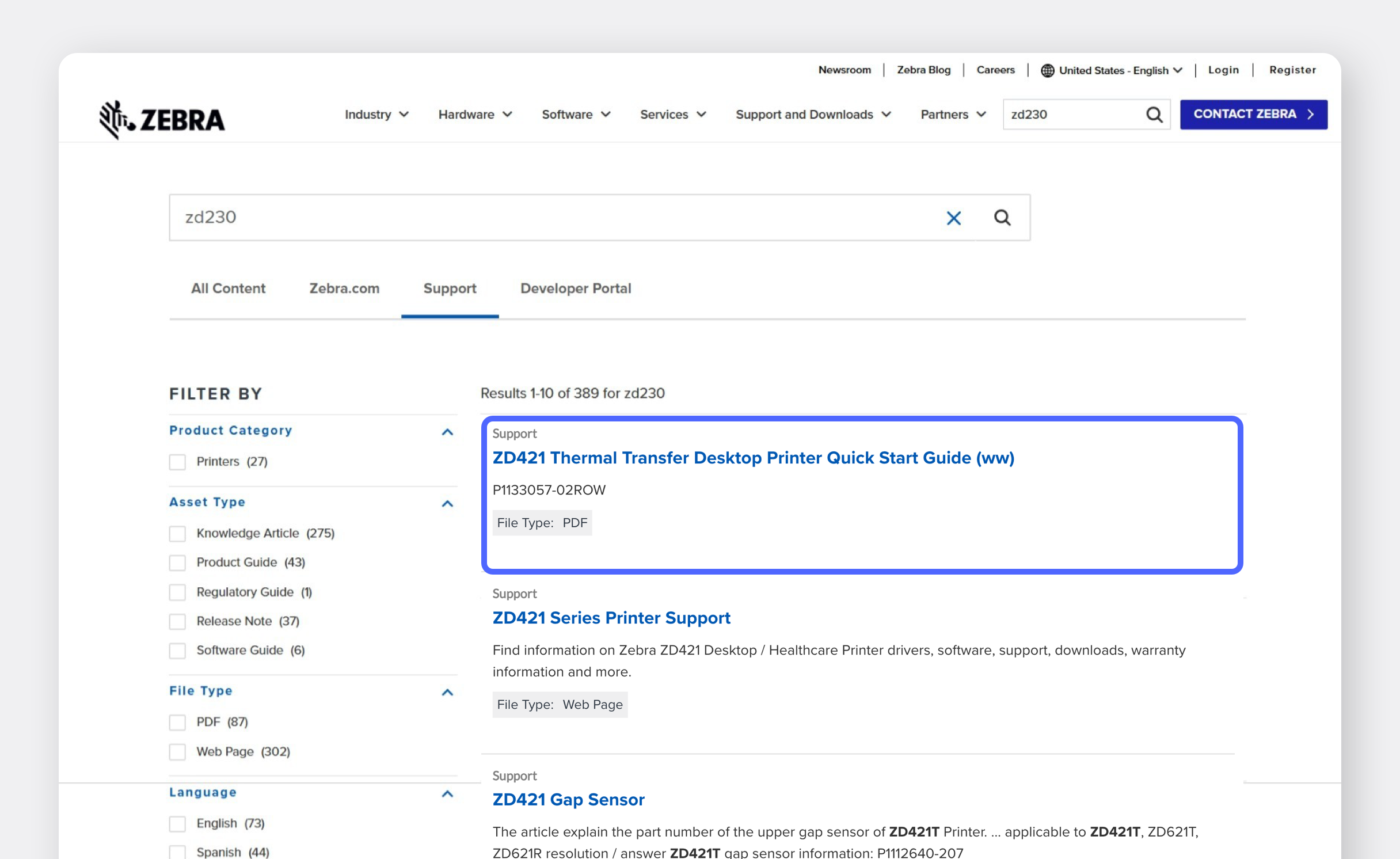
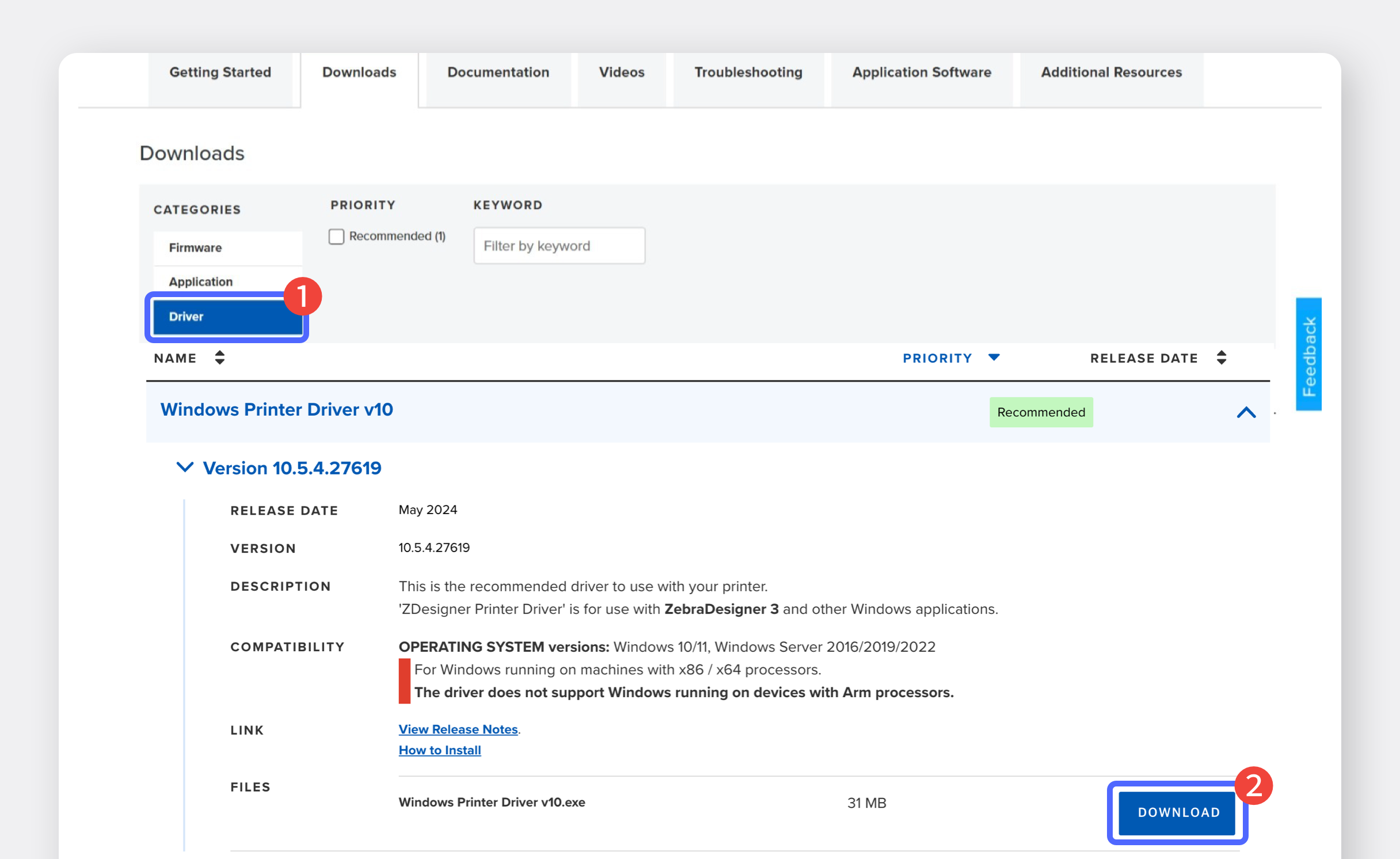
अपने प्रिंटर मॉडल (ZD421T) को आधिकारिक वेबसाइट पर खोजें [ZEBRA वेबसाइट](https://www.zebra.com/us/en/support-downloads.html) पर खोजें और ड्राइवर डाउनलोड करें।

<figure><img src="https://assets.boxhero.io/docs/images/360a9dc32beee405089fae7d67afeff6ec0ea344145c35ecfcd4d62e9e7e6923-2432x1492.png" alt=""><figcaption></figcaption></figure>

<figure><img src="https://assets.boxhero.io/docs/images/895b13d431c2ea5bdccdb937cb6d3ec5bc0cdae9064a8d241f404bdbc757c2bf-2432x1492.png" alt=""><figcaption></figcaption></figure>

<figure><img src="https://assets.boxhero.io/docs/images/b39ee0ebc3d78dd9acd3473f9cca50e362063effbe5e95c252ee244f45e71a73-2432x1492.png" alt=""><figcaption></figcaption></figure>
{% endstep %}

{% step %}
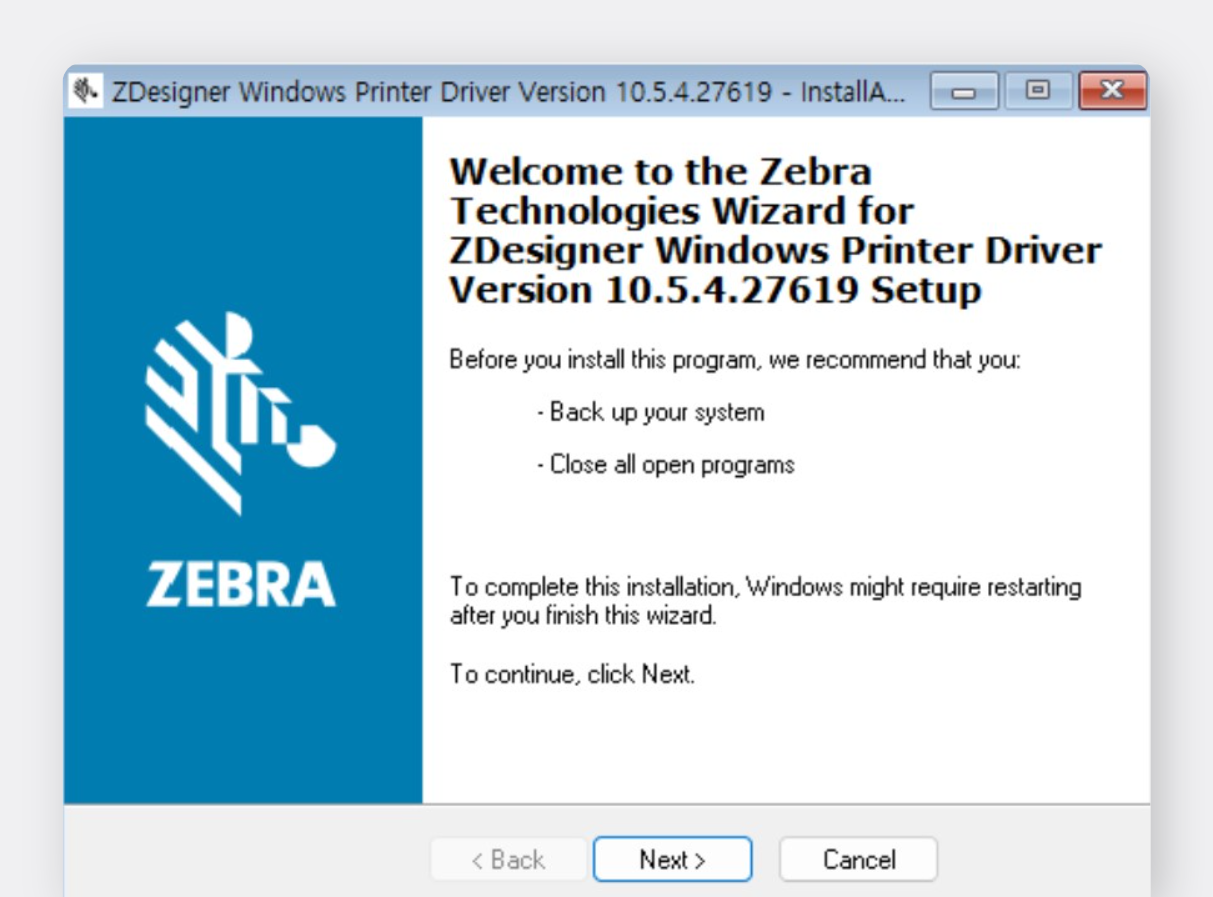
स्थापना शुरू करने के लिए ड्राइवर फ़ाइल चलाएँ।

<figure><img src="https://assets.boxhero.io/docs/images/799ec133bbd3a1692c2d880cf39c3978a619acdf3efb25becb25877a906bfe8d-1213x897.png" alt=""><figcaption></figcaption></figure>
{% endstep %}

{% step %}
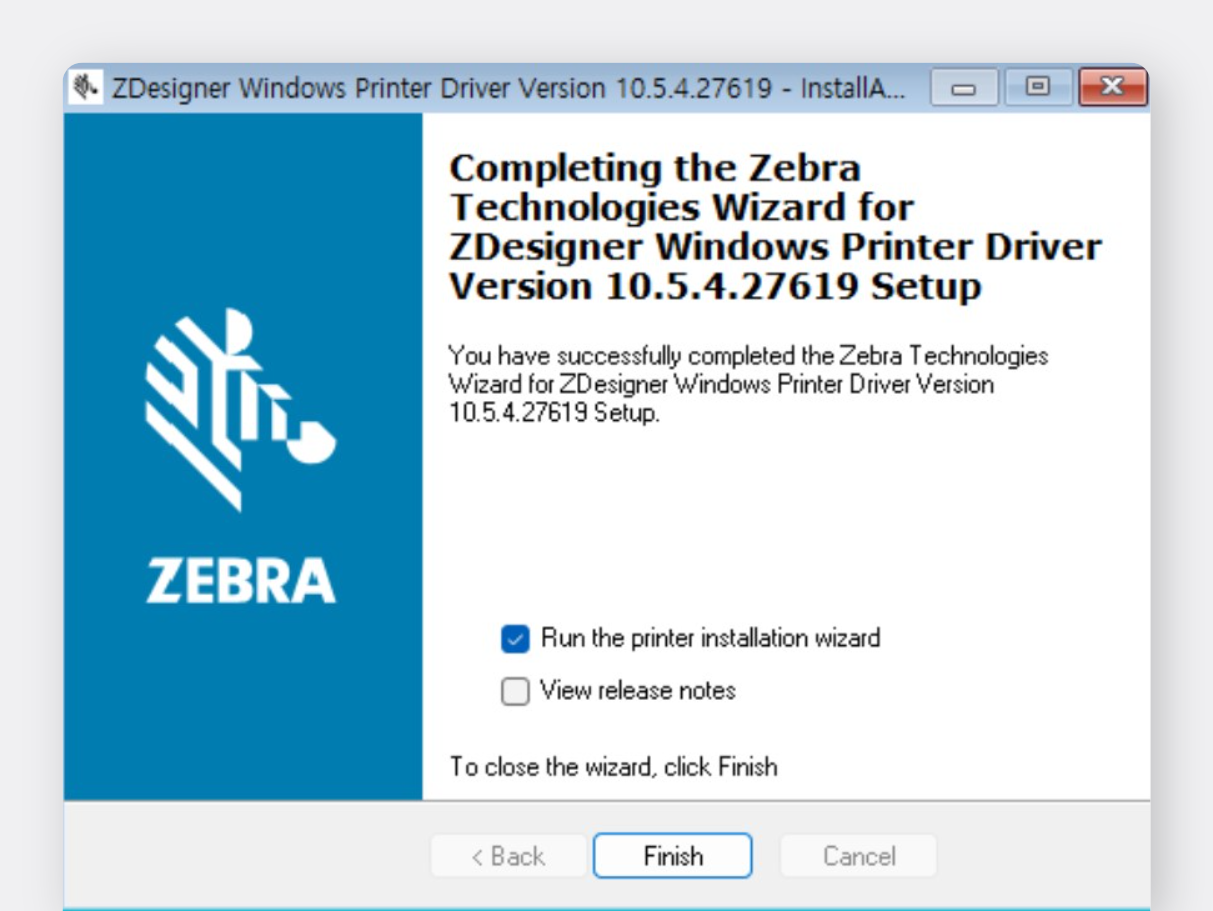
अंतिम स्क्रीन पर, चेक करें **प्रिंटर स्थापना विज़ार्ड चलाएँ** और क्लिक करें <mark style="color:$primary;">`समाप्त करें`</mark>.

<figure><img src="https://assets.boxhero.io/docs/images/95182742d4921c44e3883a564a963bc6d2d9e75b66a87db5cc2fe7ebed5415dc-1213x911.png" alt=""><figcaption></figcaption></figure>
{% endstep %}

{% step %}
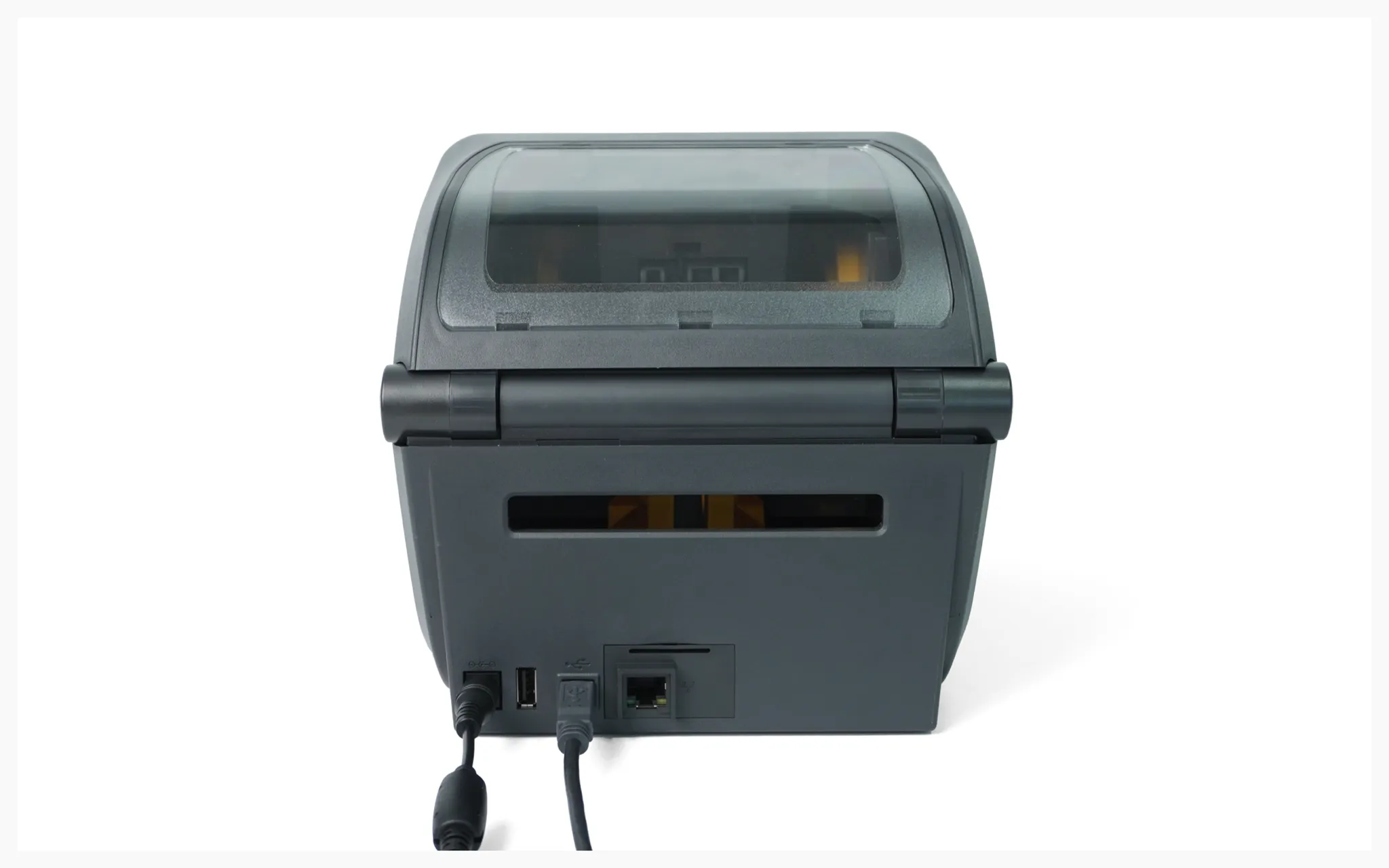
प्रक्रिया को रोकें और अपने PC और प्रिंटर को जोड़ने के लिए एक USB केबल तैयार करें। (इसे अभी कनेक्ट न करें।)

<figure><img src="https://assets.boxhero.io/docs/images/613ab83eac782522bef21d701ce7d814a38ed334b3b83f64b004f4bf41233567-2048x1280.png" alt=""><figcaption></figcaption></figure>
{% endstep %}

{% step %}
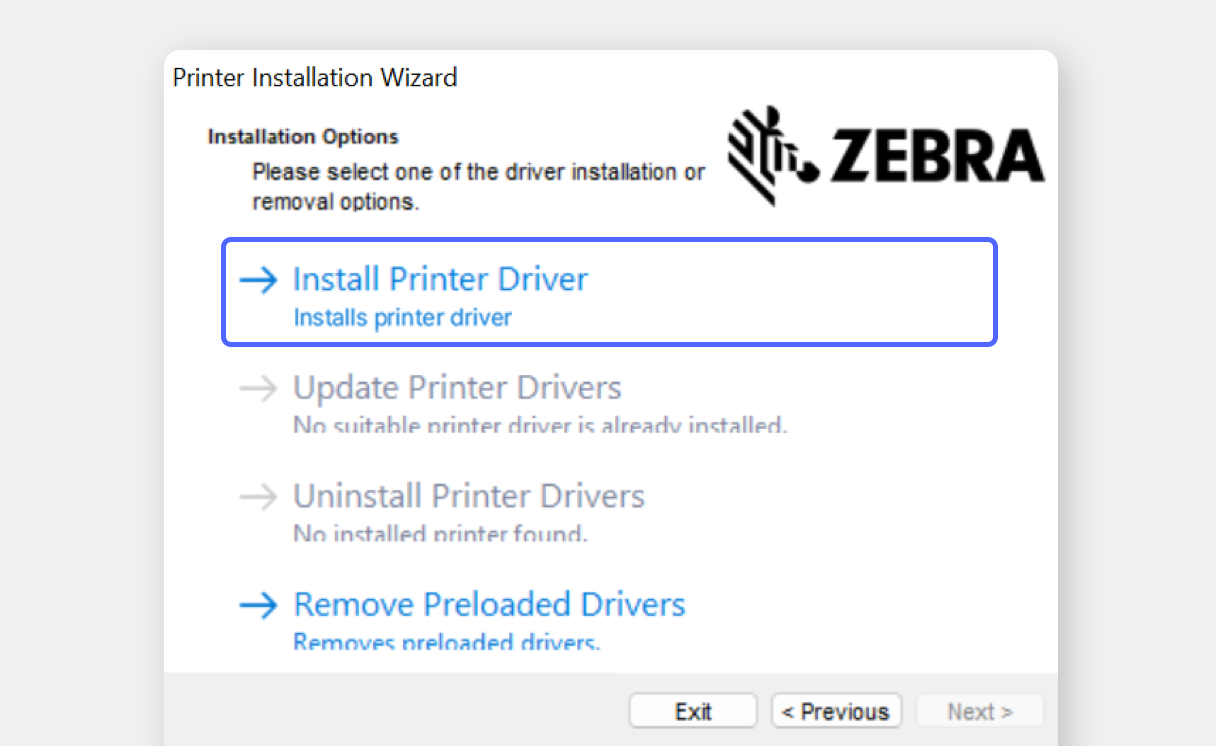
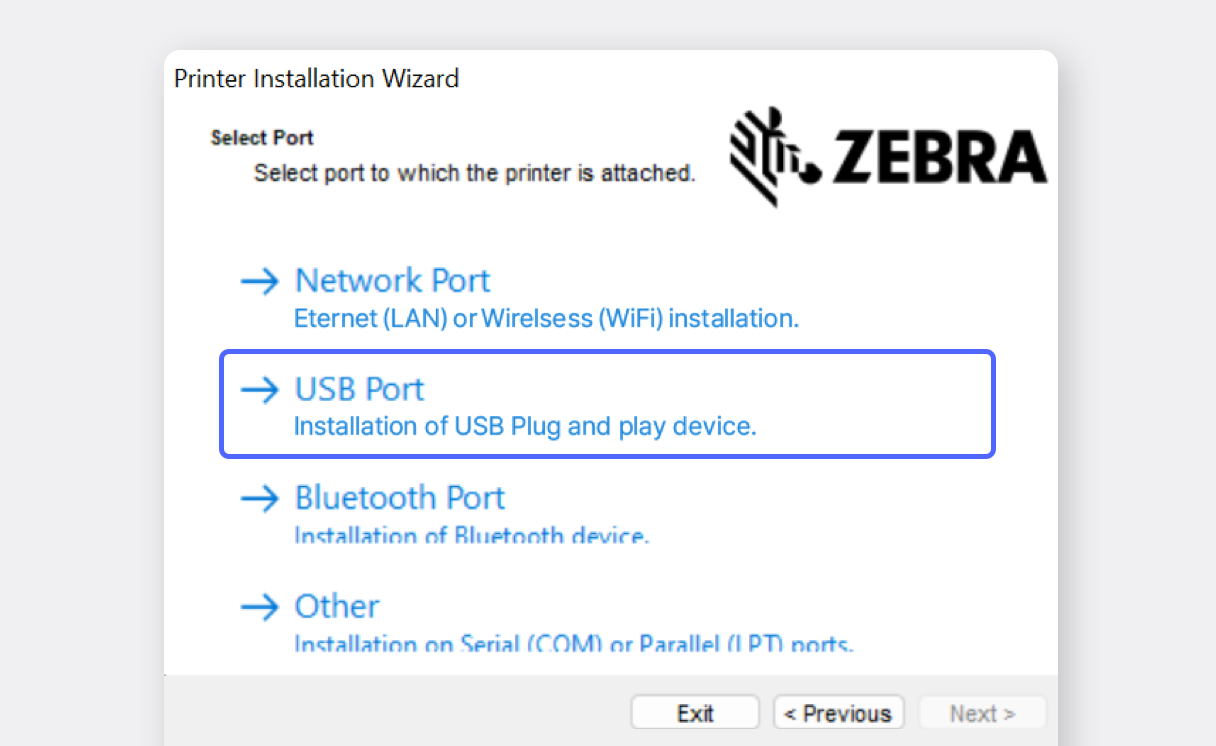
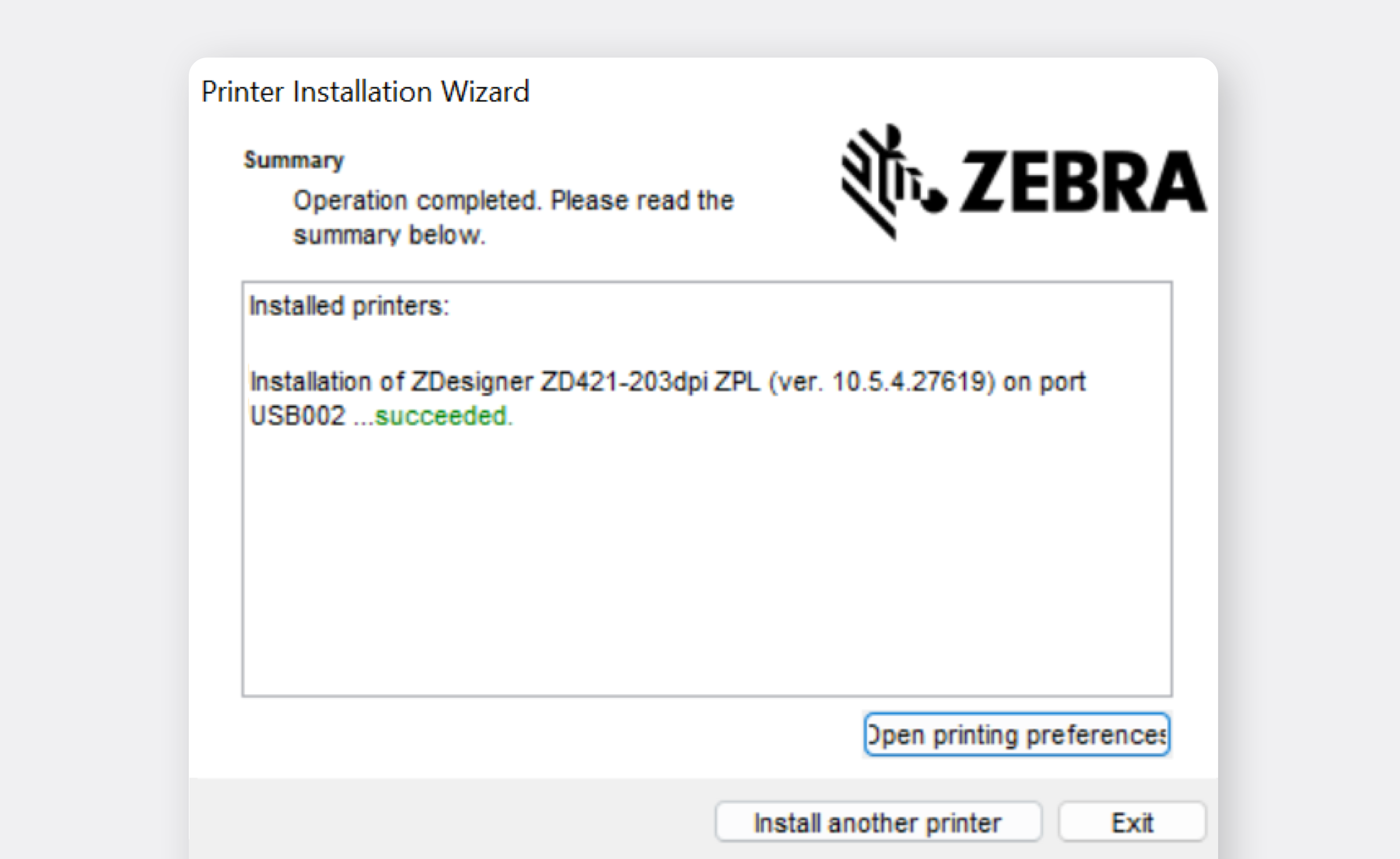
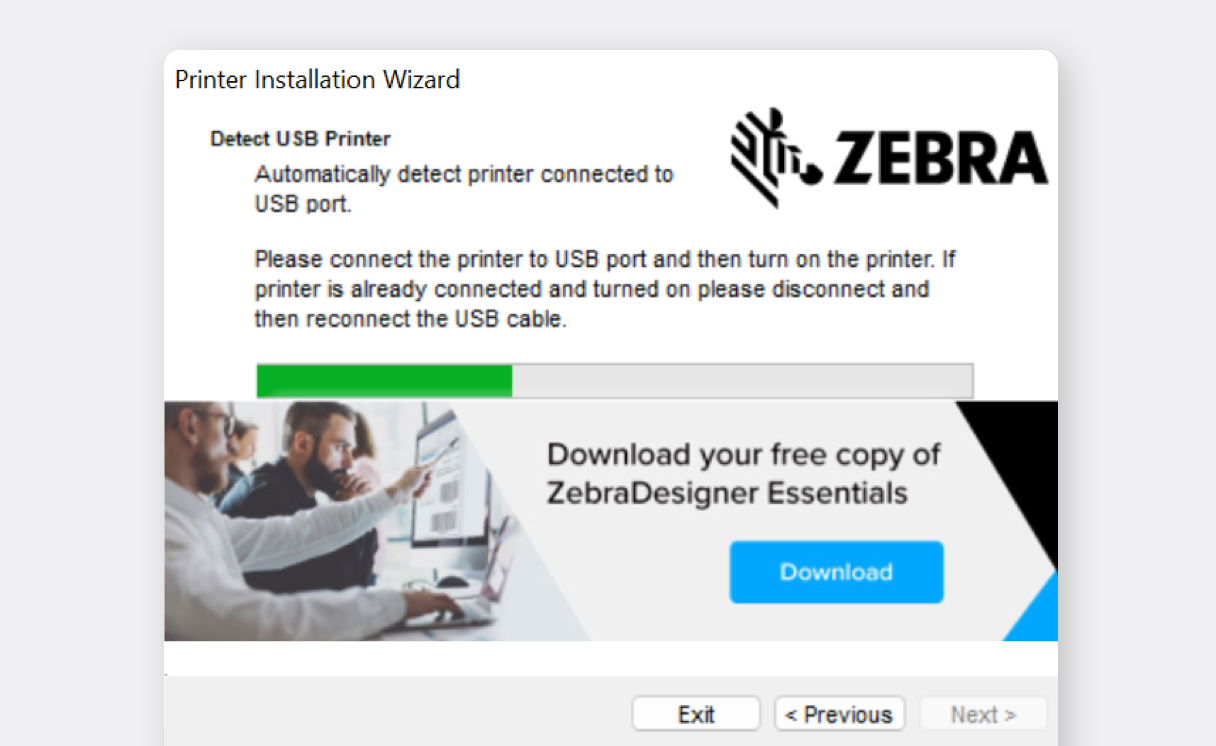
प्रिंटर स्थापना विज़ार्ड जारी रखें।

<figure><img src="https://assets.boxhero.io/docs/images/b60651b0785d626fed21246fb4289b194ba623f6032aca83b6742c8581430dc6-1216x746.png" alt=""><figcaption></figcaption></figure>

<figure><img src="https://assets.boxhero.io/docs/images/90b2eb1a91ca162abc31bf23a622b8555d0f35a1ff600466fd020a87996b667f-1216x746.png" alt=""><figcaption></figcaption></figure>
{% endstep %}

{% step %}
प्रॉम्प्ट मिलने पर, USB केबल को प्रिंटर और कंप्यूटर दोनों से जोड़ें। यदि स्क्रीन आगे नहीं बढ़ती है, तो USB केबल को डिस्कनेक्ट करके फिर से कनेक्ट करने का प्रयास करें।

<figure><img src="https://assets.boxhero.io/docs/images/2e3382c6ec1a50f0702ade399feb11575628e505d1194f7cfaa16b349617be78-1216x746.png" alt=""><figcaption></figcaption></figure>
{% endstep %}

{% step %}
क्लिक करें <mark style="color:$primary;">`अगला`</mark> स्थापना पूर्ण करने के लिए।

<figure><img src="https://assets.boxhero.io/docs/images/2ca8d43f84b8a0a20c2469a179ab680565b8749e4ebb0754242d97d7df775838-2432x1492.png" alt=""><figcaption></figcaption></figure>
{% endstep %}

{% step %}
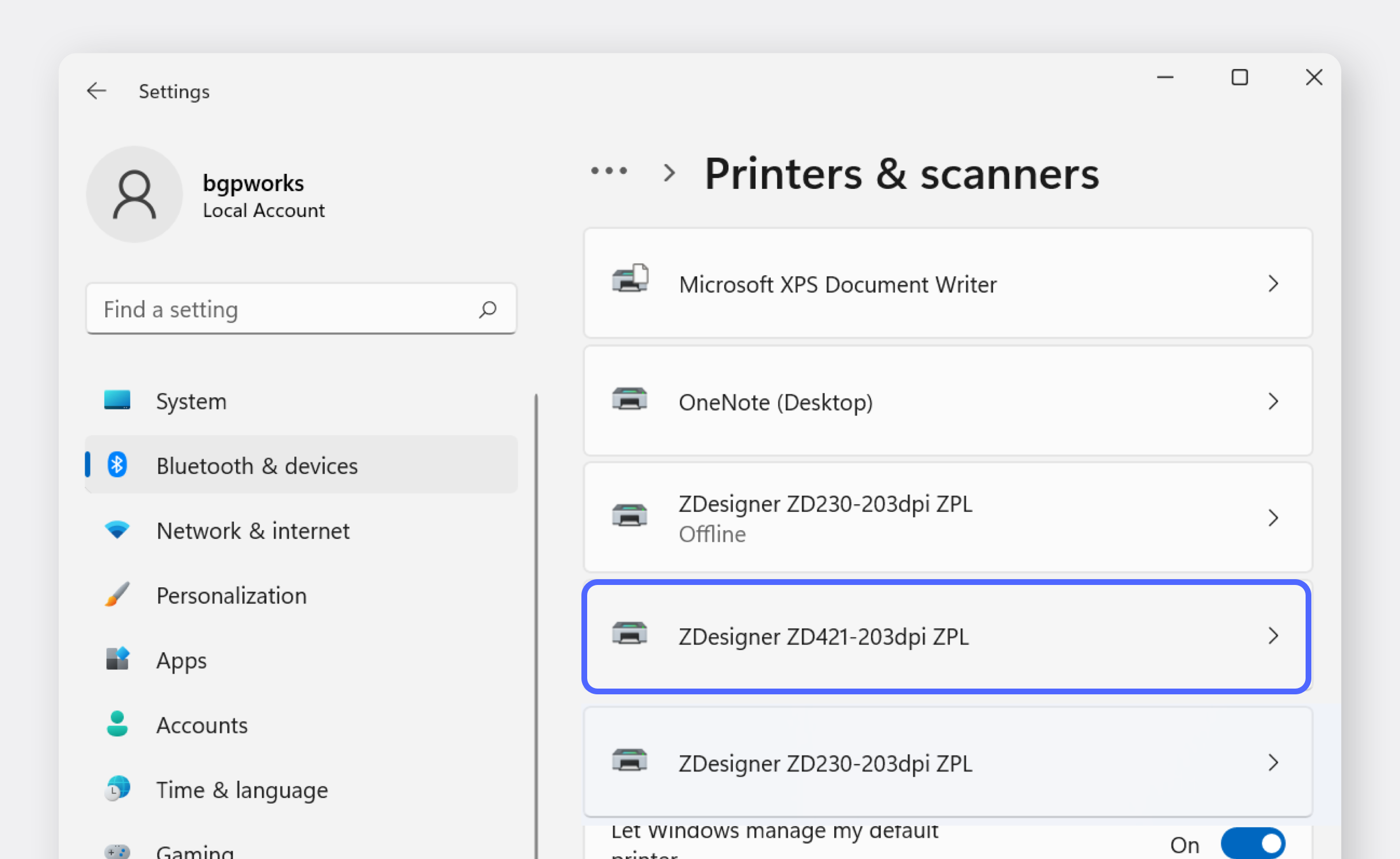
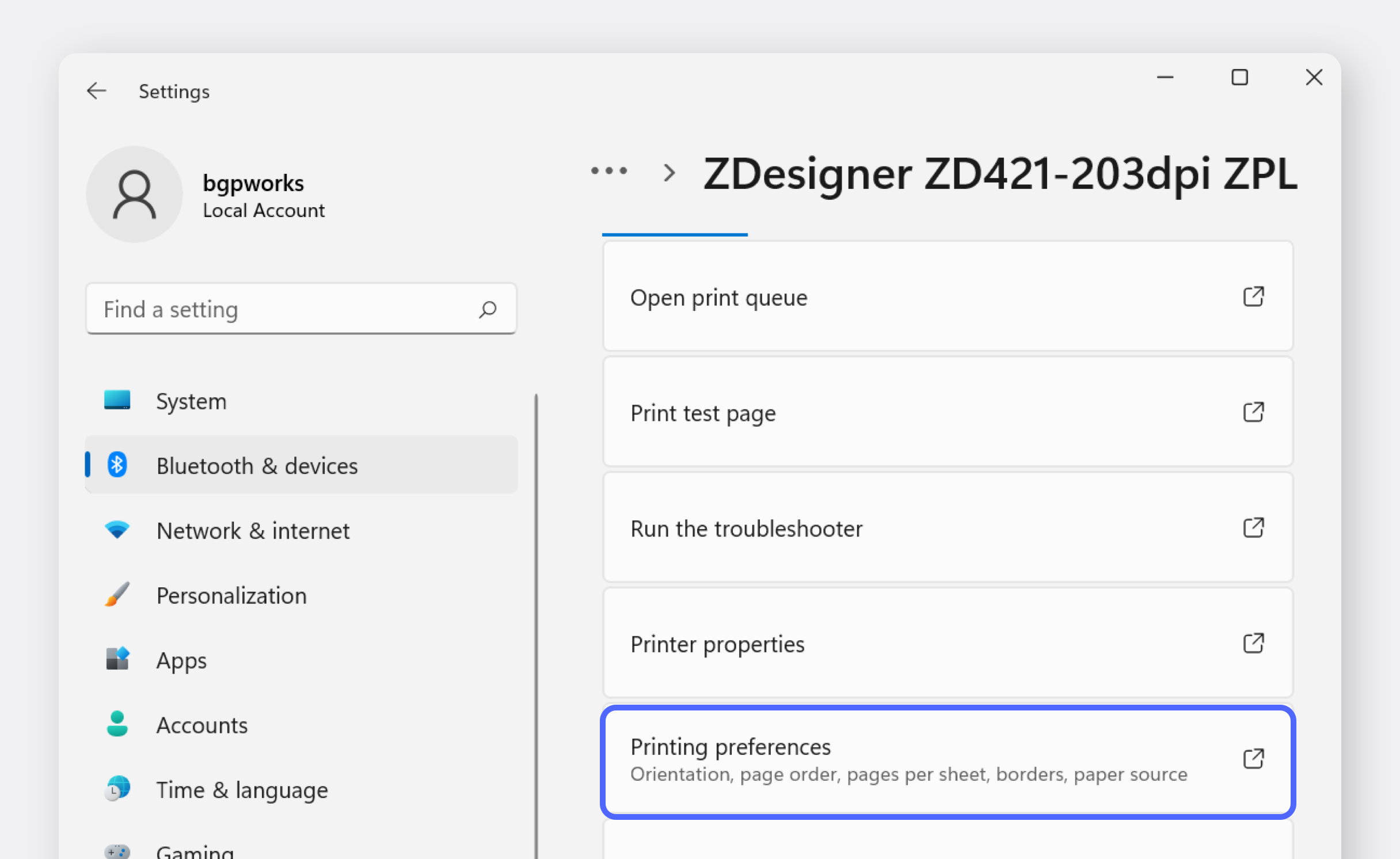
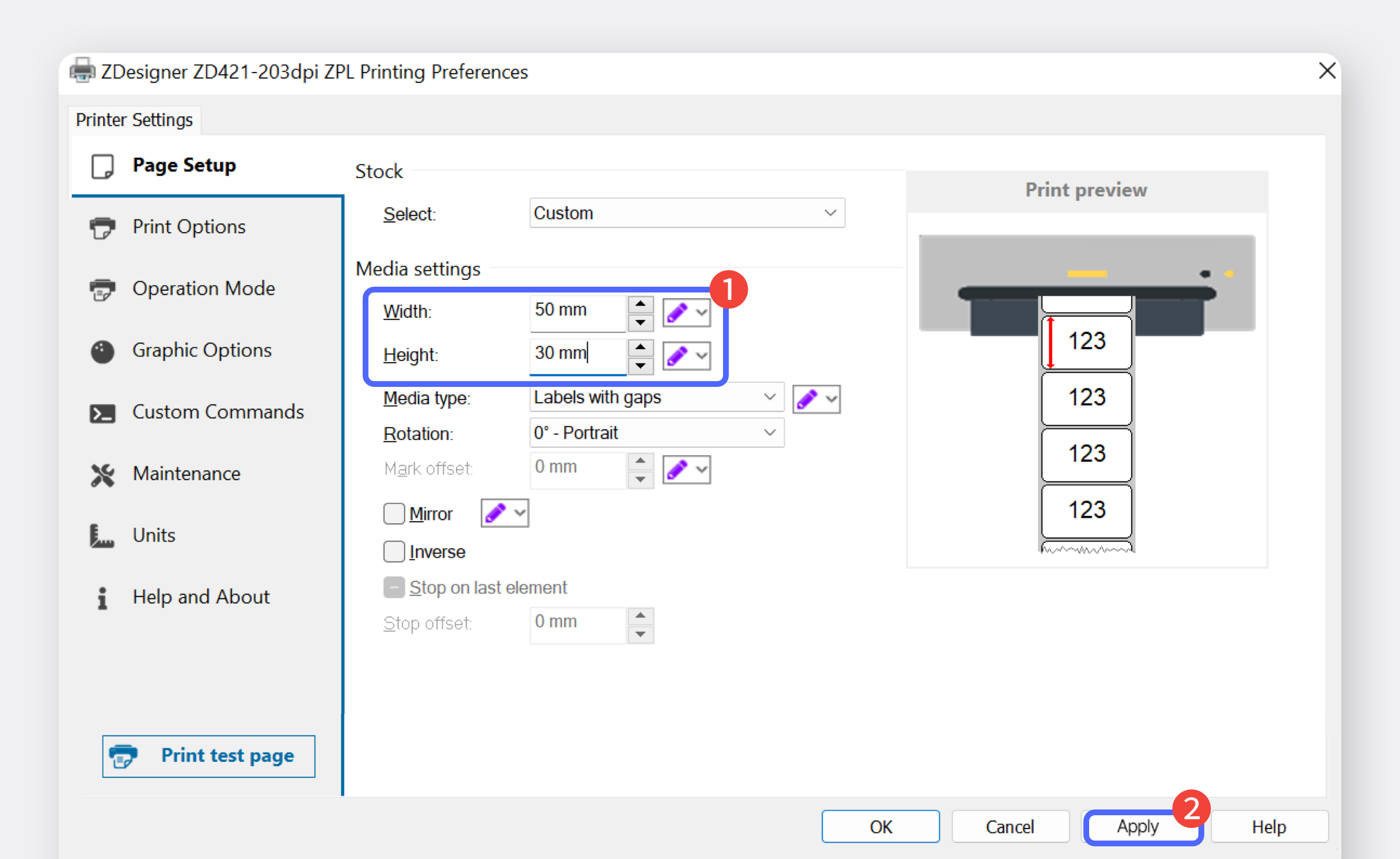
अब आपको प्रिंटर सेटिंग्स में कागज़ का आकार सेट करना होगा। जाएँ <mark style="color:$primary;">`Bluetooth और डिवाइस`</mark> > <mark style="color:$primary;">`प्रिंटर और स्कैनर`</mark>.

<figure><img src="https://assets.boxhero.io/docs/images/cce6959fed001b76203743e857aef8e0c954830542d6a772d1049c8d7673e6c3-2432x1492.png" alt=""><figcaption></figcaption></figure>

<figure><img src="https://assets.boxhero.io/docs/images/10f4eb1776685e96f40610a9141cf937506e2bf6de4ecd3990be664e8b63921c-2432x1492.png" alt=""><figcaption></figcaption></figure>

<figure><img src="https://assets.boxhero.io/docs/images/50646d6c1ddf9ef760fc4a3e6fe1ed221787297fd5856ae2c734d87a3f605380-2432x1492.png" alt=""><figcaption></figcaption></figure>

{% hint style="danger" %}
यदि प्रिंटर सेटिंग्स में कागज़ का आकार सही ढंग से सेट नहीं है, तो प्रिंटआउट सही तरीके से संरेखित नहीं हो सकता।
{% endhint %}
{% endstep %}
{% endstepper %}
## II. लेबल प्रिंटिंग

{% hint style="success" %}
ड्राइवर इंस्टॉल होने और कागज़ का आकार सेट होने के बाद, आप BoxHero से लेबल प्रिंट कर सकते हैं।
{% endhint %}

{% stepper %}
{% step %}
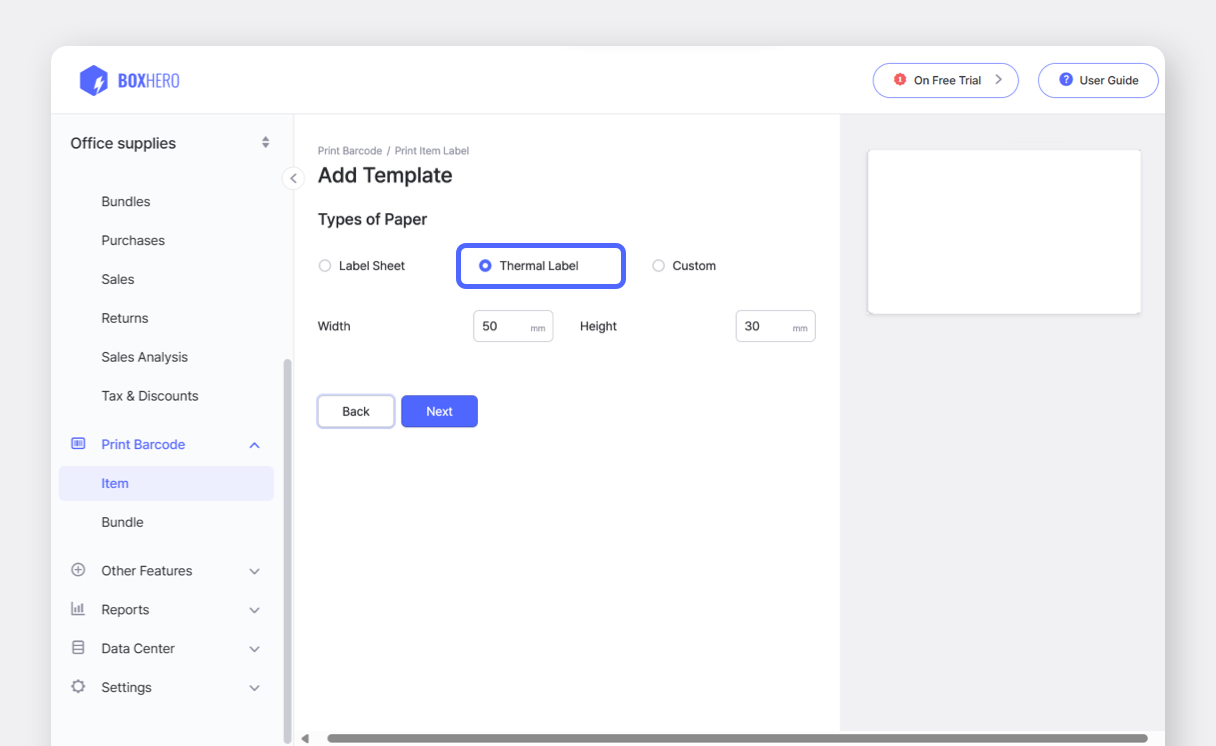
अपने पीसी पर BoxHero में लॉग इन करें और <mark style="color:$primary;">`बारकोड लेबल`</mark> अनुभाग पर जाएँ। चुनें <mark style="color:$primary;">`थर्मल रोल`</mark> और उस कागज़ के आकार को दर्ज करें जिसका आप उपयोग करेंगे।

<figure><img src="https://assets.boxhero.io/docs/images/6c0647eba1a4c3267096d951080f650336ce8ed7927ded83ae68f2965d3c3fe9-1216x746.png" alt=""><figcaption></figcaption></figure>
{% endstep %}

{% step %}
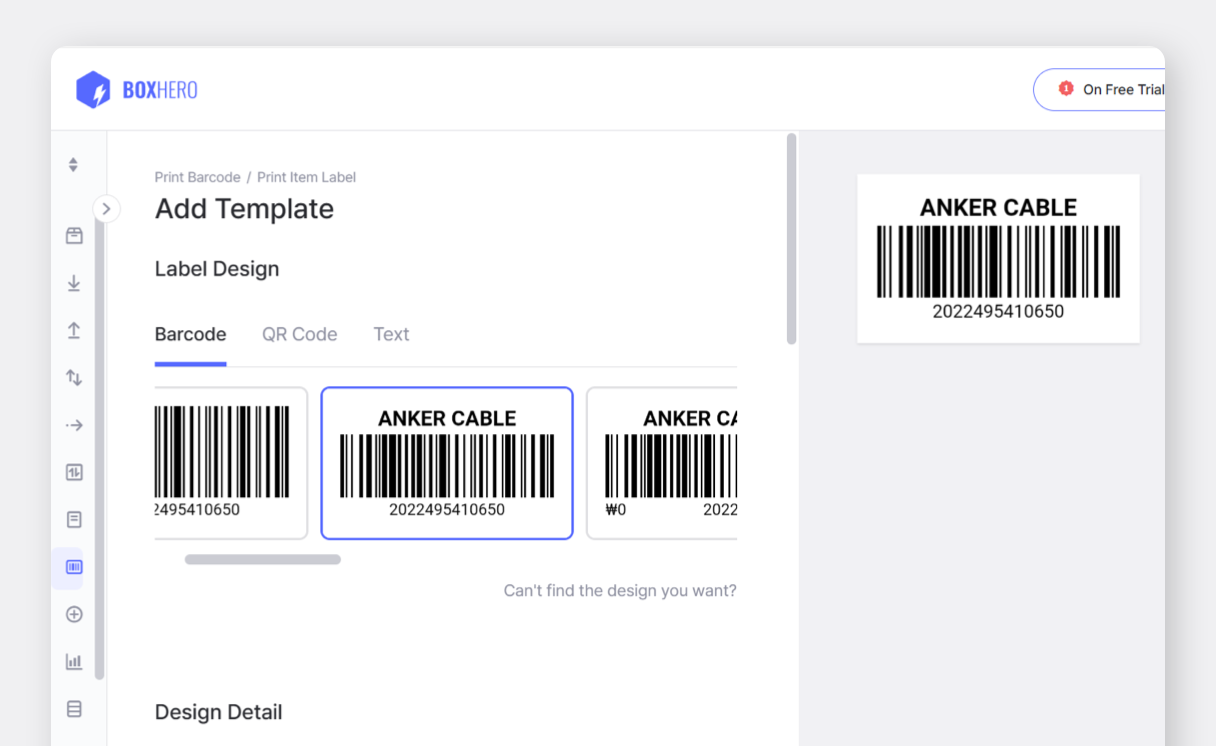
अपना इच्छित टेम्पलेट चुनें: **बारकोड** या **QR कोड**.

<figure><img src="https://assets.boxhero.io/docs/images/c307a40b08b1f5da9e3d3228e6b84fb96abd342b3921b903cc32a60f499535f3-1216x746.png" alt=""><figcaption></figcaption></figure>

{% hint style="info" %}
दाईं ओर की पूर्वावलोकन स्क्रीन संदर्भ के लिए आपके पंजीकृत आइटमों में से एक को प्रदर्शित करेगी।
{% endhint %}
{% endstep %}

{% step %}
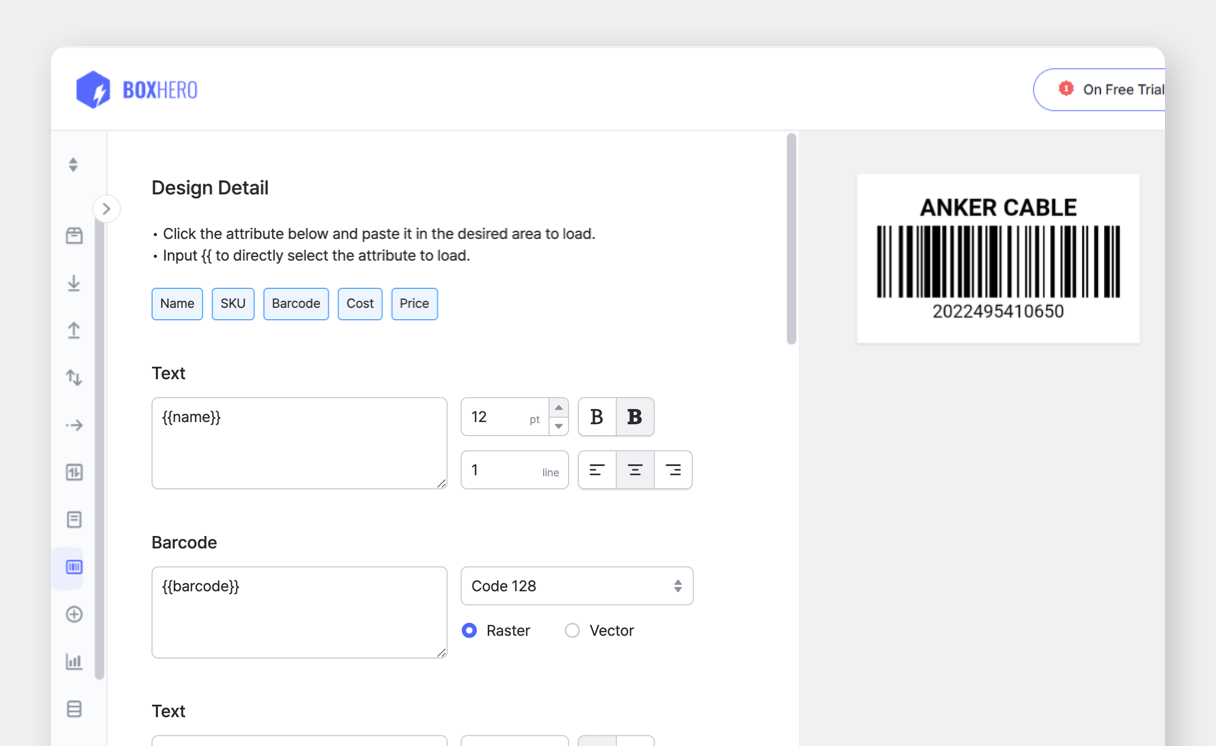
में <mark style="color:$primary;">`लेबल सामग्री`</mark> अनुभाग में, पृष्ठ के नीचे, लेबल पर प्रदर्शित करने के लिए आइटम जानकारी सेट करें और क्लिक करें <mark style="color:$primary;">`सहेजें`</mark>.

<figure><img src="https://assets.boxhero.io/docs/images/4807da363a3705b63ca35cf292673bd9d88a311f95318503a0fdba0940f20ec0-1216x746.png" alt=""><figcaption></figcaption></figure>

{% hint style="success" %}
डिज़ाइन सेटिंग्स में मदद चाहिए? क्लिक करें [यहाँ](/docs/documentation/hi/key-features/print-barcode.md#create-barcode-labels) विस्तृत निर्देशों के लिए।
{% endhint %}
{% endstep %}

{% step %}
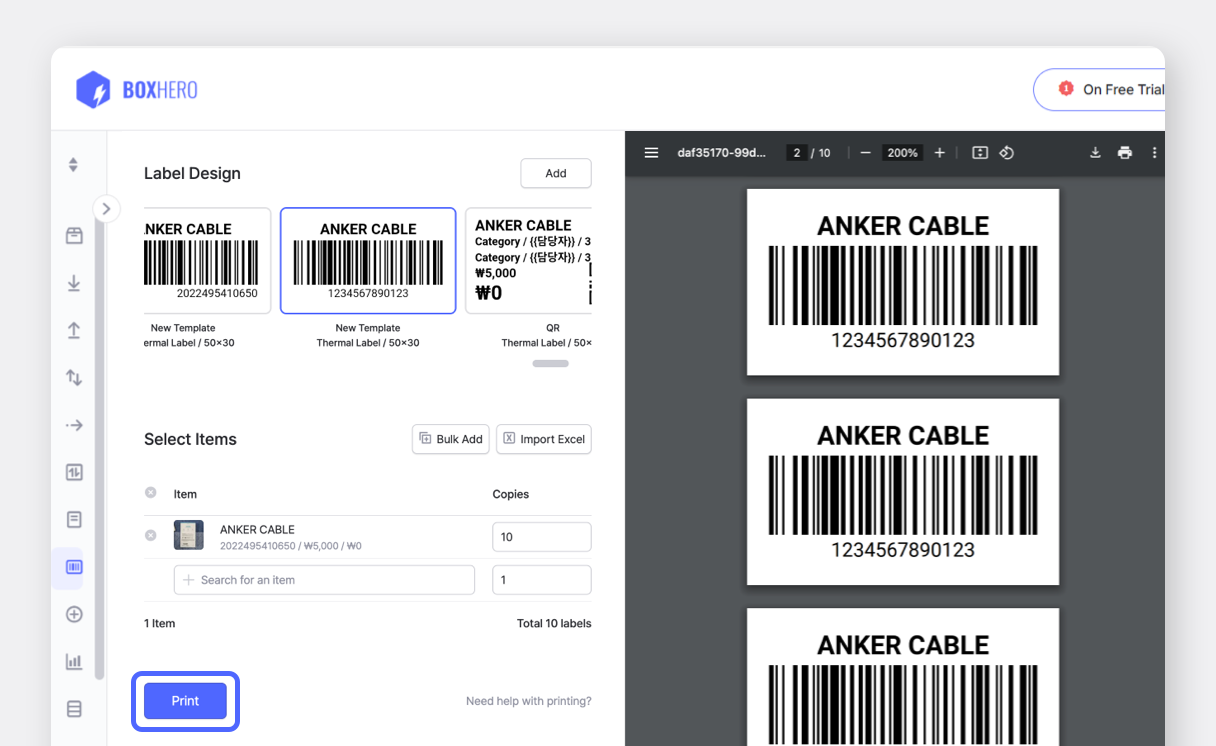
प्रिंट करने के लिए आइटमों को सूची में जोड़ें, फिर नीचे दिए गए <mark style="color:$primary;">`प्रिंट करें`</mark> बटन पर क्लिक करें।

<figure><img src="https://assets.boxhero.io/docs/images/cff05b7435f516dd4e3b8a77cf64f8ad63ad06a195de08cbb6a0c7a2b1e5c153-1216x746.png" alt=""><figcaption></figcaption></figure>
{% endstep %}

{% step %}
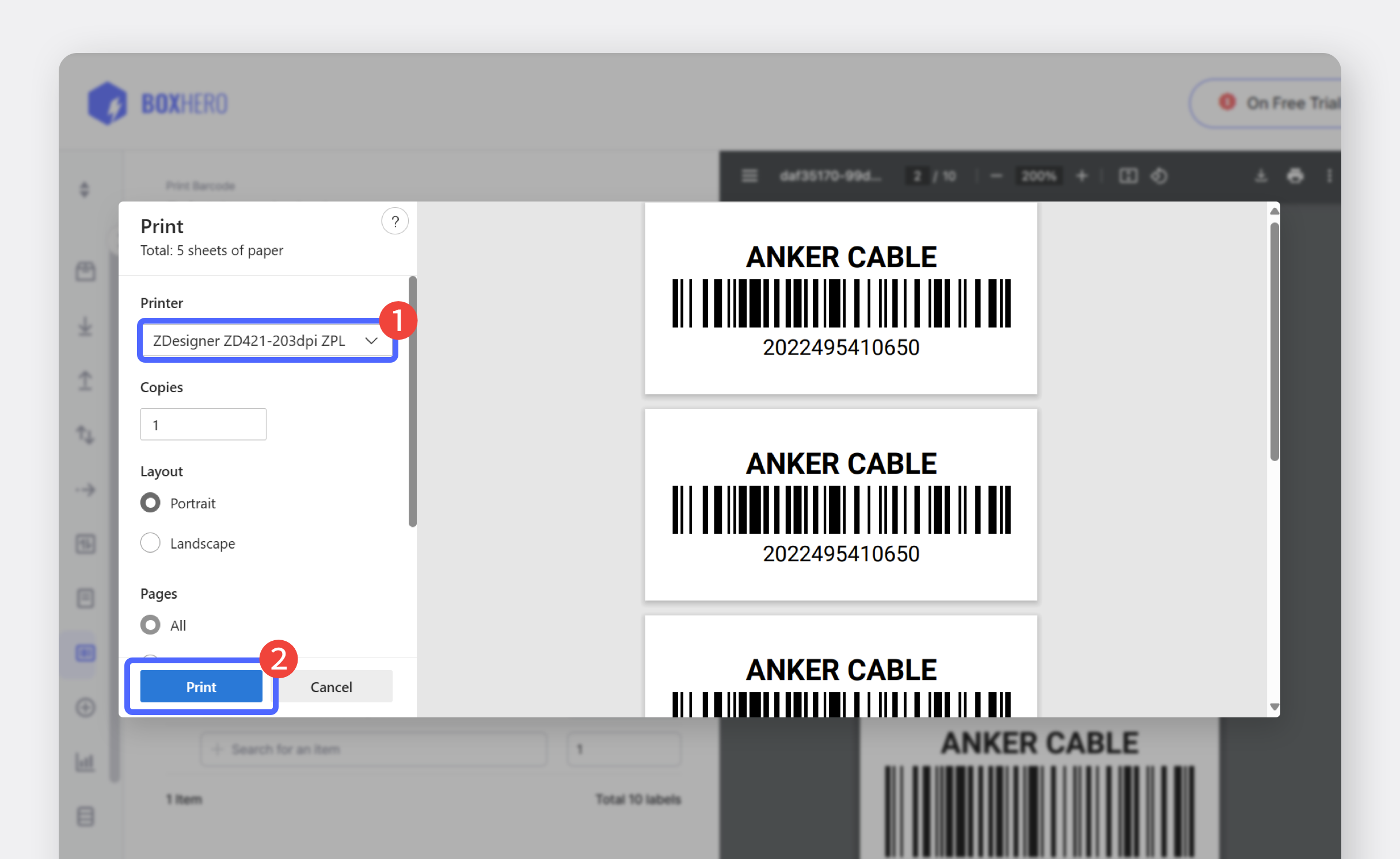
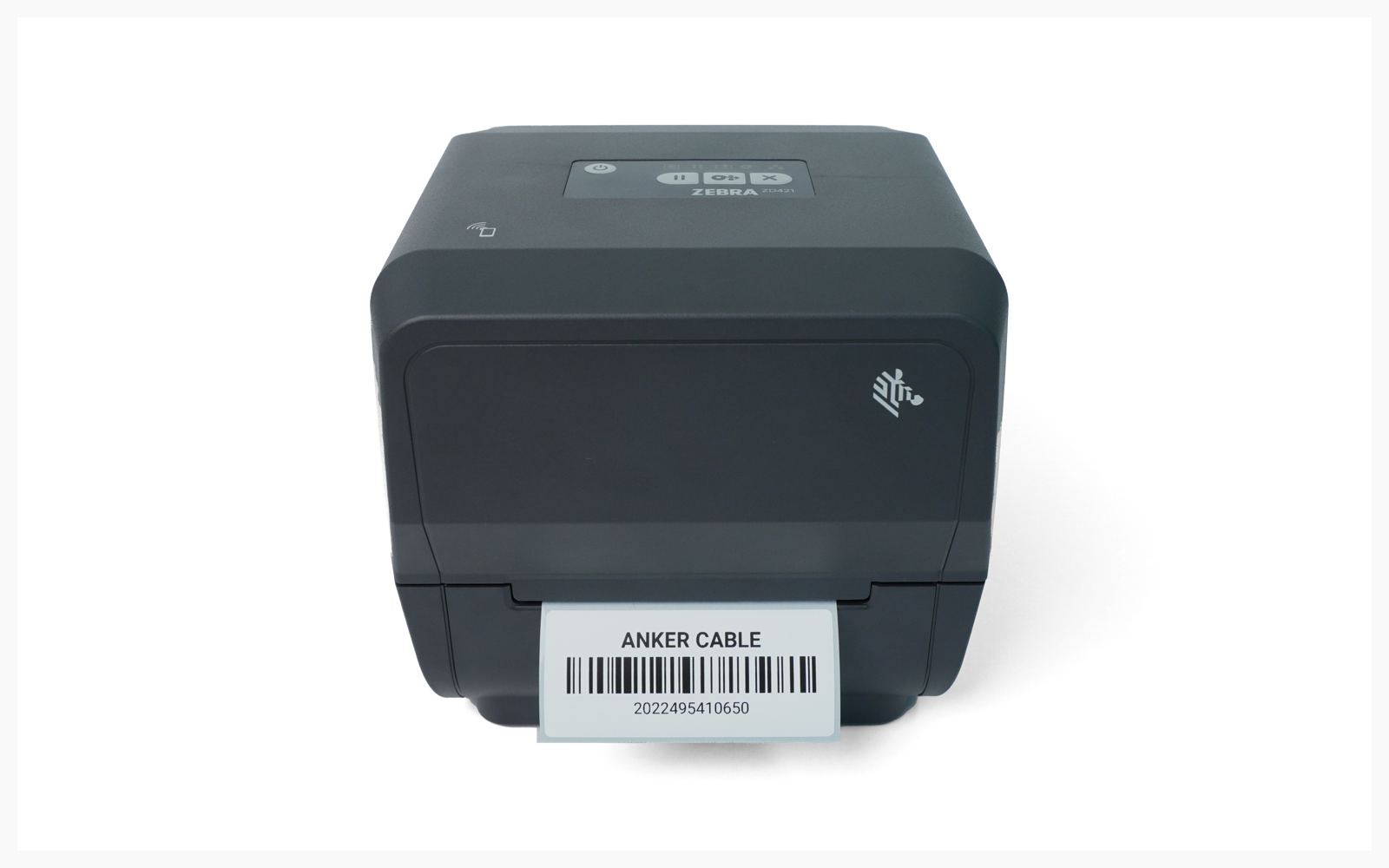
जिस प्रिंटर का आप उपयोग करना चाहते हैं उसे चुनें और क्लिक करें <mark style="color:$primary;">`प्रिंट करें`</mark> प्रिंटिंग शुरू करने के लिए।

<figure><img src="https://assets.boxhero.io/docs/images/40cce2baf79bea54e4dd70d1cace0c0bcc054b88f819f8390a0ecfec0c442857-2432x1492.png" alt=""><figcaption></figcaption></figure>

<figure><img src="https://assets.boxhero.io/docs/images/9db95be100f3a5e721456794c9eef65767d0280fafefc09ec238399f9dc12b57-1600x1000.png" alt=""><figcaption></figcaption></figure>
{% endstep %}
{% endstepper %}