> For the complete documentation index, see [llms.txt](https://www.boxhero.io/docs/llms.txt). Markdown versions of documentation pages are available by appending `.md` to page URLs; this page is available as [Markdown](https://www.boxhero.io/docs/documentation/hi/resources/guides/zebra-zd421t/mobile-printing.md).
# मोबाइल प्रिंटिंग
ZEBRA ZD421T सेटअप पूरा करने के बाद अपने मोबाइल डिवाइस से प्रिंट करना।
***
{% hint style="warning" %}
**नोट**: ZEBRA मोबाइल प्रिंटिंग केवल पर समर्थित है *एंड्रॉइड* डिवाइस।
{% endhint %}
## I. डिवाइस सेटअप
{% stepper %}
{% step %}
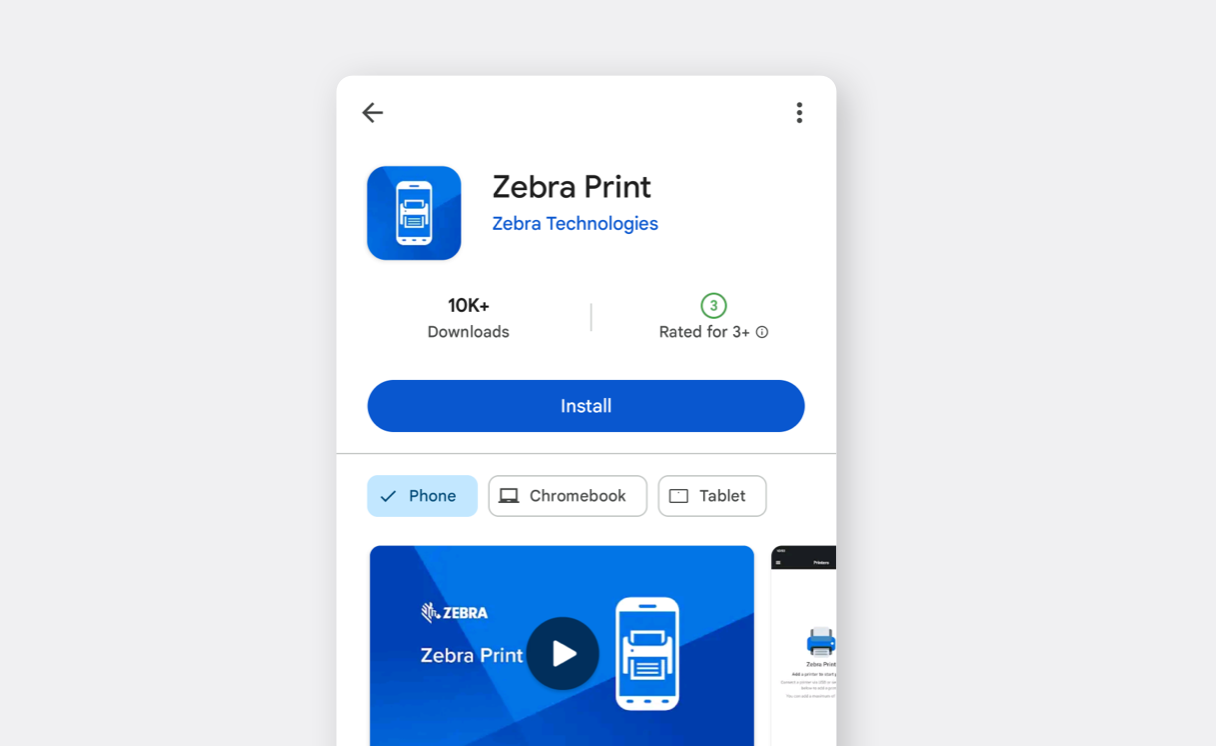
इंस्टॉल करें [Zebra Print](https://play.google.com/store/apps/details?id=com.zebra.channelaps\&utm_source=na_Med) Google Play Store से।
{% endstep %}
{% step %}
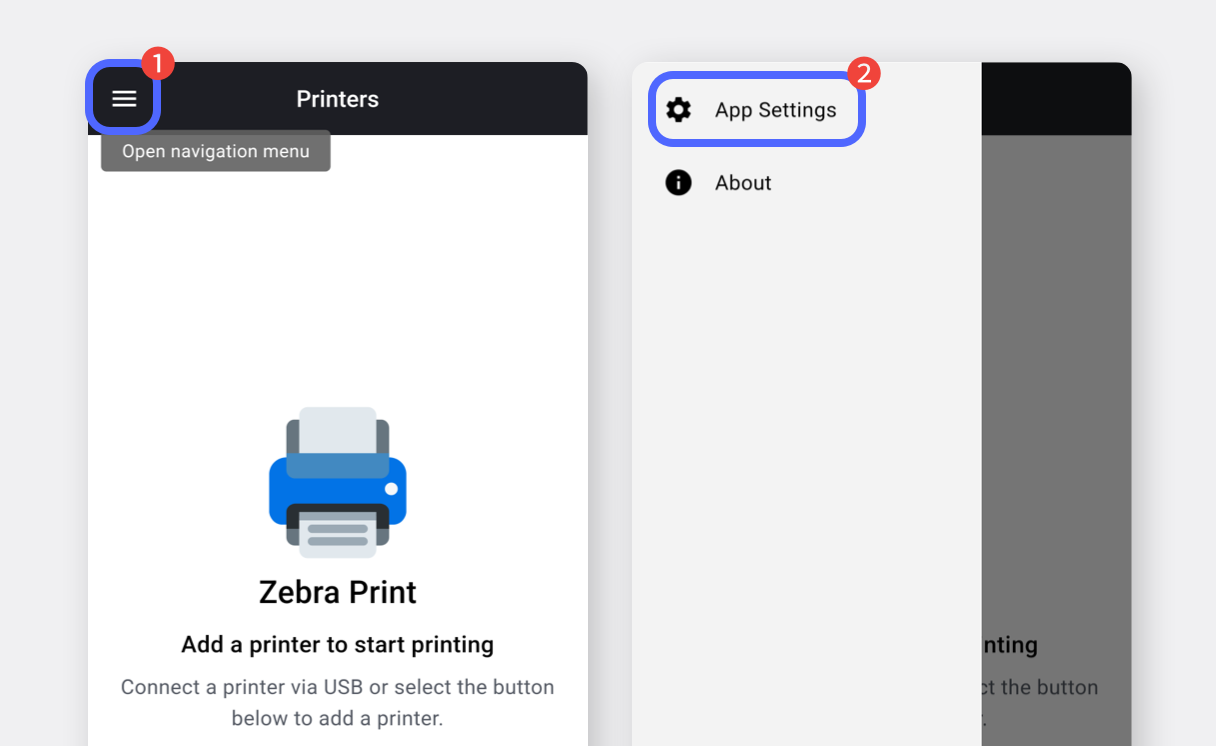
ऐप खोलें और चुनें `नेविगेशन मेनू (☰)` और टैप करें `ऐप सेटिंग्स`.
{% endstep %}
{% step %}
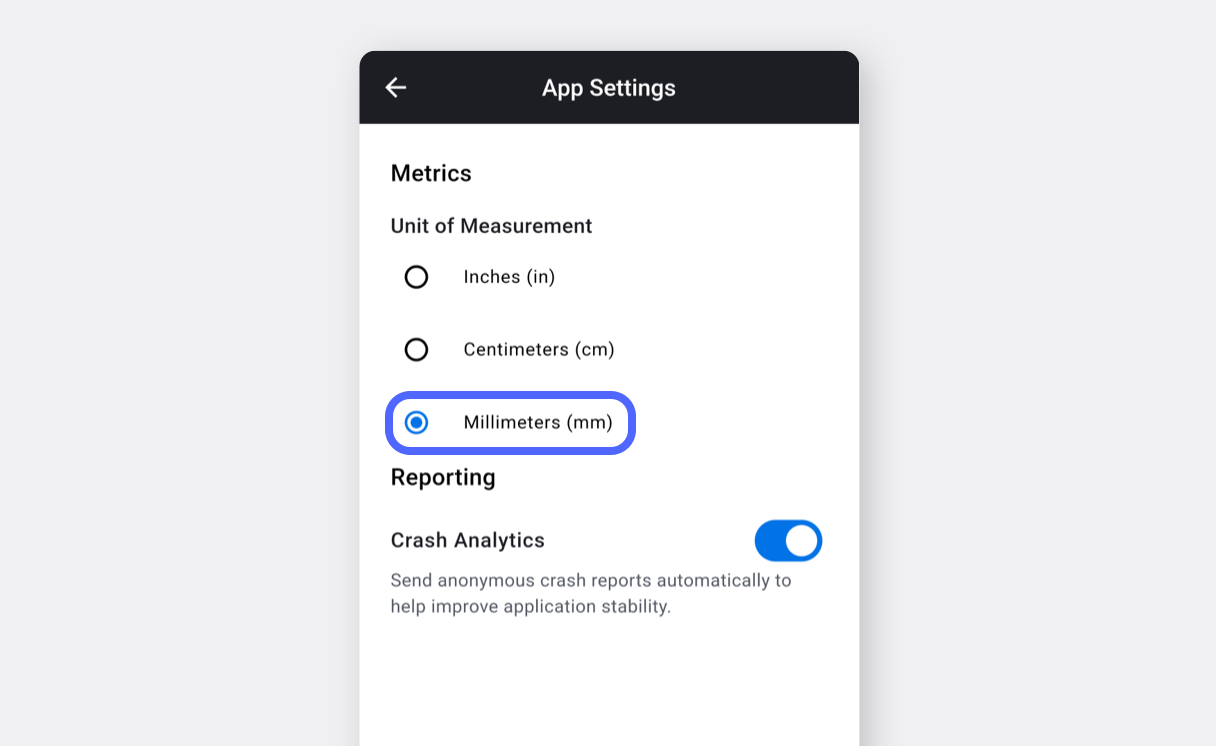
माप की इकाई को बदलें **मिलीमीटर (mm)** और पिछली स्क्रीन पर लौटें।
{% endstep %}
{% step %}
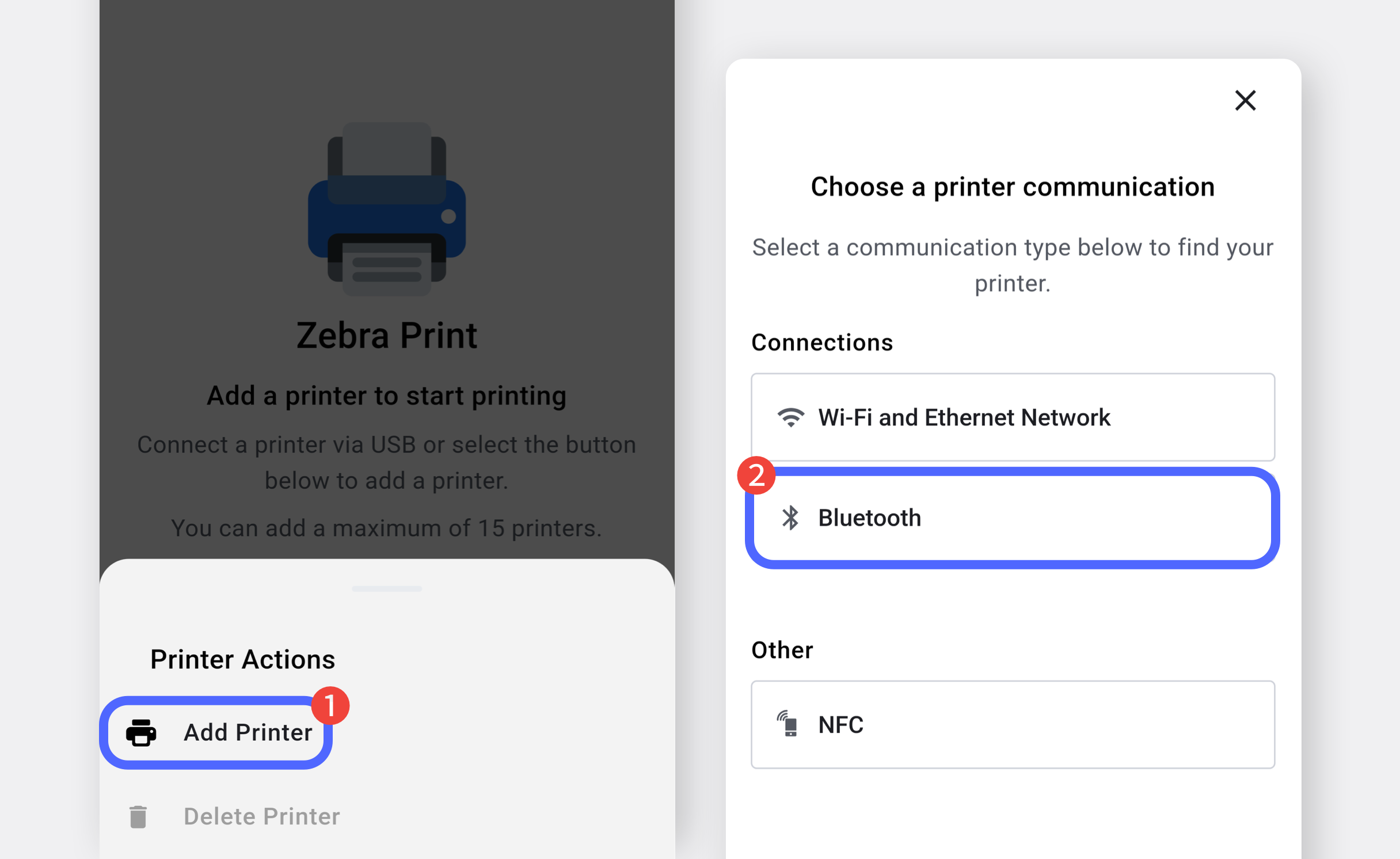
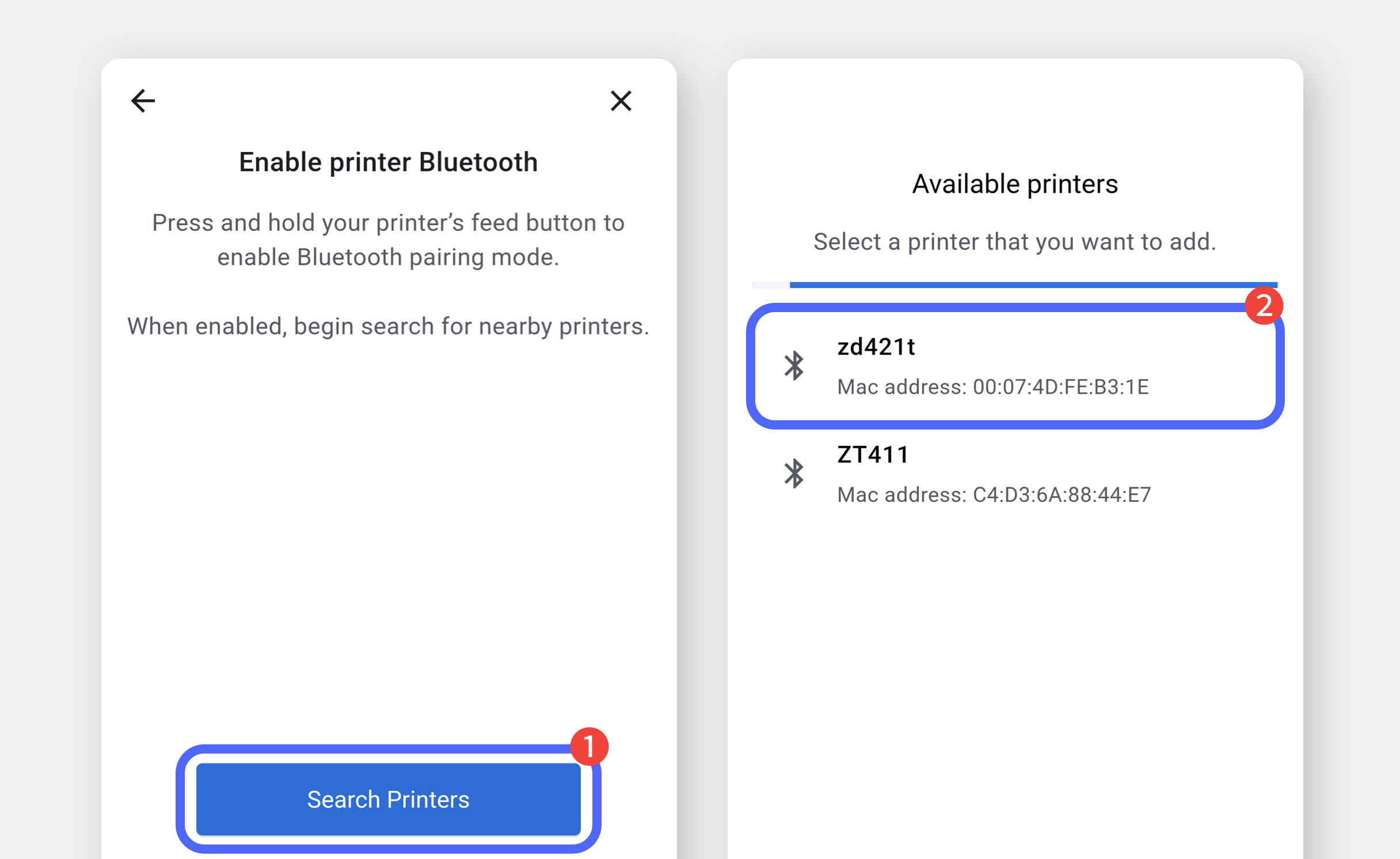
पर टैप करें `...` बटन पर और चुनें `प्रिंटर जोड़ें`.\
चुनें `Bluetooth` को कनेक्शन विधि के रूप में।
{% endstep %}
{% step %}
टैप करें `प्रिंटर खोजें` और अपना प्रिंटर (ZD421T) चुनें।
{% endstep %}
{% step %}
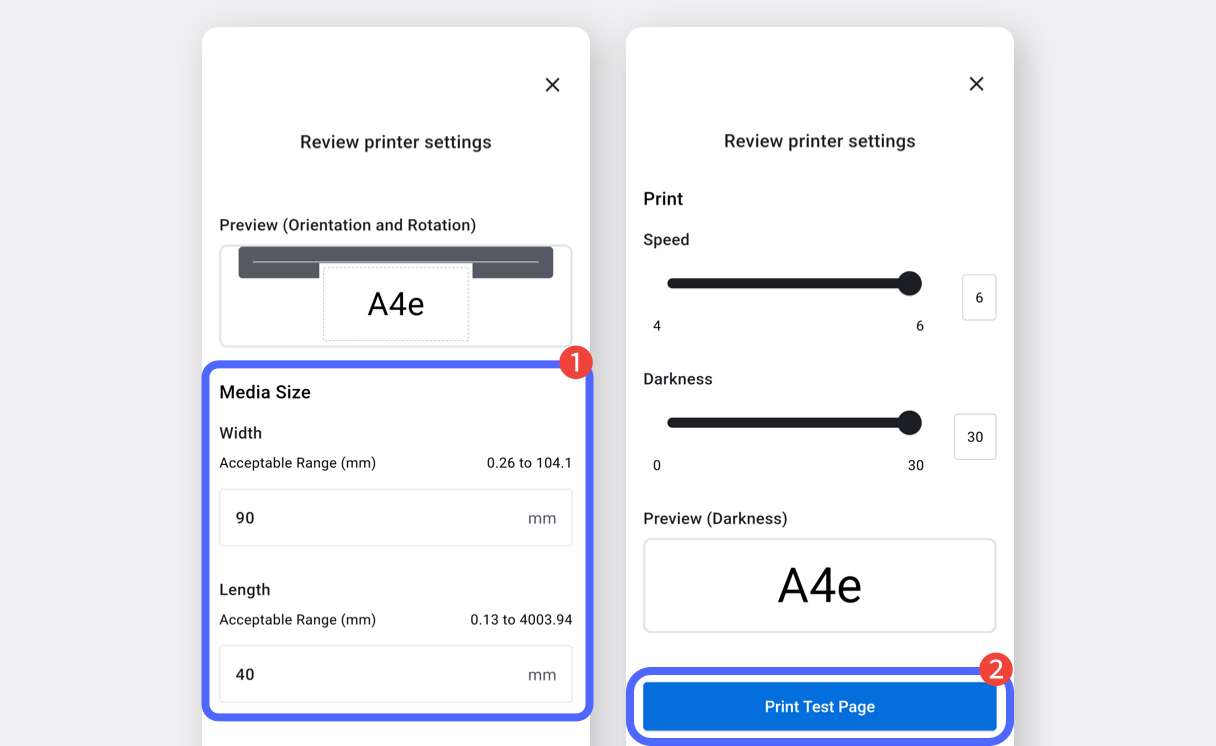
लेबल का आकार दर्ज करें और टैप करें `परीक्षण पृष्ठ प्रिंट करें` लेबल आउटपुट सत्यापित करने के लिए।
{% endstep %}
{% endstepper %}
## II. लेबल प्रिंटिंग
Zebra Print ऐप सेट हो जाने के बाद, आप BoxHero से लेबल प्रिंट कर सकते हैं।
{% stepper %}
{% step %}
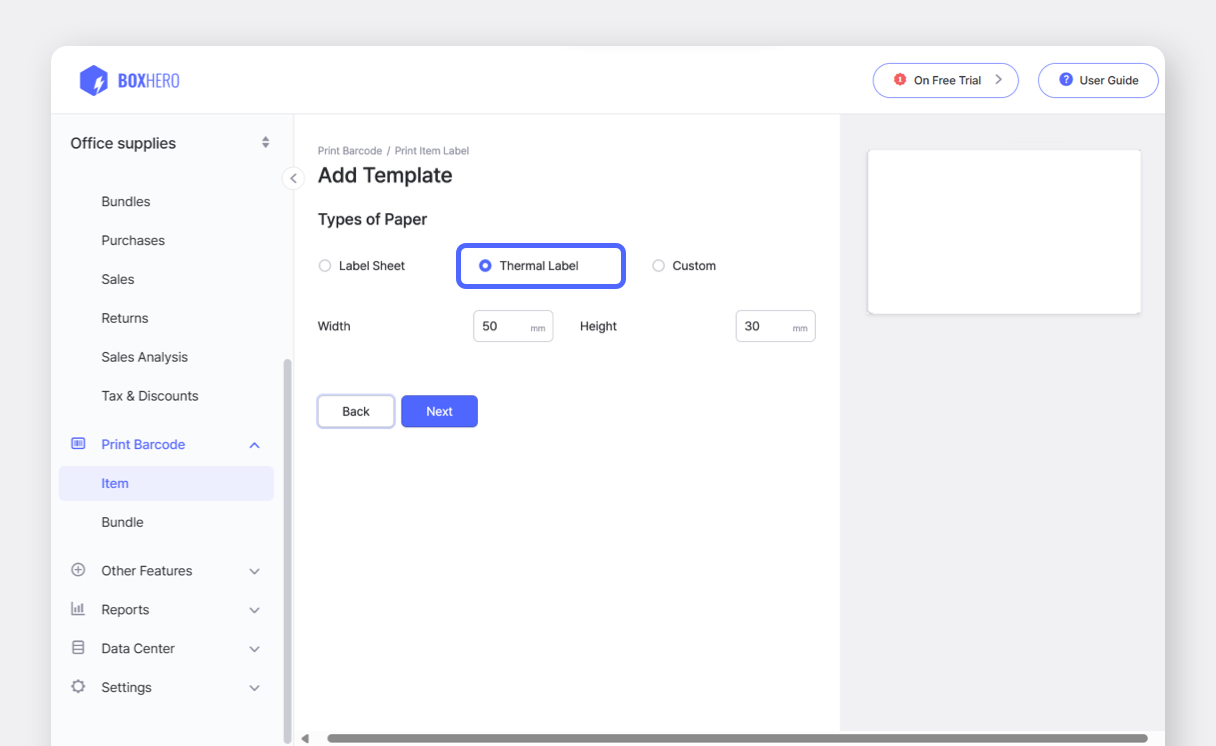
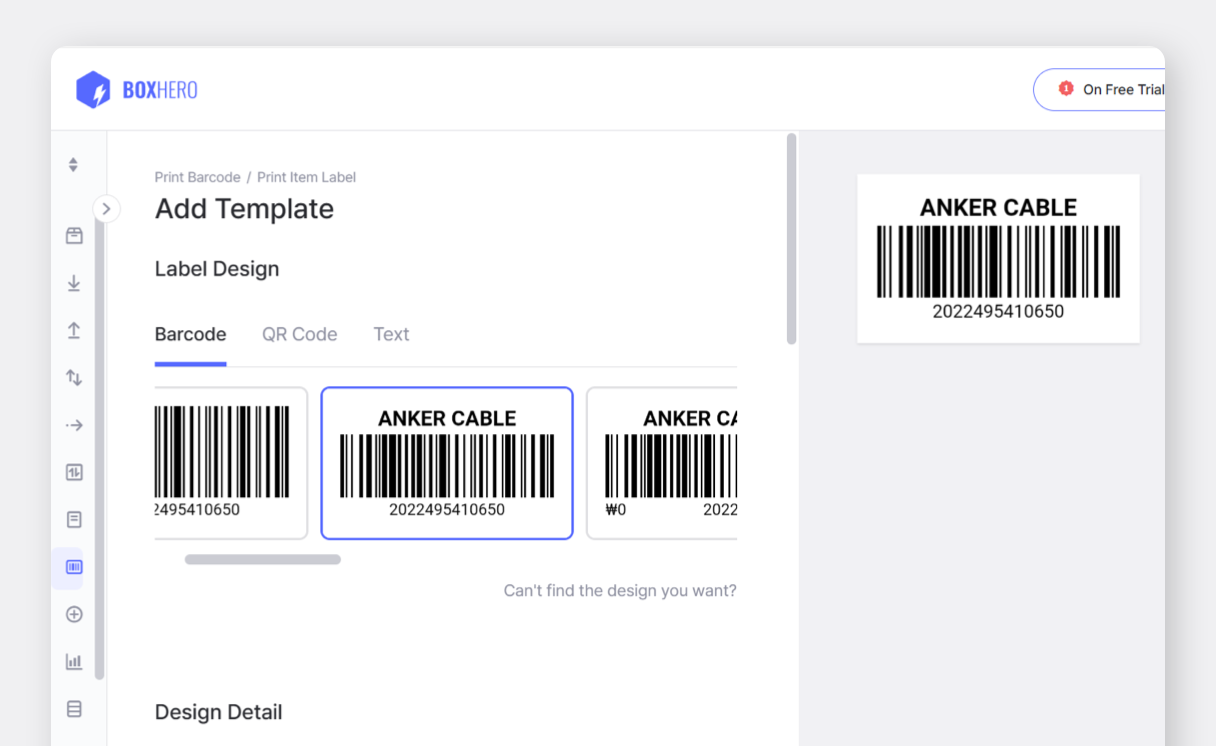
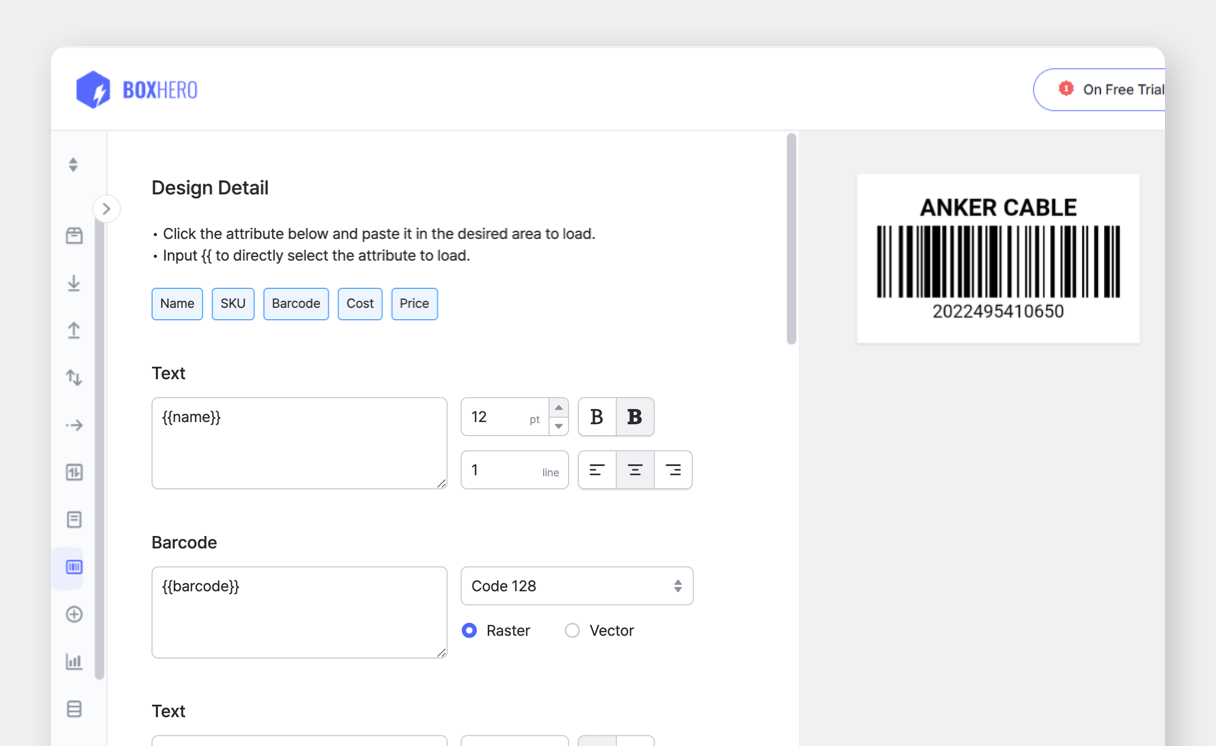
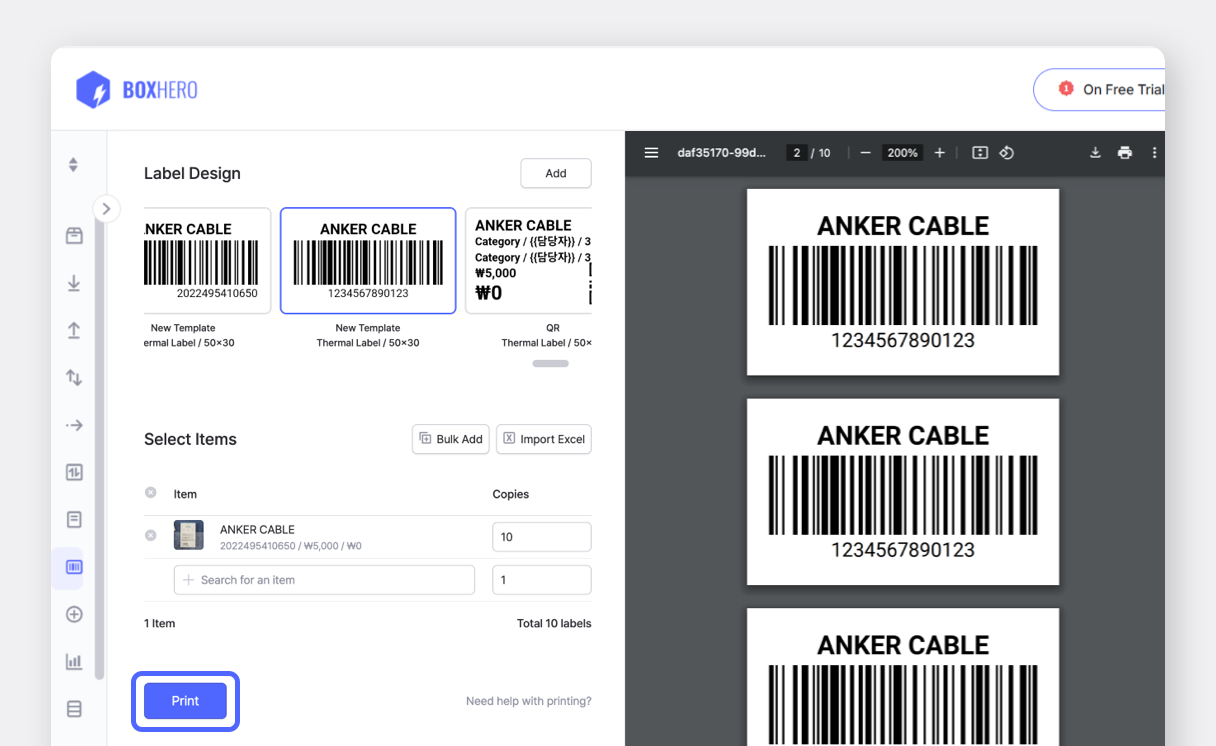
BoxHero पर बारकोड लेबल बनाएँ [वेब प्लेटफ़ॉर्म](http://app.boxhero.io/) (डेस्कटॉप), जिसे बाद में आपके मोबाइल डिवाइस पर उपयोग किया जा सकता है।
{% hint style="success" %}
बारकोड लेबल डिज़ाइन करने के बारे में अधिक जानें [यहाँ](https://www.boxhero.io/docs/key-features/print-barcode#create-barcode-labels).
{% endhint %}
{% endstep %}
{% step %}
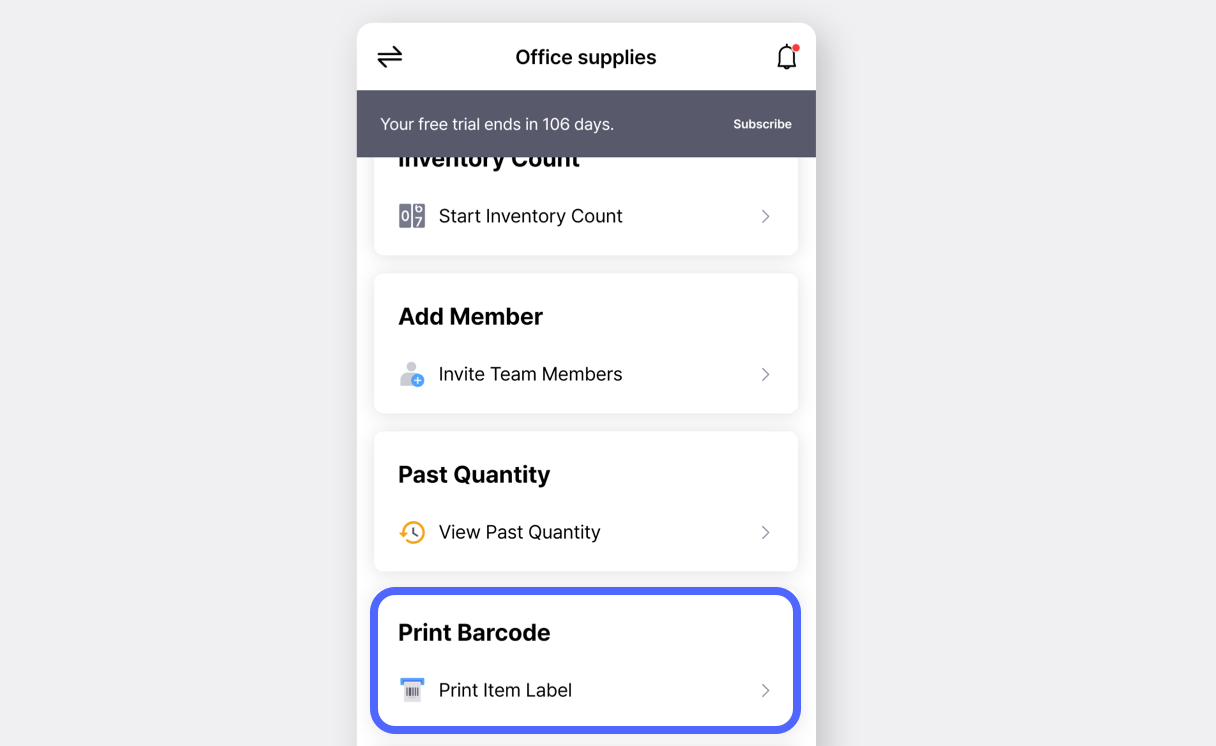
खोलें [BoxHero ऐप](https://docs-en.boxhero.io/getting-started#get-the-mobile-app) अपने मोबाइल डिवाइस पर और टैप करें `आइटम लेबल प्रिंट करें` में `बारकोड लेबल` होम स्क्रीन पर कार्ड।
{% endstep %}
{% step %}
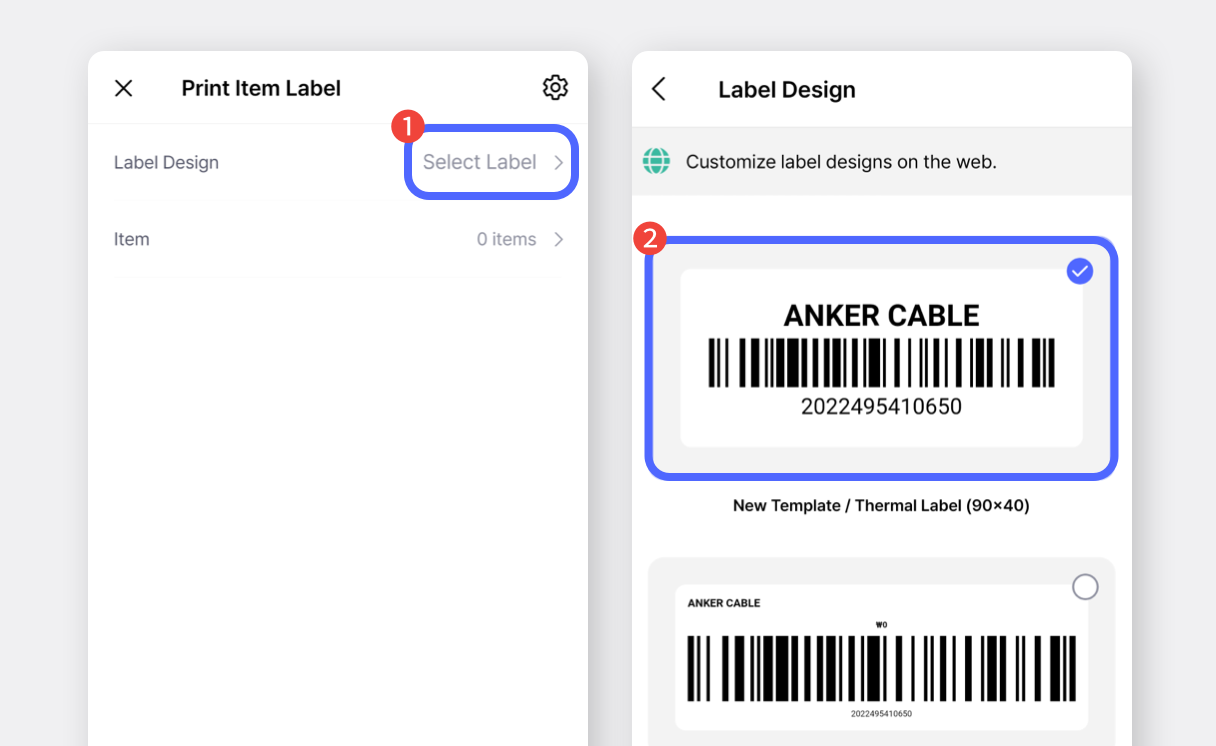
टैप करें `लेबल डिज़ाइन` > `टेम्पलेट चुनें` और अपना डिज़ाइन चुनें।
{% endstep %}
{% step %}
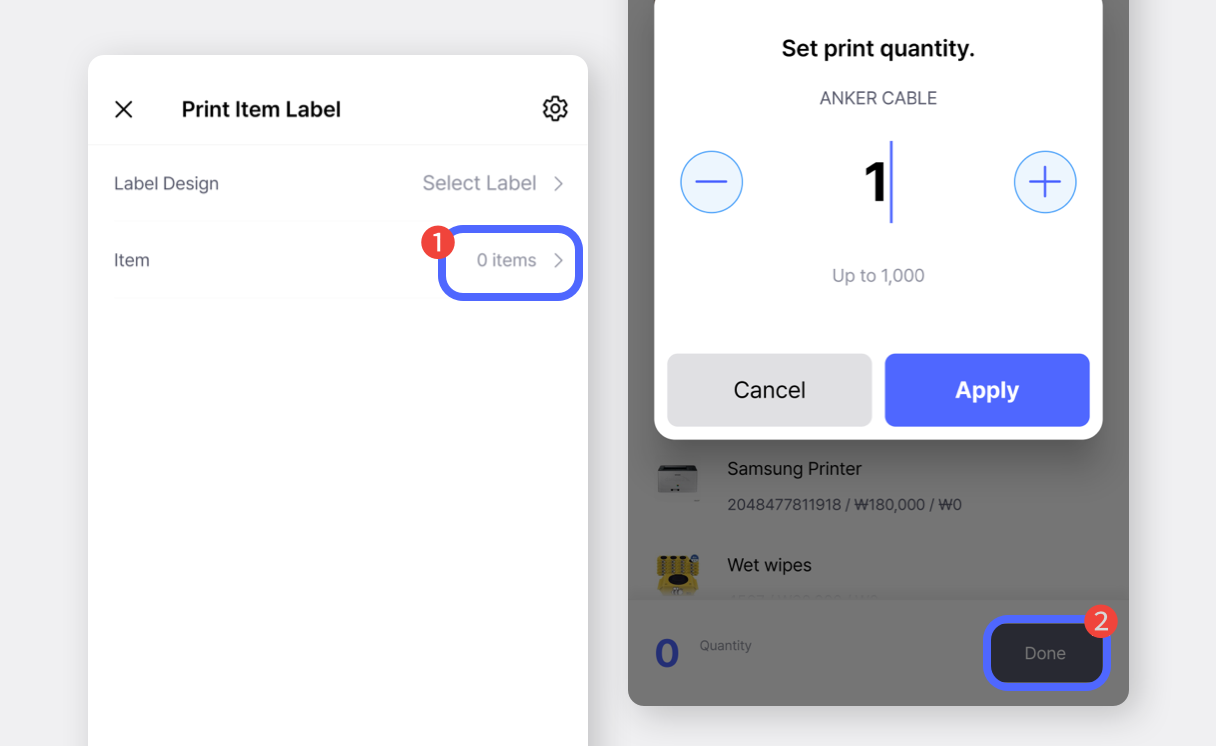
प्रिंट करने के लिए आइटम चुनें, प्रिंट मात्रा दर्ज करें, और टैप करें `हो गया`.
{% endstep %}
{% step %}
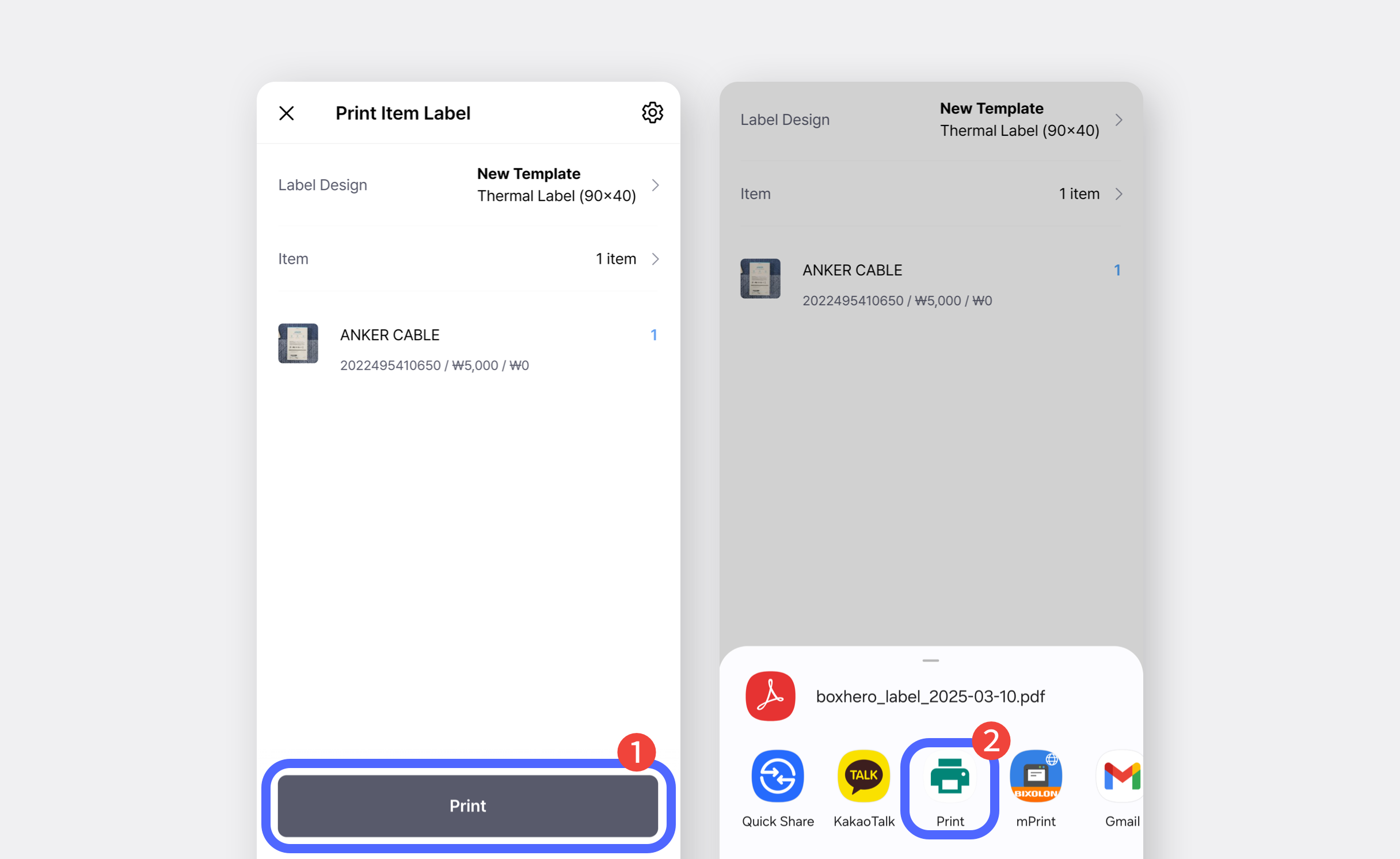
पर टैप करें `प्रिंट करें` बटन और चुनें `प्रिंट करें` पॉप-अप में फिर से।\
(यदि प्रिंटर सूचीबद्ध नहीं है, तो “**अधिक / अधिक विकल्प**.”)
{% endstep %}
{% step %}
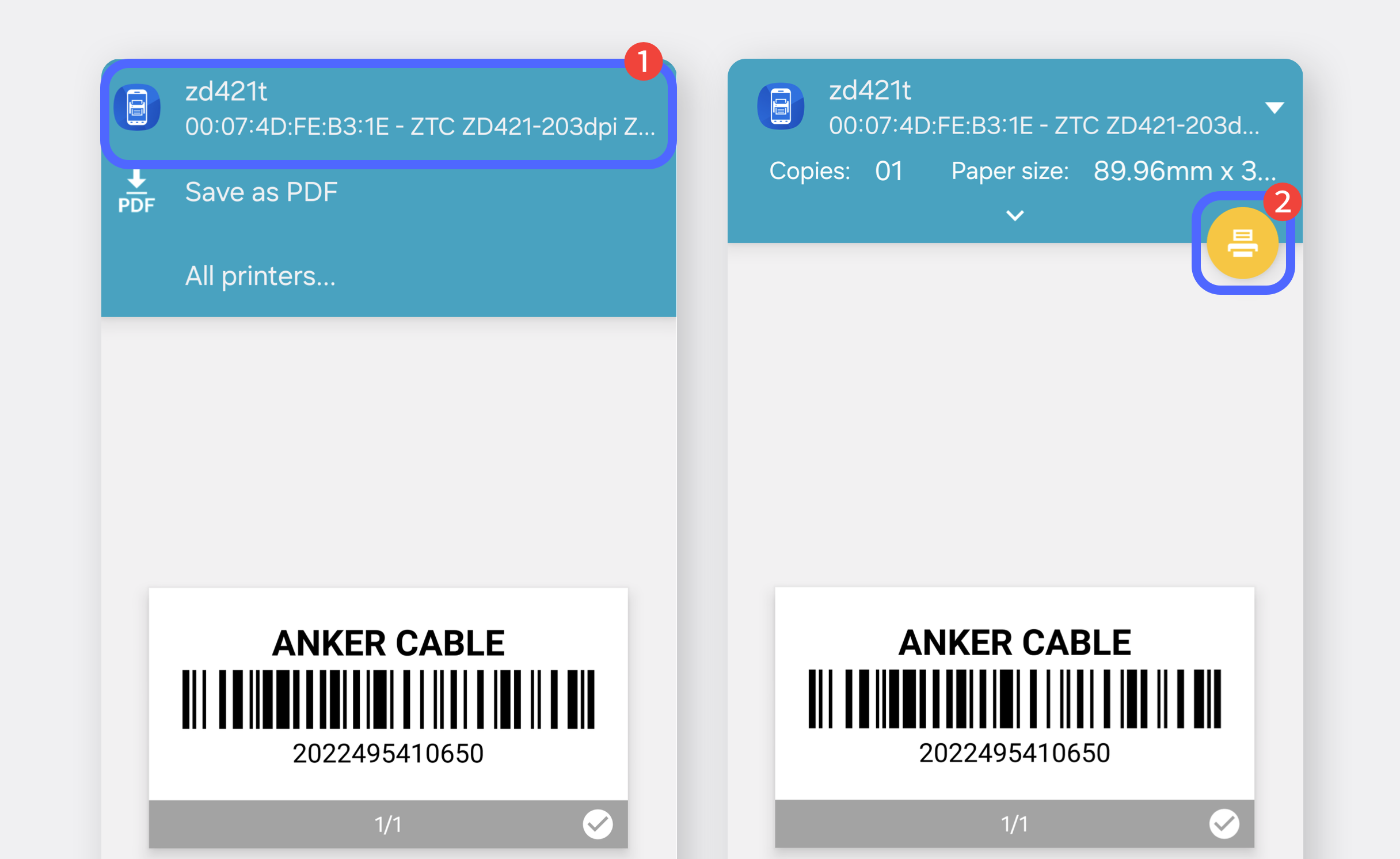
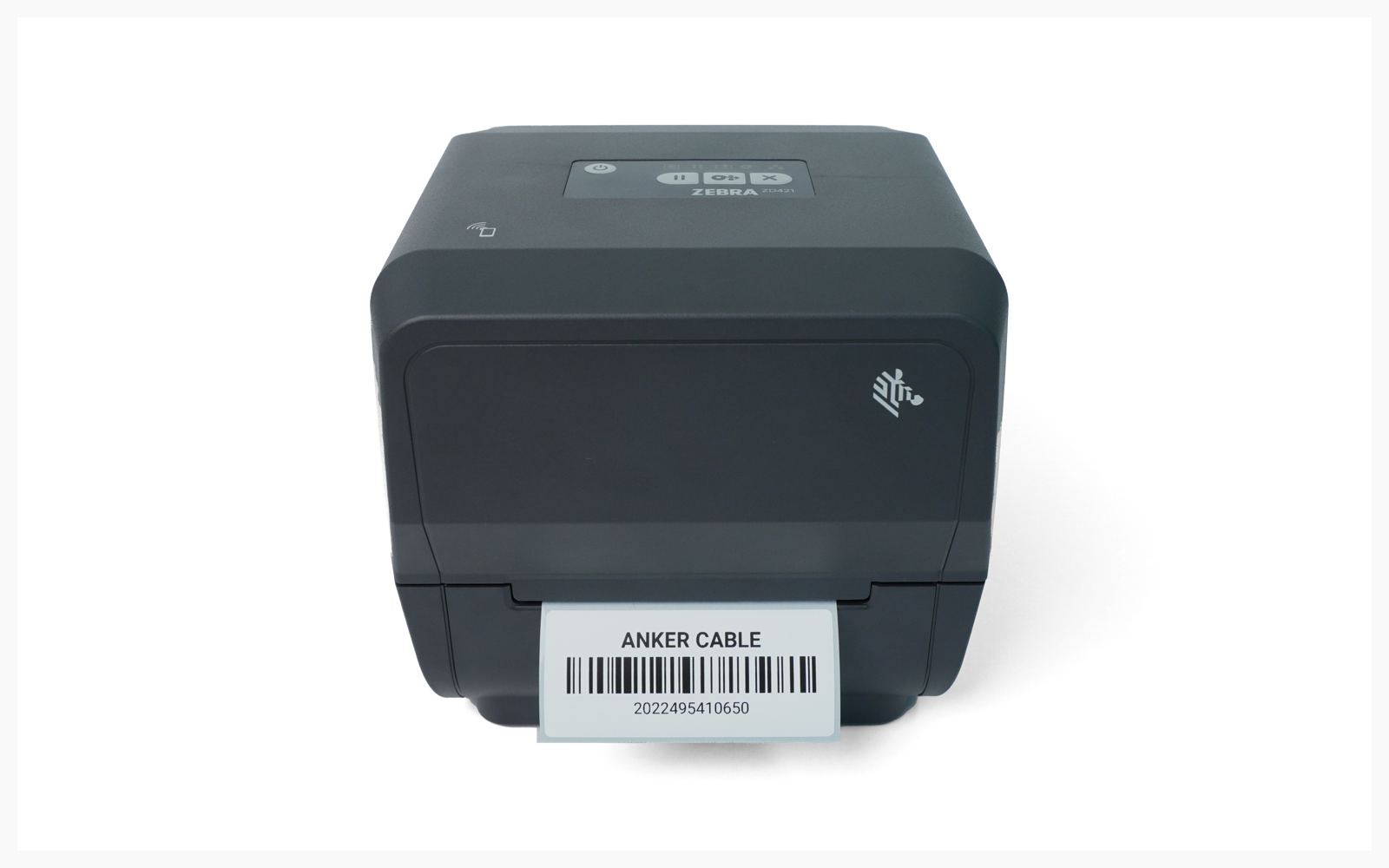
अपना ZD421T प्रिंटर चुनें और टैप करें **प्रिंट** **आइकन** अगली स्क्रीन पर प्रिंटिंग की पुष्टि करने के लिए।
{% endstep %}
{% endstepper %}