> For the complete documentation index, see [llms.txt](https://www.boxhero.io/docs/llms.txt). Markdown versions of documentation pages are available by appending `.md` to page URLs; this page is available as [Markdown](https://www.boxhero.io/docs/documentation/hi/settings/team.md).
# टीम
"Team Settings" मेनू आपको टीम का नाम, लोगो, व्यावसायिक जानकारी और मुद्रा सहित टीम विवरण प्रबंधित करने देता है। आप समय क्षेत्र और आइटम पहचानकर्ता के लिए टीम-व्यापी प्राथमिकताएँ भी समायोजित कर सकते हैं।
***
## टीम सेटिंग्स
आप टीम सेटिंग्स को के अंतर्गत अपडेट कर सकते हैं `सेटिंग्स` > `टीम`. यहां किए गए परिवर्तन लागू होंगे **सभी टीम सदस्यों पर** जो आपकी टीम का हिस्सा हैं।
### उपयोग सीमा
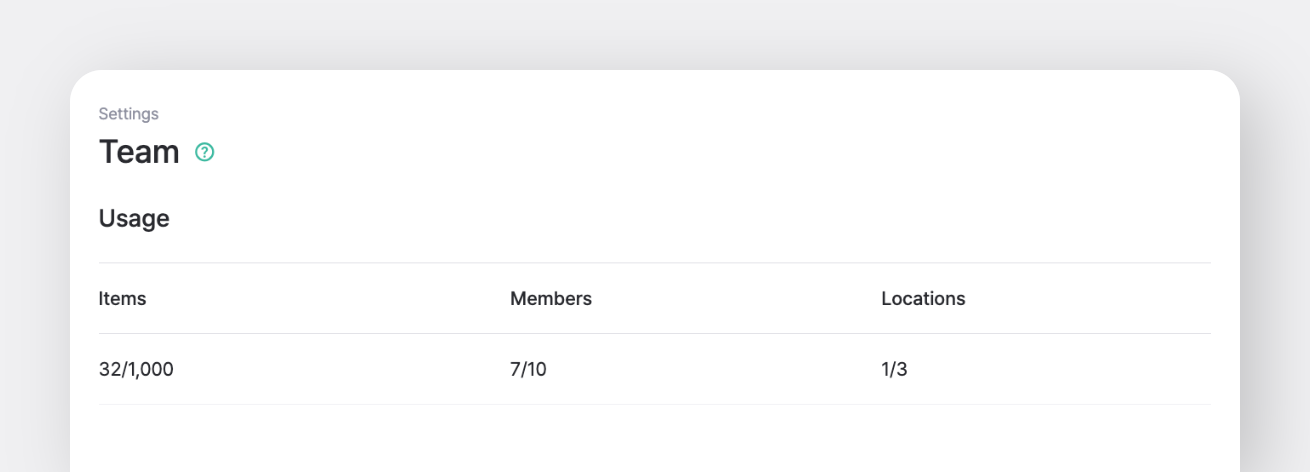
अपनी टीम के वर्तमान उपयोग विवरण की समीक्षा करें, जिसमें शामिल हैं:
* वस्तुएँ
* सदस्य
* लोकेशन
{% hint style="info" %}
यदि आप टीम की उपयोग सीमा से अधिक हो जाते हैं, तो आप खरीद सकते हैं [ऐड-ऑन](/docs/documentation/hi/pricing.md#add-ons) अतिरिक्त लागत पर। कोई भी समायोजन होगा **आनुपातिक रूप से**, और अतिरिक्त शुल्क आपके अगले बिलिंग चक्र में दिखाई देंगे।
{% endhint %}
### टीम विवरण
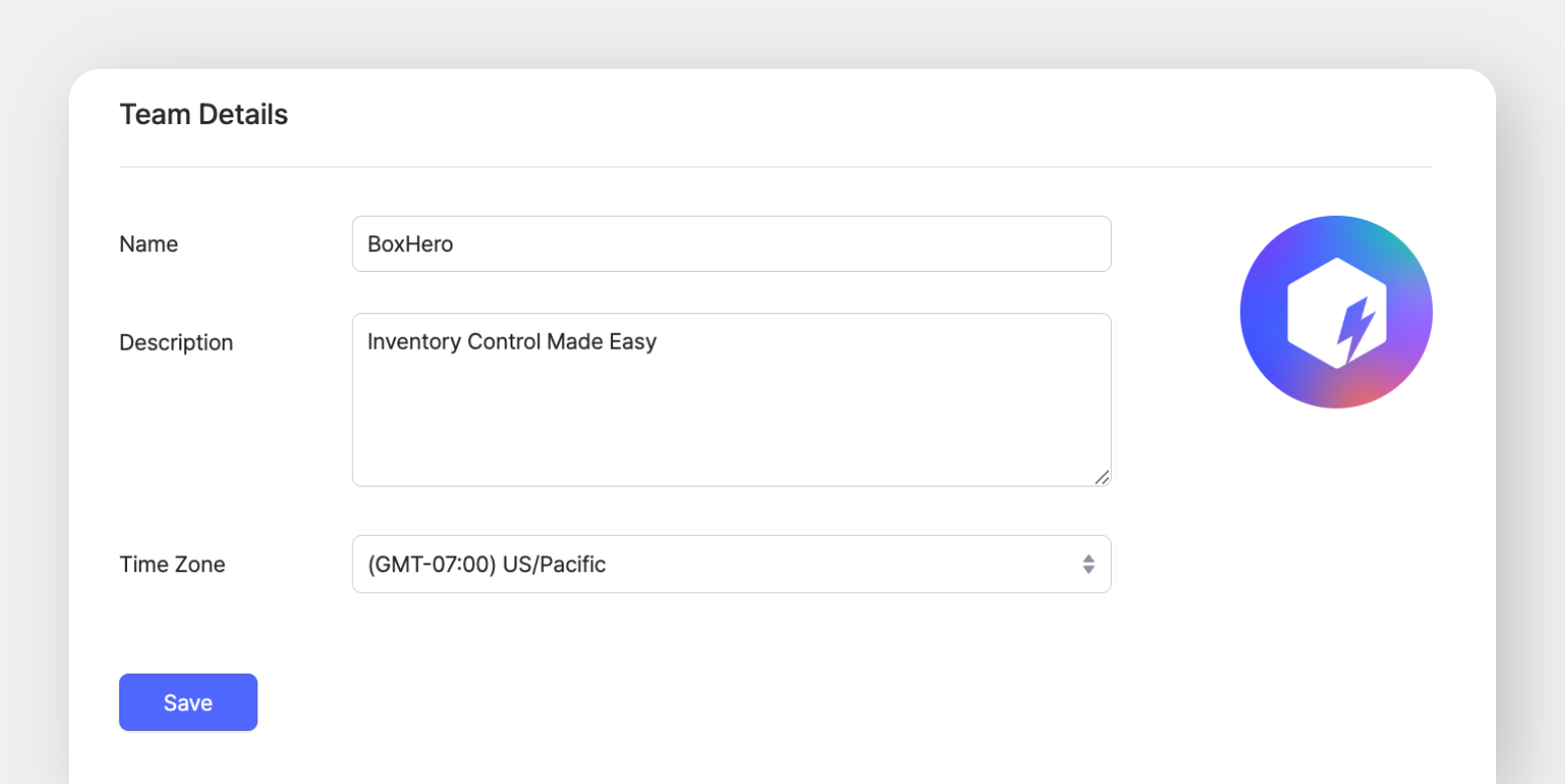
* **नाम**: अपनी टीम के लिए एक नाम बनाएं। इसे कभी भी बदला जा सकता है।
* **विवरण**: अपनी टीम को अलग पहचान देने में मदद के लिए नोट्स या मेमो जोड़ें, खासकर यदि आप BoxHero में कई टीमों का प्रबंधन करते हैं।
* **समय क्षेत्र**: चयनित समय क्षेत्र सभी टीम सदस्यों पर लागू होता है। सभी को समान समय क्षेत्र सेटिंग दिखाई देगी।
### व्यवसाय जानकारी
आपके द्वारा दर्ज की गई व्यवसाय जानकारी BoxHero के खरीद आदेश और इनवॉइस जनरेट करते समय उपयोग की जाती है `खरीदारी और बिक्री` सुविधा में। BoxHero स्वचालित रूप से नवीनतम व्यवसाय विवरण लागू करता है, जिसमें शामिल हैं:
* नाम
* व्यवसाय पंजीकरण संख्या
* पता
* संपर्क व्यक्ति
* फ़ोन नंबर
* ईमेल पता
{% hint style="success" %}
सुनिश्चित करें कि आप क्लिक करें `सहेजें` कोई भी परिवर्तन करने के बाद।
{% endhint %}
***
## प्रदर्शन सेटिंग्स
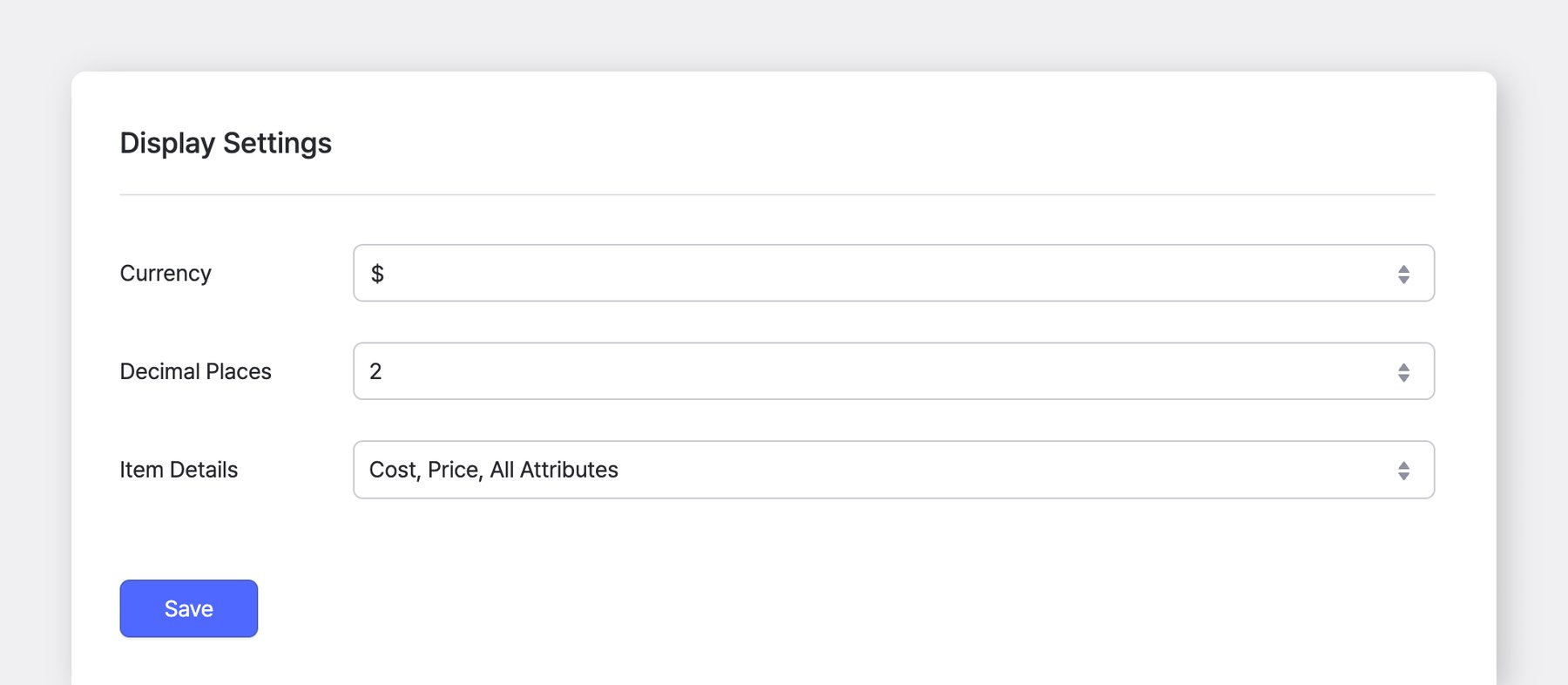
आप अपनी टीम की प्रदर्शन सेटिंग्स कभी भी अपडेट कर सकते हैं।
### मुद्रा
में प्रयुक्त डिफ़ॉल्ट मुद्रा `खरीदारी और बिक्री`. यह खरीद आदेश और बिक्री आदेश बनाते समय स्वचालित रूप से चयनित होती है, और इसे किसी अन्य मुद्रा में बदला जा सकता है।
### दशमलव स्थान
यह निर्धारित करता है कि में इकाई मूल्यों और कुल राशि के लिए कितने दशमलव स्थान दिखाए जाएँ `खरीदारी और बिक्री`.
> उदाहरण के लिए, यदि आप 2 चुनते हैं, तो राशियाँ दो दशमलव स्थानों के साथ दिखाई देंगी (जैसे, 0.12).
※ यह सेटिंग *नहीं* मात्रा के दशमलव दर्ज करने के तरीके को प्रभावित नहीं करती।
### आइटम विवरण
चुनें कि अपने में कौन से आइटम विवरण प्रदर्शित करने हैं `आइटम सूची` और इन्वेंटरी लेन-देन में।
यदि आप " चुनते हैं**कस्टम**", तो आप केवल आवश्यक आइटम विवरण दिखा सकते हैं, या विशेषताओं के साथ प्रदर्शित करने के लिए पाठ को मैन्युअल रूप से दर्ज कर सकते हैं।
***
## Excel आयात सेटिंग्स
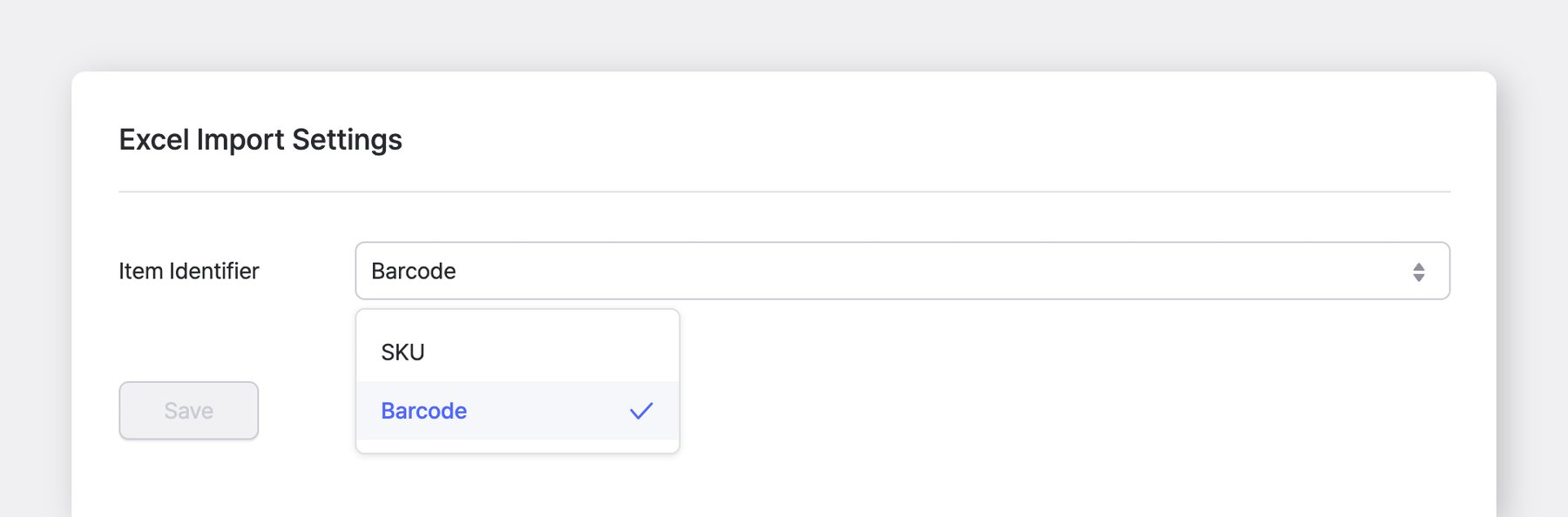
जैसे कार्यों के लिए `Excel के माध्यम से जोड़ें` या `Excel के माध्यम से संपादित करें`, आपको अपने आइटमों के लिए एक पहचानकर्ता की आवश्यकता होगी। आप इनमें से चुन सकते हैं **SKU** या **बारकोड**.
## बारकोड स्कैनिंग
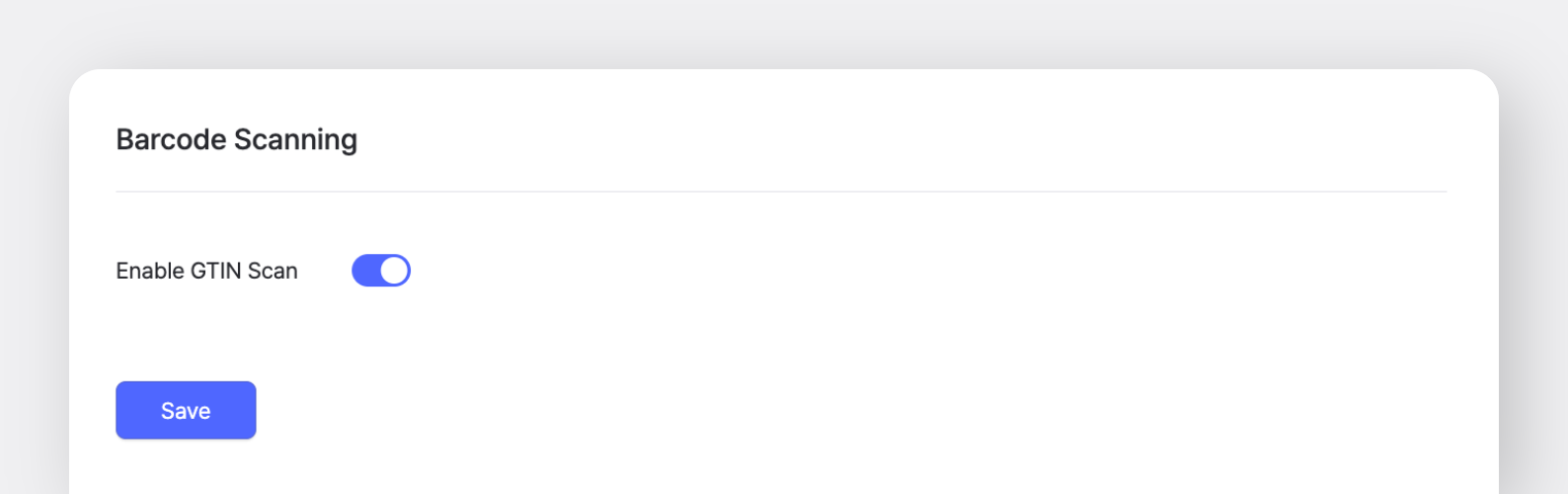
यदि आपके आइटम के बारकोड में समाप्ति तिथि, सीरियल नंबर, या अन्य विवरण शामिल हैं--जिससे आइटम प्राप्त होने के समय के आधार पर बारकोड बदल जाता है, तो कृपया `GTIN स्कैन सक्षम करें`.
जब यह सेटिंग चालू होती है, तो बारकोड से केवल GTIN कोड (जो आइटम की पहचान करता है) निकाला जाएगा, यह सुनिश्चित करते हुए कि सिस्टम इसे उसी आइटम के रूप में पहचानता है।
## डेटा हटाएँ
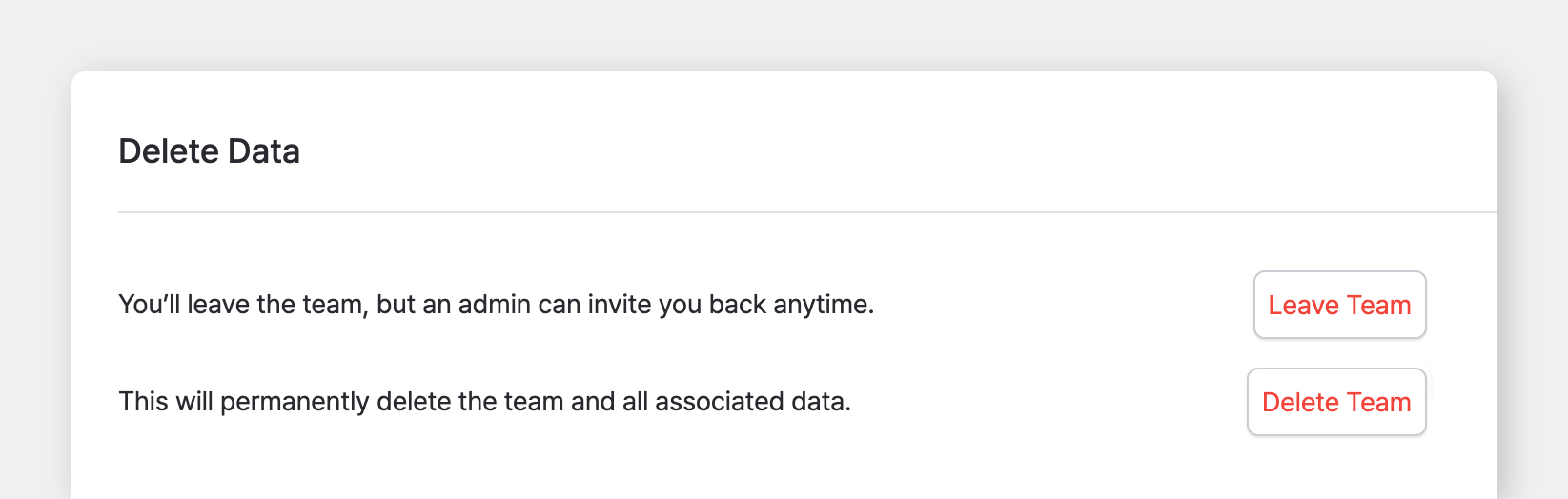
* **टीम छोड़ें:** आप फिलहाल टीम छोड़ देंगे, लेकिन व्यवस्थापक आपको कभी भी वापस आमंत्रित कर सकता है।
* **टीम हटाएँ**: जब आप किसी टीम को हटाते हैं, तो उससे संबंधित सभी डेटा, जिसमें टीम की जानकारी शामिल है, *स्थायी रूप से हटा दिया जाएगा*. हटाई गई टीम के किसी भी सदस्य की पहुँच समाप्त हो जाएगी, क्योंकि टीम अब उपलब्ध नहीं रहेगी।
***
## अक्सर पूछे जाने वाले प्रश्न
**अभी भी मदद चाहिए?** हमारे FAQ देखें:
{% content-ref url="/spaces/jeKT9TXNa7rmvXs5IP9U/pages/2c8aee69e69a7950d2a0065dca52421c6aa7c4ac" %}
[अपना खाता हटाना](/docs/faq/hi/account-management/deleting-your-account.md)
{% endcontent-ref %}

.png?alt=media)