> For the complete documentation index, see [llms.txt](https://www.boxhero.io/docs/llms.txt). Markdown versions of documentation pages are available by appending `.md` to page URLs; this page is available as [Markdown](https://www.boxhero.io/docs/documentation/id/fitur-lainnya/custom-analytics.md).
# Analitik Kustom
Mintalah data inventaris yang Anda perlukan kepada Asisten AI dan buat laporan khusus di luar laporan standar. Visualisasikan sebagai grafik, simpan untuk dijalankan ulang, atau ekspor ke Excel.
***
## Sorotan Utama
* **Tanyakan kepada Asisten AI** data inventaris yang Anda butuhkan dengan bahasa yang sederhana.
* **Buat laporan kustom** dengan menggabungkan kondisi seperti item, atribut, harga, rentang tanggal, mitra, dan lainnya.
* **Simpan laporan yang sering digunakan** agar Anda dapat mengaksesnya lagi kapan saja.
* **Pulihkan versi sebelumnya** dari laporan dengan riwayat versi bawaan.
* **Visualisasikan data Anda** dengan bagan atau ekspor ke Excel.
## Contoh Penggunaan
Fitur standar `Laporan Inventaris` memberikan tampilan cepat metrik penting seperti rata-rata kuantitas stok dan perputaran inventaris untuk periode yang dipilih. Karena laporan ini menggunakan variabel dan rumus yang telah ditentukan sebelumnya, laporan ini mungkin tidak mencakup setiap jenis laporan yang dibutuhkan tim Anda.
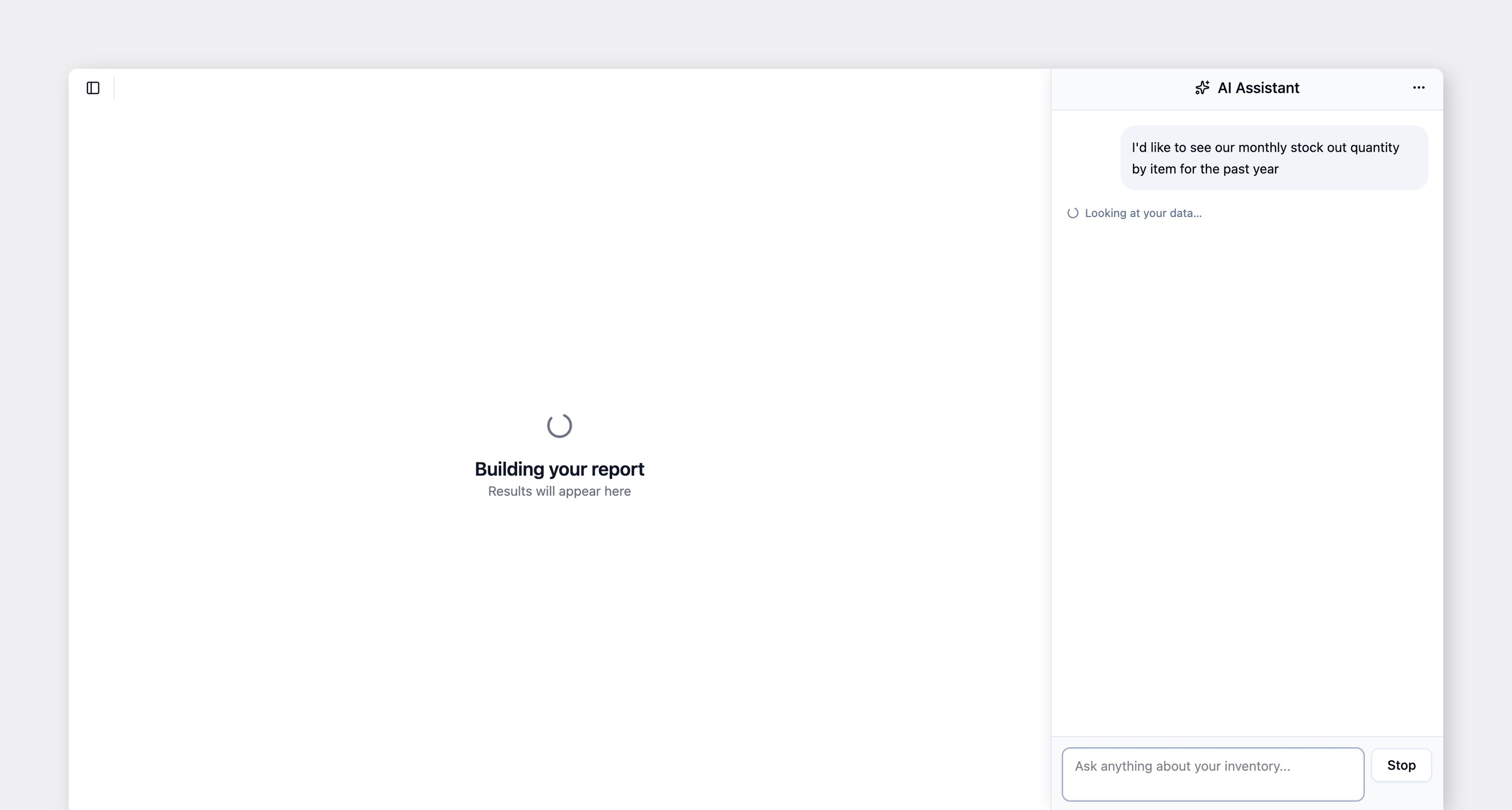
`Analitik Kustom` memberi Anda fleksibilitas lebih untuk bekerja dengan data inventaris Anda. Cukup tanyakan kepada **Asisten AI** untuk data yang Anda butuhkan, termasuk kondisi dan kolom yang Anda inginkan, lalu dapatkan laporan kustom dalam hitungan detik. Ini sangat berguna saat:
* Anda tidak bisa mendapatkan data yang Anda butuhkan dari laporan inventaris standar
* Anda ingin memisahkan data berdasarkan kondisi terperinci seperti item, pemasok, pelanggan, atau anggota tim
* Anda perlu membandingkan data di berbagai periode waktu, seperti bulanan, triwulanan, atau tahun ke tahun
* Anda memerlukan data spesifik untuk mendukung pelaporan atau pengambilan keputusan
{% embed url="" %}
***
## Cara Menggunakan Analitik Kustom
### 1. Buka Asisten AI
Buka `Laporan` > `Analitik Kustom`.
Jika ini pertama kalinya, **AI** **Asisten** akan terbuka otomatis. Jika tidak, klik `+ Laporan Baru` untuk memulai laporan baru dan meminta Asisten AI data yang Anda butuhkan.
{% hint style="warning" %}
Baik **admin** dan **anggota** dapat membuat dan melihat laporan kustom. Anda dapat membatasi akses dengan menyiapkan [Peran Kustom](/docs/documentation/id/konsep/members.md#custom-roles-and-permissions).
{% endhint %}
### 2. Minta Data Anda
Tanyakan kepada `Asisten AI` data yang Anda butuhkan dalam bahasa yang sederhana.
Misalnya, masukkan: *"Tampilkan tingkat stok minggu lalu menurut kategori"* dan asisten akan membuat laporan berdasarkan permintaan Anda.
{% hint style="success" %}
Sebutkan sedetail mungkin mengenai **kondisi** dan **kolom** yang Anda inginkan. Semakin banyak detail yang Anda berikan, semakin sesuai laporan dengan kebutuhan Anda.
{% endhint %}
> "Tampilkan data penjualan bulan lalu."\
> "Tampilkan total unit terjual dan pendapatan penjualan per item untuk bulan lalu, 10 teratas berdasarkan pendapatan."
Jika Anda menjalankan laporan yang sama berulang kali dengan nilai pencarian yang berbeda, minta Asisten AI untuk menambahkan sebuah **masukan** **kolom**. Setelah ditambahkan, Anda dapat memasukkan nilai baru setiap kali tanpa membuat laporan lagi.
{% hint style="success" %}
Gunakan **masukan** **kolom** untuk nilai yang sering berubah, seperti nama item, tanggal, atau pemasok.
{% endhint %}
### 3. Gunakan Data Anda
Hasil muncul dalam tabel. Klik `Ekspor ke Excel` untuk mengunduhnya, atau klik `Tambahkan Grafik` untuk memvisualisasikannya sebagai grafik — batang, garis, pai, batang bertumpuk, dan area bertumpuk semuanya didukung.
Hasil secara otomatis disimpan ke `Laporan Saya`, sehingga Anda dapat membukanya dan menjalankannya lagi kapan saja. Jika Anda membuat perubahan yang tidak Anda maksud, Anda dapat mengembalikan laporan ke versi sebelumnya — klik `...` (lainnya) > `Riwayat versi`.
{% hint style="info" %}
Data Anda disinkronkan secara otomatis **sekali sehari**. Untuk melihat data terbaru, klik **tombol sinkronisasi** (🔄) di kiri bawah sebelum menjalankan laporan Anda.
{% endhint %}
{% hint style="warning" %}
Untuk kolom dengan beberapa status, seperti [status pesanan](/docs/documentation/id/fitur-utama/purchase-and-sales.md#purchase-order-status), interpretasi AI mungkin berbeda dari yang Anda maksud. Data yang dihapus juga dapat ditangani berbeda dari yang diharapkan. Pastikan untuk mengonfirmasi hasilnya sebelum menggunakannya dalam pekerjaan Anda.
{% endhint %}
***
## Template
Custom Analytics menyertakan template bawaan yang dapat Anda jalankan segera. Coba sebuah template untuk melihat hasilnya. Jika Anda menemukan yang berguna, klik `Simpan ke Laporan Saya` dan sesuaikan agar sesuai dengan kebutuhan Anda.
#### Contoh
* Total Persediaan Harian
* Ringkasan Transaksi Mingguan
* Tren Pembelian & Penjualan Bulanan
* Tanggal Habis Stok Terakhir per Item
* Penilaian Persediaan FIFO
* Persediaan Tersedia
***
## Pengeditan SQL
Jika Anda nyaman dengan SQL, Anda dapat mengedit kueri secara langsung menggunakan [DuckDB SQL](https://duckdb.org/docs/current/sql/introduction) sintaks untuk menyesuaikan laporan persis seperti yang Anda inginkan.
Pilih laporan, klik `...` tombol di pojok kanan atas, lalu pilih `Sunting SQL`.
Anda juga dapat menambahkan kolom masukan dengan menyertakan `{{variable_name}}` di kueri Anda. Misalnya:
```sql
select sku, name
from items
where name ilike '%' || {{item_name}} || '%';
```
Ini membuat sebuah **masukan** **kolom** bernama item\_name. Masukkan kata kunci seperti *sweter*, dan hasilnya akan menampilkan setiap item yang memiliki "sweater" di namanya.
{% hint style="warning" %}
Selalu tinjau hasil Anda sebelum mengandalkannya.
{% endhint %}
***
## Pertanyaan yang Sering Diajukan
**Masih ada pertanyaan?** Lihat FAQ Custom Analytics kami:
{% content-ref url="/spaces/m7VPubBRHE2g7Mw02zq7/pages/ec3520561ab46270c512662551732c7c4733b113" %}
[Analitik kustom](/docs/faq/id/pelaporan/custom-analytics.md)
{% endcontent-ref %}