# Peringatan Stok Rendah

<figure><img src="https://4009878440-files.gitbook.io/~/files/v0/b/gitbook-x-prod.appspot.com/o/spaces%2FlRf1QqJGoevCQqGbfI80%2Fuploads%2Fgit-blob-3b3d6c401eefd1e0b2e675f2dd143379214b6353%2F%E1%84%8C%E1%85%A2%E1%84%80%E1%85%A9%20%E1%84%87%E1%85%AE%E1%84%8C%E1%85%A9%E1%86%A8%20%E1%84%8B%E1%85%A1%E1%86%AF%E1%84%85%E1%85%B5%E1%86%B7%20(1).png?alt=media" alt="Set up safety stock quantities for your items and receive notifications directly via the mobile app."><figcaption><p>Dapatkan notifikasi peringatan stok rendah langsung melalui <a href="https://docs-en.boxhero.io/getting-started#get-the-mobile-app">aplikasi seluler</a>.</p></figcaption></figure>

***

## Cara Menyiapkan

{% stepper %}
{% step %}

#### Atur Stok Pengaman

**Stok pengaman** adalah jumlah minimum suatu barang yang ingin Anda pertahankan dalam persediaan untuk menghindari kehabisan stok. Anda dapat menyiapkannya untuk memantau tingkat inventaris Anda.

* Buka <mark style="color:biru;">**`Fitur Lainnya`**</mark> > <mark style="color:biru;">**`Peringatan Stok Rendah`**</mark>.
* Klik <mark style="color:biru;">**`Atur Stok Pengaman`**</mark>.

<figure><img src="https://4009878440-files.gitbook.io/~/files/v0/b/gitbook-x-prod.appspot.com/o/spaces%2FlRf1QqJGoevCQqGbfI80%2Fuploads%2Fgit-blob-a307809ba10b8ac5e7e57c6c732bc138f572f629%2Fset-up-safety-stock.png?alt=media" alt=""><figcaption></figcaption></figure>

{% endstep %}

{% step %}

#### Konfigurasi berdasarkan Lokasi

Sesuaikan pengaturan stok pengaman: Anda dapat mengelola beberapa gudang atau lokasi dengan mengatur peringatan berdasarkan tingkat inventaris di setiap lokasi tertentu.

* **Semua Lokasi**: Menjumlahkan inventaris di semua lokasi
* **Lokasi Tertentu**: Melacak tingkat di tiap lokasi

<figure><img src="https://4009878440-files.gitbook.io/~/files/v0/b/gitbook-x-prod.appspot.com/o/spaces%2FlRf1QqJGoevCQqGbfI80%2Fuploads%2Fgit-blob-a80fe4ad7d736fdf4a76cd2ce28bb7780e5b1915%2Ffilename%20(50).png?alt=media" alt="Set Safety Stock"><figcaption></figcaption></figure>

{% endstep %}

{% step %}

#### Masukkan Kuantitas

Setelah menambahkan Atribut Stok Pengaman, klik <mark style="color:biru;">**`Edit Kuantitas`**</mark> untuk memasukkan jumlah stok pengaman yang diinginkan untuk setiap item.

<figure><img src="https://4009878440-files.gitbook.io/~/files/v0/b/gitbook-x-prod.appspot.com/o/spaces%2FlRf1QqJGoevCQqGbfI80%2Fuploads%2Fgit-blob-c6bd74ccac012aba3afb98a77b70e16af0ab2f10%2Ffilename%20(51).png?alt=media" alt="Set Safety Stock Quantity"><figcaption></figcaption></figure>

Untuk **mengedit massal** kuantitas stok pengaman melalui **Excel**:

* Buka <mark style="color:biru;">**`Pusat Data`**</mark> > <mark style="color:biru;">**`Item`**</mark> > <mark style="color:biru;">**`Impor dari Excel`**</mark>.
* Pilih <mark style="color:biru;">**`Edit Massal`**</mark> untuk mengunduh data Anda yang ada ke Excel.
* Petakan kolom “Stok Pengaman” dan unggah file dengan data stok pengaman Anda kembali ke BoxHero.

{% hint style="info" %}
Jika Anda mengatur **stok pengaman** ke **0**, Anda akan menerima notifikasi saat barang habis stok.
{% endhint %}

{% endstep %}

{% step %}

#### Pantau Item dengan Stok Rendah

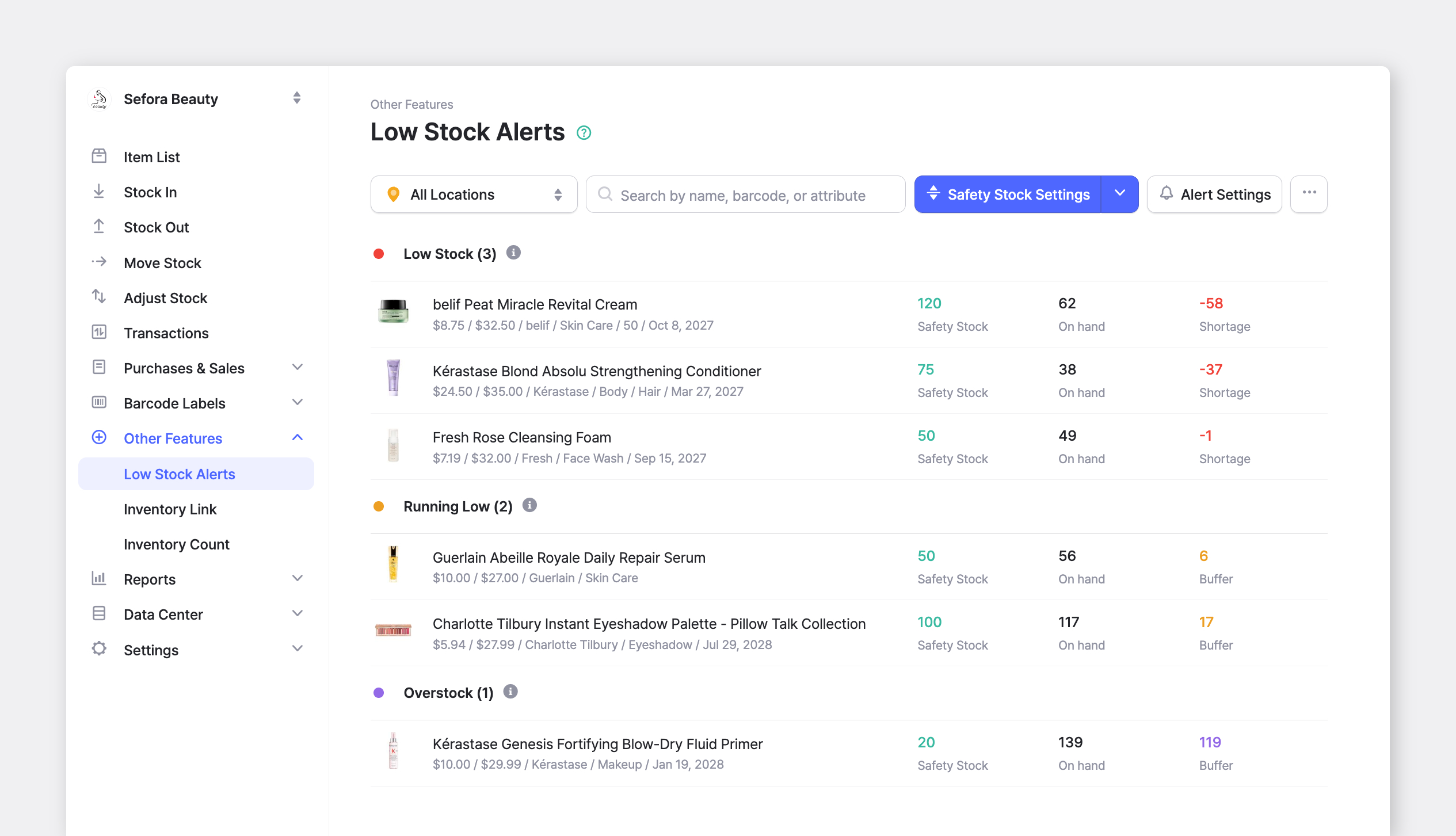
Setelah mengatur kuantitas stok pengaman, Anda dapat dengan mudah memeriksa item dengan stok rendah.

<figure><img src="https://4009878440-files.gitbook.io/~/files/v0/b/gitbook-x-prod.appspot.com/o/spaces%2FlRf1QqJGoevCQqGbfI80%2Fuploads%2Fgit-blob-c19b8212989489bd8d15b36a2ea07118b1e9645a%2Ffilename%20(52).png?alt=media" alt="Check Items with Low Stock"><figcaption></figcaption></figure>

{% endstep %}

{% step %}

#### Atur Notifikasi

Untuk menerima peringatan saat stok turun di bawah kuantitas stok pengaman, Anda harus mengaktifkan notifikasi di pengaturan pengguna Anda.

<figure><img src="https://4009878440-files.gitbook.io/~/files/v0/b/gitbook-x-prod.appspot.com/o/spaces%2FlRf1QqJGoevCQqGbfI80%2Fuploads%2Fgit-blob-593665b476473cc86cb58c3e37fe576446044815%2Fnotification-settings.png?alt=media" alt=""><figcaption></figcaption></figure>

* Buka <mark style="color:biru;">**`Pengaturan`**</mark> > <mark style="color:biru;">**`Notifikasi`**</mark>.
* Di bawah **Peringatan Stok Rendah**, aktifkan **Notifikasi Aplikasi** menjadi AKTIF.
* Pilih **Lokasi Peringatan**: Anda dapat memilih untuk menerima peringatan untuk semua lokasi atau lokasi tertentu.
* Atur **Waktu Peringatan**: Atur waktu yang Anda inginkan untuk menerima peringatan.

{% hint style="success" %}
Setiap pengguna dapat mengatur preferensi mereka sendiri untuk menerima notifikasi stok rendah.
{% endhint %}
{% endstep %}
{% endstepper %}

***

## Pertanyaan yang Sering Diajukan (FAQ)

### Dapatkah saya menerima peringatan stok rendah di desktop saya?

Saat ini, peringatan stok rendah hanya tersedia melalui aplikasi seluler. Pastikan pengaturan perangkat seluler Anda diaktifkan untuk menerima notifikasi.

### Apa arti “Hampir Stok Rendah”?

* **Stok Rendah**: Tingkat inventaris Anda telah mencapai atau berada di bawah tingkat stok pengaman yang ditetapkan.
* **Hampir Stok Rendah**: Inventaris Anda berada pada atau di bawah **1,2 kali** tingkat stok pengaman. Ini adalah peringatan awal sebelum Anda mencapai tingkat stok kritis.

{% hint style="info" %}
**Catatan**: Jika Anda mengatur kuantitas stok pengaman ke **0**, Anda akan menerima notifikasi ketika stok benar-benar habis.
{% endhint %}

### Mengapa saya tidak menerima notifikasi?

Pastikan Notifikasi Aplikasi diaktifkan di <mark style="color:biru;">**`Pengaturan`**</mark> > <mark style="color:biru;">**`Notifikasi`**</mark>, dan juga diizinkan di pengaturan perangkat Anda. Di iOS atau Android, periksa bahwa notifikasi untuk aplikasi BoxHero telah diaktifkan.

{% hint style="warning" %}
Jika **Jangan Ganggu** atau **mode Fokus** aktif, itu mungkin memblokir peringatan.
{% endhint %}