# Pencetakan Barcode

<figure><img src="https://4009878440-files.gitbook.io/~/files/v0/b/gitbook-x-prod.appspot.com/o/spaces%2FlRf1QqJGoevCQqGbfI80%2Fuploads%2Fgit-blob-82d37f2d78ec02f6126764a15d212ea6c887c2ac%2F%E1%84%87%E1%85%A1%E1%84%8F%E1%85%A9%E1%84%83%E1%85%B3%20%E1%84%8B%E1%85%B5%E1%86%AB%E1%84%89%E1%85%AB.png?alt=media" alt=""><figcaption></figcaption></figure>

***

## **Sorotan Utama**

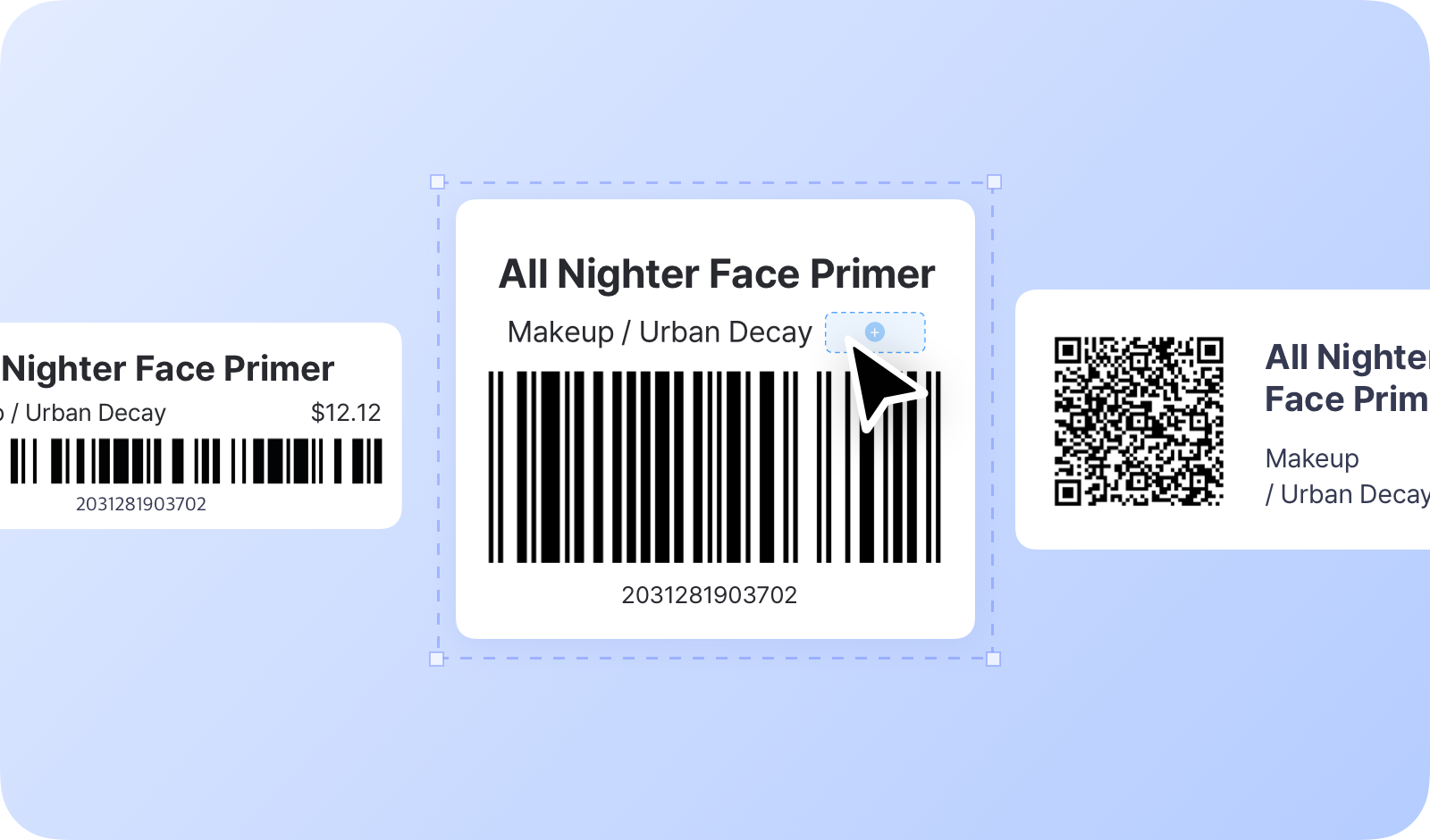
* Buat dan gunakan barcode, bahkan jika item Anda belum memilikinya.
* Mendukung barcode 1D dan barcode 2D (kode QR).
* Berfungsi dengan semua printer dan jenis label.
* Rancang label dengan tata letak dan gaya yang Anda sukai.

<figure><img src="https://4009878440-files.gitbook.io/~/files/v0/b/gitbook-x-prod.appspot.com/o/spaces%2FlRf1QqJGoevCQqGbfI80%2Fuploads%2Fgit-blob-037ddba7ff7bb8040c424c38d5b81087c02a9be3%2Fbarcode-print-preview.png?alt=media" alt=""><figcaption></figcaption></figure>

#### **Panduan Langkah demi Langkah:**

* Daftarkan barcode item
* Periksa kompatibilitas printer dan label
* Siapkan printer
* Buat label
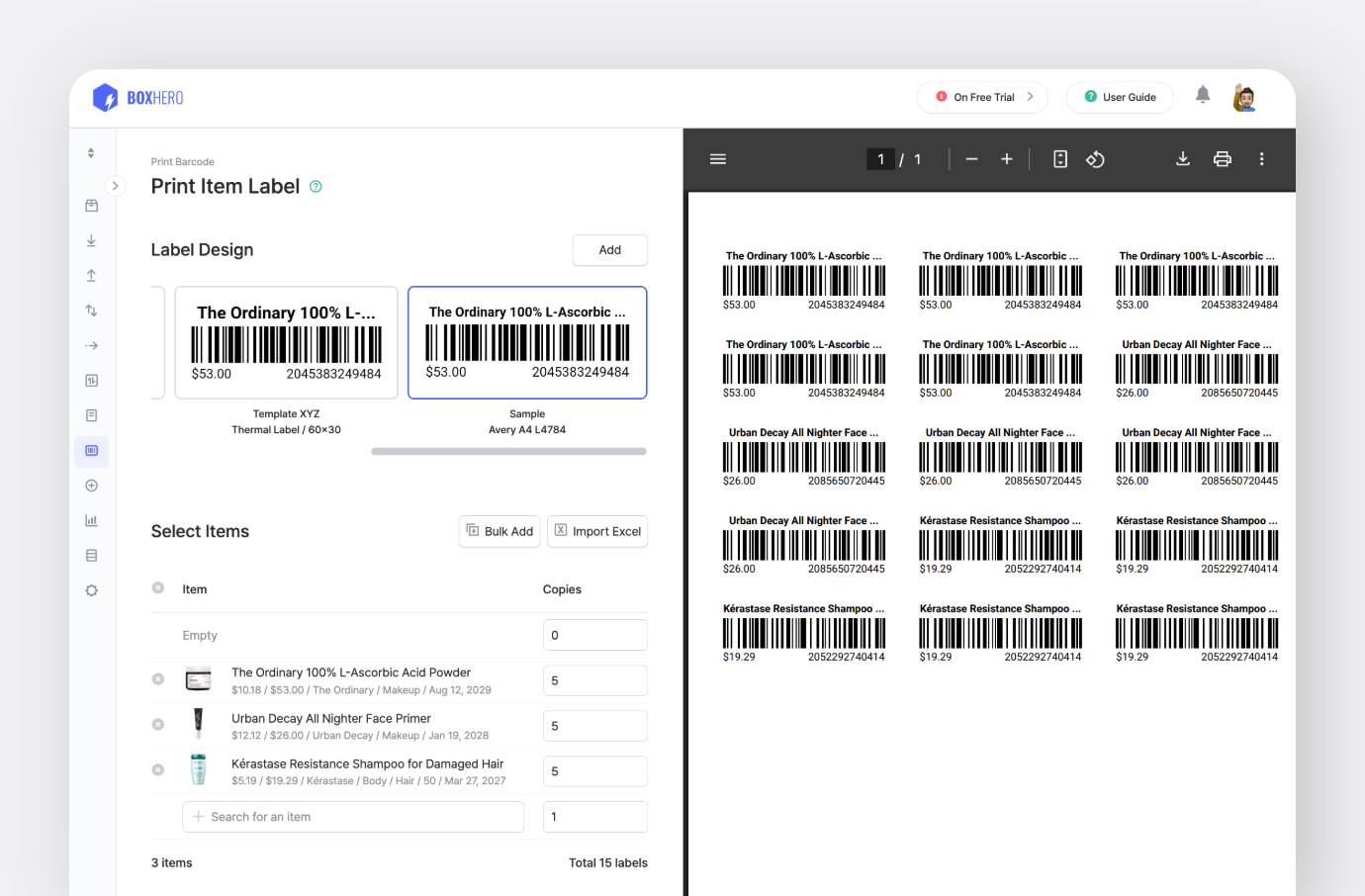
* Cetak barcode

***

## Daftarkan Barcode Item

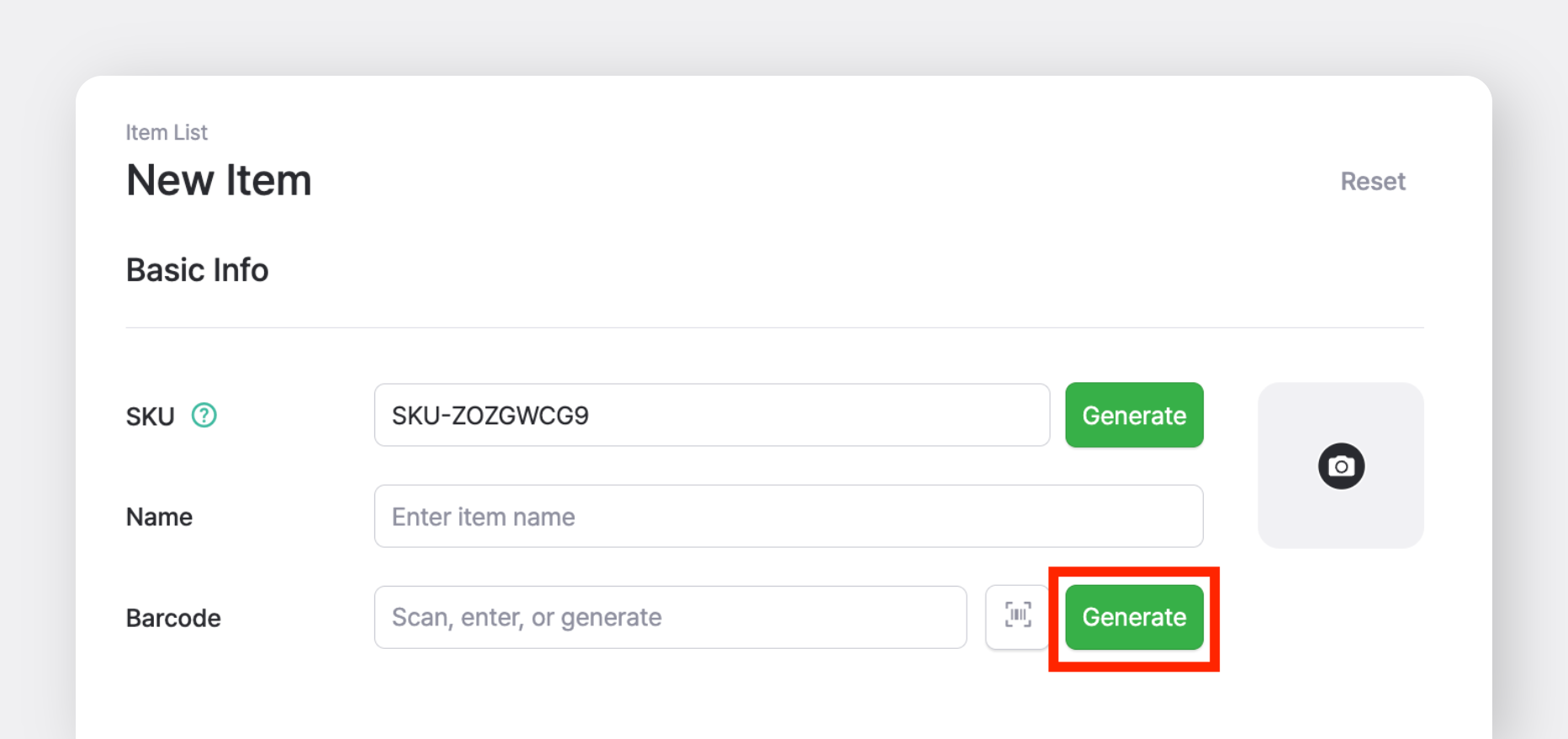
Untuk menggunakan barcode di BoxHero, tambahkan barcode saat Anda [membuat item baru](https://www.boxhero.io/docs/documentation/id/pusat-data/items#how-to-add-items).

<figure><img src="https://4009878440-files.gitbook.io/~/files/v0/b/gitbook-x-prod.appspot.com/o/spaces%2FlRf1QqJGoevCQqGbfI80%2Fuploads%2Fgit-blob-31b5ce0befd8d1f3a7be5f6c3f88c6870d752149%2Fboxhero-new%20item-generate%20barcode.png?alt=media" alt="BoxHero - New Item - Generate Barcode"><figcaption></figcaption></figure>

#### A. Jika item tidak memiliki barcode

Pilih <mark style="color:biru;">**`Hasilkan`**</mark> untuk membuat barcode untuk penggunaan internal.

#### B. Jika item sudah memiliki barcode

Jika item memiliki barcode pada kemasannya, masukkan barcode tersebut saat penyiapan item.

{% hint style="success" %}
**Cara memasukkan barcode**

* Pindai barcode dengan kamera ponsel Anda di aplikasi seluler
* Pindai menggunakan pemindai barcode yang terhubung ke komputer Anda
* Ketik barcode secara manual
  {% endhint %}

***

## Kompatibilitas Printer dan Label

Anda dapat menggunakan printer apa pun yang dapat terhubung ke komputer Anda.

### A. Printer Standar

Jika Anda menggunakan printer rumahan atau kantor biasa, belilah lembar label tipe stiker. Merek seperti *Formtec* umumnya tersedia, dan Anda dapat memilih ukuran yang Anda butuhkan dari toko perlengkapan kantor atau penjual online.

### B. Printer Direct Thermal & Thermal Transfer

Printer ini (DT & TT) menghasilkan label yang lebih tahan lama daripada printer standar. Namun, jenis label yang didukung bervariasi حسب model, jadi periksa kompatibilitas sebelum Anda membeli gulungan label atau pita tinta.

<figure><img src="https://4009878440-files.gitbook.io/~/files/v0/b/gitbook-x-prod.appspot.com/o/spaces%2FlRf1QqJGoevCQqGbfI80%2Fuploads%2Fgit-blob-57ab3703be5c81b62e66164116dd5524661c7b4f%2Fprinter%20(1).png?alt=media" alt=""><figcaption></figcaption></figure>

{% hint style="info" %}
**Pencetakan Seluler:**\
Untuk mencetak dari aplikasi seluler, printer Anda harus mendukung **Bluetooth**, **Wi-Fi**, atau **LAN** koneksi.\
\
Beberapa printer, termasuk model tertentu dari ZEBRA, hanya mendukung pencetakan seluler di *Android*. Pastikan untuk mengonfirmasi kompatibilitas dengan perangkat seluler Anda sebelum membeli.
{% endhint %}

***

## Pengaturan Printer

Jika Anda menggunakan BoxHero di browser web (Chrome, Safari), pastikan untuk **menyelesaikan langkah pengaturan printer** di bawah ini sebelum mencetak.

{% hint style="warning" %}
Printer direct thermal dan thermal transfer mungkin tidak mencetak dengan benar jika pengaturan default-nya (seperti ukuran kertas) tidak dikonfigurasi dengan tepat. Label dapat tercetak tidak sejajar atau gagal dicetak sama sekali.
{% endhint %}

> **Tips:** Aplikasi desktop [BoxHero](https://www.boxhero.io/download) memungkinkan Anda mencetak label tanpa konfigurasi printer manual apa pun.

#### 1. Atur Ukuran Kertas

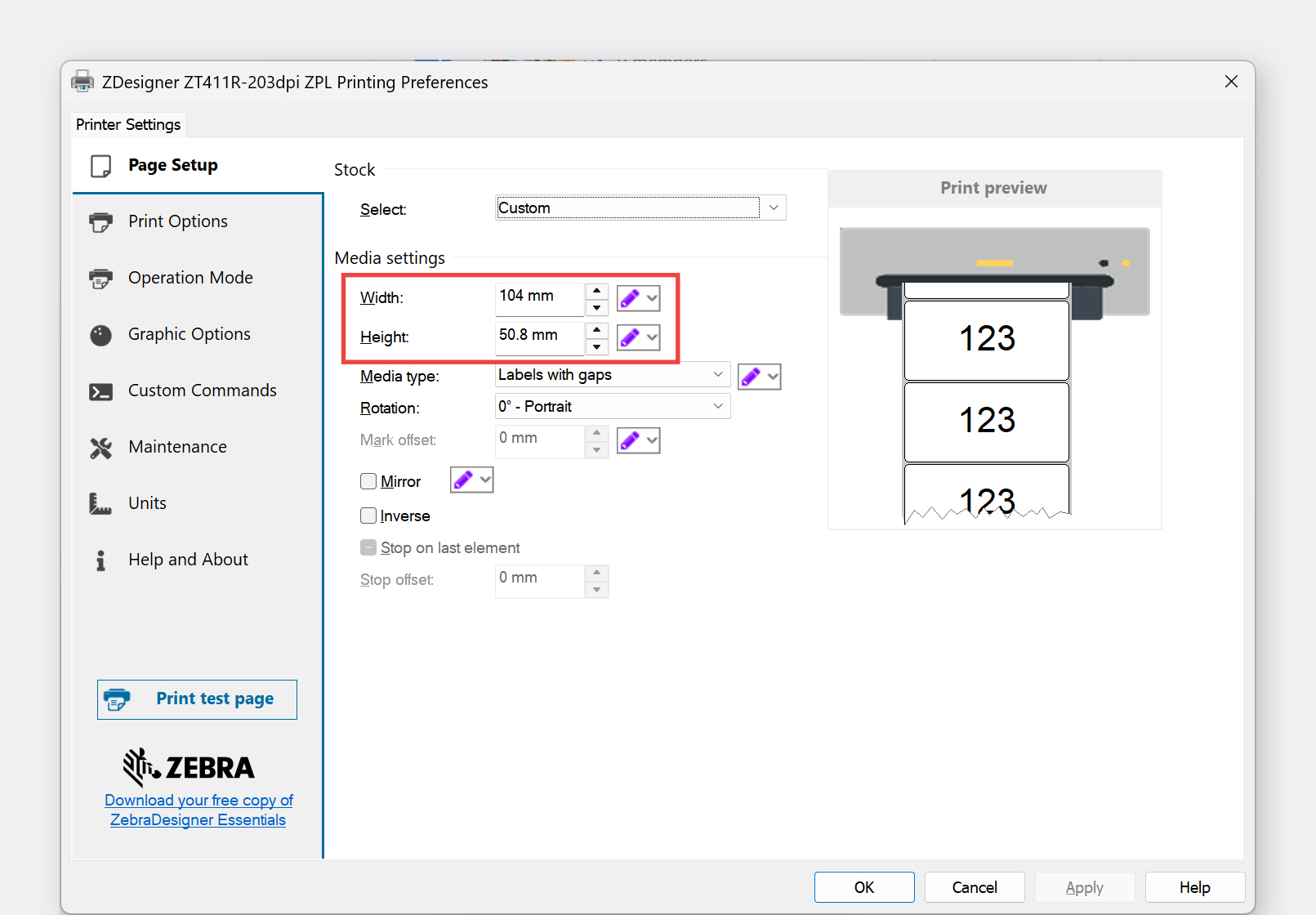
Saat menggunakan printer label, Anda perlu mengatur ukuran kertas di pengaturan printer sistem operasi Anda. Jika Anda menggunakan beberapa ukuran label, periksa pengaturan ini setiap kali sebelum mencetak.

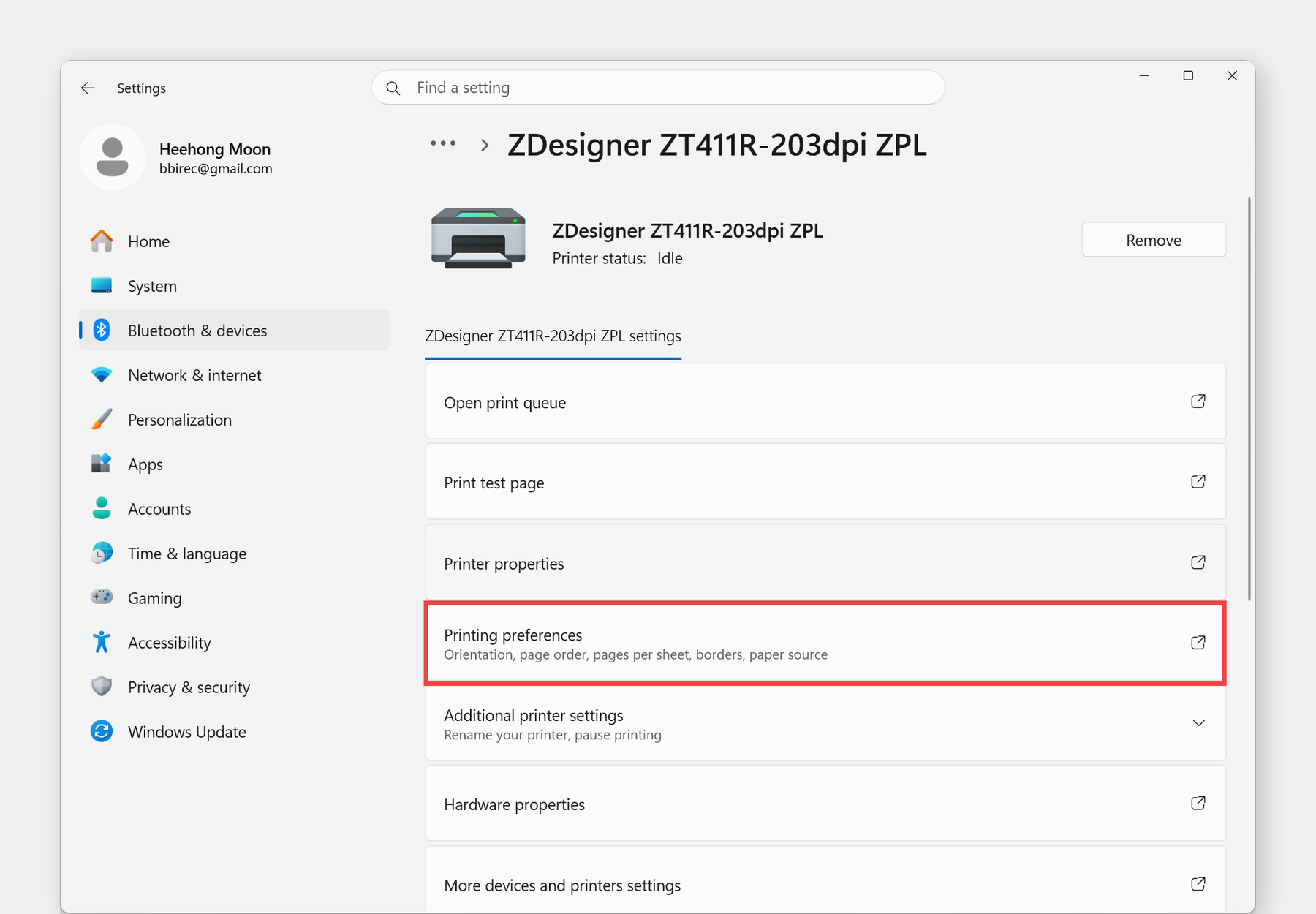
**Jalur Windows**: `Pengaturan` > `Bluetooth & Perangkat` > `Printer & Pemindai` > `Preferensi Pencetakan` > `Pengaturan Halaman` >  `Pengaturan Media`

<figure><img src="https://4009878440-files.gitbook.io/~/files/v0/b/gitbook-x-prod.appspot.com/o/spaces%2FlRf1QqJGoevCQqGbfI80%2Fuploads%2FhfTCmjWONfWQhktXKd4N%2Fwindows-printing-preferences.jpg?alt=media&#x26;token=ed572da8-cd4c-402a-9d6c-ad0bb0ae6da7" alt=""><figcaption></figcaption></figure>

<figure><img src="https://4009878440-files.gitbook.io/~/files/v0/b/gitbook-x-prod.appspot.com/o/spaces%2FlRf1QqJGoevCQqGbfI80%2Fuploads%2Fcs5ADv0SWJ40ikGPyV0y%2Fwindows-printer-settings-page-setup-media.jpg?alt=media&#x26;token=400a2a3e-5174-427e-adb8-37c3029a0abf" alt=""><figcaption></figcaption></figure>

{% hint style="success" %}
Selalu perbarui ukuran kertas melalui jalur ini. Mengubahnya di tempat lain mungkin tidak diterapkan dengan benar.
{% endhint %}

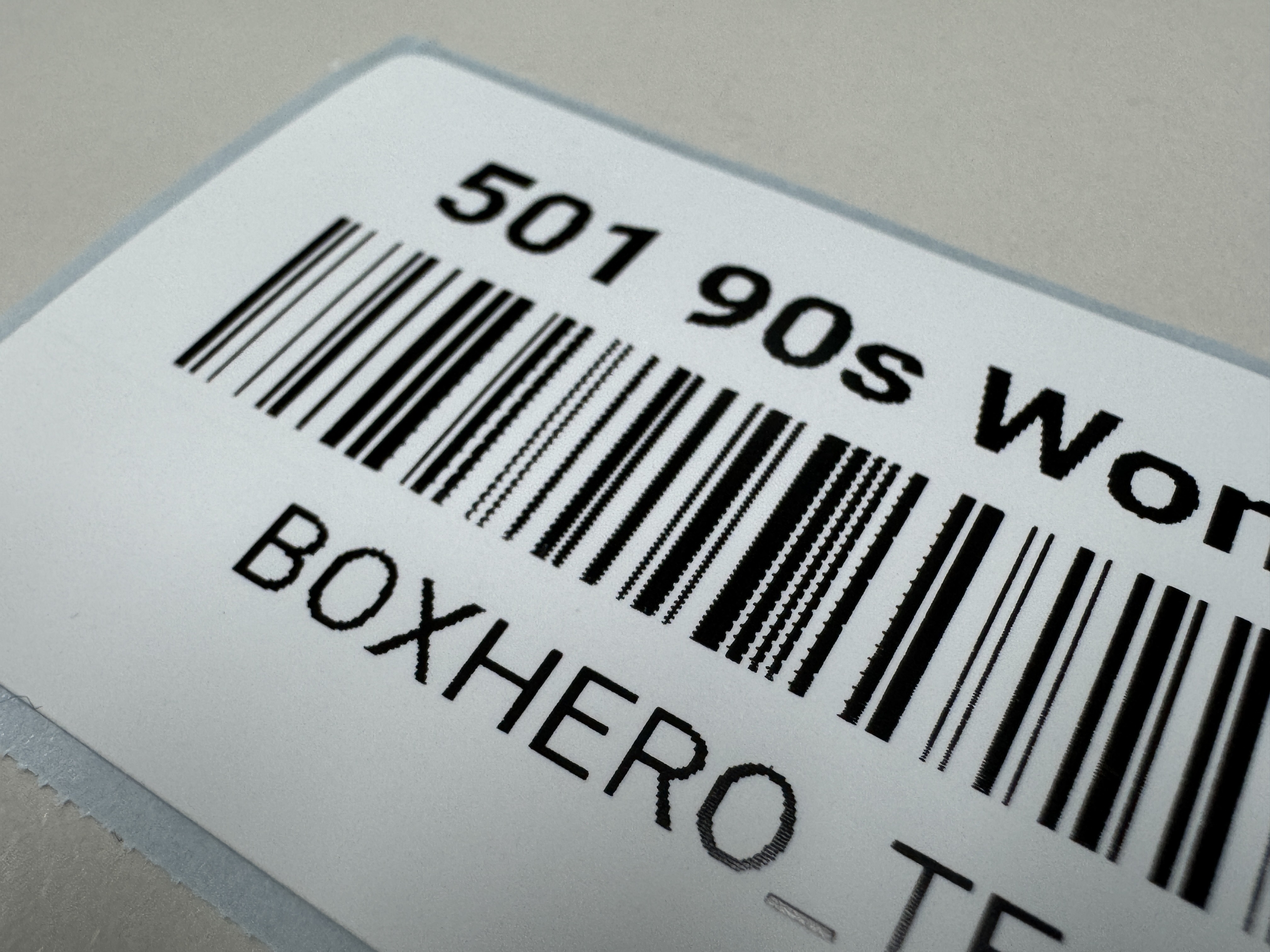
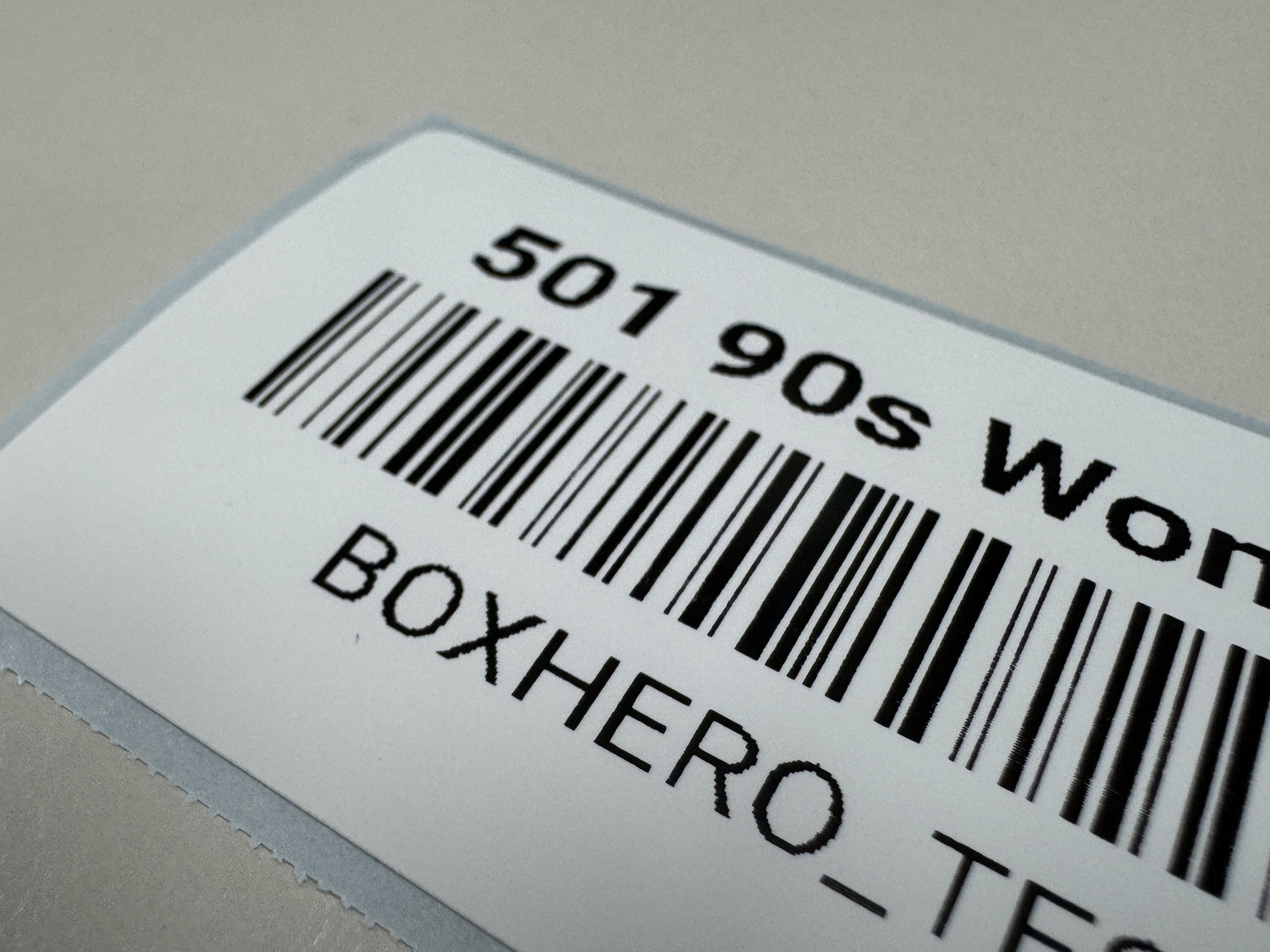
#### 2. Matikan Dithering

Untuk kualitas cetak yang lebih jelas, atur opsi dithering ke **NONAKTIF**.

**Jalur Windows**: `Panel Kontrol` > `Bluetooth & Perangkat` > `Printer & Pemindai` > Pilih printer Anda > `Preferensi Pencetakan` > `Opsi Grafis` >  `Dithering`

<details>

<summary><strong>driver ZEBRA</strong></summary>

![](https://4009878440-files.gitbook.io/~/files/v0/b/gitbook-x-prod.appspot.com/o/spaces%2FlRf1QqJGoevCQqGbfI80%2Fuploads%2Fgit-blob-9afa2d795bd7f1c70f8eb0df95c6febff2e765c6%2Fzebra-dithering-callout.png?alt=media)

Di bawah `Opsi Grafis`, atur *Dithering* ke **Clipart**.

</details>

<details>

<summary><strong>driver BarTender</strong></summary>

![](https://4009878440-files.gitbook.io/~/files/v0/b/gitbook-x-prod.appspot.com/o/spaces%2FlRf1QqJGoevCQqGbfI80%2Fuploads%2Fgit-blob-4d41e758159a53fd168218a2227d5f8489ead038%2Fbartender-dithering-callout.png?alt=media)

Buka tab `Grafis` dan pilih **Tidak Ada** untuk *Dithering*.

</details>

<table data-card-size="large" data-view="cards"><thead><tr><th></th><th data-hidden data-card-cover data-type="files"></th></tr></thead><tbody><tr><td>Sebelum</td><td><a href="https://4009878440-files.gitbook.io/~/files/v0/b/gitbook-x-prod.appspot.com/o/spaces%2FlRf1QqJGoevCQqGbfI80%2Fuploads%2Fgit-blob-ae8db00da2ff9a6aa66189a0619a65ed7ca8011c%2Fprint-quality-before.JPG.jpg?alt=media">print-quality-before.JPG.jpg</a></td></tr><tr><td>Sesudah</td><td><a href="https://4009878440-files.gitbook.io/~/files/v0/b/gitbook-x-prod.appspot.com/o/spaces%2FlRf1QqJGoevCQqGbfI80%2Fuploads%2Fgit-blob-7ef6ed58c0a8d1d3ab0414bf59369d0870f9ea1f%2Fprint-quality-after.JPG.jpg?alt=media">print-quality-after.JPG.jpg</a></td></tr></tbody></table>

***

## Buat Label Barcode

Anda dapat membuat label barcode di BoxHero dengan dua cara:

**A. Pilih dari template**\
Gunakan format yang sudah dirancang sebelumnya untuk membuat label dengan cepat.

**B. Buat desain kustom**\
Buat label Anda sendiri dari awal dengan kendali penuh atas tata letak, penempatan, dan gaya.

### A. Pilih dari Template

Buka <mark style="color:biru;">**`Label Barcode`**</mark> > <mark style="color:biru;">**`Cetak Item`**</mark>, lalu klik menu tarik-turun <mark style="color:biru;">**`Tambah`**</mark> > <mark style="color:biru;">**`Pilih dari Template`**</mark>.

{% embed url="<https://customer-0jrbilsa8yt3k758.cloudflarestream.com/5e166098eefb4701a8c2d906c6ec787a/iframe?autoplay=true&controls=false&letterboxColor=transparent&loop=true&muted=true&poster=https://customer-0jrbilsa8yt3k758.cloudflarestream.com/5e166098eefb4701a8c2d906c6ec787a/thumbnails/thumbnail.jpg?height=1080&preload=true>" %}

#### 1. Format Label

Pilih kertas label yang sesuai dengan yang benar-benar akan Anda cetak.

<table data-header-hidden><thead><tr><th width="182.90625"></th><th></th></tr></thead><tbody><tr><td><strong>Lembar Label</strong></td><td>Untuk printer standar (mis. Formtec, Avery, Printeec), pilih ukuran lembar label yang akan Anda gunakan.</td></tr><tr><td><strong>Label Thermal</strong></td><td>Untuk printer direct thermal atau thermal transfer, pilih ukuran gulungan yang sesuai. Pastikan jenis gulungan kompatibel dengan model printer Anda.</td></tr><tr><td><strong>Ukuran Kustom</strong></td><td>Jika Anda menggunakan printer standar dan tidak melihat ukuran label Anda dalam daftar, Anda dapat memasukkan dimensinya secara manual.</td></tr></tbody></table>

<figure><img src="https://4009878440-files.gitbook.io/~/files/v0/b/gitbook-x-prod.appspot.com/o/spaces%2FlRf1QqJGoevCQqGbfI80%2Fuploads%2Fgit-blob-f83086965fbf1fedcbf24b2f953773743785bb7b%2Fboxhero_label%20template_paper%20type.png?alt=media" alt=""><figcaption></figcaption></figure>

#### 2. Pilih Desain Label

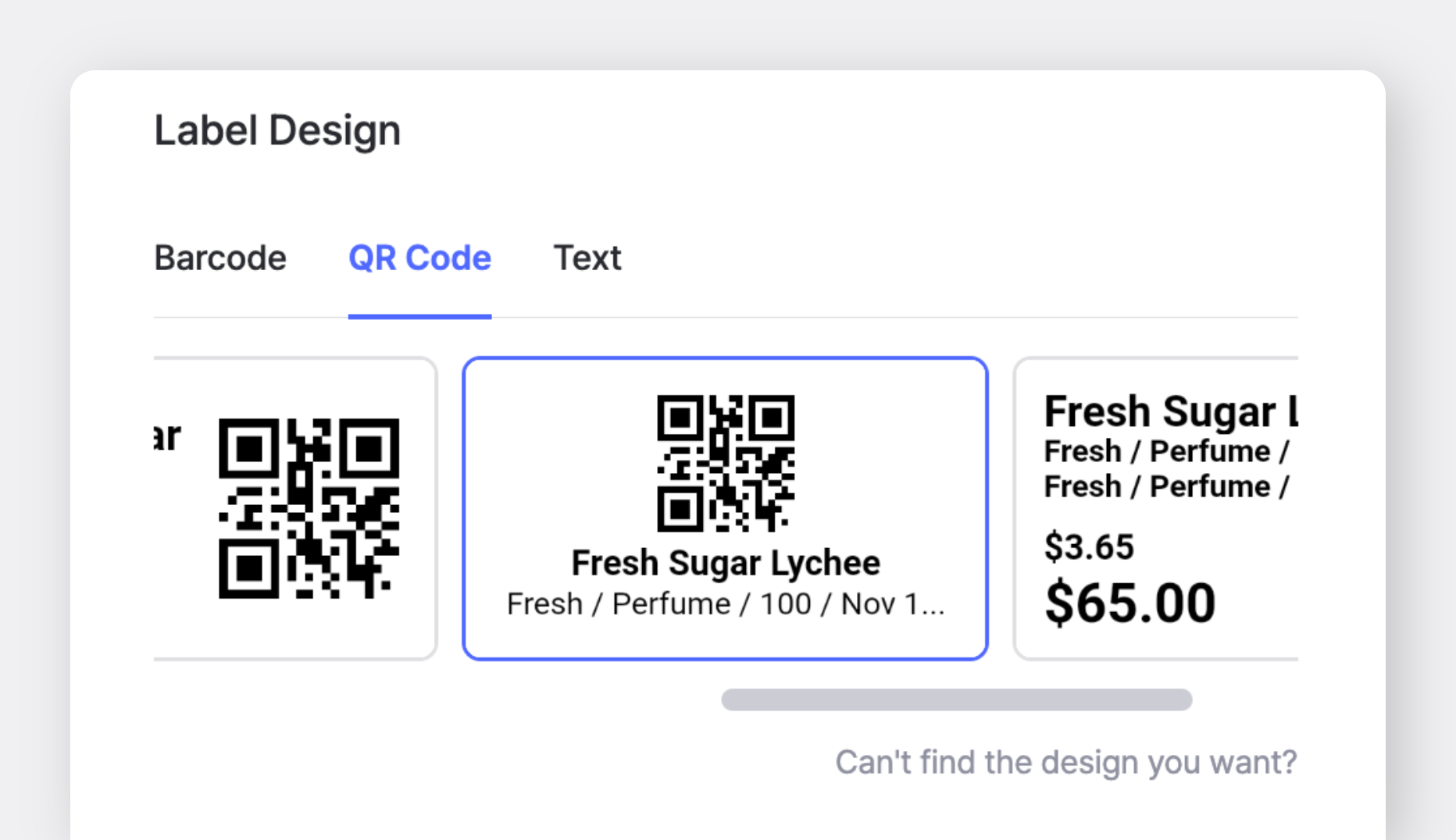
Pilih jenis label yang ingin Anda buat: **Barcode**, **Kode QR**, atau **Hanya teks**.

<figure><img src="https://4009878440-files.gitbook.io/~/files/v0/b/gitbook-x-prod.appspot.com/o/spaces%2FlRf1QqJGoevCQqGbfI80%2Fuploads%2Fgit-blob-a8fd2fdead61f08cfc4a34c38173d500646de71c%2Fboxhero_label%20design_barcode%20qr%20text.png.png?alt=media" alt="BoxHero - Label Design - Barcode, QR Code, or Text Only"><figcaption></figcaption></figure>

{% hint style="info" %}
Pratinjau menampilkan informasi dari item pertama dalam urutan pengurutan Anda saat ini. Jika Anda belum menambahkan item apa pun, pratinjau mungkin tidak ditampilkan dengan benar.
{% endhint %}

#### 3. Edit Detail Label

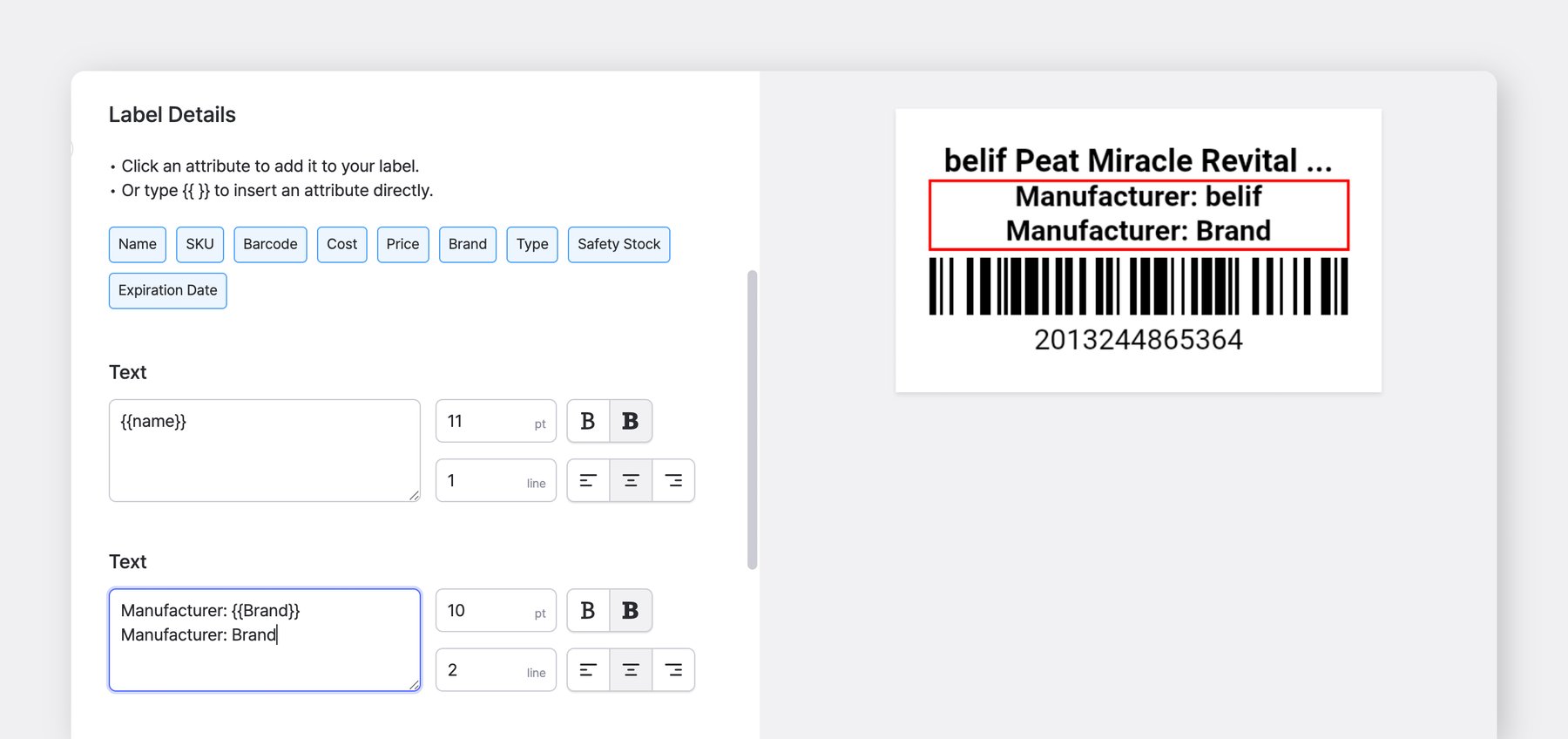
Klik tombol field item (ditampilkan dalam warna biru) untuk menyalin variabel seperti <mark style="color:biru;">`{{Name}}`</mark> atau <mark style="color:biru;">`{{Brand}}`</mark>.\
Tempelkan ke area teks mana pun pada label.

* Nilai di dalam <mark style="color:biru;">`{{ }}`</mark> mengambil data dari setiap item
* Teks yang Anda ketik langsung akan muncul sama pada setiap label

**Contoh**:

* `Pabrikan:`<mark style="color:biru;">`{{Brand}}`</mark> → Menampilkan atribut merek dari setiap item
* `Pabrikan: Brand` → Menampilkan kata "Brand" pada setiap label

<figure><img src="https://4009878440-files.gitbook.io/~/files/v0/b/gitbook-x-prod.appspot.com/o/spaces%2FlRf1QqJGoevCQqGbfI80%2Fuploads%2Fgit-blob-3bc060c76a7d3d13e673f84b140d7f97bb7747ee%2Fframeit_2026-02-24T14-17-34.jpg?alt=media" alt=""><figcaption></figcaption></figure>

{% hint style="info" %}
**Catatan:** Jika Anda ingin mencetak label menggunakan SKU item, ganti {{barcode}} dengan {{sku}} di field barcode.
{% endhint %}

### B. Buat Desain Kustom

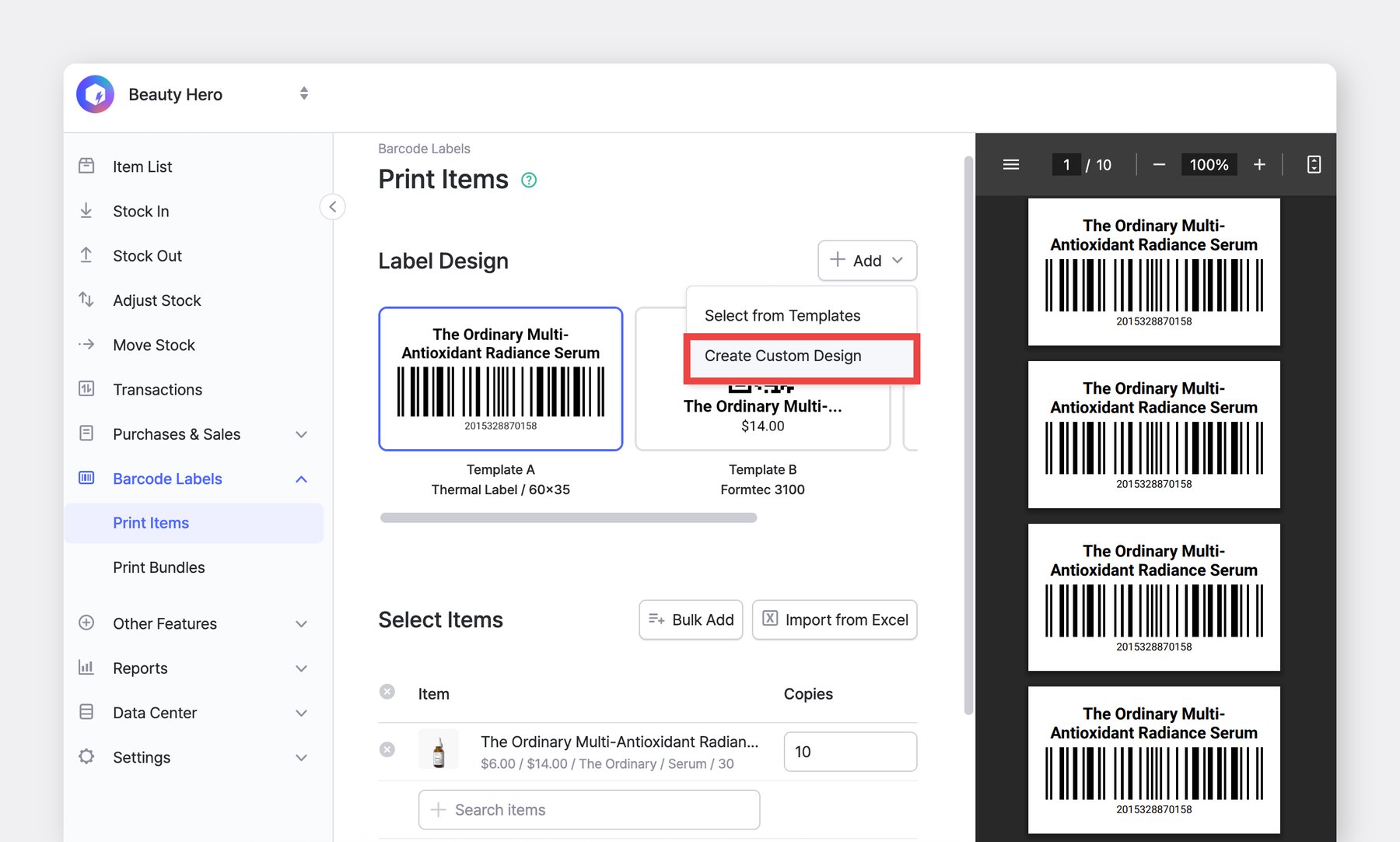
Buka <mark style="color:biru;">**`Label Barcode`**</mark> > <mark style="color:biru;">**`Cetak Item`**</mark>, lalu klik menu tarik-turun <mark style="color:biru;">**`Tambah`**</mark> > <mark style="color:biru;">**`Buat Desain Kustom`**</mark>.

<figure><img src="https://4009878440-files.gitbook.io/~/files/v0/b/gitbook-x-prod.appspot.com/o/spaces%2FlRf1QqJGoevCQqGbfI80%2Fuploads%2Fgit-blob-c9ec8d5d93dc4be74e9e7386193de70a25153404%2Fframeit_2026-01-14T15-17-29.jpg?alt=media" alt=""><figcaption></figcaption></figure>

#### 1. Pilih Format Label

Format label menentukan area desain Anda, jadi pilih ukuran yang sesuai dengan label Anda yang sebenarnya.

<table data-header-hidden><thead><tr><th width="182.90625"></th><th></th></tr></thead><tbody><tr><td><strong>Lembar Label</strong></td><td>Untuk printer standar (mis. Avery, Formtec, atau merek serupa)</td></tr><tr><td><strong>Label Thermal</strong></td><td>Untuk printer direct thermal atau thermal transfer</td></tr><tr><td><strong>Ukuran Kustom</strong></td><td>Untuk printer standar saat ukuran label Anda tidak tercantum</td></tr></tbody></table>

#### 2. Rancang Label Anda

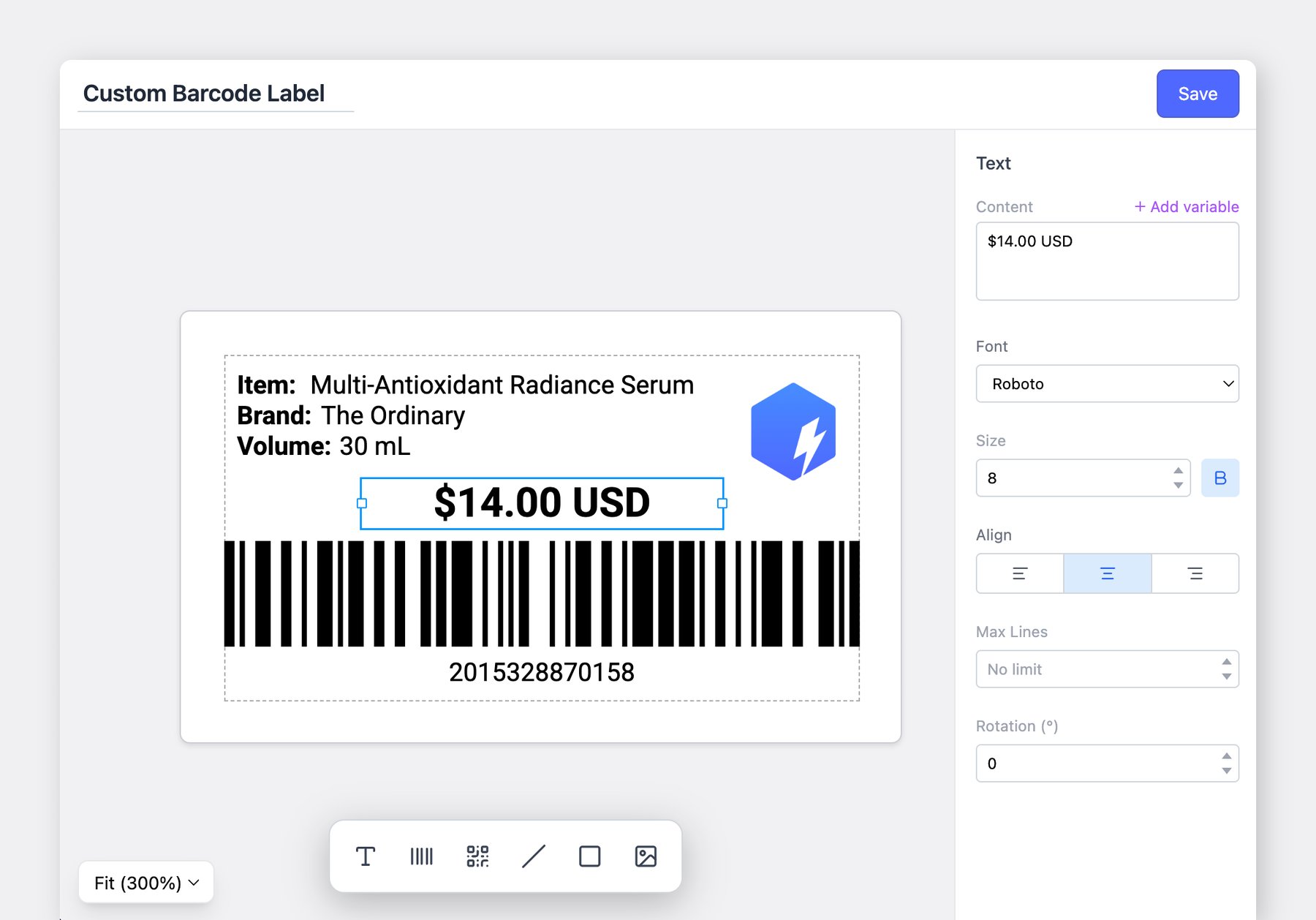
Tempatkan teks, barcode, kode QR, dan elemen lainnya di mana saja pada kanvas label. Anda memiliki kendali penuh atas tata letak dan penempatan.

**2-1. Tambahkan Teks**

Setelah menambahkan elemen teks, gunakan <mark style="color:biru;">**`+ Tambah variabel`**</mark> di sebelah kanan untuk memasukkan informasi item.

* Teks yang Anda ketik langsung akan muncul sama pada semua label
* Variabel mengambil informasi dari setiap item

<figure><img src="https://4009878440-files.gitbook.io/~/files/v0/b/gitbook-x-prod.appspot.com/o/spaces%2FlRf1QqJGoevCQqGbfI80%2Fuploads%2Fgit-blob-90384a1889d3d19827fb003b4d9d56d2a613ebfc%2Fframeit_2026-01-14T15-13-12.jpg?alt=media" alt=""><figcaption></figcaption></figure>

<details>

<summary><strong>Tips untuk Teks Label:</strong></summary>

* Sisakan ruang yang cukup untuk nama item atau nilai yang panjang
* Atur <mark style="color:biru;">**`Maks. # Baris`**</mark> jika perlu. Teks yang melebihi batas akan dipotong dengan "..."

</details>

{% hint style="warning" %}
Pratinjau variabel ditampilkan berdasarkan **informasi item pertama** dalam urutan pengurutan. Jika tidak ada item yang terdaftar, mungkin sulit melihat pratinjau dengan benar.
{% endhint %}

**2-2. Tambahkan Barcode**

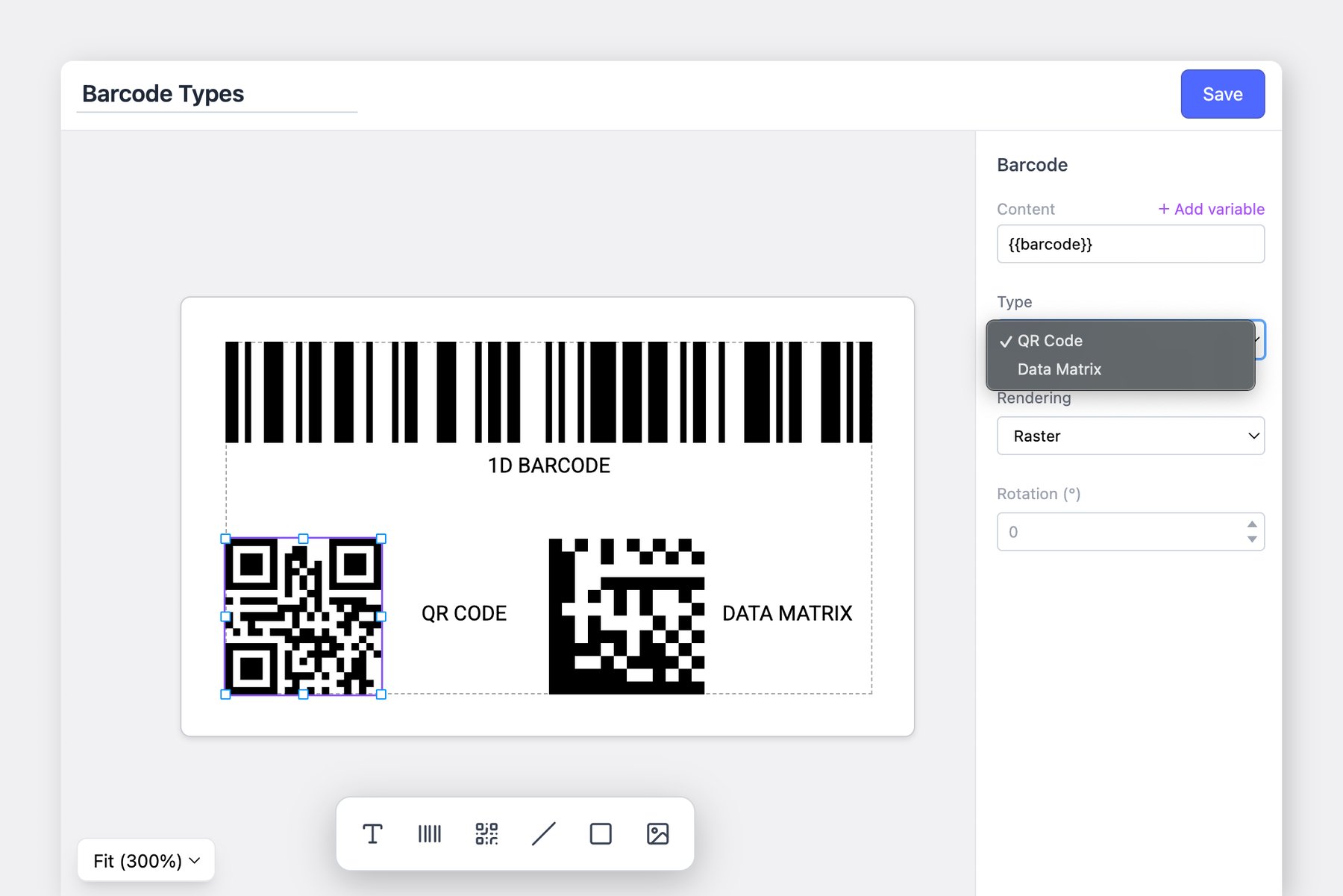
Desain label kustom mendukung **barcode 1D**, **QR** **kode**, dan **Data** **Matrix** kode.

<figure><img src="https://4009878440-files.gitbook.io/~/files/v0/b/gitbook-x-prod.appspot.com/o/spaces%2FlRf1QqJGoevCQqGbfI80%2Fuploads%2Fgit-blob-28d84a0171472a5e590d0c219782872c30eadb50%2Fframeit_2026-01-14T16-04-34.jpg?alt=media" alt=""><figcaption></figcaption></figure>

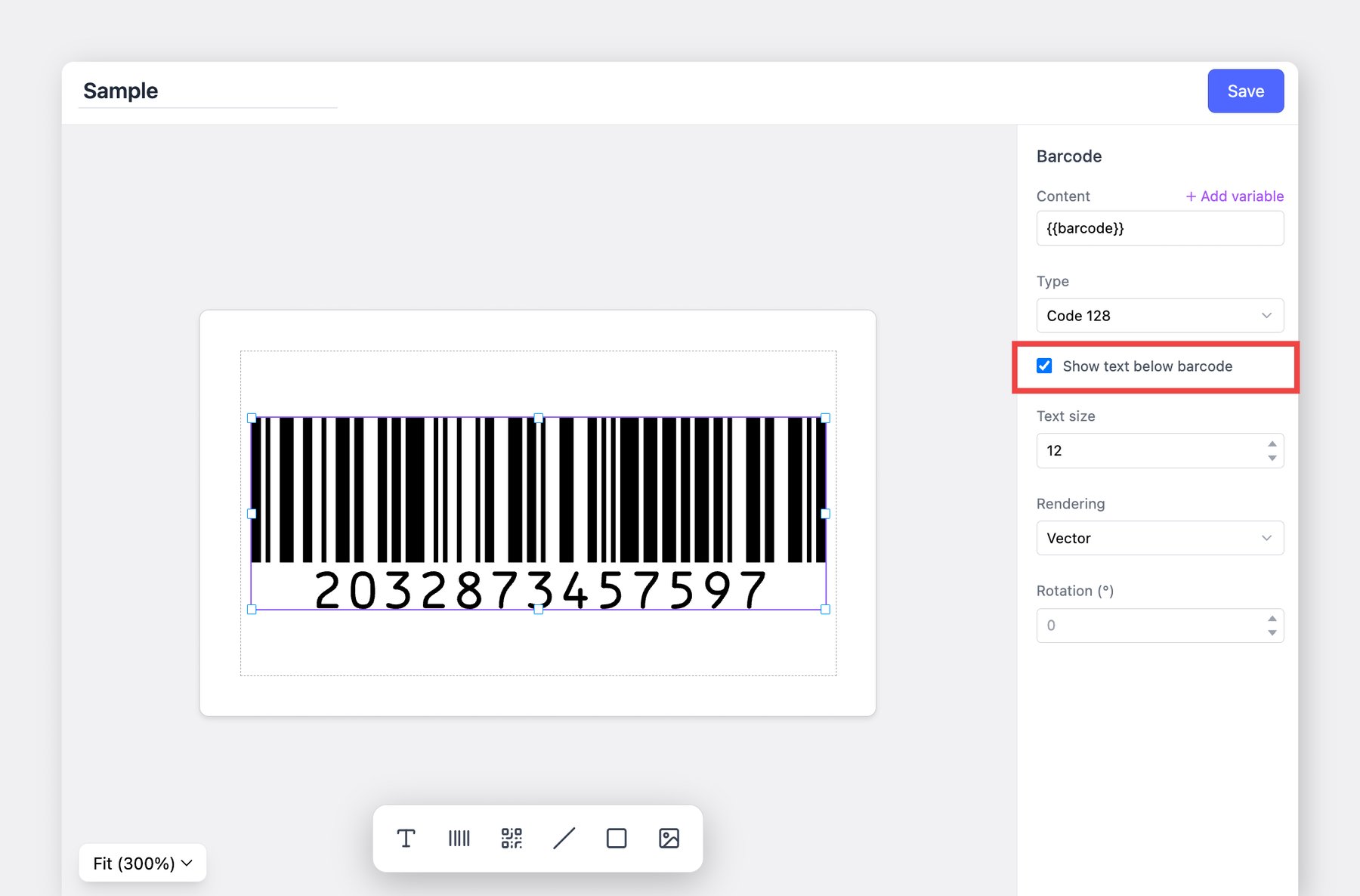
Anda dapat menampilkan nomor barcode di bawah barcode saat mencetak label.

1. Pilih **barcode** dalam desain label Anda.
2. Di panel kanan, aktifkan <mark style="color:biru;">**`Tampilkan teks di bawah barcode`**</mark>.
3. Sesuaikan **ukuran teks** jika diperlukan.

Saat Anda mencetak label, nomor barcode yang terdaftar untuk setiap item akan muncul secara otomatis di bawah barcode.

<figure><img src="https://4009878440-files.gitbook.io/~/files/v0/b/gitbook-x-prod.appspot.com/o/spaces%2FlRf1QqJGoevCQqGbfI80%2Fuploads%2Fgit-blob-cb6e9d67ac07bc3d07db5f991cb4d672d773becd%2Fframeit_2026-03-03T22-11-06.jpg?alt=media" alt=""><figcaption></figcaption></figure>

***

## Cetak Label Barcode

{% hint style="warning" %}
Jika Anda menggunakan printer direct thermal atau thermal transfer, pastikan untuk **mengonfigurasi ukuran label (kertas)** di pengaturan printer komputer Anda.
{% endhint %}

### Di Komputer Anda

Buka <mark style="color:biru;">**`Label Barcode`**</mark> > <mark style="color:biru;">**`Cetak Item`**</mark> dan pilih item yang ingin Anda cetak.

{% embed url="<https://customer-0jrbilsa8yt3k758.cloudflarestream.com/4ada30a1d3f343c3b5713b1504a57dca/iframe?autoplay=true&controls=false&letterboxColor=transparent&loop=true&muted=true&poster=https://customer-0jrbilsa8yt3k758.cloudflarestream.com/4ada30a1d3f343c3b5713b1504a57dca/thumbnails/thumbnail.jpg?height=1080&preload=true>" %}

\
Anda juga dapat mencetak daftar item persis seperti tampil setelah menyelesaikan transaksi <mark style="color:biru;">**`Stock In`**</mark> .

{% hint style="info" %}
Untuk mencetak stok yang sudah diterima:\
Buka **`Transaksi`**, pilih entri, lalu buka menu **`Lainnya`** .
{% endhint %}

### Di Perangkat Seluler Anda

Dari layar beranda, buka <mark style="color:biru;">**`Cetak Barcode`**</mark> > <mark style="color:biru;">**`Cetak Label Item`**</mark>.

{% hint style="danger" %}
Untuk pencetakan seluler, printer dan perangkat seluler Anda *harus* terhubung ke **jaringan Wi-Fi yang sama**.
{% endhint %}

{% embed url="<https://customer-0jrbilsa8yt3k758.cloudflarestream.com/b0bf9c2a45f04c0e9bc959e3ca26f680/iframe?autoplay=true&controls=false&letterboxColor=transparent&loop=true&muted=true&poster=https://customer-0jrbilsa8yt3k758.cloudflarestream.com/b0bf9c2a45f04c0e9bc959e3ca26f680/thumbnails/thumbnail.jpg?height=1080&preload=true>" %}

Setelah menyelesaikan transaksi <mark style="color:biru;">**`Stock In`**</mark> atau <mark style="color:biru;">**`Stock Out`**</mark> , Anda dapat mencetak label langsung dari daftar tersebut.

{% hint style="info" %}
Untuk mencetak catatan tertentu:\
Buka **`Transaksi`**, pilih entri, ketuk menu **`...`** , dan pilih **`Cetak Label`**.
{% endhint %}

***

## Pemecahan Masalah

### Label tidak sejajar

Jika label Anda tidak tercetak pada posisi yang benar (mis., miring atau pada sudut 90 derajat), silakan ikuti langkah-langkah di bawah ini secara berurutan. Jika masalah berlanjut, lanjutkan ke langkah berikutnya.

1. **Periksa kertas label yang dimuat di printer Anda.** Pastikan lembar label atau gulungan label dipasang dengan benar dan sejajar di dalam printer.
2. **Verifikasi bahwa desain label Anda cocok dengan kertas label Anda.** Konfirmasikan bahwa ukuran label yang Anda pilih di BoxHero cocok dengan lembar label atau gulungan label yang sebenarnya Anda gunakan.
3. **Periksa pengaturan khusus perangkat.**\
   \&#xNAN;***a.** Untuk printer standar (lembar label):* Pastikan lembar label dimasukkan dengan orientasi yang benar. Jika terbalik atau terbalik arah, posisi cetak dapat bergeser.\
   \
   \&#xNAN;***b.*** *Untuk printer direct thermal atau thermal transfer: C*onfirmasikan bahwa ukuran kertas yang benar telah diatur di pengaturan printer komputer Anda. Printer thermal memerlukan ukuran kertas dikonfigurasi di pengaturan sistem agar dapat mencetak dengan benar.

<figure><img src="https://4009878440-files.gitbook.io/~/files/v0/b/gitbook-x-prod.appspot.com/o/spaces%2FlRf1QqJGoevCQqGbfI80%2Fuploads%2Fgit-blob-5ee4ab6ab8f4fb6c9aeafd7834d5a437cc32318e%2Fprinter.png?alt=media" alt=""><figcaption><p>Buka: <strong>Panel Kontrol</strong> > <strong>Bluetooth &#x26; Perangkat</strong> > <strong>Printer &#x26; Pemindai</strong> > <strong>Preferensi Pencetakan</strong></p></figcaption></figure>

### Barcode tercetak merah

Jika area barcode tercetak dengan garis luar merah, item tersebut mungkin belum memiliki barcode yang ditetapkan. Tambahkan barcode yang valid ke item dan coba cetak lagi.

Jika barcode sudah ditetapkan, periksa apakah barcode tersebut berisi karakter non-numerik atau non-alfanumerik. Barcode harus hanya berisi angka atau huruf.

<div align="center"><figure><img src="https://4009878440-files.gitbook.io/~/files/v0/b/gitbook-x-prod.appspot.com/o/spaces%2FlRf1QqJGoevCQqGbfI80%2Fuploads%2Fgit-blob-ac94d4e8e416cabd50387eb18d5ba6847cfa1ddb%2Fframeit_1689914690650.png?alt=media" alt=""><figcaption></figcaption></figure></div>

***

## Pertanyaan yang Sering Diajukan (FAQ)

### Printer mana yang harus saya beli?

Anda dapat menggunakan printer apa pun yang terhubung ke komputer atau perangkat seluler Anda. Pilih model yang sesuai dengan anggaran dan fitur yang Anda butuhkan.

Jika memungkinkan, kami merekomendasikan **printer thermal transfer** untuk label yang bersih dan tahan lama.  [ZEBRA ZD421t](https://www.boxhero.io/en/blog/thermal-transfer-printers-zebra-zd421t) adalah salah satu opsi kami yang paling andal.

<figure><img src="https://4009878440-files.gitbook.io/~/files/v0/b/gitbook-x-prod.appspot.com/o/spaces%2FlRf1QqJGoevCQqGbfI80%2Fuploads%2Fgit-blob-eeb049e5d67bf311ae204493bc8f47374f19b4de%2Fframeit_2026-03-11T12-54-13.jpg?alt=media" alt=""><figcaption></figcaption></figure>

Untuk lebih banyak **printer** **rekomendasi**, kunjungi halaman di bawah ini:

{% content-ref url="../pengaturan-perangkat/barcode-printer" %}
[barcode-printer](https://www.boxhero.io/docs/documentation/id/pengaturan-perangkat/barcode-printer)
{% endcontent-ref %}

### Format barcode apa yang digunakan BoxHero?

Saat Anda membuat barcode secara otomatis di BoxHero, sistem membuat nomor 13 digit dalam format **EAN-13** .

Saat mendesain label, Anda dapat memilih format barcode yang Anda inginkan. Jika Anda tidak memilih apa pun, **Code128** digunakan secara default karena menawarkan kompatibilitas yang luas.

<figure><img src="https://4009878440-files.gitbook.io/~/files/v0/b/gitbook-x-prod.appspot.com/o/spaces%2FlRf1QqJGoevCQqGbfI80%2Fuploads%2Fgit-blob-942c6f53f58f3f6c8cfaecffeb3893612151c57c%2Fframeit_2026-03-11T13-17-10.jpg?alt=media" alt=""><figcaption><p><strong>Format yang didukung:</strong> Code128, Code39, Code93, EAN-13, ITF, STF</p></figcaption></figure>

### Bisakah saya menyimpan label barcode sebagai file gambar?

Label barcode hanya dapat disimpan sebagai **PDF**.\
Klik <mark style="color:biru;">**`Cetak`**</mark> dan pilih <mark style="color:biru;">**`Simpan sebagai PDF`**</mark> untuk mengunduh label Anda.

### Bisakah saya menambahkan gambar atau logo ke label barcode?

Ya, Anda dapat melakukannya dengan menggunakan opsi <mark style="color:biru;">**`Buat Desain Kustom`**</mark> saat mencetak label barcode Anda.

<figure><img src="https://4009878440-files.gitbook.io/~/files/v0/b/gitbook-x-prod.appspot.com/o/spaces%2FlRf1QqJGoevCQqGbfI80%2Fuploads%2Fgit-blob-f2a3444ca183662d77f1931fa2624c7cb875461d%2Fframeit_2026-01-14T16-10-33.jpg?alt=media" alt=""><figcaption></figcaption></figure>