Pembelian & Penjualan

Fitur Pembelian & Penjualan menyederhanakan seluruh proses inventaris, mulai dari pembelian dan penerimaan hingga penjualan dan pengiriman. Anda dapat mengelola pesanan, melacak inventaris, dan menganalisis penjualan Anda.


Sorotan Utama

  • Manajemen Pesanan: Buat dan kelola pesanan pembelian dan pesanan penjualan.

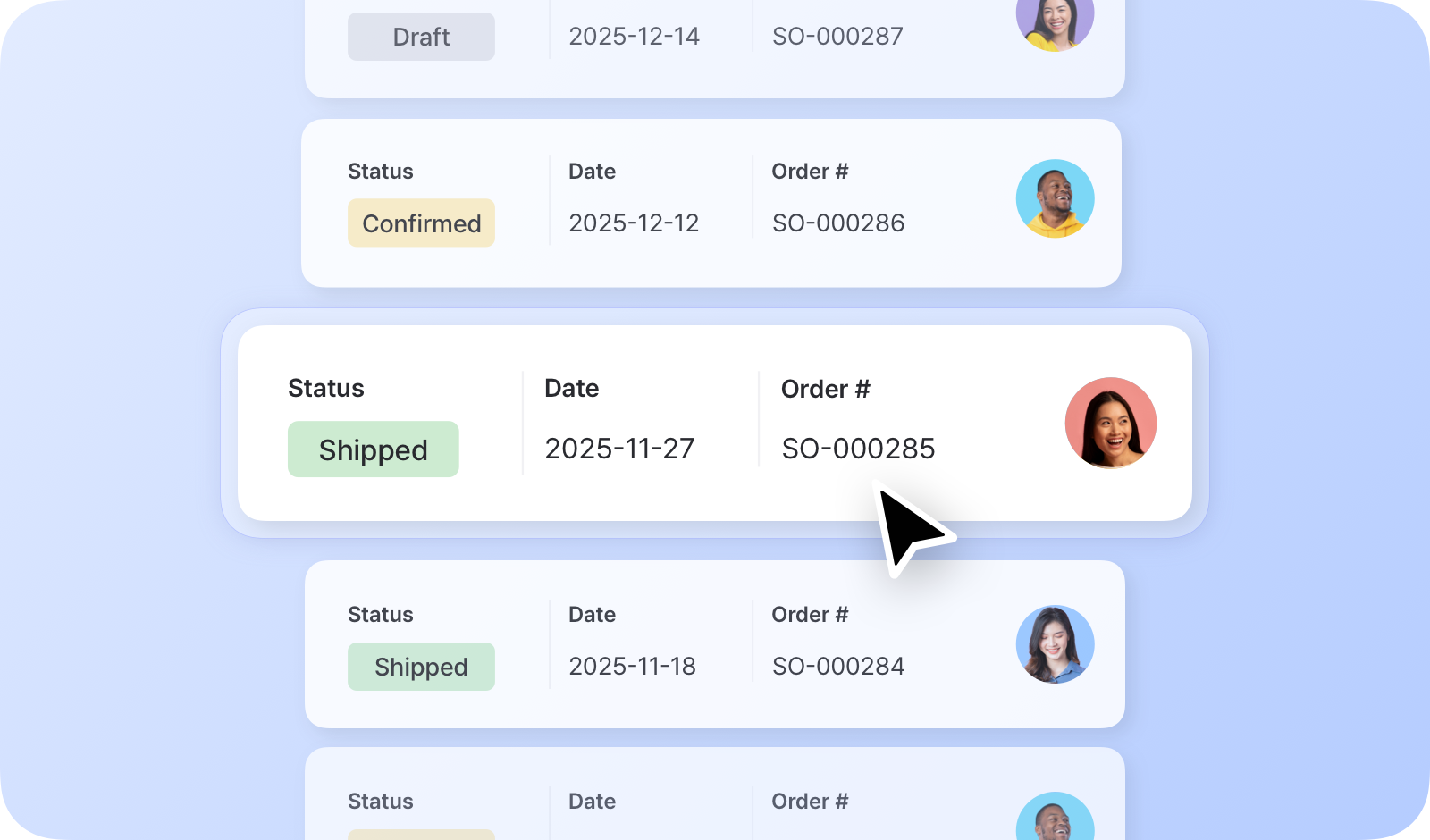
  • Pelacakan Status: Pantau progres pesanan dengan label status yang jelas.

  • Penagihan: Kirim faktur kepada mitra melalui email atau ekspor ke PDF untuk dicetak.

  • Item Paket: Sederhanakan item yang dikelompokkan dengan membuat paket.

  • Harga Kustom: Tetapkan harga kustom untuk pesanan tertentu, dan terapkan pajak/diskon.

  • Manajemen Retur: Kelola retur dan pengembalian dana untuk pesanan tertentu.

  • Laporan Penjualan: Analisis data penjualan Anda dengan laporan terperinci.

circle-exclamation


Pembelian

Buka Pembelian & Penjualan > Pembelian untuk membuat dan mengelola pesanan pembelian.

Status Pesanan Pembelian

  • Draf: Pesanan telah disimpan tetapi belum dikirim ke pemasok.

  • Dipesan: Pesanan telah dibuat dengan pemasok.

  • Diterima Sebagian: Beberapa item telah tiba, tetapi yang lain masih tertunda.

  • Diterima: Semua item dalam pesanan telah diterima.

circle-info

Saat Anda membuat PO, itu langsung tercermin dalam Laporan Penjualan Anda (kecuali untuk draf).

Inventaris diperbarui hanya setelah pesanan pembelian dibuat dan proses Stok Masuk selesai.

  • Draf atau Dipesan → Tidak ada perubahan inventaris

  • Diterima Sebagian atau Diterima → Inventaris diperbarui

circle-check


Penjualan

Buka Pembelian & Penjualan > Penjualan untuk membuat dan mengelola pesanan penjualan.

Status Pesanan Penjualan

  • Draf: Pesanan telah disimpan tetapi belum dikonfirmasi.

  • Dikonfirmasi: Pesanan dikonfirmasi, tetapi item belum dikirim.

  • Dikirim Sebagian: Beberapa item telah dikirim; yang lain masih tertunda.

  • Dikirim: Semua item telah dikirim dan diantarkan kepada pelanggan.

circle-check


Retur

Anda dapat menyederhanakan retur pelanggan dengan menautkannya langsung ke pesanan penjualan asli Anda.

Status Retur

  • Diminta: Permintaan retur telah dimulai, tetapi item belum tiba di lokasi.

  • Diterima Sebagian: Beberapa item dari pesanan penjualan asli telah tiba, sementara yang lain masih tertunda.

  • Diterima: Semua item dalam retur telah diterima secara fisik dan ditambahkan kembali ke inventaris.

Opsi 1: Buat Retur berdasarkan Nomor Pesanan

Gunakan metode ini jika Anda memiliki tanda terima atau faktur pelanggan.

  1. Buka ke Pembelian & Penjualan > Retur di bilah navigasi samping.

  2. Klik + Buat Retur.

  3. Masukkan Nomor Pesanan Penjualan di kolom pencarian. Sistem akan secara otomatis menampilkan detail item asli.

  4. Pilih item yang dikembalikan dan simpan pesanan.

Opsi 2: Buat Retur dari Daftar Penjualan

Gunakan metode ini jika Anda perlu menelusuri transaksi asli terlebih dahulu.

  1. Buka Pembelian & Penjualan > Penjualan dan cari pesanan spesifik yang ingin dikembalikan oleh pelanggan.

  2. Klik pesanan untuk membuka tampilan Detail .

  3. Klik tombol + Buat Retur di bawah bagian "Item yang Dikembalikan".

(Opsional) Masukkan detail retur di kolom memo untuk pelacakan dan komunikasi yang lebih baik dengan tim Anda.

Untuk panduan terperinci tentang fitur Retur retur, lihat blog kami:


Pengaturan Pesanan

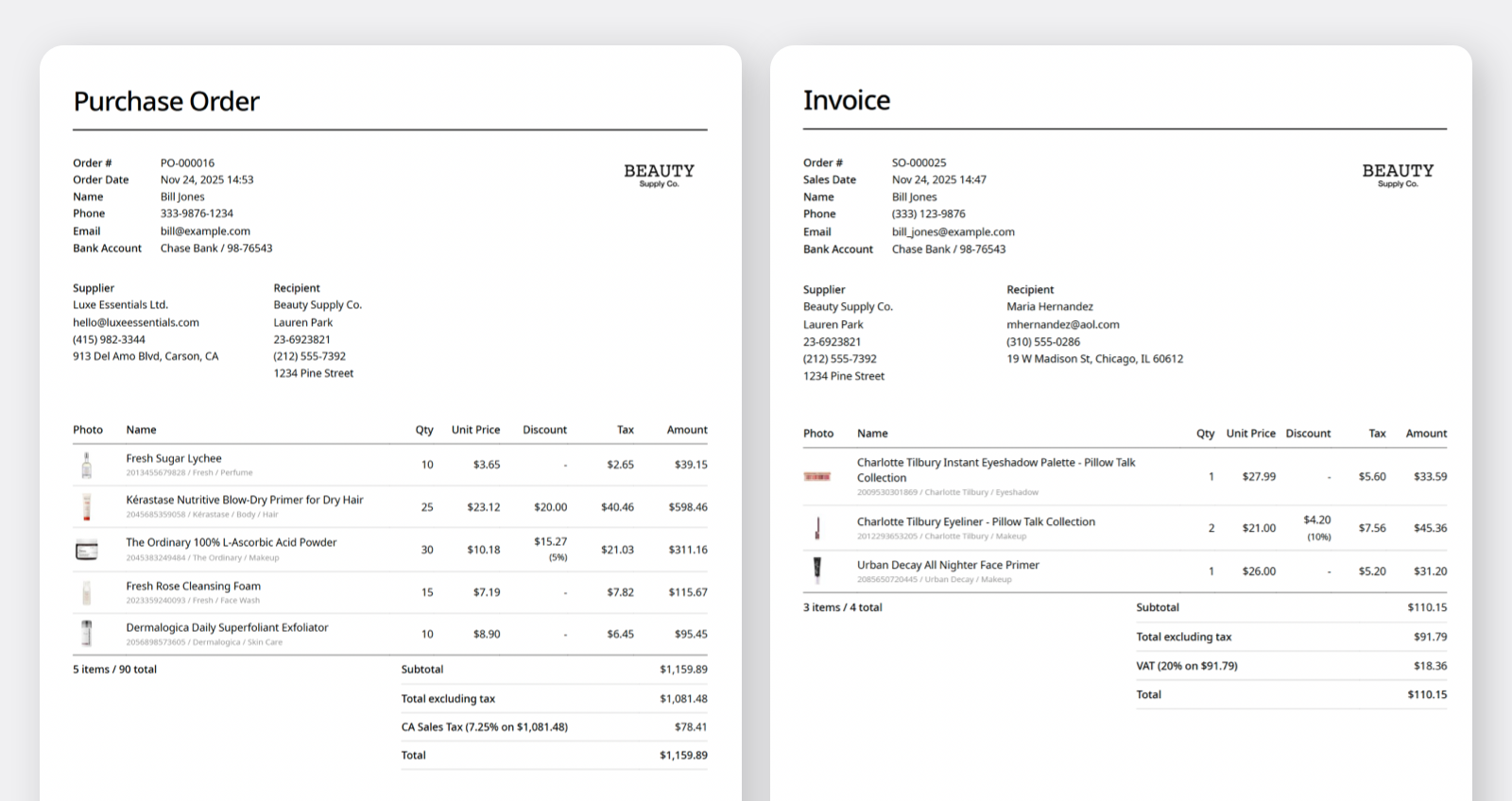
Anda dapat mengirim pesanan Anda via email, mencetaknya, atau menyimpannya sebagai PDF.

  • Tambahkan atau edit informasi pemasok dan pelanggan di Pusat Data > Mitra.

  • Perbarui informasi perusahaan Anda di Pengaturan > Tim.

A. Tata Letak Cetak

Sesuaikan informasi apa yang ditampilkan pada pesanan pembelian dan faktur penjualan Anda. Anda dapat mengatur templat tata letak berbeda untuk setiap jenis dokumen.

Buka ke: Pengaturan > Pesanan > Tata Letak Cetak

Pengaturan Tata Letak

  • Logo Perusahaan — Tambahkan gambar merek Anda di kanan atas dokumen.

  • Label Dokumen — Ubah istilah yang ditampilkan pada dokumen.

    • Judul Dokumen (Pesanan Pembelian, Faktur, Slip Pengemasan, Catatan Pengiriman)

    • Pemasok (Vendor, Penjual, Dari)

    • Penerima (Pelanggan, Tagihan Kepada, Kirim Kepada, Pembeli)

  • Opsi Tampilan — Pilih bidang mana yang akan disertakan pada dokumen.

    • Opsi yang tersedia: Foto item, SKU, Barcode, Harga, Memo

  • Atribut Item: Pilih atribut item mana yang akan ditampilkan di bagian detail item pada dokumen.

B. Kolom Kustom

Jika Anda memerlukan bidang tambahan seperti alamat email kontak atau detail rekening bank, Anda dapat menambahkan kolom kustomarrow-up-right saat membuat pesanan pembelian atau pesanan penjualan.

Jika Anda sering menggunakan bidang yang sama, simpan sebagai templat.

Buka ke: Pengaturan > Pembelian & Penjualan > Kolom Kustom untuk menambahkan kolom kustom baru, dan semua kolom yang disimpan beserta nilainya akan muncul otomatis setiap kali Anda membuat pesanan baru.

Dalam contoh ini, Nama: "Bill Jones" dan Bank Akun: "Chase Bank / 98-76543" disimpan sebagai nilai kolom kustom.

circle-exclamation

C. Pajak

Anda dapat menerapkan pajak pada pesanan Anda dan memilih cara perhitungannya:

  • Termasuk: Pajak sudah termasuk dalam harga item.

  • Tidak Termasuk: Pajak ditambahkan di atas harga item.

circle-check

D. Diskon

Anda juga dapat menerapkan diskon pada pesanan Anda:

  • Diskon Persentase (mis., diskon 10%)

  • Diskon Tetap (mis., diskon $5)

circle-exclamation


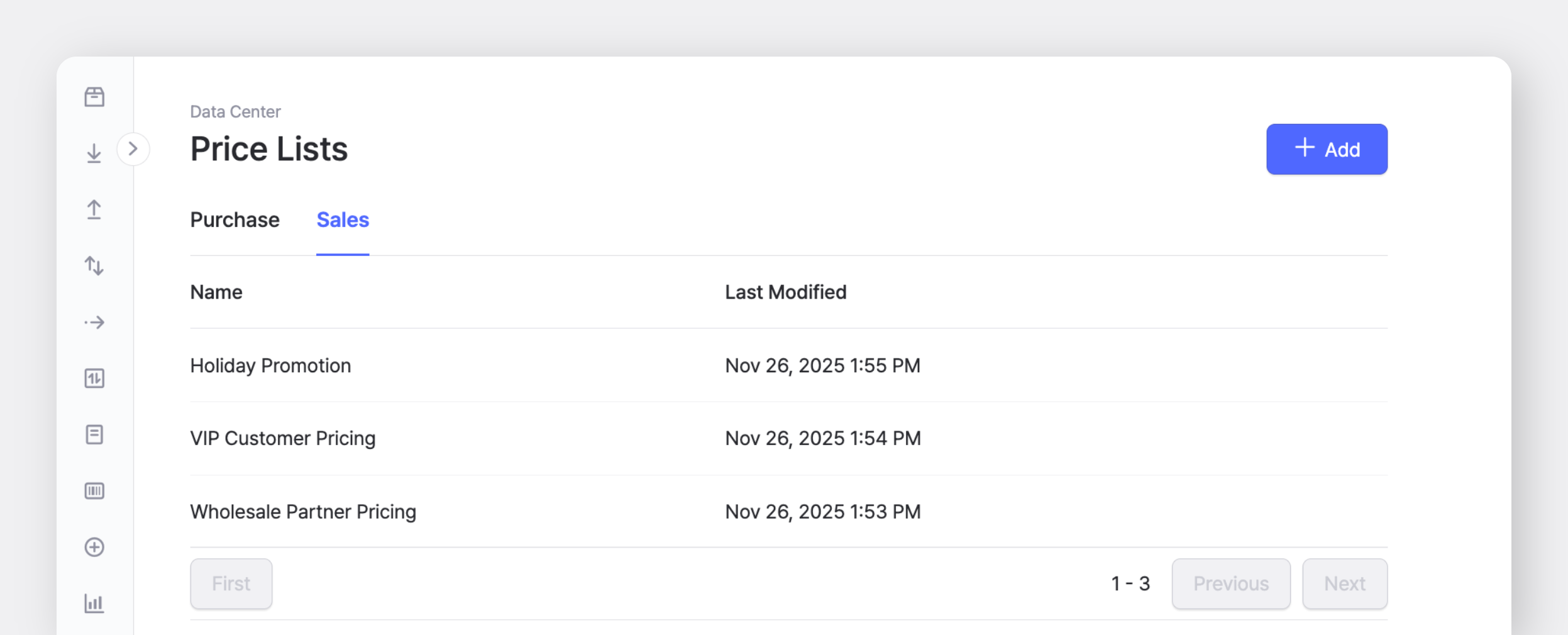
Daftar Harga

daftar hargaarrow-up-right memungkinkan Anda menyimpan harga berbeda untuk klien tertentu, promosi, atau kesepakatan khusus. Bersamaan dengan biaya dan harga jual default Anda, Anda dapat membuat set harga tambahan dan menerapkannya saat Anda membuat pesanan pembelian atau pesanan penjualan.

Anda dapat membuat daftar harga di bawah Pusat Data > Daftar Harga.

Daftar harga dapat disiapkan secara terpisah untuk jenis pembelian dan penjualan. Tambahkan harga item secara manual atau unggah semuanya sekaligus menggunakan file Excel.

circle-info

Catatan: Item tidak disertakan dalam daftar harga yang dipilih akan menampilkan harga satuan 0 saat daftar diterapkan pada pesanan baru.

Saat Anda membuat pesanan, klik bidang Harga Satuan untuk memilih daftar harga. Jika Anda beralih ke daftar harga lain saat mengedit, harga satuan akan diperbarui berdasarkan daftar yang Anda pilih.

circle-check


Pertanyaan yang Sering Diajukan (FAQ)

Saya memperbarui pesanan, tetapi kuantitas item tidak berubah.

Sjika pesanan sudah memiliki Stok Masuk atau Stok Keluar catatan, memperbarui pesanan itu sendiri tidak akan mengubah tingkat inventaris. Untuk memperbarui kuantitas item, Anda juga perlu mengedit Stok Masuk atau Stok Keluar transaksi

Apa perbedaan antara Pembelian & Penjualan dan Transaksi Inventaris?

Pembelian & Penjualan
Transaksi Inventaris

Alur Kerja

Buat pesanan (P.O. atau S.O.) terlebih dahulu, lalu proses saat pengiriman atau kedatangan.

Perbarui tingkat stok secara langsung dengan memilih item dan memasukkan kuantitas.

Metode

Tautkan perubahan inventaris ke pesanan tertentu untuk pelacakan yang lebih baik.

Gunakan Stok Masuk untuk kedatangan dan Stok Keluar untuk pengiriman.

Tujuan

Manajemen pesanan dengan pembaruan inventaris waktu nyata.

Penyesuaian stok manual dan tingkat kuantitas sederhana.

Bagaimana cara memilih lokasi dalam pesanan?

Anda tidak memilih lokasi saat membuat pesanan. Lokasi dipilih ketika item diterima atau dikirim melalui transaksi inventaris (yaitu Stok Masuk dan Stok Keluar).

Jika saya memperbarui biaya atau harga jual suatu item, apakah itu akan mengubah jumlah dalam pesanan yang sudah ada?

Tidak, memperbarui harga item tidak tidak mengubah pesanan apa pun yang sudah dibuat. Pesanan yang sudah ada mempertahankan harga aslinya.

Bagaimana cara menghapus opsi pajak atau diskon?

Anda dapat mengelola opsi pajak dan diskon di bawah Pengaturan > Pesanan.

BoxHero Order Settings > Taxes & Discounts

Mengapa item yang dikembalikan tidak muncul di Laporan Penjualan saya?

Retur tercermin dalam Laporan > Penjualan Anda berdasarkan tanggal retur. Pastikan tanggal retur berada dalam rentang tanggal yang Anda lihat.

BoxHero Sales Report with Date Range Highlighted

Last updated