> For the complete documentation index, see [llms.txt](https://www.boxhero.io/docs/llms.txt). Markdown versions of documentation pages are available by appending `.md` to page URLs; this page is available as [Markdown](https://www.boxhero.io/docs/documentation/id/fitur-utama/purchase-and-sales/bundles.md).
# Bundel
Buat bundel produk di BoxHero untuk menjual beberapa item sebagai satu unit. Anda dapat menambahkan bundel secara manual atau melalui impor Excel untuk pesanan pembelian dan penjualan.
{% hint style="danger" %}
**Catatan**: Bundel dapat *hanya* digunakan dalam [**Pembelian & Penjualan**](/docs/documentation/id/fitur-utama/purchase-and-sales.md).
{% endhint %}
***
## Apa itu Bundel?
`Bundel` memungkinkan Anda mengelompokkan beberapa item sekaligus dan menjual atau membelinya sebagai satu unit. Setiap bundel berisi seperangkat item komponen tetap dengan kuantitas yang ditentukan.
**Penggunaan Umum:**
* Set hadiah dengan beberapa produk
* Kit pemula atau paket produk
* Paket grosir
* Penawaran combo
***
## Cara Menggunakan
Buka `Pusat Data` > `Bundel` untuk membuat dan mengelola bundel Anda.
Bundel berfungsi *hanya* di [**Pembelian & Penjualan**](/docs/documentation/id/fitur-utama/purchase-and-sales.md):
* ✅ Pesanan Pembelian
* ✅ Pesanan Penjualan
Bundel **tidak dapat** digunakan langsung dalam [**Transaksi Persediaan**](/docs/documentation/id/fitur-utama/tx.md)**:**
* ❌ Stok Masuk
* ❌ Stok Keluar
* ❌ Pindahkan Stok
* ❌ Sesuaikan Stok
{% hint style="info" %}
Persediaan selalu dilacak pada **setiap** **item** level. Saat Anda memproses bundel dalam pesanan, BoxHero secara otomatis memperbarui jumlah stok untuk setiap item komponen.
{% endhint %}
***
### Tambah Bundel
1. Buka `Pusat Data` > `Bundel`.
2. Klik `+ Tambah Bundel`.
3. Masukkan detail bundel, termasuk nama dan SKU.
4. Tautkan item komponen dan atur jumlah untuk masing-masing.
5. Klik `Simpan`.
{% hint style="success" %}
Setelah disimpan, bundel baru dapat ditambahkan ke pesanan pembelian dan penjualan sebagai satu baris item.
{% endhint %}
***
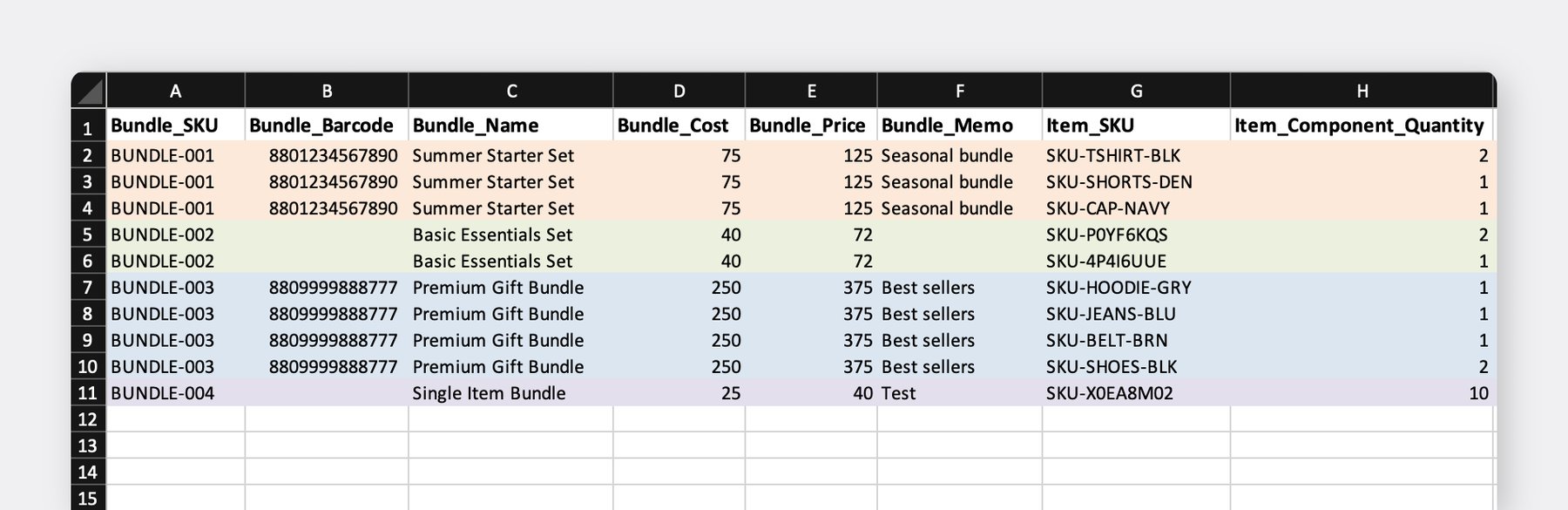
### Tambah Bundel melalui Excel
Jika Anda perlu membuat beberapa bundel sekaligus, Anda dapat mengunggahnya menggunakan file Excel. Di sudut kanan atas, klik `Impor dari Excel` dan unduh templatnya.
Saat mengisi file:
* Masukkan SKU bundel secara manual. SKU tersebut *tidak* dibuat secara otomatis.
* Gunakan satu baris untuk setiap item komponen.
* Untuk baris yang termasuk dalam bundel yang sama, kolom **A** hingga **F** harus identik.
* Hanya SKU item komponen dan jumlahnya yang boleh berbeda untuk setiap baris.
Setelah mengunggah file, bundel dan hubungan itemnya akan dibuat.
***
### Gunakan Bundel dalam Pesanan
Bundel dapat ditambahkan ke pesanan pembelian dan penjualan seperti item biasa. Saat bundel dijual, jumlah stok item komponennya disesuaikan sesuai.
{% hint style="info" %}
Jika pesanan penjualan dikirim sebagian, detail pengiriman akan menampilkan item individual yang termasuk dalam bundel, bukan bundel *itu sendiri*.
{% endhint %}
Di tim Anda `Transaksi` riwayat, aktivitas bundel dari pesanan pembelian atau penjualan akan ditampilkan pada level item.